APQP模块
简介
APQP全称Advanced Product Quality Planning,产品质量先期策划。是一种结构化方法,用于定义和建立必要的步骤,以确保产品满足客户设定的所有性能和质量要求。它旨在通过精心策划产品开发和生产的每个阶段,确保产品满足客户的期望。
功能模块概述
Odoo 17 APQP模块的主要功能包括:
项目:创建项目任务,设置任务前提。
任务:管理由我发起和由我审批任务。
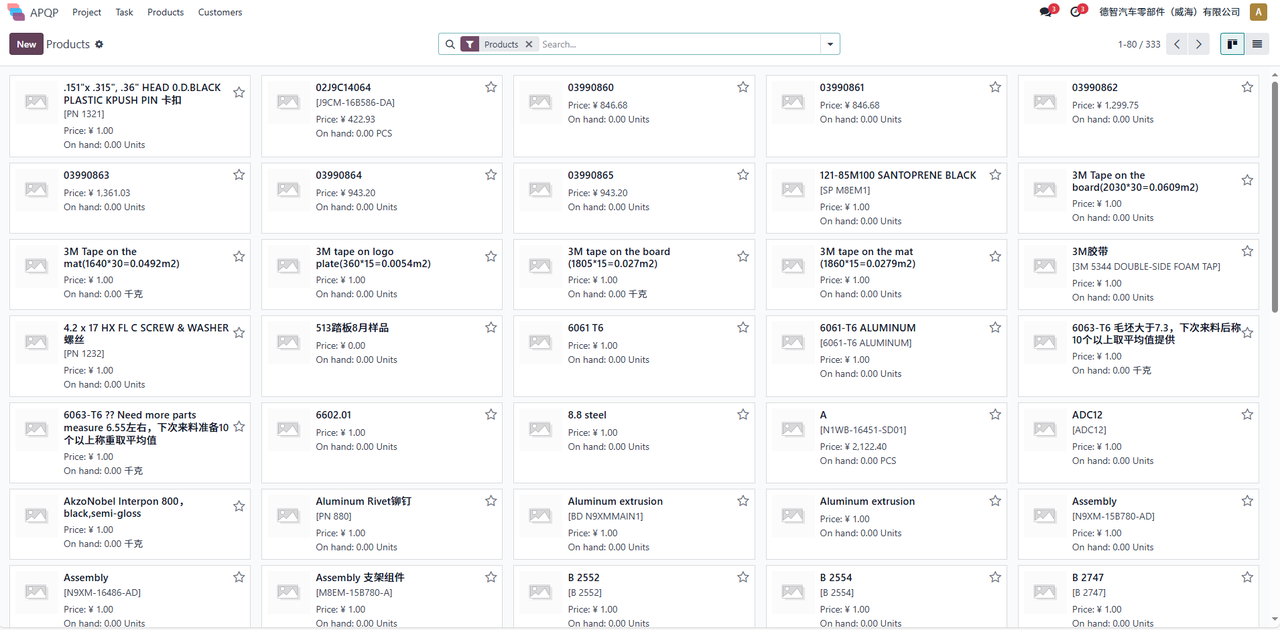
产品:管理与新增所有产品信息。
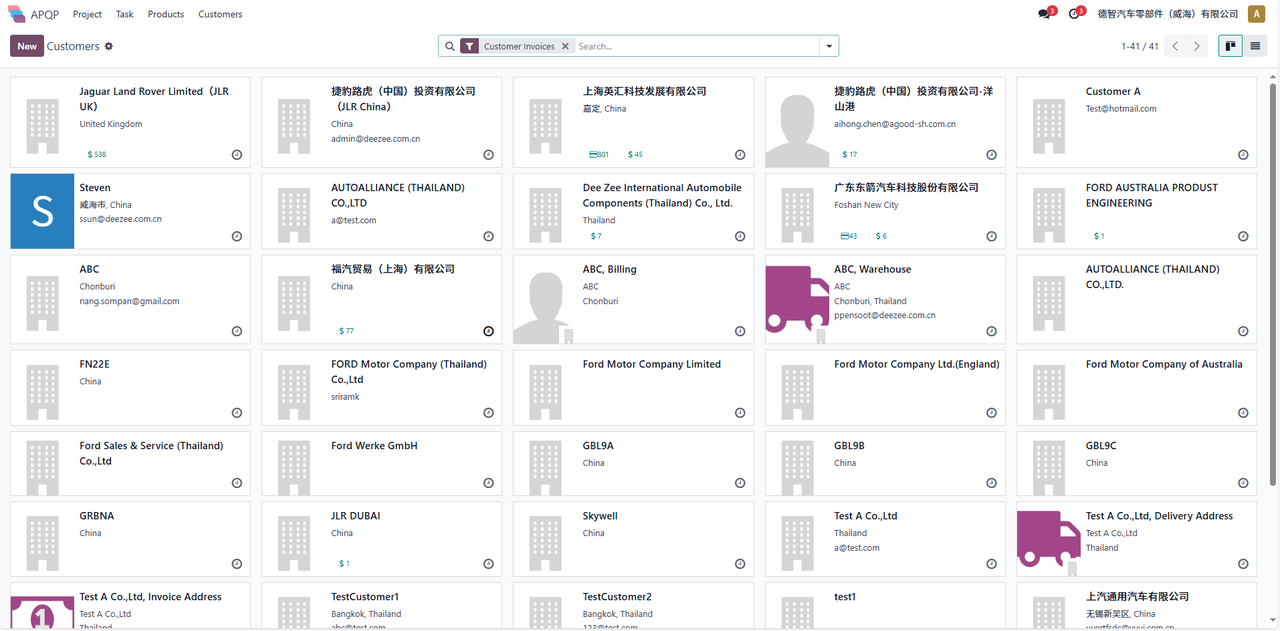
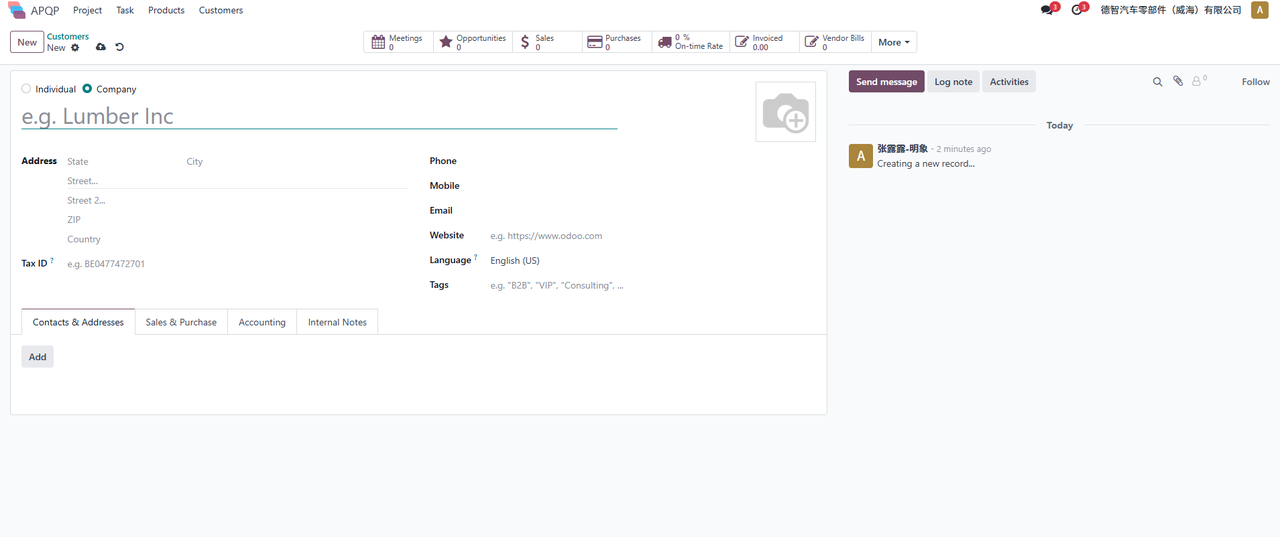
客户:管理与新增所有客户信息。
功能详细描述
项目
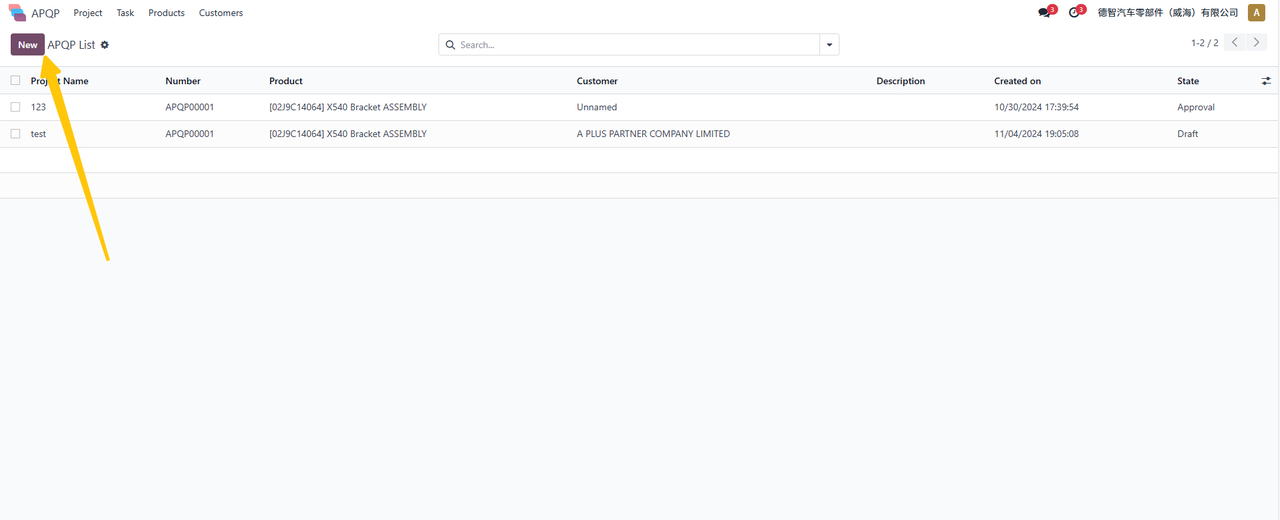
在 APQP模块 > 项目 页面可以对项目总览,点击“新建”可以新增项目:
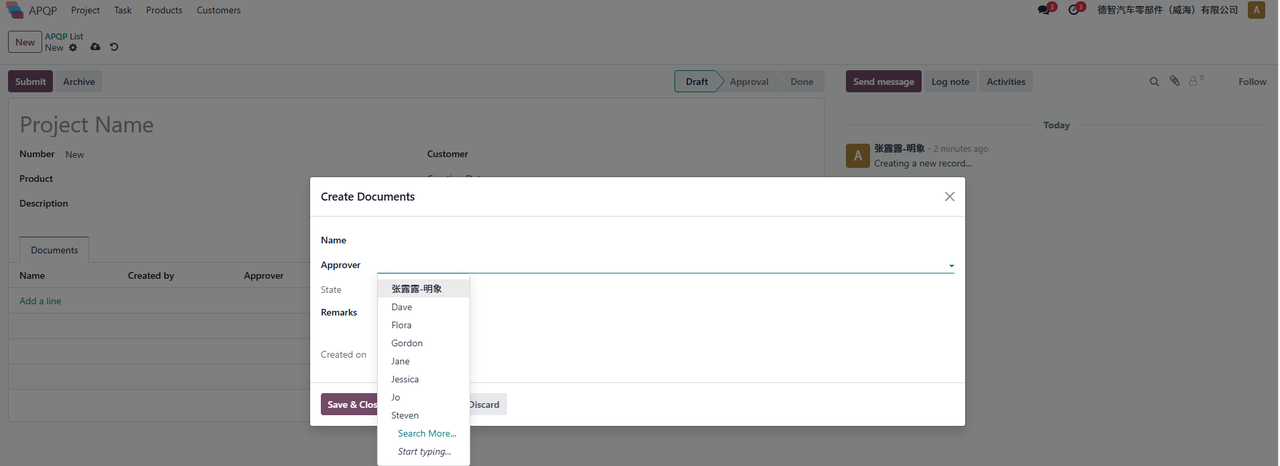
填写完下图信息后,点击“添加行”,在弹窗中选择审批人,确认无误后点击“Save&Close”:
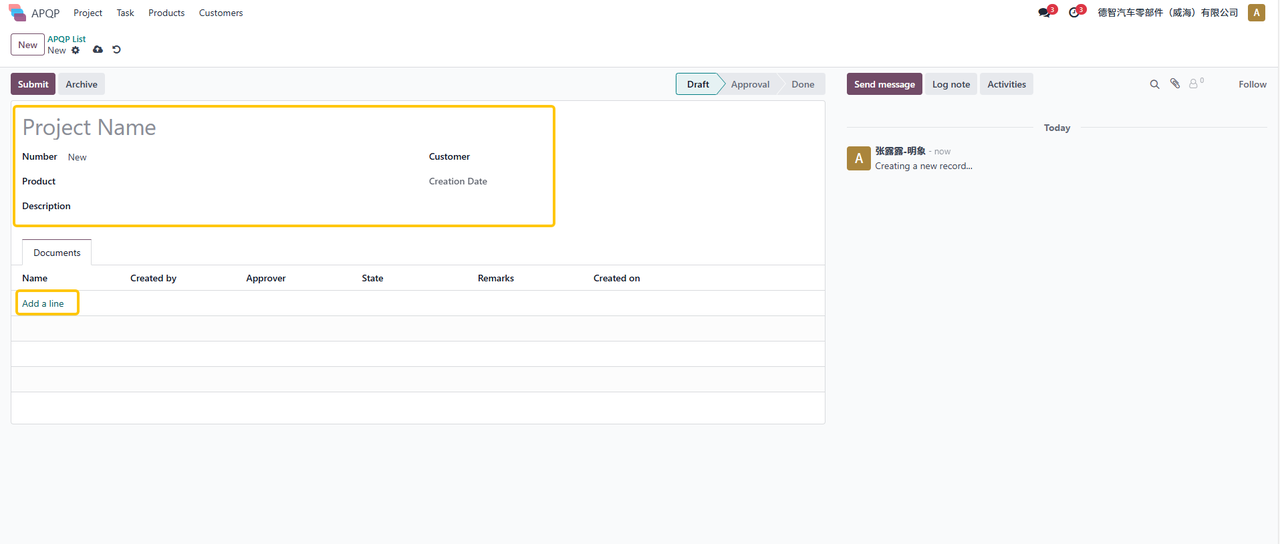
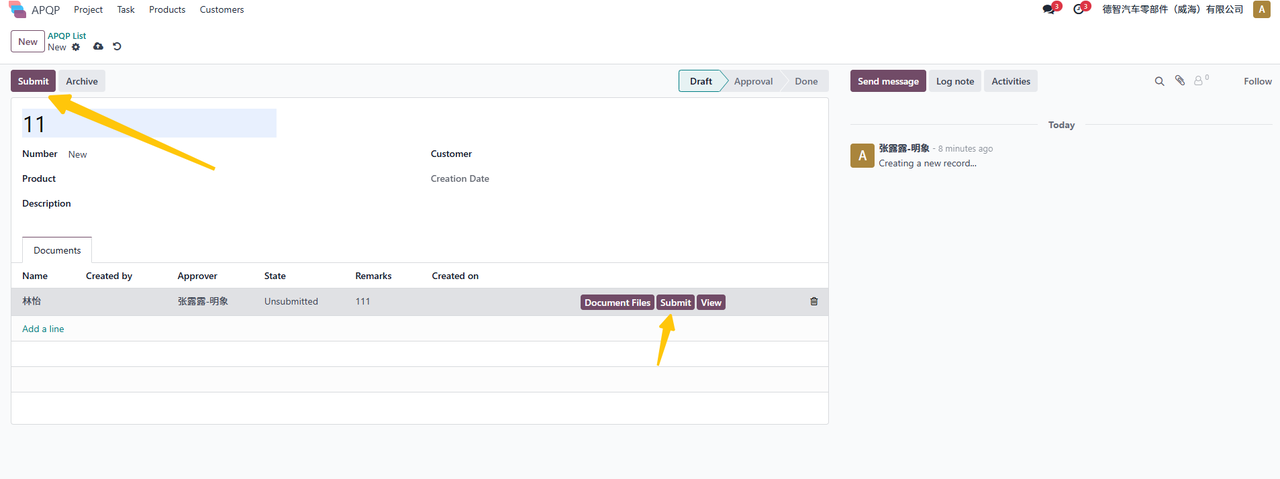
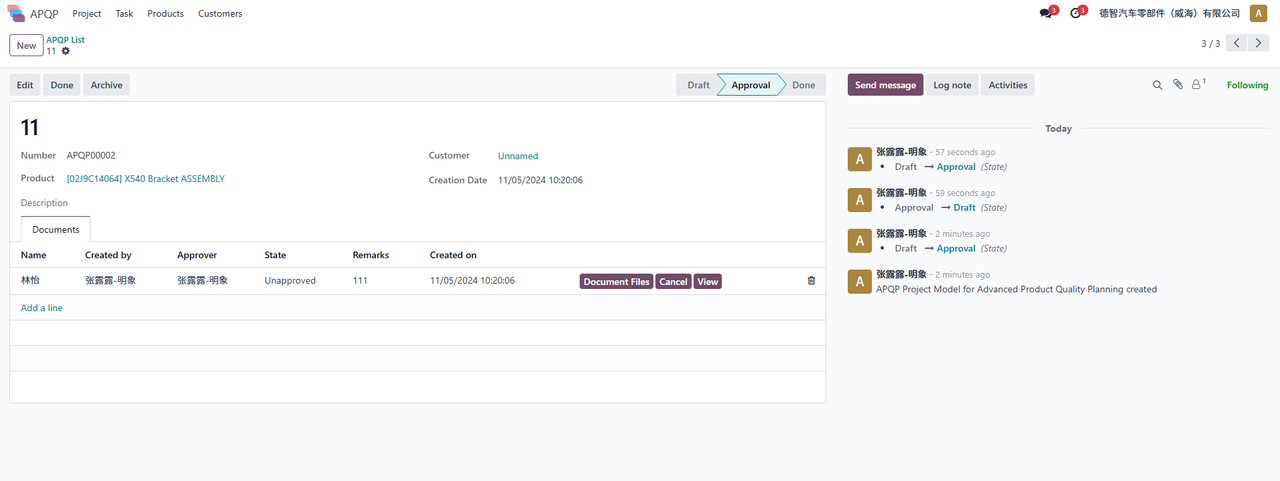
填写完所有信息后点击Document处的Submit后再将这个项目Submit:
任务
由我发起
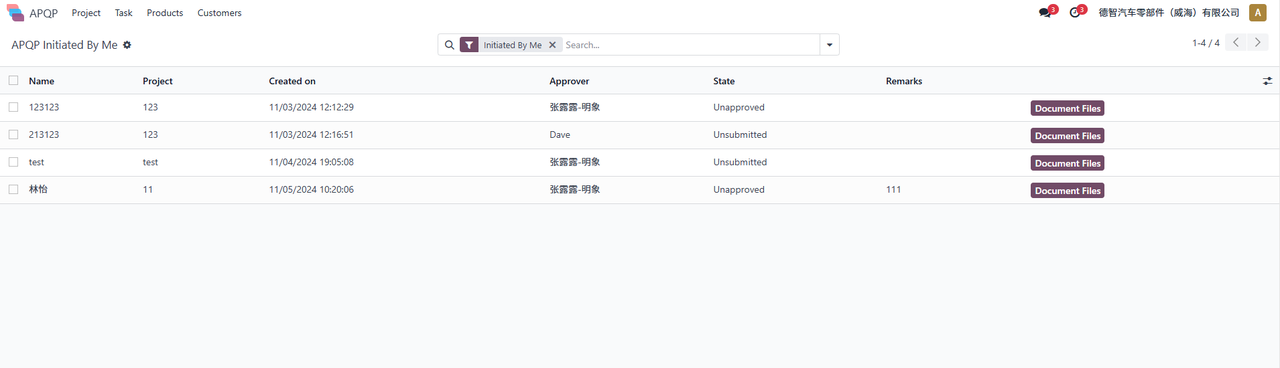
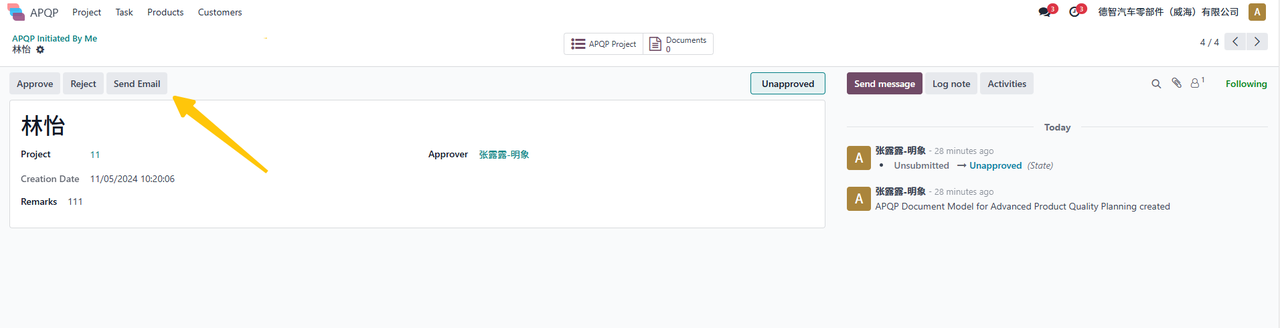
在 APQP模块 > 任务 > 由我发起 页面可以看到由我创建的项目,点击一条进入:
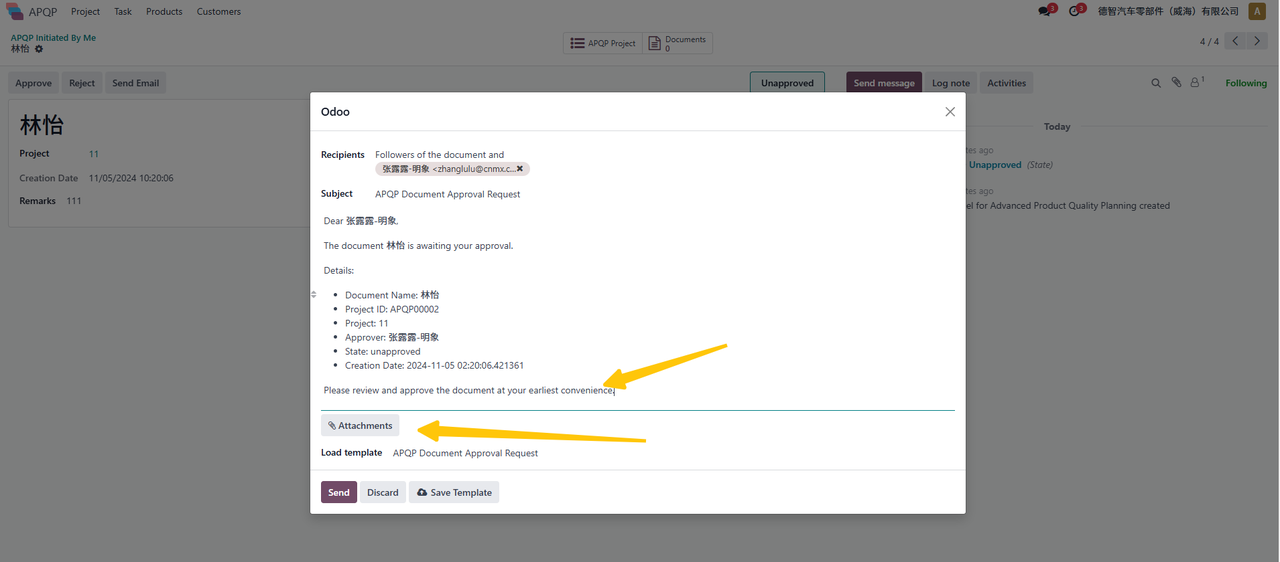
此处点击“Send Email”,可以通知审批人,在弹窗中还可以增添留言和附件:
由我审批
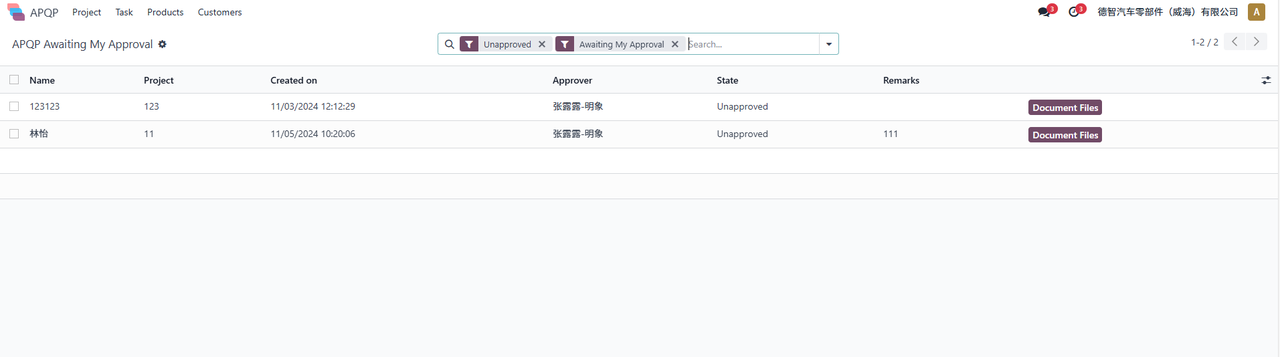
在 APQP模块 > 任务 > 待我审批 页面可以看到自己被任务发起人指派审批的任务,点击进入:
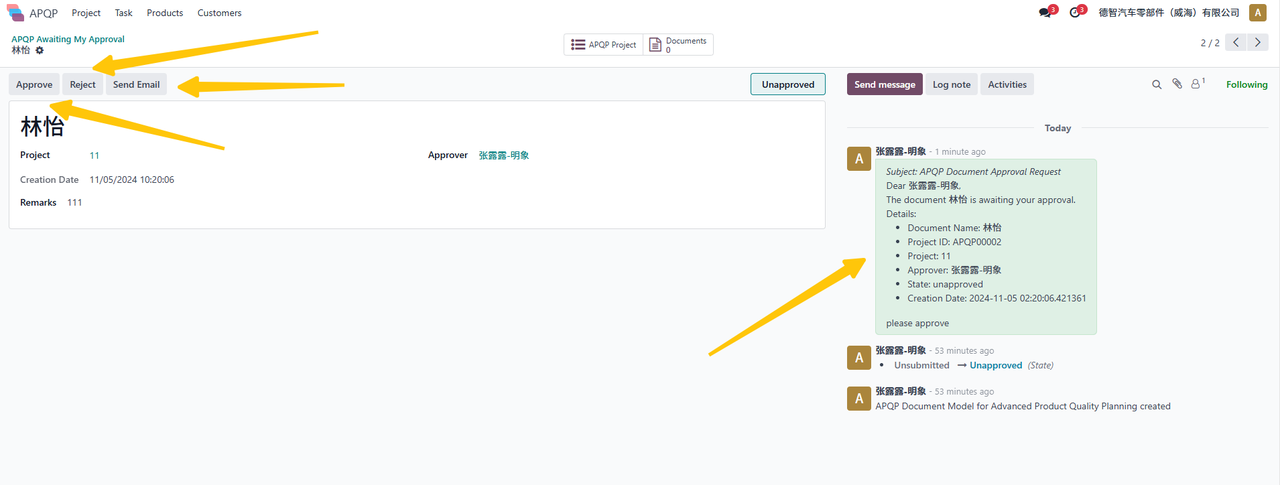
在右侧聊天框中可以收到发起人的邮件通知,在顶部点击“Approve”或“Reject”来处理此任务,处理完后点击“Send Email”可以邮件通知任务发起人任务审核进度:
当任务通过审批,在 APQP模块 > 任务 > 由我审批 页面找到已经审批通过的任务,点击箭头处进入,点击“Done”完成任务:
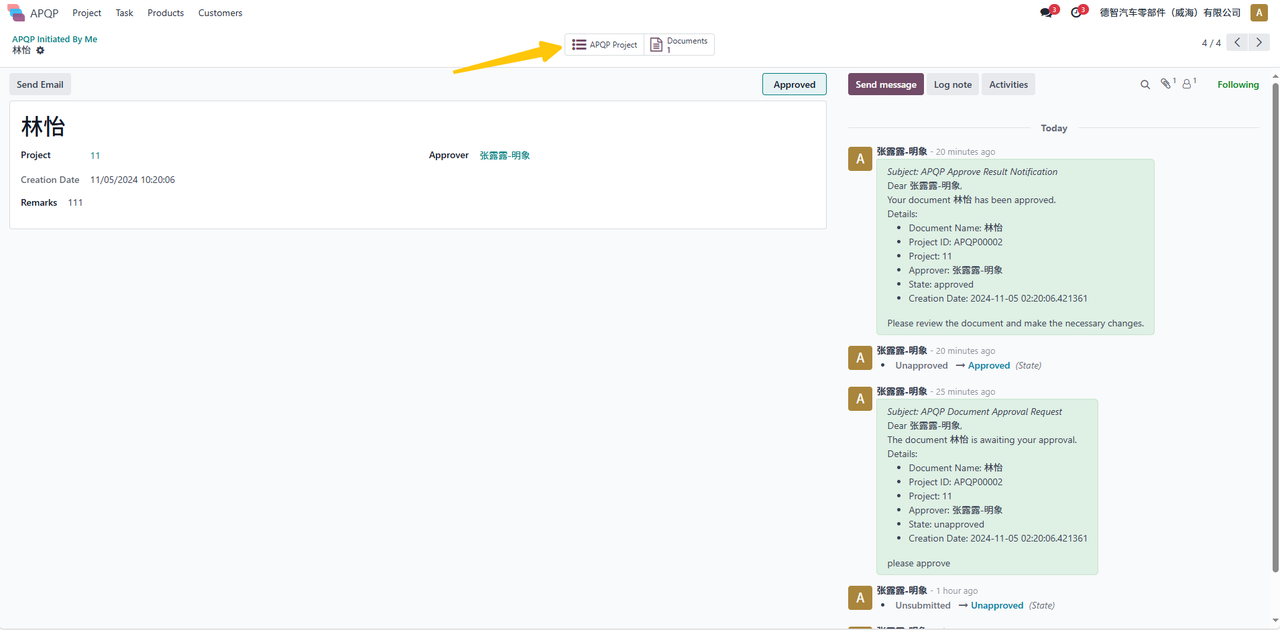
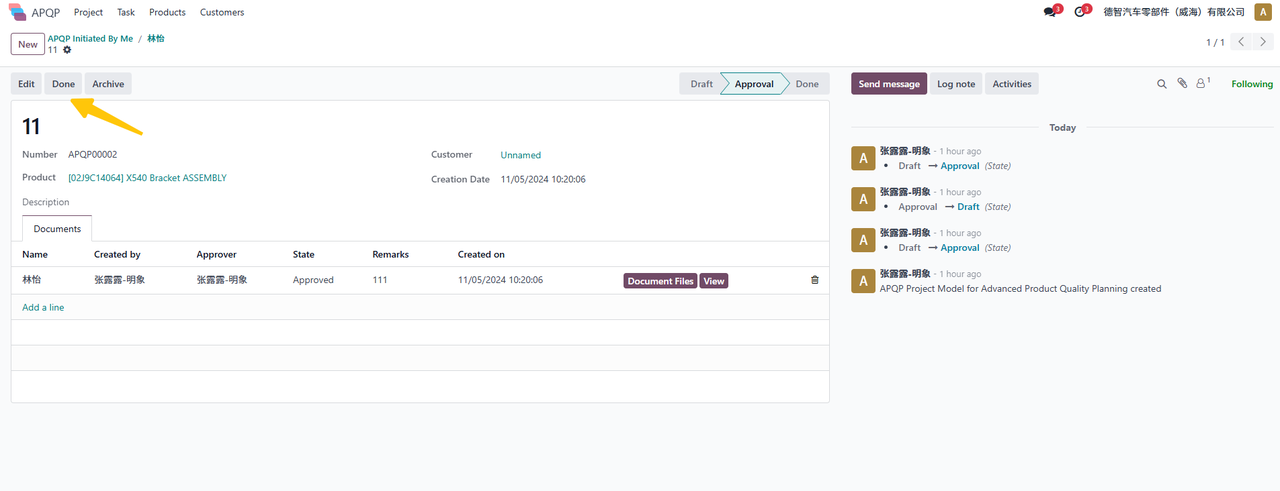
当任务审批不通过,在 APQP模块 > 任务 > 由我审批 页面找到被拒绝的任务,点击此处进入需要修改的文档或信息,点击箭头处进入APQP Project修改信息或直接进入Documents修改文档:
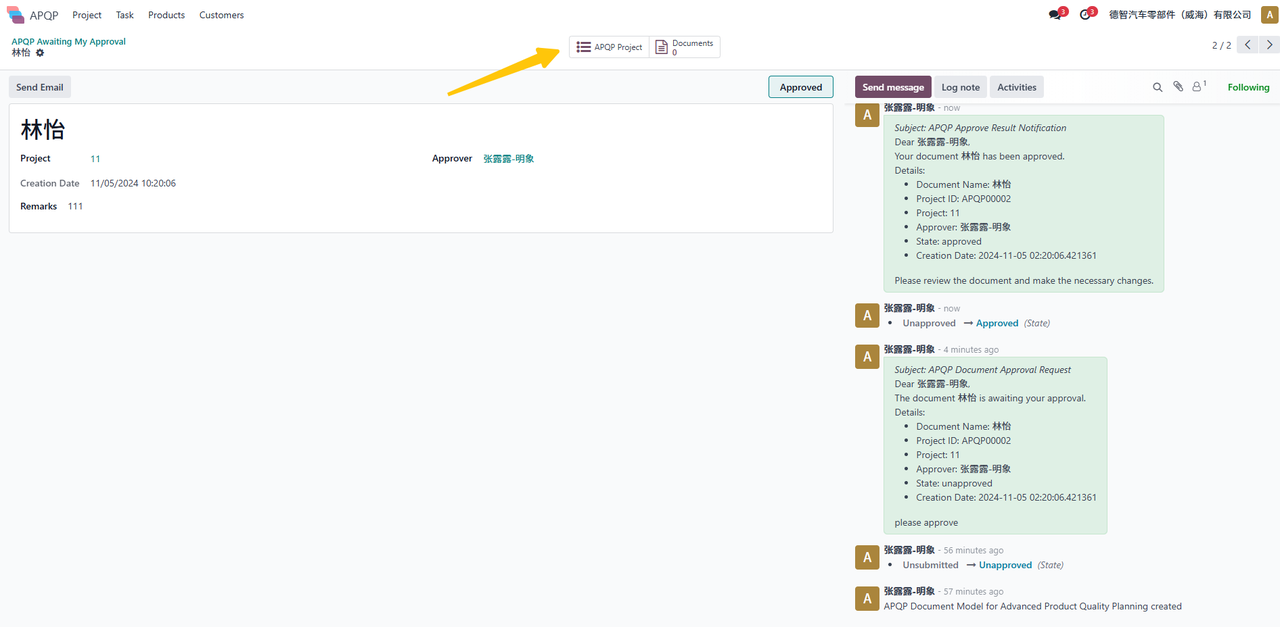
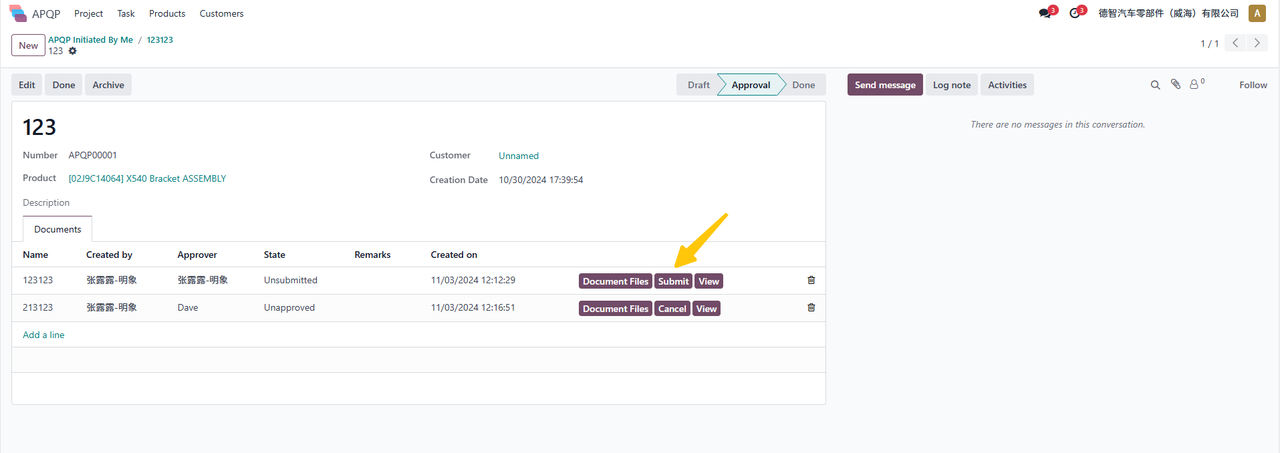
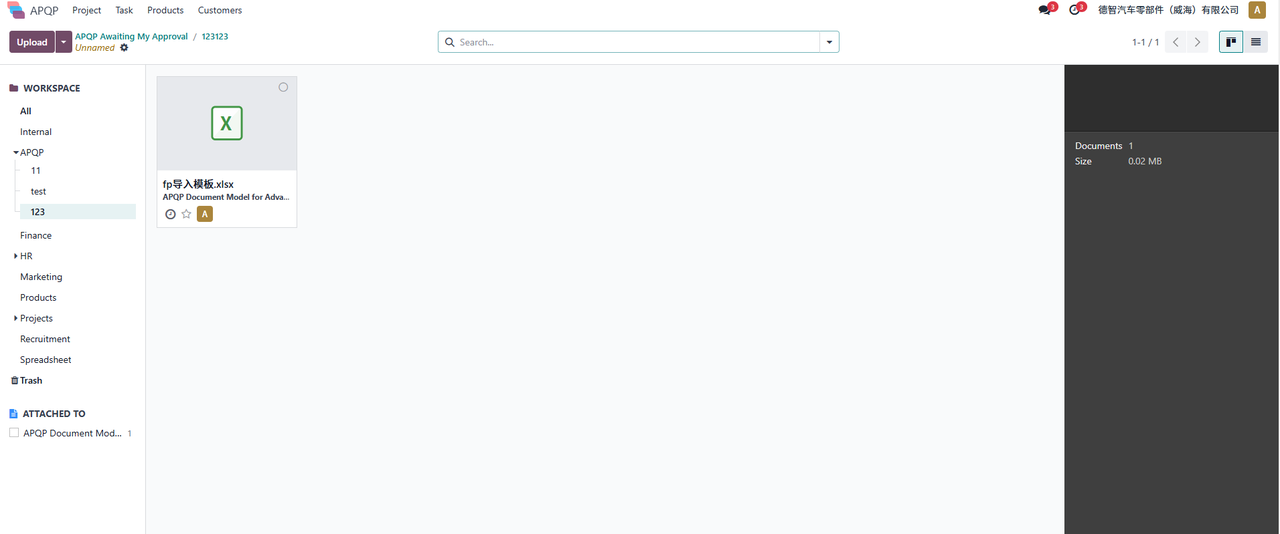
修改完成之后,点击文档明细处的Submit,返回上一级,可以重新发送邮件通知,之后在 APQP模块 > 任务 > 待我审批 页面,审批人可以重新对该任务发起审批。
产品
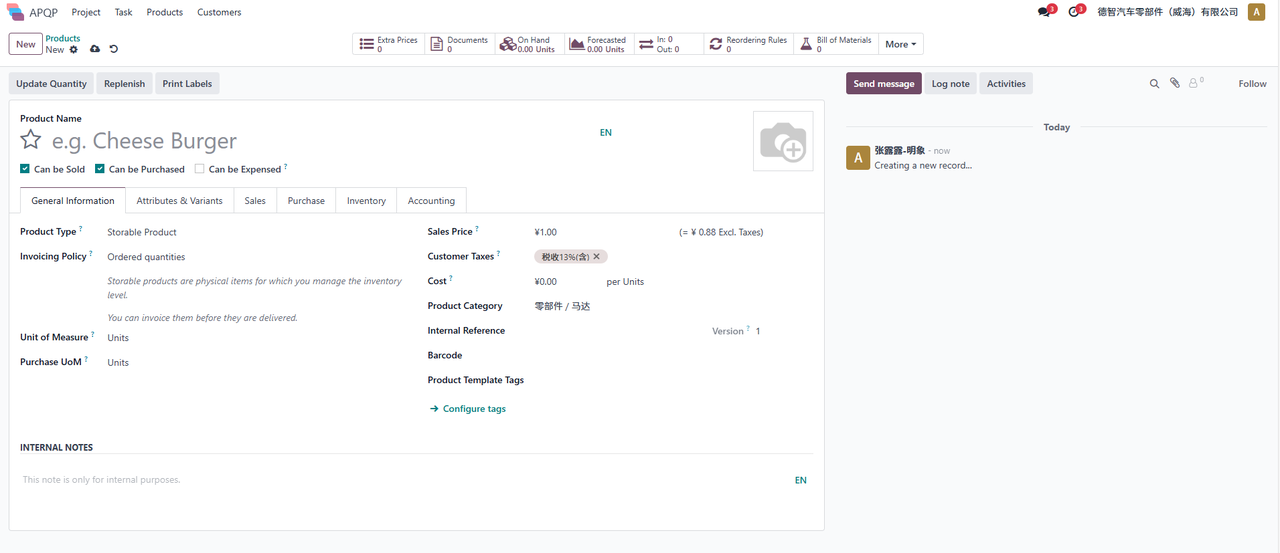
在 APQP模块 > 产品 > 新建 页面,填写要新增的产品信息,保存后展示在 APQP模块 > 产品 页面上:
客户
在 APQP模块 > 客户 > 新建 页面,填写要新增的产品信息,保存后展示在 APQP模块 > 客户 页面上: