กิจกรรม
Activities are follow-up tasks tied to a record in an Odoo database.
ไอคอนที่ใช้ในการแสดงกิจกรรมแตกต่างกันไปตาม: อ้าง:`activitytype < กิจกรรม / ประเภท > `:
:icon:fa-clock-o:guilabel:`(นาฬิกา)`ไอคอน: ไอคอนที่ใช้งานอยู่
: icon:
fa phone:guilabel:`(phone)`ไอคอน: โทรศัพท์ถูกกำหนดเวลา:icon:"fa ซองจดหมาย":guilabel:"(ซองจดหมาย)"
:: icon:
fa-check:guilabel:`(check)`ไอคอน:a#จัดแล้ว:icon:fa-users:guilabel:`(คน)`ไอคอน:การประชุม
:icon:`fa upload`:guilabel:`(upload)`ไอคอน:Document Planอัพโหลด
:: icon:
fa-pencil-square-o:guilabel:`(ขอลายเซ็น)คำขอได้ถูกกำหนดไว้แล้ว
กำหนดการจัดงาน
สามารถกำหนดเวลากิจกรรมบนหน้าใด ๆ ของฐานข้อมูลที่มี:ref:chatter<activities/chatter>`thread,:ref:`kanbanview<กิจกรรม / Kanban>: อ้าง: ดูรายการ <กิจกรรม / รายการ> หรือ: อ้าง: `activities view <activities/active> สำหรับแอปพลิเคชัน
จู้จี้
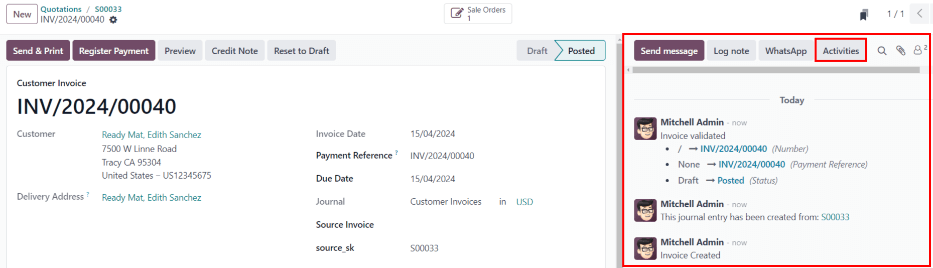
กิจกรรมสามารถสร้างขึ้นจากการแชทในประวัติใดก็ได้
หากต้องการกำหนดเวลากิจกรรมใหม่โปรดคลิกที่: guilabel: ปุ่ม "Activities" ซึ่งตั้งอยู่ที่ด้านบนของ Chattering ใน: guilabel: "กิจกรรมการวางแผน" ป๊อปอัพหน้าต่างที่ปรากฏขึ้น: อ้าง:` กรอกแบบฟอร์ม "วางแผนกิจกรรม"<กิจกรรม / รูปแบบ>
มุมมองของ Kanban
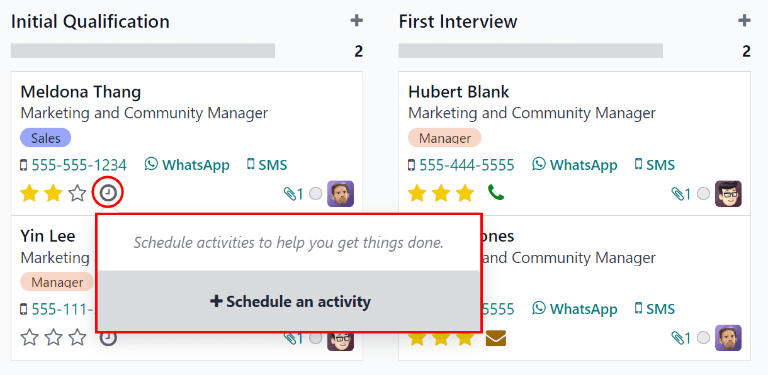
กิจกรรมยังสามารถสร้างจาก: icon:'oi ดู Kanban': guilabel: "(Kanban)" ดู
สำหรับสิ่งนี้โปรดคลิก #clock ที่ด้านล่างของบุคคลบันทึกไว้
คลิกที่: guilabel: "+ กำหนดเวลากิจกรรม" และดำเนินการต่อ: อ้าง: "กรอกจัดตารางกิจกรรม <กิจกรรม/ตาราง>
Note
หากบันทึกกิจกรรมที่วางแผนไว้แล้ว #clock #จะถูกแทนที่ด้วยไอคอนที่แสดงถึงกิจกรรมที่วางแผนไว้แล้ว คลิกกิจกรรมไอคอนประเภทเพื่อจัดกิจกรรมอื่น
มุมมองรายการ
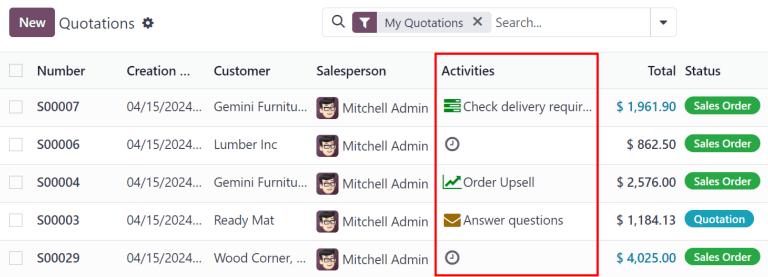
กิจกรรมยังสามารถสร้างจาก: icon:`oi ดูรายการ:guilabel:`(รายการ)`ดู
หาก: guilabel: คอลัมน์ "Activities" ซ่อนอยู่ให้ใช้:icon:oi-settings-adjust:guilabel:`(sets-adjust)`ไอคอนอยู่ไกล -ด้านขวาของแถวบนสุด
จากนั้นคลิก #clock #เพื่อดูประวัติที่คุณต้องการเพิ่มกิจกรรม,จากนั้นคลิก: guilabel: "+ กำหนดเวลากิจกรรม" ดำเนินการต่อ: อ้าง:` กรอกแบบฟอร์มกิจกรรมตารางที่ปรากฏ <activies/form>`
Note
หากบันทึกกิจกรรมที่วางแผนไว้แล้ว #clock #จะถูกแทนที่ด้วยไอคอนที่แสดงถึงกิจกรรมที่วางแผนไว้แล้ว คลิกกิจกรรมไอคอนประเภทเพื่อจัดกิจกรรมอื่น
มุมมองกิจกรรม
แอปส่วนใหญ่ใน Odoo มีมุมมอง Activity ที่พร้อมใช้งาน ถ้ามี a› นาฬิกา › อยู่ที่มุมขวาบนของแถบเมนูหลักไอคอนตัวเลือกมุมมองเพิ่มเติม
เปิดมุมมองกิจกรรม คลิก #clock #
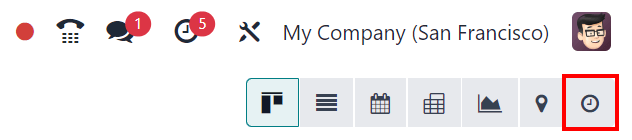
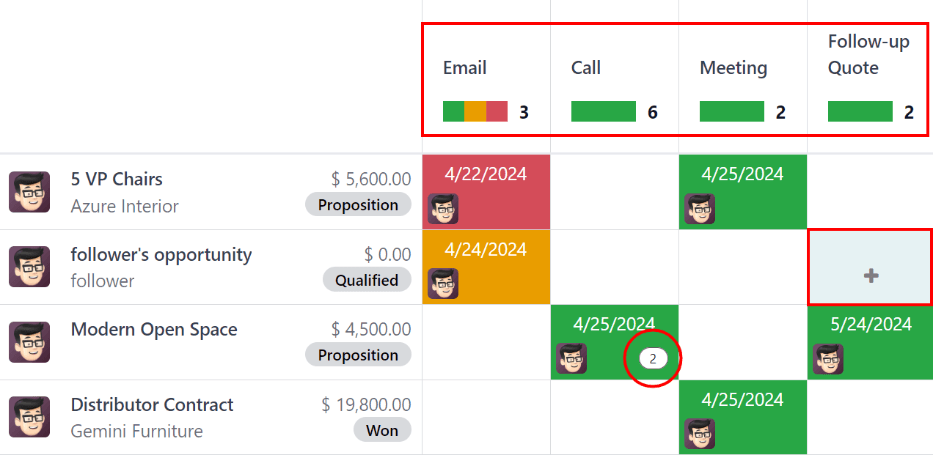
ในมุมมองนี้กิจกรรมที่มีอยู่ทั้งหมดจะถูกระบุไว้ในคอลัมน์ขณะที่รายการแนวนอนหมายถึงบันทึกแยกต่างหากทั้งหมด
กิจกรรมที่แสดงเป็นสีเขียวมีกำหนดเวลาในอนาคตกิจกรรมที่แสดงเป็นสีส้มหมดอายุในวันนี้ และกิจกรรมที่แสดงเป็นสีแดงหมดอายุแล้ว
แถบสีในแต่ละคอลัมน์แสดงถึงการบันทึกประเภทกิจกรรมที่เฉพาะเจาะจงและแสดงตัวเลขที่ระบุว่ามีกิจกรรมกี่กิจกรรมที่จัดขึ้นเพื่อการนี้ประเภท
หากกิจกรรมหลายประเภทถูกจัดเรียงสำหรับหนึ่งระเบียนหมายเลขจะปรากฏขึ้นกล่องแสดงจำนวนรวมของกิจกรรมที่วางแผนไว้
Note
สีของกิจกรรมและความสัมพันธ์กับเส้นตายของงานมีดังนี้มีความสม่ำเสมอทั่วทั้ง Odoo โดยไม่คำนึงถึงประเภทของกิจกรรมหรือมุมมอง
หากต้องการกำหนดเวลากิจกรรมสำหรับการบันทึก ให้เลื่อนเมาส์ไปที่ฟิลด์ที่เกี่ยวข้องคลิกที่ไอคอนที่ปรากฏขึ้น: icon:fa plus(plus)`แล้ว:อ้าง: กรอกแบบฟอร์มกิจกรรมตาราง <activities/form>`
ตารางกิจกรรมตามแผน
โดยสามารถจัดกิจกรรมได้หลากหลายสถานที่ อาทิ: อ้าง: chat <activity/chat> สำหรับหนึ่งระเบียน หรือจากหนึ่งระเบียนมุมมองในแอพพลิเคชัน (ถ้ามี): อ้าง: มุมมอง Kanban<activies / bankan> ,: ref: ดูรายการ <activies / list> หรือ: ref: activityดู <กิจกรรม / กิจกรรม>
ป้อนข้อมูลต่อไปนี้ในแบบฟอร์ม:
:guilabel:` ประเภทกิจกรรม': เลือกประเภทกิจกรรมจากรายการแบบเลื่อนลงเมนู ตัวเลือกเริ่มต้นคือ: guilabel: 'email',: guilabel: 'call',: guilabel: 'ประชุม' หรือ: guilabel: 'ทำมัน' ขึ้นอยู่กับอื่น ๆหากติดตั้งแอปอาจมีตัวเลือกอื่น ๆ
: guilabel: "สรุป": ป้อนชื่อสั้น ๆ สำหรับกิจกรรมเช่น "การอภิปราย"ข้อเสนอ
: guilabel: "วันหมดอายุ": ใช้ป๊อปอัปปฏิทินและเลือกกิจกรรมที่ต้องการกำหนดเวลา
:guilabel:` กำหนดที่ ': โดยค่าเริ่มต้นผู้ใช้ปัจจุบันจะเติมฟิลด์นี้หากต้องการกำหนดผู้ใช้รายอื่นสำหรับแคมเปญ โปรดเลือกผู้ใช้จากรายการแบบเลื่อนลงเมนู
: guilabel: `หมายเหตุ': ข้อมูลเพิ่มเติมเกี่ยวกับกิจกรรมเพิ่มเติมที่นี่ภาคสนาม
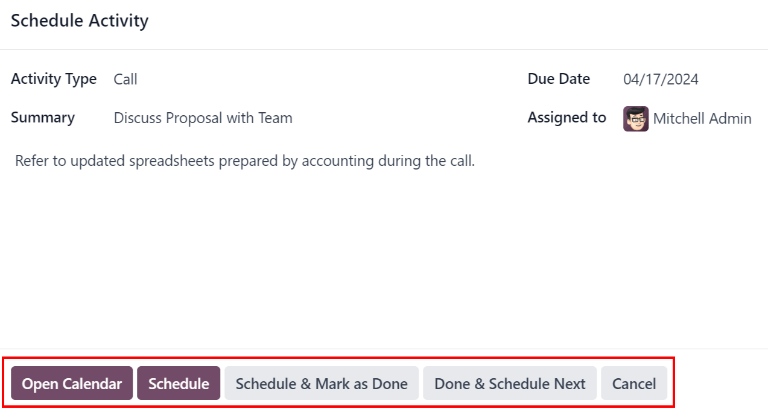
เมื่อ: guilabel: "กิจกรรมการวางแผน" ป๊อปอัพเสร็จสมบูรณ์ให้คลิกที่หนึ่งปุ่มต่อไปนี้:
:guilabel:` เปิดปฏิทิน': เปิดปฏิทินของผู้ใช้เพื่อเพิ่มและกำหนดเวลากิจกรรม
คลิกที่วันและเวลาที่จำเป็นสำหรับกิจกรรมและ a:guilabel:` ใหม่หน้าต่างป๊อปอัพเหตุการณ์ปรากฏขึ้น * กิจกรรมตารางเวลา * สรุปของหน้าต่างป๊อปอัพ -เติมหน้าต่างขึ้น: guilabel: 'หัวข้อ' ฟิลด์
ป้อนข้อมูลใน: guilabel: "กิจกรรมใหม่" ป๊อปอัพและคลิก: guilabel: "Save & Close" เพื่อกำหนดการจัดงาน เมื่อกำหนดการจัดงานแล้วเพิ่มการแชทต่อไปนี้ในส่วน วางแผนกิจกรรม
Important
: guilabel: ปุ่ม "เปิดปฏิทิน" ** ปรากฏเฉพาะในกรณีต่อไปนี้ **: guilabel: "ประเภทที่ใช้งานอยู่" ตั้งค่าเป็น: guilabel: "โทร" หรือ: guilabel: "การประชุม"
Schedule:กำหนดตารางเวลากิจกรรมและเพิ่มกิจกรรมในChattering: Guilabel: "วางแผนกิจกรรม"
: guilabel: "กำหนดการและติดแท็กเสร็จสิ้น": เพิ่มรายละเอียดของกิจกรรมที่การสนทนา: จีปิ๋ว: "วันนี้" ไม่มีการจัดอีเวนต์ทำเครื่องหมายอัตโนมัติว่าเสร็จแล้ว
: guilabel: "เสร็จสิ้นและกำหนดขั้นตอนต่อไป": เพิ่มรายละเอียดของกิจกรรมไปที่การสนทนา: จีปิ๋ว: "วันนี้" ไม่มีการจัดอีเวนต์ ใช่ทำเครื่องหมายโดยอัตโนมัติว่าเสร็จแล้วและปรากฏขึ้นใหม่: guilabel: "กิจกรรมการวางแผน" ป๊อปอัพหน้าต่างปรากฏขึ้น
: guilabel:` ยกเลิก': สละสิทธิ์ในการเปลี่ยนแปลงใด ๆ ที่ทำโดย: guilabel:` ตารางเวลาป๊อปอัพที่ใช้งานอยู่
กิจกรรมที่กำหนดไว้ทั้งหมด
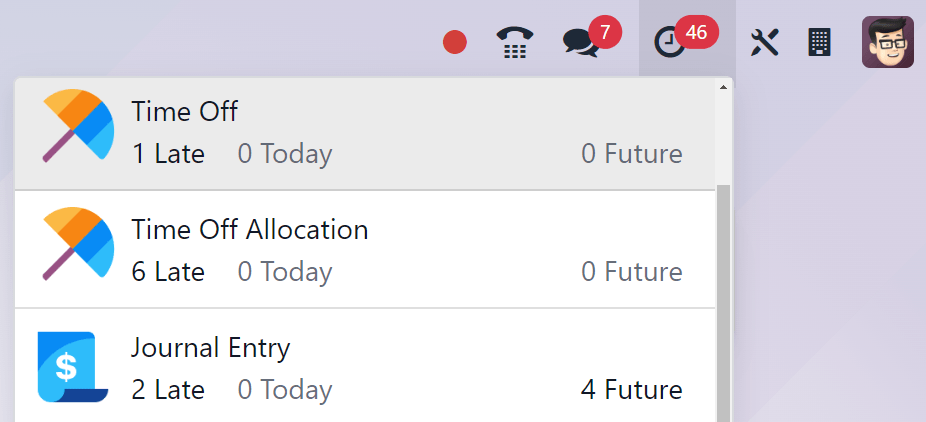
หากต้องการดูรายการรวมของกิจกรรมที่จัดโดยแอปพลิเคชัน คลิก#clock#ในเมนูพาดหัวข่าวอยู่มุมขวาบน
หากมีกิจกรรมใดกำหนดจำนวนกิจกรรมจะปรากฏเป็นสีแดงฟองอากาศบนนาฬิกา
กิจกรรมทั้งหมดของแต่ละแอปพลิเคชันจะถูกแบ่งออกเป็นส่วนย่อยต่อไป,โดยระบุว่ากิจกรรมจะทำที่ไหนในแอปพลิเคชัน แต่ละส่วนย่อยระบุจำนวนกิจกรรมที่วางแผนไว้ด้านล่าง: guilabel: "สาย", หมดอายุ: guilabel: "วันนี้" และวางแผนที่จะ: guilabel: "อนาคต"
Example
ในแอป Time-Off * มีกำหนดการ วันหยุดทั้งหมด * ขอแดชบอร์ดที่มีกิจกรรมหกแผนเสร็จสิ้นใน * การกำหนด * แดชบอร์ด
คำขอเหล่านี้ปรากฏในสองรายการแยกต่างหากจากรายการแบบหล่นลงที่ใช้งานทั้งหมดเมนู: หนึ่งมีการทำเครื่องหมาย "วันหยุด" และอีกอันหนึ่งเป็น "การจัดสรรวันหยุด"
ขอเอกสาร
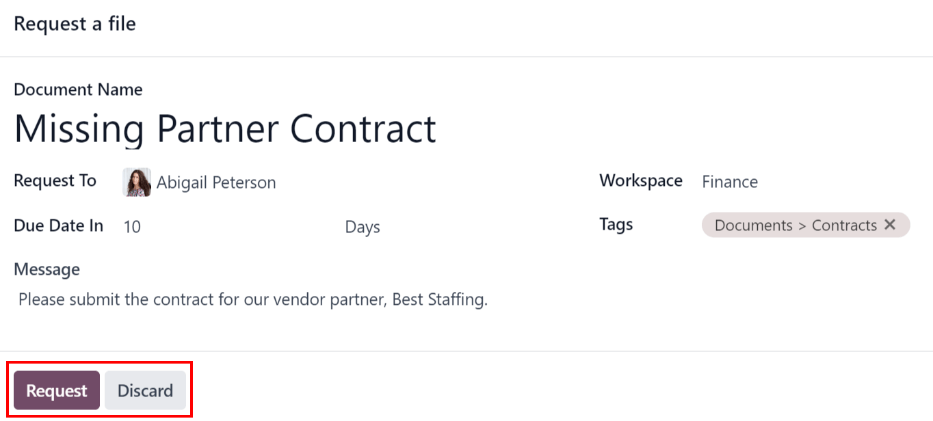
guilabel: ตัวเลือกสำหรับ "ขอเอกสาร" อยู่ด้านล่างรายการ: อ้าง:` กิจกรรมที่วางแผนไว้ทั้งหมด <activies/all> ตัวเลือกคือ: guilabel: ปรากฏ 'ขอเอกสาร' ฮิต: guilabel: `requestหนึ่งจะปรากฏในเวลานี้: guilabel: "ร้องขอไฟล์" ป๊อปอัพ
ป้อนข้อมูลต่อไปนี้ในแบบฟอร์ม:
: guilabel: "ชื่อเอกสาร": ป้อนชื่อของเอกสารที่ร้องขอ
: guilabel: "request object": เลือกผู้ใช้ที่ต้องการเอกสารใช้เมนูแบบเลื่อนลง
: guilabel: "วันหมดอายุ": ป้อนค่าตัวเลขที่ระบุเอกสารหมดอายุ ถัดจากฟิลด์นี้คุณสามารถดูฟิลด์ a: guilabel: "Days"คลิกที่: guilabel: "วัน", ตัวเลือกเริ่มต้น, แสดงเมนูแบบเลื่อนลงเลือกตัวเลือกระยะเวลาที่ต้องการจากรายการ ตัวเลือกรวม: guilabel: วัน,: guilabel: โจว,หรือ: guilabel: เดือน
:guilabel:` พื้นที่ทำงาน': ใช้เมนูแบบเลื่อนลงเลือกเมนูเฉพาะ: อ้าง: "พื้นที่ทำงาน <เอกสาร / พื้นที่ทำงาน>" ที่เอกสารกำลังอัปโหลดไปยัง
: guilabel: `tag': เลือกแท็กที่คุณต้องการจากเมนูแบบเลื่อนลง นี่ป้ายกำกับที่ใช้แสดงจะขึ้นอยู่กับป้ายกำกับที่กำหนดค่าสำหรับป้ายกำกับที่เลือก: guilabel: "พื้นที่ทำงาน"
message:ป้อนข้อความเพื่อชี้แจงคำขอเอกสารที่นี่ภาคสนาม
เมื่อกรอกข้อมูลทั้งหมดแล้วคลิก: guilabel: "Request" เพื่อส่งขอเอกสาร
ประเภทกิจกรรม
เพื่อดูประเภทของกิจกรรมที่กำหนดค่าในฐานข้อมูลปัจจุบันไปที่: ส่วนเมนู: ตั้งค่าการใช้งาน -> ส่วนการสนทนา -> กิจกรรมการตั้งค่า --> ประเภทกิจกรรม
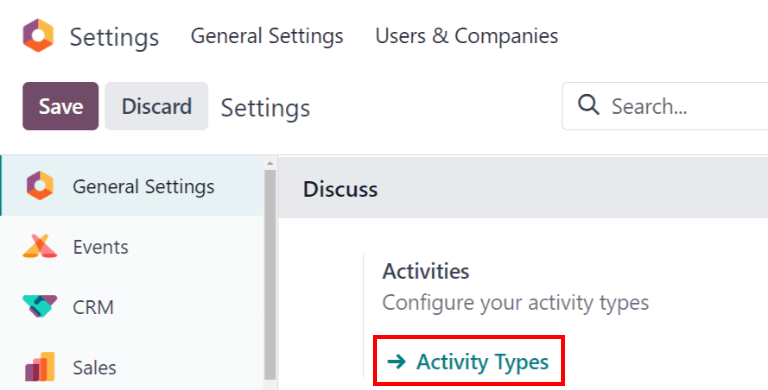
การทำเช่นนี้จะแสดง: guilabel: หน้า "ประเภทกิจกรรม" ที่มีอยู่ค้นหาประเภทกิจกรรม
Tip
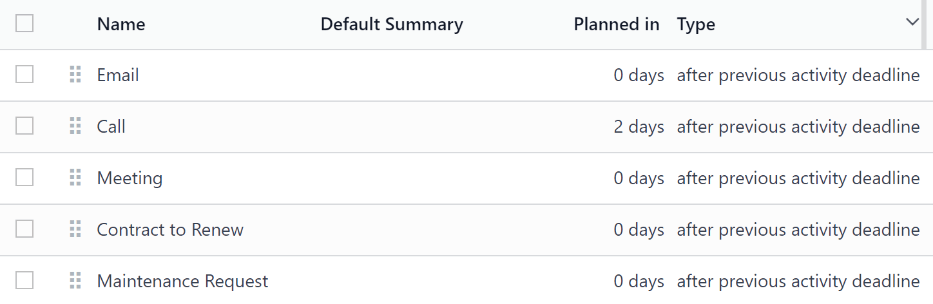
แต่ละแอปจะมี * ประเภทแคมเปญ * รายการพิเศษสำหรับสิ่งนี้ใบสมัคร ยกตัวอย่างเช่น เพื่อดูและแก้ไขกิจกรรมที่ใช้ได้* แอปพลิเคชัน CRM * ไปที่: ส่วนเมนู: `แอปพลิเคชัน CRM -> การกำหนดค่า ->ประเภทกิจกรรม
แก้ไขประเภทกิจกรรม
หากต้องการแก้ไขที่มีอยู่: อ้าง:activity-type<activity/types>, คลิกประเภทกิจกรรมและประเภทกิจกรรมสร้างโหลด
ทำการเปลี่ยนแปลงใด ๆ ที่คุณต้องการในแบบฟอร์มประเภทกิจกรรม แบบฟอร์มโดยอัตโนมัติบันทึก แต่สามารถบันทึกด้วยตนเองได้ตลอดเวลาด้วยการคลิก: guilabel: "บันทึกด้วยตนเอง" ตัวเลือกด้วย: icon: "fa-cloud อัปโหลด" สำหรับ `: guilabel: "(อัพโหลดบนคลาวด์)" ไอคอนที่มุมซ้ายบนของหน้า
สร้างแคมเปญรูปแบบใหม่
หากต้องการสร้างใหม่: อ้าง: activity-type<activity-type>, คลิก: guilabel: สร้างใหม่ในหน้า "ประเภทกิจกรรม" และช่องว่างประเภทที่ใช้งานอยู่สร้างภาระ
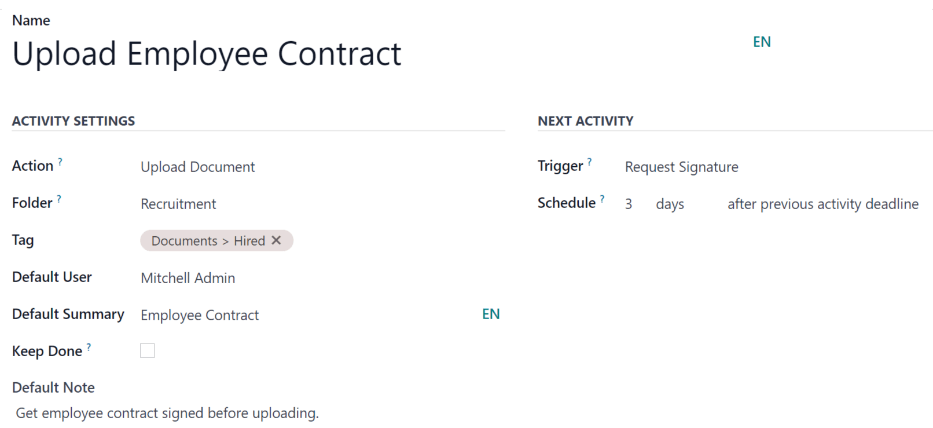
ป้อนด้านบนของแบบฟอร์มสำหรับประเภทที่ใช้งานอยู่: guilabel: "ชื่อ" แล้วกรอกข้อมูลต่อไปนี้ในแบบฟอร์ม
ส่วนการตั้งค่ากิจกรรม
:guilabel:` การดำเนินการ': ใช้เมนูแบบเลื่อนลงเลือกการกระทำที่เกี่ยวข้องสำหรับกิจกรรมรูปแบบใหม่นี้ การกระทำบางอย่างกระตุ้นพฤติกรรมเฉพาะเมื่อการจัดกิจกรรมต่างๆ เช่น
:guilabel:` อัปโหลดเอกสาร': หากเลือกลิงก์ไปยังเอกสารที่อัปโหลดคือเพิ่มไปยังกิจกรรมที่วางแผนไว้ในแชทโดยอัตโนมัติ
: guilabel:`call' หรือ: guilabel:`meeting': หากเลือกผู้ใช้สามารถเลือกได้เปิดปฏิทินและเลือกวันและเวลาสำหรับกิจกรรม
: guilabel: "ขอลายเซ็น": ลิงก์เพื่อเปิดลายเซ็นหากเลือกหน้าต่างป๊อปอัพคำขอจะถูกเพิ่มโดยอัตโนมัติไปยังกิจกรรมที่กำหนดไว้จู้จี้ จำเป็นต้องติดตั้งแอป Odoo * Sign *
Note
ประเภทของกิจกรรมที่มีอยู่จะแตกต่างกันไปตามแอปที่ติดตั้งอยู่ฐานข้อมูล
folder:เลือกเฉพาะ:อ้าง:`พื้นที่ทำงาน<documents/workspaces>`โฟลเดอร์สำหรับบันทึกเอกสาร ฟิลด์นี้เท่านั้น ****หากเลือกสำหรับ "อัปโหลดเอกสาร": guilabel:: guilabel: "การกระทำ".
ใช้เมนูแบบเลื่อนลงเลือกว่าเอกสารอยู่ที่ไหน: guilabel:`folder'บันทึกถึง
: guilabel: `ผู้ใช้เริ่มต้น': เลือกผู้ใช้จากเมนูแบบเลื่อนลงกำหนดกิจกรรมนี้ให้กับผู้ใช้ที่เลือกโดยอัตโนมัติเมื่อกิจกรรมนี้เกิดขึ้นจัดประเภทแล้ว หากฟิลด์นี้ว่างกิจกรรมจะถูกกำหนดให้ผู้ใช้ที่สร้างแคมเปญ
: guilabel: `default summary': ป้อนความคิดเห็นเพื่อรวมไว้ในขณะที่ทำกิจกรรมนี้สร้างชนิดแล้ว
Note
The information in the Default User and Default Summary fields are included when an activity is created. However, they can be altered before the activity is scheduled or saved.
: guilabel: "Keep Complete": ติ๊กที่ช่องนี้เพื่อเก็บกิจกรรมที่ทำทำเครื่องหมายว่า "เสร็จสิ้น" ซึ่งสามารถมองเห็นได้ใน: อ้าง: `activityview <activities/active>
:guilabel:` หมายเหตุเริ่มต้น': ป้อนความคิดเห็นใด ๆ ที่คุณต้องการแสดงพร้อมกับกิจกรรม
ส่วนกิจกรรมต่อไป
อาจแนะนำหรือเรียกกิจกรรมอื่นได้ ไปทำมันดังนั้นโปรดกำหนดค่า: guilabel: ส่วน "กิจกรรมต่อไป"
:guilabel:` ประเภทของลิงค์
: เลือกหนึ่งในนั้น:guilabel:แนะนำกิจกรรมถัดไป `หรือ: guilabel: เลือก "ทริกเกอร์กิจกรรมถัดไป" จากเมนูแบบเลื่อนลง ขึ้นอยู่กับตัวเลือกที่เลือกอาจเป็น: guilabel: "คำแนะนำ" หรือ: guilabel: "ทริกเกอร์"แสดงฟิลด์Note
หาก: guilabel:` อัปโหลดแล้ว: guilabel:` ประเภทการเชื่อมโยง' ฟิลด์ ** ไม่ปรากฏเลือก "เอกสาร" สำหรับ: guilabel: "การกระทำ"
: guilabel: `คำแนะนำ / ทริกเกอร์': ขึ้นอยู่กับ: guilabel: "ประเภทลิงก์", ฟิลด์นี้แสดง: guilabel: "แนะนำ" หรือ: guilabel: "ทริกเกอร์" ใช้เมนูแบบเลื่อนลงเลือกกิจกรรมแนะนำหรือจัดภารกิจติดตามเป็นประเภทของกิจกรรม
: guilabel:
Schedule: กำหนดค่าเมื่อแนะนำกิจกรรมถัดไปหรือทริกเกอร์ขั้นแรกให้ป้อนค่าตัวเลขที่ระบุเมื่อแนะนำกิจกรรมหรือทริกเกอร์
ถัดจากฟิลด์นี้คุณสามารถดูฟิลด์ a: guilabel: "Days" คลิก: guilabel: ตัวเลือกเริ่มต้น "วัน" แสดงเมนูแบบเลื่อนลง เลือกเลือกตัวเลือกระยะเวลาที่ต้องการจากรายการ ตัวเลือกคือ: guilabel: "วัน",: guilabel: "โจว" หรือ: guilabel: "เดือน"
สุดท้ายใช้เมนูแบบเลื่อนลงเลือกว่าจะกำหนดเวลากิจกรรมหรือไม่หรือทริกเกอร์: guilabel: "หลังจากกำหนดเวลากิจกรรมก่อนหน้านี้" หรือ: guilabel: "หลังจากวันที่เสร็จสิ้น"