
การประเมินใหม่
หากต้องการสร้างการประเมินใหม่สำหรับพนักงานก่อนอื่นนำทางไปยังหลัก* การประเมินราคา* แดชบอร์ดโดยการเปิด: เมนูการเลือก: แอป Appraisals : Guilabel: dashboard Appraisals 'เป็นมุมมองเริ่มต้น
แดชบอร์ดประเมินราคา
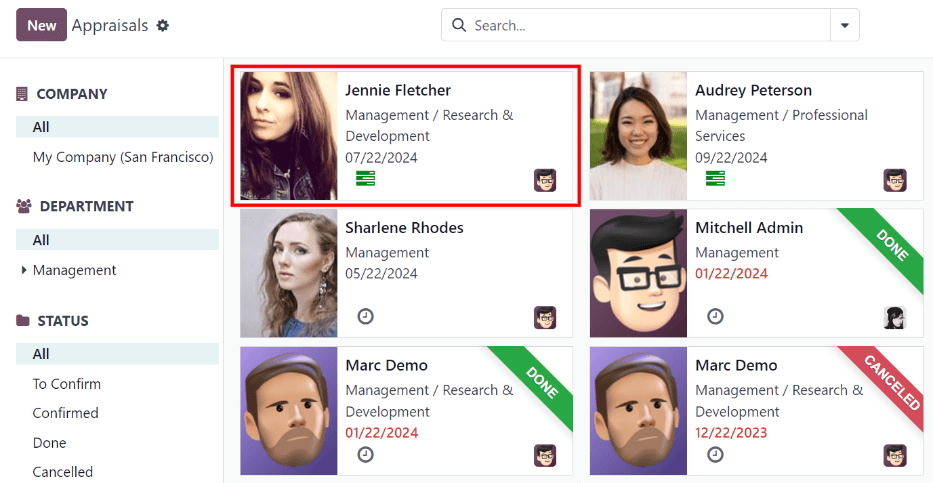
การประเมินทั้งหมดจะแสดงบนแผงควบคุมในมุมมอง Kanban เริ่มต้นด้วยรายการของการจัดกลุ่มทางด้านซ้ายของแดชบอร์ดรวมถึง: Guilabel: Company ,: Guilabel:` แผนก 'และ: Guilabel:' สถานะ '
คลิกตัวเลือกการจัดกลุ่มใด ๆ เพื่อดูการประเมินราคา ** เท่านั้น ** ที่เลือกการเลือก
Note
กลุ่มที่มีการเลือกหลายรายการปรากฏในรายการเท่านั้น ฐานข้อมูลมี บริษัท เดียวเท่านั้น: Guilabel: `การจัดกลุ่ม บริษัท '** ไม่ปรากฏขึ้นเนื่องจากไม่มี บริษัท อื่นให้เลือก
การ์ดประเมินแต่ละใบแสดงข้อมูลต่อไปนี้:
** ชื่อ **: ชื่อพนักงาน
** แผนก **: แผนกพนักงานเกี่ยวข้องกับ
** บริษัท **: บริษัท ที่พนักงานทำงานให้ ฐานข้อมูลหลาย บริษัท
** วันที่ **: วันที่มีการร้องขอการประเมินราคาหรือกำหนดไว้ในอนาคต.
** กิจกรรม **: ใด ๆ : doc:
กิจกรรม <../../ สิ่งจำเป็น/กิจกรรม>นั่นคือกำหนดเวลาสำหรับการประเมินเช่น *การประชุม *หรือ *โทรศัพท์ *** ผู้จัดการ **: ผู้จัดการของพนักงานระบุโดยไอคอนโปรไฟล์ในมุมล่างขวาของการ์ดประเมิน
** แบนเนอร์สถานะ **: สถานะของการประเมิน การประเมินถูกทำเครื่องหมายว่าเป็น *ยกเลิก *หรือ *เสร็จสิ้น * นั่นหมายความว่าการประเมินยังไม่เกิดขึ้นหรือยังไม่ได้กำหนด
หากต้องการดูรายละเอียดของการประเมินใด ๆ คลิกที่การ์ดเพื่อเปิดไฟล์แบบฟอร์มการประเมิน
สร้างการประเมิน
หากต้องการสร้างการประเมินใหม่ให้คลิกปุ่ม: guilabel: `` new` ในด้านบน-มุมซ้ายของ: Guilabel: การประเมินราคา แดชบอร์ด แบบฟอร์มการประเมินที่ว่างเปล่า ดำเนินการป้อนข้อมูลต่อไปนี้ในแบบฟอร์ม:
: Guilabel: `Manager ': เลือกผู้จัดการของพนักงานจากเมนูแบบเลื่อนลงผู้จัดการมีหน้าที่รับผิดชอบในการทำส่วนคำติชม * ของผู้จัดการ *ของการประเมิน หากพวกเขามีผู้จัดการตั้งค่าโปรไฟล์พนักงาน
: Guilabel: `วันที่ประเมิน ': วันที่ปัจจุบันจะถูกป้อนโดยอัตโนมัติฟิลด์นี้ เสร็จสมบูรณ์หรือยกเลิกด้วยวันที่สอดคล้องกันของการเสร็จสิ้นหรือการยกเลิก
: Guilabel:
Department: เลือกแผนกของพนักงานจากแบบเลื่อนลงเมนู. แผนกที่ตั้งไว้ในโปรไฟล์พนักงานของพวกเขา: Guilabel:
Company: เลือก บริษัท ของพนักงานจากเมนูแบบเลื่อนลงฟิลด์นี้เติมเงินโดยอัตโนมัติหลังจากที่พนักงานได้รับการคัดเลือกหากมีบริษัท ตั้งค่าโปรไฟล์พนักงานของพวกเขา
Note
ฟิลด์ที่จำเป็นเพียงอย่างเดียวสำหรับแบบฟอร์มการประเมินคือชื่อของพนักงาน: Guilabel: Manager 'และ:: Guilabel: Company`
เมื่อแบบฟอร์มเสร็จสมบูรณ์แล้วให้คลิกปุ่ม: Guilabel: `ยืนยัน 'เพื่อยืนยันคำขอประเมินราคา
เมื่อได้รับการยืนยันแล้วพนักงานจะได้รับอีเมลที่ระบุว่ามีการประเมินราคาร้องขอและได้รับแจ้งให้กำหนดวันที่ประเมินราคา
สถานะเปลี่ยนเป็น: guilabel: ยืนยัน 'และ:: guilabel: พนักงานส่วนคำติชมของ: แท็บ Guilabel: การประเมินราคา เป็นสีเทา ข้อมูลในส่วนนั้นจะปรากฏขึ้นหลังจากการประเมินตนเองคือจัดพิมพ์โดยพนักงาน เมื่อคำขอประเมินราคาได้รับการยืนยัน
หากมีการประเมินที่มีอยู่สำหรับพนักงาน: Guilabel: stapraisal ปุ่มอัจฉริยะปรากฏขึ้นที่ด้านบนของหน้ารายชื่อจำนวนการประเมินทั้งหมดที่มีสำหรับพนักงาน
ขอคำติชม
เป็นส่วนหนึ่งของกระบวนการประเมินพนักงานจากทุกคนใน บริษัท คนงานและคนอื่น ๆ ที่มีปฏิสัมพันธ์กับหรือทำงานกับพนักงาน คือการได้รับมุมมองที่ดีขึ้นของพนักงานและช่วยเหลือในการประเมินโดยรวมของผู้จัดการ
ในการขอข้อเสนอแนะการประเมิน ** จะต้องได้รับการยืนยัน : Guilabel: `ปุ่มถามคำติชมจะปรากฏขึ้นที่ด้านบนของแบบฟอร์ม
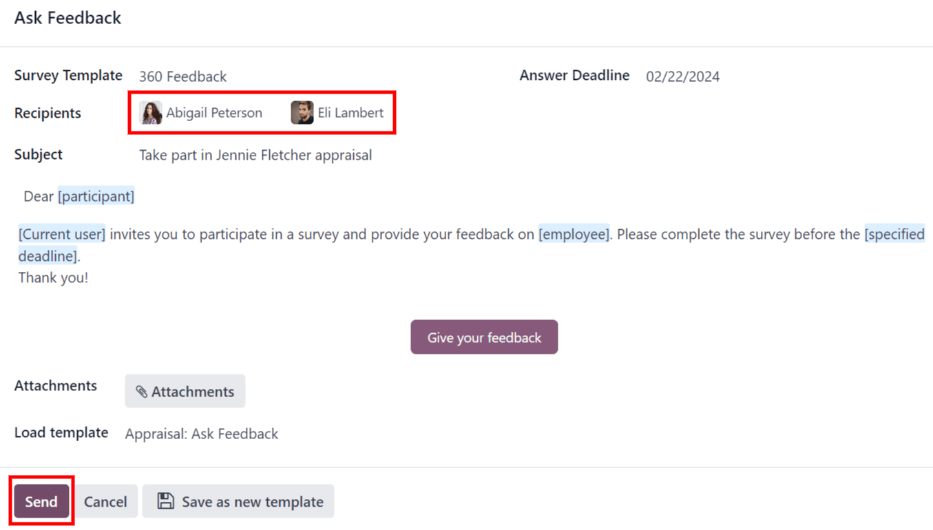
เมื่อคลิกปุ่ม: guilabel: ถามคำติชม, an: guilabel: ถามแบบฟอร์มการตอบกลับ `แบบฟอร์มป๊อปอัพอีเมลจะปรากฏขึ้นโดยใช้: Guilabel: การประเมิน: ถามเทมเพลตอีเมลตอบกลับซึ่งส่ง: Guilabel: 360 Feedback Survey
ป้อนพนักงานที่ถูกขอให้ทำการสำรวจใน: Guilabel: `` ผู้รับ 'ฟิลด์
เทมเพลตอีเมลมีตัวยึดตำแหน่งแบบไดนามิกเพื่อปรับแต่งข้อความให้เป็นส่วนตัว ข้อความเพิ่มเติมใด ๆ ไปยังอีเมลหากต้องการ
หากจำเป็นต้องเพิ่ม: Guilabel: dentline คำตอบ 'สามารถเพิ่มได้เช่นกัน
หากจำเป็นต้องมีไฟล์แนบใด ๆ ให้คลิกที่: ไอคอน: fa-paperclip: ปุ่ม Guilabel: agtments ปุ่มและหน้าต่าง Explorer ไฟล์จะปรากฏขึ้น ในไฟล์ให้เลือกแล้วคลิก: Guilabel: Open
เมื่ออีเมลพร้อมที่จะส่งคลิก: Guilabel: `send. '
แบบฟอร์มการประเมิน
เมื่อได้รับการยืนยันการประเมินแล้วขั้นตอนต่อไปจะต้องให้พนักงานกรอกข้อมูลการประเมินตนเองหลังจากนั้นผู้จัดการทำการประเมินเสร็จสิ้น
ข้อเสนอแนะของพนักงาน
เพื่อให้ได้ข้อเสนอแนะส่วนหนึ่งของพวกเขาพนักงานควรนำทางไปยังหลัก: เมนูการเลือก: การประเมินแอปพลิเคชัน แดชบอร์ดซึ่งเป็นรายการเดียวมองเห็นได้คือการประเมินสำหรับพนักงานตัวเองและ/หรือใครก็ตามที่พวกเขาจัดการและต้องให้ข้อเสนอแนะของผู้จัดการสำหรับ
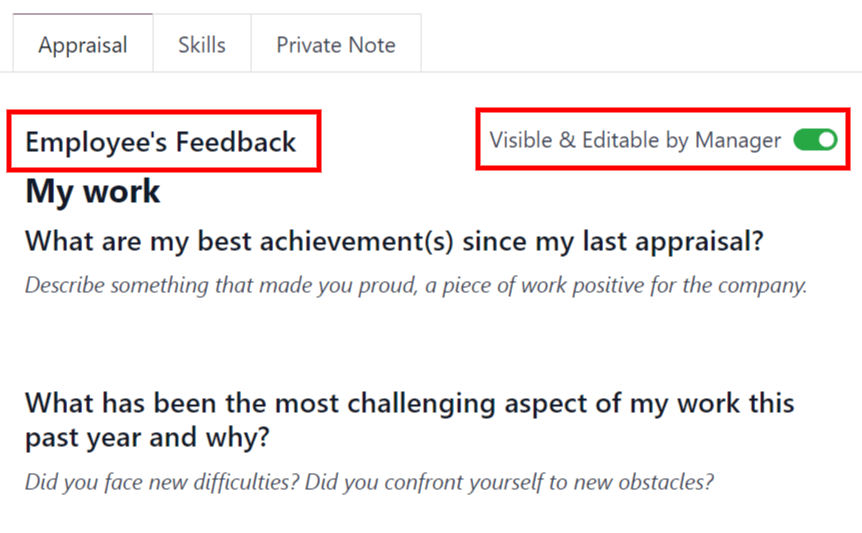
คลิกที่การประเมินเพื่อเปิดแบบฟอร์มการประเมิน : Guilabel: ส่วนคำติชมของพนักงานภายใต้: Guilabel: Appraisal`แท็บ.
เมื่อเสร็จแล้วให้คลิก: Guilabel: `ไม่สามารถมองเห็นได้เพื่อสลับผู้จัดการ (การตั้งค่าเริ่มต้นเมื่อได้รับการยืนยันการประเมิน) การเปลี่ยนแปลงเป็น: Guilabel: `มองเห็นได้จากผู้จัดการ '
ข้อเสนอแนะของผู้จัดการ
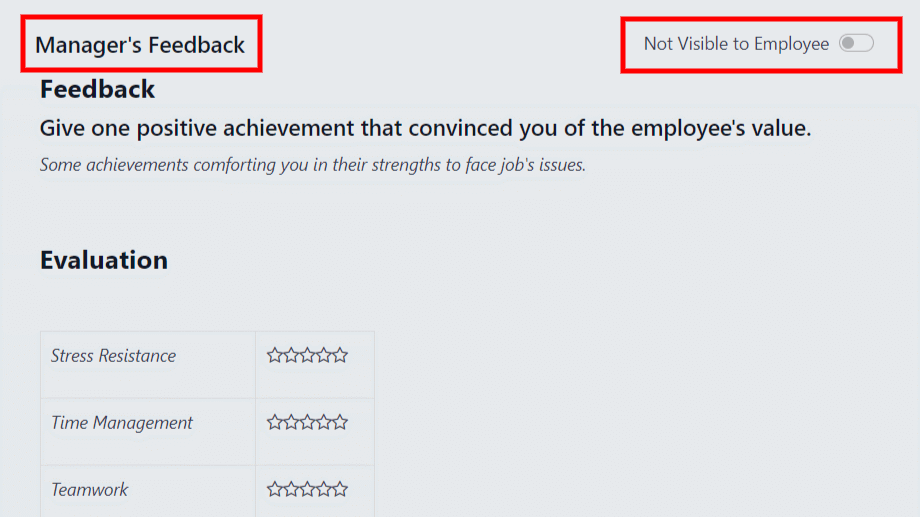
หลังจากพนักงานเสร็จสิ้น: Guilabel: คำติชมของพนักงาน 'ส่วนภายใต้: แท็บ Guilabel: `appraisal ถึงเวลาแล้วที่ผู้จัดการจะต้องกรอกส่วน: Guilabel: `ส่วนคำติชมของผู้จัดการ
ผู้จัดการเข้าสู่การตอบสนองของพวกเขาในฟิลด์ใน: ref: `ลักษณะเดียวกับพนักงาน <การประเมินผล/พนักงาน-ฟีดแบ็ก> `
เมื่อส่วนข้อเสนอแนะเสร็จสมบูรณ์ให้คลิก: Guilabel: `ไม่ปรากฏให้เห็นพนักงาน 'สลับ (การตั้งค่าเริ่มต้นเมื่อได้รับการยืนยันการประเมิน) คลิกการสลับการเปลี่ยนแปลงเป็น: Guilabel: `มองเห็นได้จากพนักงาน '
แท็บทักษะ
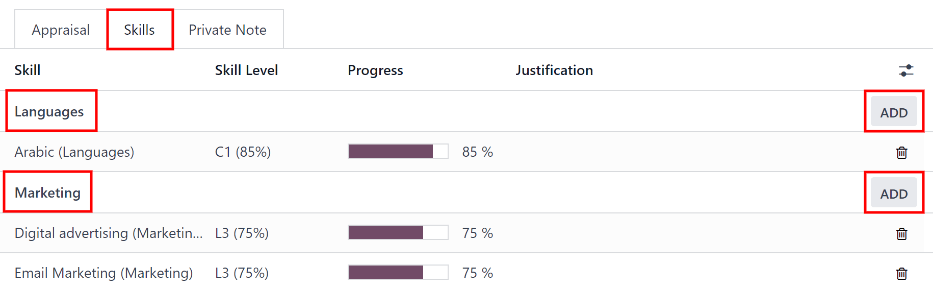
ส่วนหนึ่งของการประเมินกำลังประเมินทักษะของพนักงานและติดตามพวกเขาความคืบหน้าเมื่อเวลาผ่านไป มีทักษะจาก: ref: `ฟอร์มพนักงาน <พนักงาน/ทักษะ>`เมื่อการประเมินราคาได้รับการยืนยัน
แต่ละทักษะจะถูกจัดกลุ่มด้วยทักษะและ:: Guilabel: ระดับทักษะ ': Guilabel: `ความคืบหน้า 'และ: Guilabel: การให้เหตุผล' จะปรากฏขึ้นสำหรับแต่ละคนทักษะ.
อัปเดตทักษะใด ๆ หรือเพิ่มทักษะใหม่ ๆ ลงในแท็บ: Guilabel: `skills '
หากระดับทักษะเพิ่มขึ้นเหตุผลสำหรับการจัดอันดับที่ดีขึ้นสามารถทำได้เข้าสู่: Guilabel: ’Rustification ฟิลด์เช่น` ใช้ความคล่องแคล่วการทดสอบภาษา 'หรือ `ได้รับการรับรอง JavaScript'
See also
อ้างถึง: ref: สร้างพนักงานใหม่ <พนักงาน/ทักษะ> เอกสารสำหรับคำแนะนำโดยละเอียดเกี่ยวกับการเพิ่มหรืออัปเดตทักษะ
หลังจากการประเมินเสร็จสมบูรณ์และทักษะได้รับการปรับปรุงต่อไปเวลาที่ได้รับการยืนยันการประเมินทักษะที่ได้รับการปรับปรุง: Guilabel: `skills 'แท็บ
Note
แท็บ: Guilabel: `skills 'สามารถแก้ไขได้ ** หลังจาก ** พนักงานและพวกเขาผู้จัดการได้พบและหารือเกี่ยวกับการประเมินของพนักงาน
นี่เป็นสถานการณ์ทั่วไปเนื่องจากผู้จัดการอาจไม่จำเป็นทั้งหมดข้อมูลเพื่อประเมินและอัปเดตทักษะของพนักงานอย่างเหมาะสมก่อนการประชุม.
แท็บหมายเหตุส่วนตัว
หากผู้จัดการต้องการทิ้งบันทึกย่อที่ผู้จัดการคนอื่นมองเห็นได้เท่านั้นพวกเขาสามารถป้อนได้ในแท็บ: Guilabel: private note ก่อนหรือหลังพบกับพนักงานเพื่อหารือเกี่ยวกับการประเมินราคา
พนักงานที่ได้รับการประเมินไม่ได้ **** สามารถเข้าถึงแท็บนี้และแท็บไม่ได้ ** ปรากฏในการประเมินของพวกเขา
กำหนดการประชุม
เมื่อทั้งสองส่วนของการประเมินเสร็จสมบูรณ์ (The: Ref: พนักงาน<การประเมินผล/พนักงาน-ฟีดแบ็ก> `และ: อ้างอิง: ผู้จัดการ <การประเมินผล/ผู้จัดการ-ข้อเสนอแนะ> `ส่วนข้อเสนอแนะ) ถึงเวลาแล้วที่พนักงานและผู้จัดการจะต้องพบปะและหารือเกี่ยวกับการประเมิน
การประชุมสามารถกำหนดได้ในหนึ่งในสองวิธี: จากการประเมิน ** ** ** ** ** ** ** ** ** ** ** ** ** ** ** **แอปพลิเคชันแดชบอร์ดหรือจากการ์ดประเมินแต่ละใบ
ในการกำหนดเวลาการประเมินจากแดชบอร์ดของแอปพลิเคชันการประเมิน **นำทางครั้งแรกไปที่: เมนูการเลือก: `แอพการประเมินราคา -> การประเมินราคา '
คลิกที่: ไอคอน: fa-clock-o: guilabel:` (นาฬิกา) ไอคอนใต้การประเมินวันที่บนการ์ดประเมินที่ต้องการและหน้าต่างป๊อปอัพจะปรากฏขึ้น คลิก: ไอคอน: `fa-plus: guilabel:` กำหนดการกิจกรรม 'เพื่อสร้างกิจกรรมจาก A: Guilabel: `ตารางกิจกรรม 'แบบฟอร์มป๊อปอัพที่ปรากฏ
เลือก: guilabel: การประชุม 'สำหรับ: guilabel: ประเภทกิจกรรม' จาก drop-เมนูลง : Guilabel: `ประเภทกิจกรรม 'และ: guilabel: ฟิลด์สรุป' ปรากฏขึ้น
ป้อนคำอธิบายสั้น ๆ ใน: Guilabel: Summary ': guilabel: `ตารางกิจกรรม แบบฟอร์มป๊อปอัพเช่น `การประเมินประจำปีสำหรับ(พนักงาน) `
จากนั้นคลิกปุ่ม: Guilabel: `เปิดปฏิทิน ที่ปรากฏขึ้นนำทางและดับเบิลคลิกที่วันที่และเวลาที่ต้องการสำหรับการประชุม
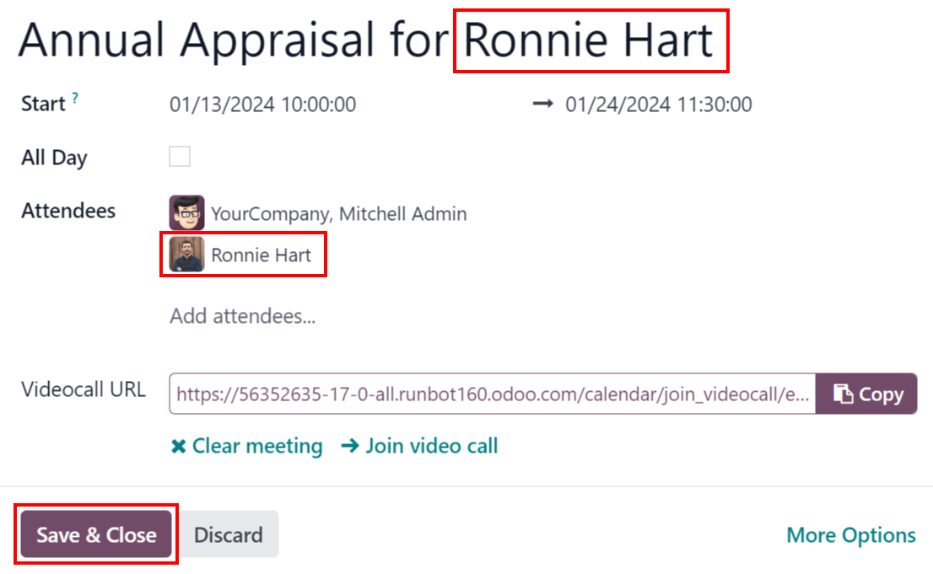
การทำเช่นนั้นเปิด A: Guilabel: รูปแบบป๊อปอัพใหม่ ' ทำการดัดแปลงที่ต้องการเช่นการกำหนด: Guilabel: `start 'เวลาหรือแก้ไขค่าเริ่มต้น: Guilabel: `title ในการประชุม
เพิ่มผู้ประเมินราคาในส่วน: Guilabel: `` ผู้เข้าร่วมประชุมและรวมทุกคนมิฉะนั้นใครควรอยู่ในการประชุมถ้าจำเป็น
หากต้องการทำการประชุมทางโทรศัพท์แทนการประชุมด้วยตนเองคลิก: ไอคอน: fa-plus: guilabel:` การประชุม Odoo และ a: guilabel: `videocall url`ลิงก์ปรากฏในฟิลด์
เมื่อการเปลี่ยนแปลงที่ต้องการทั้งหมดเสร็จสมบูรณ์คลิก: Guilabel: save & Close
การประชุมจะปรากฏในปฏิทินและฝ่ายที่ได้รับเชิญคือแจ้งทางอีเมล
อีกวิธีหนึ่งในการกำหนดเวลาการประชุมคือจากแบบฟอร์มการประเมินรายบุคคลในการทำเช่นนี้นำทางไปที่: menuselection: `Appraisal App 'Dashboard แล้วคลิกที่การ์ดประเมิน
จากนั้นคลิกที่: ไอคอน: fa-calendar: Guilabel:` `การประชุม 'ปุ่มอัจฉริยะและปฏิทินโหลด
สำหรับข้อมูลรายละเอียดเพิ่มเติมเกี่ยวกับวิธีกำหนดเวลากิจกรรมโปรดดู: เอกสาร: กิจกรรม <../../ สิ่งจำเป็น/กิจกรรม> เอกสาร
Note
หากไม่มีการกำหนดการประชุม: Guilabel: `` การประชุม 'ปุ่มสมาร์ทอ่าน: Guilabel: `ไม่มีการประชุม '
ดำเนินการประเมิน
หลังจากการประเมินเสร็จสมบูรณ์และทั้งผู้จัดการและพนักงานได้พบกันเพื่อหารือเกี่ยวกับการประเมินราคาการประเมินสามารถทำเครื่องหมายเป็น *ทำ * เสร็จสิ้นคลิกปุ่ม: guilabel: mark as do Do Done บนแบบฟอร์มการประเมินตั้งอยู่ที่มุมบนซ้าย
เมื่อการประเมินราคาถูกทำเครื่องหมายว่า *เสร็จสิ้น *แล้ว: Guilabel: `mark as done`หายไปและ A: Guilabel: `ปุ่มเปิดใหม่ 'ปรากฏขึ้น
Tip
การดัดแปลงเป็นไปได้ ** เป็นไปได้ที่จะทำเครื่องหมายการประเมินตามทำเครื่องหมายไว้
หากต้องการทำการเปลี่ยนแปลงใด ๆ กับการประเมินที่ทำเครื่องหมายว่าเป็น *เสร็จสิ้น *ให้คลิกที่: Guilabel: `` เปิดใหม่ 'ปุ่ม
จากนั้นคลิกปุ่ม: guilabel: `` ยืนยัน 'ที่ปรากฏขึ้นและทำทุกอย่างจำเป็นต้องมีการดัดแปลง : Guilabel: mark as done ปุ่มอีกครั้ง
See also
: หมอ: `../ การประเมิน/เป้าหมาย '
: doc:
../ การประเมิน/การประเมินราคา _analysis: doc:
../ การประเมิน/skills_evolution