
ค่าธรรมเนียมการอนุมัติ
ใน Odoo ไม่เพียงแต่ทุกคนสามารถอนุมัติรายงานการใช้จ่ายได้ แต่ผู้ใช้ที่มีสิทธิ์ดังต่อไปนี้เท่านั้นที่สามารถอนุมัติได้สิทธิที่จำเป็น (หรืออำนาจ) ได้ นั่นหมายความว่าผู้ใช้**ต้องมีมีอย่างน้อย * ทีมอนุมัติ * สิทธิ์ของ * Expenses * App พนักงานกับอำนาจที่จำเป็นในการตรวจสอบรายงานค่าใช้จ่ายอนุมัติหรือปฏิเสธพวกเขาและข้อเสนอแนะด้วยความช่วยเหลือของเครื่องมือสื่อสารแบบบูรณาการ
ดู: doc:` เอกสารสิทธิ์การเข้าถึง</applications/general/users>` เรียนรู้เพิ่มเติมเกี่ยวกับการจัดการผู้ใช้และการเข้าถึง
ดูรายงานค่าใช้จ่าย
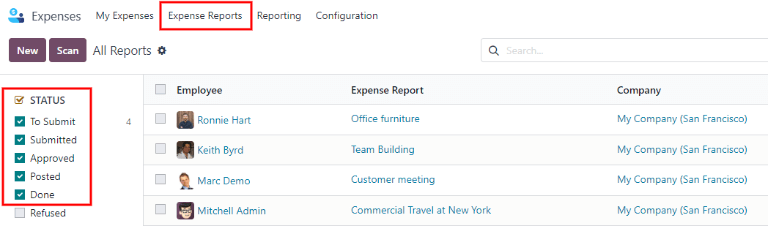
ผู้ใช้ที่สามารถอนุมัติรายงานการใช้จ่าย (โดยปกติผู้จัดการ) สามารถดูรายงานค่าใช้จ่ายทั้งหมดที่พวกเขามีสิทธิ์เข้าถึงได้อย่างง่ายดาย ไปที่:menusesection:"แอพพลิเคชั่นค่าใช้จ่าย --> รายงานค่าใช้จ่าย", ดู: guilabel: แดชบอร์ด "รายงานทั้งหมด"
รายการรายงานค่าใช้จ่ายทั้งหมดที่มีสถานะเป็นหนึ่งต่อไปนี้: guilabel: "รอการส่ง",: guilabel: 'ส่งแล้ว',: guilabel: 'อนุมัติแล้ว',: gilabel: 'โพสต์แล้ว' หรือ: guilabel: "เสร็จ" ปรากฏ รายงานการใช้จ่ายที่มีสถานะ: guilabel: โดยค่าเริ่มต้น "ปฏิเสธ" จะถูกซ่อน
อนุมัติรายงานค่าใช้จ่าย
รายงานค่าใช้จ่ายสามารถอนุมัติได้ 2 วิธี:อ้าง:<ค่าธรรมเนียม / รายบุคคล> `หรือ: อ้าง: จำนวนมาก <ค่าธรรมเนียม / คูณ> `.
Important
เฉพาะรายงานที่มีสถานะ "ส่ง" เท่านั้นที่จะได้รับการอนุมัติ
คำแนะนำจะแสดงโดยการติ๊กเท่านั้น: guilabel: "ส่ง" รายงานในคอลัมน์ด้านซ้าย: guilabel: 'Submitted' ช่องทำเครื่องหมายถัดจากตัวกรองใน: guilabel: "สถานะ" ส่วน
หากรายงาน ** ไม่สามารถอนุมัติได้ ** แล้ว: guilabel: `อนุมัติรายงาน`ปุ่ม ** จะไม่ปรากฏใน: guilabel: "รายงานทั้งหมด" หน้า
อนุมัติรายงานส่วนบุคคล
หากต้องการอนุมัติรายงานส่วนบุคคล โปรดไปที่: menusesection:` แอปพลิเคชันค่าใช้จ่าย--> "รายงานค่าใช้จ่าย" แล้วคลิกที่รายงานเดียวเพื่อดูรายงานแบบฟอร์ม
จากที่นี่มีหลายตัวเลือก:: guilabel: "อนุมัติ",: guilabel: "ปฏิเสธ" และ: guilabel: "ร่างใหม่"
คลิก: guilabel: `อนุมัติ' เพื่ออนุมัติรายงาน
อนุมัติรายงานหลายฉบับ
หากต้องการอนุมัติรายงานการใช้จ่ายหลายรายการในครั้งเดียว โปรดไปที่:menusesection:"แอพพลิเคชั่นค่าธรรมเนียม -> รายงานค่าธรรมเนียม" ดูรายการค่าธรรมเนียมรายงานมา จากนั้นเลือกรายงานที่คุณต้องการอนุมัติโดยทำเครื่องหมายที่ช่องด้านข้างรายงานแต่ละฉบับได้รับการอนุมัติหรือทำเครื่องหมายที่ช่องถัดไป:guilabel:`Employee`คอลัมน์หัวเพื่อเลือกรายงานทั้งหมดในรายการ
ถัดไปคลิกที่: guilabel: "อนุมัติรายงาน" ปุ่ม

Tip
ผู้จัดการทีมสามารถตรวจสอบรายงานค่าใช้จ่ายทั้งหมดสมาชิกในทีมของพวกเขา
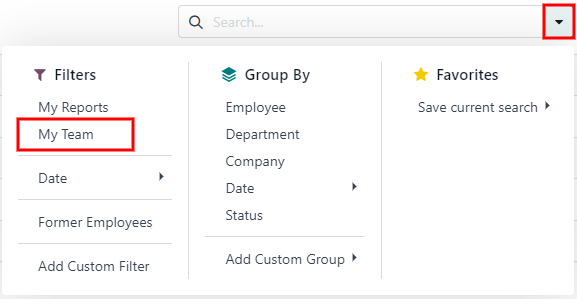
การทำเช่นนี้ใน: guilabel: "รายงานทั้งหมด" หน้าคลิก: icon: "fa" -เอียงลงด้านขวาของแถบค้นหา: guilabel: (ลูกศรลง) แล้วคลิก: ใน icon: fafilter: guilabel: `ทีมของฉัน': guilabel: `filter`ส่วน
ซึ่งเผยเพียงรายงานทั้งหมดของทีมผู้จัดการทีมเท่านั้น
รายงานค่าธรรมเนียมการปฏิเสธ
รายงานค่าใช้จ่ายจะถูกปฏิเสธเฉพาะในรายงานค่าใช้จ่ายส่วนบุคคล,แทนที่จะเป็น ** จาก: guilabel: แดชบอร์ด "รายงานทั้งหมด" เปิดหนึ่งรายงานค่าใช้จ่ายส่วนบุคคลไปที่: ส่วนเมนู: `แอปพลิเคชันค่าใช้จ่าย ->"รายงานค่าใช้จ่าย" และคลิกที่รายงานค่าใช้จ่ายเดียวเพื่อดูแบบฟอร์มรายงาน
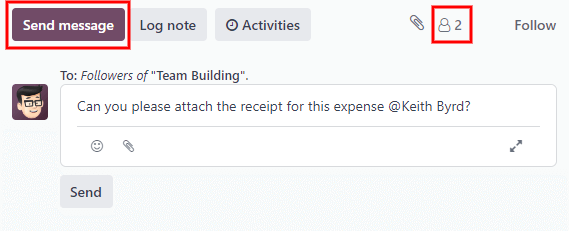
หากต้องการข้อมูลเพิ่มเติมเช่นใบเสร็จหายโปรดแจ้งใด ๆขอข้อมูลที่จำเป็นใน * แชท * ในแบบฟอร์มรายงานรายงานค่าใช้จ่ายส่วนตัว,คลิก: guilabel: ส่งข้อความ,เปิดข้อความกล่องข้อความ
พิมพ์ข้อความแท็กบุคคลที่เหมาะสมและโพสต์ลงในห้องสนทนา*ฮิต: guilabel: "ส่ง". โพสต์ข้อความลงในห้องสนทนาบุคคลที่ถูกแท็กจะได้รับการแจ้งเตือนทางอีเมล
Note
เพียงคนเดียวในข้อความที่สามารถแท็กได้รายงานที่เป็นรูปธรรม หากต้องการดูว่าใครเป็นผู้ติดตามคลิกที่: ไอคอน: fa-user-o:guilabel:`(user)`ไอคอนแสดงผู้ติดตามที่มีรายงานการใช้จ่าย
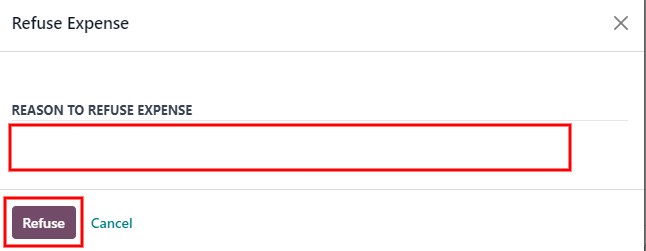
หากต้องการปฏิเสธรายงานค่าใช้จ่ายคลิกที่: guilabel: "ปฏิเสธ" แล้ว: guilabel: ป๊อปอัพ "ปฏิเสธค่าธรรมเนียม" ปรากฏขึ้น ป้อนคำอธิบายสั้น ๆสำหรับการปฏิเสธใต้ฟิลด์ "เหตุผลในการปฏิเสธค่าธรรมเนียม" แล้วคลิ๊ก: guilabel: 'ปฏิเสธ'
เมื่อรายงานค่าใช้จ่ายถูกปฏิเสธสถานะจะเปลี่ยนเป็น: guilabel: "ปฏิเสธ" ปุ่มเดียวที่ปรากฏที่มุมบนซ้ายคือ: guilabel: "รีเซ็ตเป็นร่าง"