
การใช้ AvaTax
AvaTax เป็นซอฟต์แวร์คำนวณภาษีที่สามารถทำงานร่วมกับ Odoo ในสหรัฐอเมริกาและแคนาดา เมื่อ: doc:` การตั้งค่าแบบรวม </ avatax>เมื่อเสร็จสิ้นการคำนวณภาษีทำได้ง่ายและอัตโนมัติ
การคำนวณภาษี
คำนวณภาษีสำหรับใบเสนอราคาและใบแจ้งหนี้ของ Odoo โดยอัตโนมัติด้วย AvaTaxยืนยันเอกสารในขั้นตอนการขาย หรือ การคำนวณคำนวณภาษีด้วยตนเองโดยคลิกที่: guilabel: ปุ่ม "คำนวณภาษี" ในขณะที่เอกสารเหล่านี้อยู่ในขั้นตอนการร่าง
Tip
คลิกที่: guilabel: ปุ่ม "คำนวณภาษี" เพื่อคำนวณภาษีใหม่ (ถ้ามี)แก้ไขสายผลิตภัณฑ์บนใบแจ้งหนี้
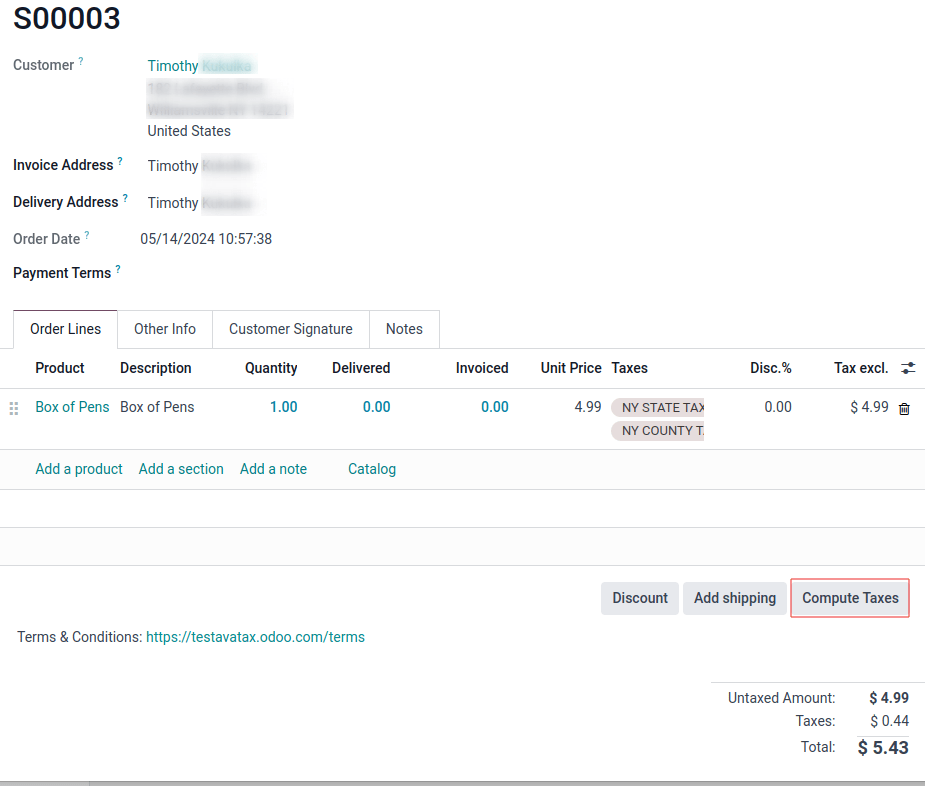
การคำนวณภาษีจะเกิดขึ้นเมื่อ: อ้าง:อัตโนมัติทริกเกอร์ <avatax / automatic triggers> `และ: ref: ทริกเกอร์ด้วยตนเอง<avatax / ทริกเกอร์ด้วยตนเอง> สถานการณ์
ทริกเกอร์อัตโนมัติ
เมื่อตัวแทนฝ่ายขายส่งใบเสนอราคาทางอีเมลโปรดใช้: guilabel: `ส่งทางอีเมลปุ่ม (ป๊อปอัพ)
เมื่อลูกค้าตรวจสอบข้อเสนอออนไลน์บนพอร์ทัลไซต์
เมื่อมีการยืนยันใบเสนอราคา และกลายเป็นใบสั่งขาย
เมื่อลูกค้าดูใบแจ้งหนี้ที่พอร์ทัล
เมื่อร่างใบแจ้งหนี้มีผลบังคับใช้แล้ว
เมื่อลูกค้าดูการสมัครสมาชิกในพอร์ทัล
เมื่อสมัครสมาชิกเพื่อสร้างใบแจ้งหนี้
เมื่อลูกค้ามาถึงหน้าจอสุดท้ายของการเช็คเอาท์อีคอมเมิร์ซ
ทริกเกอร์มือ
: guilabel: ปุ่ม "คำนวณภาษี" ที่ด้านล่างของใบเสนอราคา
: guilabel: ปุ่ม "คำนวณภาษี" ที่ด้านบนของใบแจ้งหนี้
ใช้แต่ละปุ่มเหล่านี้ในการคำนวณภาษีการขายใหม่ด้วยตนเอง
Tip
ใช้ที่มีอยู่ในลูกค้า: guilabel: ฟิลด์ "รหัสพันธมิตร Avalara"บันทึกใบเสนอราคาและใบแจ้งหนี้กับ Odoo และAvaTax。 ฟิลด์นี้อยู่ใต้: ส่วน menuse: แท็บ "ข้อมูลเพิ่มเติม"ใน: guilabel: ใบสั่งขายหรือใบเสนอราคาในส่วน "ขาย"
ในประวัติลูกค้า นำทางไปที่ * แอพที่ติดต่อ * และเลือกที่ติดต่อจากนั้นเปิด: guilabel: "ขายและจัดซื้อ" แท็บและ: guilabel: "Avalara" แท็บรหัสพันธมิตรอยู่ใน: guilabel: ส่วน "ขาย"
Important
guilabel: สถานะทางการเงินของ "แผนที่ภาษีอัตโนมัติ (AvaTax)" ยังเป็นนำไปใช้กับเอกสาร Odoo เหล่านั้นเช่นการสมัครสมาชิก
See also
:doc:`/ สถานะทางการเงิน
ซิงค์ AvaTax
ซิงค์กับ AvaTax เมื่อสร้าง * Invoice * ใน Odooซึ่งหมายความว่าภาษีการขายจะถูกบันทึกด้วย Avalara (ซอฟต์แวร์ AvaTax)นักพัฒนา)
เมื่อต้องการทำเช่นนี้ไปที่: ส่วนเมนู: "แอปพลิเคชันการขาย -> คำสั่งซื้อ -> ใบเสนอราคา"เลือกข้อเสนอจากรายการ
หลังจากยืนยันใบเสนอราคาและยืนยันการจัดส่งแล้ว คลิก:guilabel:` สร้างใบแจ้งหนี้ โปรดระบุว่าเป็น: guilabel:` ปกติใบแจ้งหนี้,: guilabel: เงินดาวน์ (เปอร์เซ็นต์), หรือ: guilabel: เงินดาวน์(จำนวนเงินคงที่)
จากนั้นคลิก: guilabel: สร้างและดูใบแจ้งหนี้' ภาษีที่บันทึกไว้อาจเป็นดูใบแจ้งหนี้: guilabel: แท็บ "รายการบันทึกประจำวัน" จะมีภาษีที่แตกต่างกันขึ้นอยู่กับสถานที่: guilabel: การจัดส่งที่อยู่
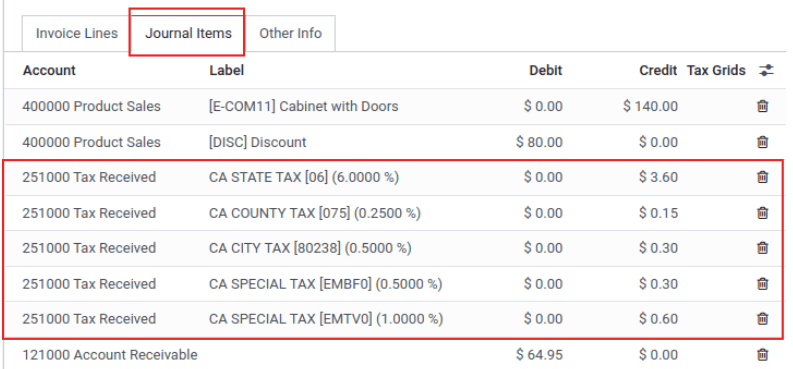
สุดท้ายกดปุ่ม: guilabel: "ยืนยัน" เพื่อเสร็จสิ้นใบแจ้งหนี้และซิงค์กับพอร์ทัล AvaTax
Warning
ใบแจ้งหนี้ไม่สามารถเป็น: guilabel: "รีเซ็ตเป็นร่าง" เพราะนำไปสู่การยกเลิก -ซิงค์กับพอร์ทัล AvaTax กรุณาคลิกที่: guilabel:` เพิ่มเครดิตหมายเหตุและระบุ: "ซิงค์กับพอร์ทัล AvaTax" โปรดดูเอกสารนี้::doc:`../.// บัญชี / ใบแจ้งหนี้ลูกค้า / หมายเหตุเครดิต
ส่วนลดราคาคงที่
เพิ่มส่วนลดราคาคงที่สำหรับลูกค้าที่มีค่าโดยการคลิก: guilabel: เพิ่มบรรทัดในใบแจ้งหนี้ของลูกค้า เพิ่มส่วนลดสินค้าและตั้งค่า: guilabel: Price เป็นบวกหรือลบ ถึงคำนวณภาษีใหม่ คลิก: guilabel: "คำนวณภาษี"
Tip
แม้กระทั่งการคํานวณภาษีสําหรับผลรวมย่อยติดลบและเงินกู้
เข้าสู่ระบบ
การดำเนินการ Avala / * AvaTax * สามารถบันทึกใน Odoo เพื่อการวิเคราะห์เพิ่มเติมหรือการตรวจสอบคุณสมบัติ เข้าสู่ระบบสามารถเข้าถึงได้โดย* AvaTax * การตั้งค่า
ในการเริ่มต้นการบันทึก * การดำเนินการ AvaTax * ก่อนอื่นให้ไปที่:menusesection:` โปรแกรมบัญชี -> การกำหนดค่า -> การตั้งค่า
จากนั้นใน: guilabel: "ภาษี" ส่วนภายใต้: gilabel: `AvaTax`ตั้งค่าคลิก: guilabel:`เริ่มบันทึก 30 นาที'
เมื่อเริ่มกระบวนการบันทึก Odoo จะบันทึกการดำเนินการทั้งหมดของ Avala / * AvaTax *ดำเนินการในฐานข้อมูล
หากต้องการดูบันทึกคลิก: guilabel: "แสดงบันทึก":guilabel:`เริ่มบันทึก 30 นาที' นี่แสดงรายการอย่างละเอียดAvala / * AvaTax * การกระทำ รายการนี้สามารถจัดเรียงตามคอลัมน์ต่อไปนี้:
: guilabel: "สร้างเวลา": * AvaTax * การประทับเวลาที่คำนวณ
: guilabel: "ผู้สร้าง": ค่าของผู้ใช้ในฐานข้อมูล
: guilabel: "ชื่อฐานข้อมูล": ชื่อของฐานข้อมูล
: guilabel:
Type: ฟิลด์นี้สามารถเลือกได้สองค่า,: guilabel: "เซิร์ฟเวอร์" หรือ: guilabel: "ลูกค้า"Name:ชื่อบริการ Avalara ในกรณีนี้ มันจะเป็น AvaTax
: guilabel:
level: โดยค่าเริ่มต้นมันจะเป็นINFO.: guilabel:
Path: หมายถึงเส้นทางที่ใช้ในการคำนวณ: guilabel:
line: หมายถึงแถวที่ทำการคำนวณ: guilabel:
Function: หมายถึงการคำนวณที่ทำในบรรทัด
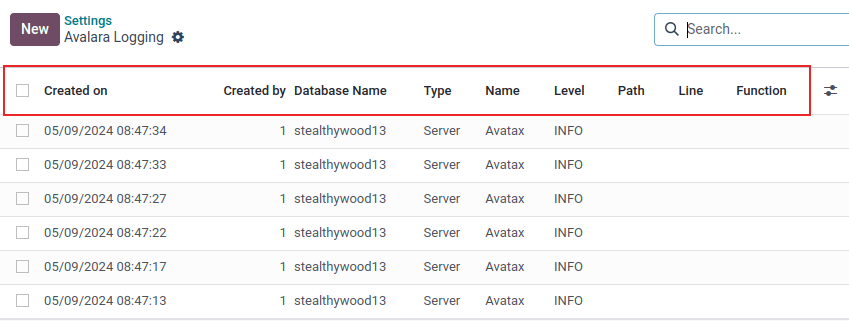
คลิกที่บรรทัดบันทึกเพื่อแสดงฟิลด์อื่นที่เรียกว่า: guilabel: "ข้อความ"
ฟิลด์นี้เติมข้อความต้นฉบับของการทำธุรกรรมที่เกี่ยวข้องกับสร้าง (หรือปรับแต่ง) ใบแจ้งหนี้การขายด้วย Avalara * AvaTax *API
การทำธุรกรรมประกอบด้วยรายละเอียดเช่นที่อยู่จัดส่งและโดย, รายการบรรทัด, รหัสภาษี, จำนวนภาษีที่อธิบายสินค้าหรือบริการ,และข้อมูลอื่นๆ ที่เกี่ยวข้อง
: guilabel: "ข้อความ" มีการคำนวณภาษีประเภทต่างๆและยืนยันการสร้าง (หรือการปรับ) การทำธุรกรรม
Tip
ฟิลด์ที่กำหนดเองสามารถทำได้ด้วย Odoo * Studio * คลิก: ไอคอน: fa -ไข่ปลา-v: guilabel: (ลูกปลา) เมนูอยู่ทางด้านขวาสุดของบรรทัดหัวเรื่องจากนั้นคลิก: icon: `fa-plus: guilabel: เพิ่มฟิลด์ที่กำหนดเอง การกระทำนี้เปิดOdo * สตูดิโอ *
Important
Odoo * Studio * ต้องการ * ปรับแต่ง * แผนราคา เข้าถึงฐานข้อมูลผู้จัดการความสำเร็จของลูกค้า เรียนรู้เพิ่มเติมเกี่ยวกับแผนการแปลง หรือดูหาก Odoo*Studio* รวมอยู่ในแผนราคาปัจจุบันของฐานข้อมูล ดูเอกสารนี้:: doc:`.././// สตูดิโอ"
See also
:doc:
/ avatax:doc:
avalara_portal:doc:`/ สถานะทางการเงิน