
เป้าหมาย
แอปพลิเคชัน Odoo * Appraisals * อนุญาตให้ผู้จัดการกำหนดเป้าหมายสำหรับพวกเขาพนักงาน. ทบทวน.
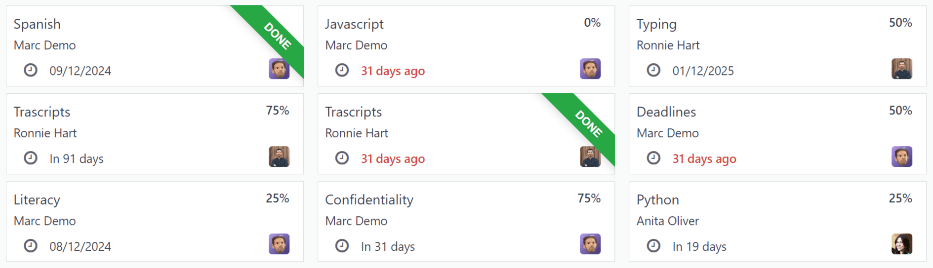
หากต้องการดูเป้าหมายทั้งหมดนำทางไปที่: MeneSelection: `Appraisals App -> เป้าหมาย 'สิ่งนี้นำเสนอเป้าหมายทั้งหมดสำหรับพนักงานทุกคนในมุมมอง Kanban เริ่มต้น
การ์ดเป้าหมายแต่ละใบมีข้อมูลต่อไปนี้:
: Guilabel:
goal: ชื่อของเป้าหมาย: Guilabel: `พนักงาน ': พนักงานเป้าหมายได้รับมอบหมาย
: ไอคอน:
fa-clock-o: guilabel:` (นาฬิกา)ไอคอน: แสดงผลที่เกี่ยวข้อง: เอกสาร: `ไอคอนกิจกรรม <../../ สิ่งจำเป็น/กิจกรรม>สำหรับบันทึก มีการกำหนดกิจกรรมไอคอนเริ่มต้นคือ: ไอคอน:fa-clock-o: Guilabel:(นาฬิกา)แสดงถึงกิจกรรมที่กำหนดไว้เร็วที่สุด: Guilabel: `กำหนดเวลา ': วันครบกำหนดสำหรับเป้าหมาย
: Guilabel:
ความคืบหน้า ': เปอร์เซ็นต์ของความสามารถที่กำหนดไว้สำหรับเป้าหมาย ตัวเลือกคือ: Guilabel: `0%,: guilabel:25%,: guilabel:50%,,,: Guilabel:75%หรือ: Guilabel:100%: Guilabel: `ไอคอนพนักงาน ': ไอคอนโปรไฟล์ของพนักงานเป้าหมายคือมอบหมายให้
หากเป้าหมายเสร็จสิ้น A: Guilabel: `` Done` Banner จะปรากฏในด้านบนขวามุมของการ์ดเป้าหมาย
เป้าหมายใหม่
หากต้องการสร้างเป้าหมายใหม่นำทางไปที่: Menuselection: `Appraisals App -> เป้าหมาย 'และคลิก: Guilabel: `มุมบนซ้ายสุดเพื่อเปิดแบบฟอร์มเป้าหมายเปล่า
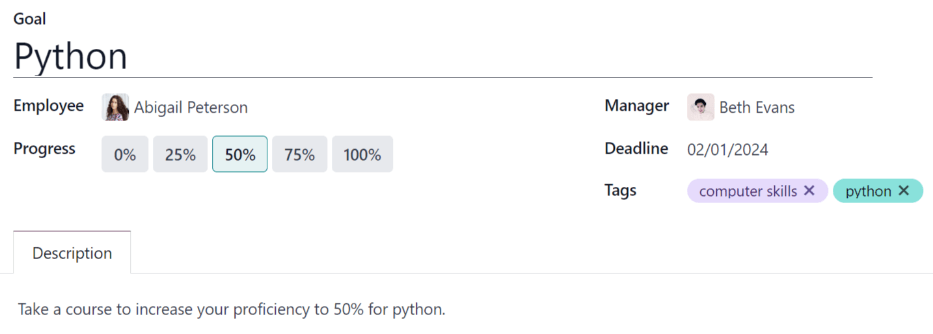
ป้อนข้อมูล: guilabel: goal,: guilabel:` พนักงาน ',: guilabel: ความคืบหน้า' และ: Guilabel: `กำหนดส่งข้อมูลบนบัตรเป้าหมายตามที่กล่าวไว้ใน: Ref: `การ์ดเป้าหมาย <การประเมินราคา/การ์ดเป้าหมาย> ส่วนของเอกสารนี้
ข้อมูลที่ร้องขอเป็นข้อมูลเดียวกันทั้งหมดที่ปรากฏในไฟล์การ์ดเป้าหมายในมุมมอง Kanban ด้วยการเพิ่ม: a: guilabel: tags ฟิลด์และ A: Guilabel: table Description แท็บ
Tip
แอปพลิเคชัน*Appraisals*ไม่ ** ไม่มีแท็กที่กำหนดค่าล่วงหน้าดังนั้นต้องเพิ่มแท็กทั้งหมด บรรทัดจากนั้นคลิก: Guilabel: `สร้าง - ต้องเพิ่ม
ผู้ใช้ปัจจุบันมีฟิลด์: guilabel: `พนักงาน 'โดยค่าเริ่มต้นและ: ฟิลด์ Guilabel: `Manager 'มีการตั้งค่ากับผู้จัดการที่ตั้งไว้กับพนักงานประวัติโดยย่อ.
ทำการเปลี่ยนแปลงที่จำเป็นใด ๆ ในแบบฟอร์มและเพิ่มบันทึกใด ๆ ที่อาจเป็นมีประโยชน์ในการชี้แจงเป้าหมายในแท็บ: guilabel: description
เป้าหมายที่เสร็จสมบูรณ์
เมื่อบรรลุเป้าหมายเป็นสิ่งสำคัญที่จะต้องอัปเดตบันทึก ถูกทำเครื่องหมายว่า เสร็จสิ้นในสองวิธี: จากหลัก: Guilabel: เป้าหมาย 'แดชบอร์ดหรือจากการ์ดเป้าหมายแต่ละอัน
หากต้องการทำเครื่องหมายเป้าหมายว่า ทำ 'จากหลัก: Guilabel: dashboard' เป้าหมาย 'คลิกที่: ไอคอน: `fa-ellipsis-v: guilabel:` (ellipsis แนวตั้ง) `ไอคอนในด้านบน-สิทธิของการ์ดเป้าหมาย
Note
: ไอคอน: fa-ellipsis-v: guilabel:` (ellipsis แนวตั้ง) `ไอคอน ** เท่านั้น **จะปรากฏขึ้นเมื่อเมาส์วนเวียนอยู่เหนือมุมบนขวาของการ์ดเป้าหมาย
จากนั้นคลิก: Guilabel: ทำเครื่องหมายตามที่ทำจากเมนูแบบเลื่อนลง กรีน: Guilabel: ` Done` Banner ปรากฏในมุมบนขวาของเป้าหมายการ์ด.
หากต้องการทำเครื่องหมายเป้าหมายว่า `ทำ 'จากการ์ดเป้าหมายเองคลิกที่การ์ดเป้าหมายไปที่เปิดรูปแบบของเป้าหมายนั้น ด้านบนซ้ายของแบบฟอร์ม ปรากฏในมุมบนขวาของแบบฟอร์มเป้าหมาย