
การแก้ไขปัญหาอุปกรณ์บาร์โค้ด
Odoo * บาร์โค้ด * รองรับสแกนบาร์โค้ดสามประเภทหลัก: สแกนเนอร์ USBสแกนเนอร์บลูทู ธ และเครื่องสแกนคอมพิวเตอร์มือถือ ประเภทของสแกนเนอร์ปัญหาทั่วไปอาจเกิดขึ้นซึ่งสแกนเนอร์ไม่ทำงานตามที่ตั้งใจไว้และ Odoo ส่งคืนข้อผิดพลาดไปยังอุปกรณ์
อ่านส่วนด้านล่างเพื่อระบุปัญหาอุปกรณ์ทั่วไปและไม่ซ้ำกันเกี่ยวข้องกับสแกนเนอร์ประเภทเฉพาะที่เฉพาะเจาะจง
ปัญหาทั่วไป
อ้างถึงส่วนต่อไปนี้สำหรับปัญหาทั่วไปที่เกี่ยวข้องกับความนิยมอุปกรณ์สแกนเนอร์บาร์โค้ด
สำหรับปัญหาที่เกี่ยวข้องกับอุปกรณ์ที่เฉพาะ<barcode/setup/Android-scanners> `ส่วนสำหรับเครื่องสแกนคอมพิวเตอร์มือถือหรือถึง: ref: `สแกนเนอร์แบบไม่มีหน้าจอ <บาร์โค้ด/การตั้งค่า/scanless-scanners>`ส่วนสำหรับสแกนเนอร์ USB และบลูทู ธ
ไม่สามารถอ่านบาร์โค้ดได้
ปัญหาทั่วไปอย่างหนึ่งที่พบเมื่อใช้สแกนเนอร์บาร์โค้ดคือข้อผิดพลาดเป็นผลมาจากบาร์โค้ดที่ไม่สามารถอ่านได้
สิ่งนี้สามารถเกิดขึ้นได้เนื่องจากเหตุผลใด ๆ ต่อไปนี้:
บาร์โค้ดเสียหาย
อุปกรณ์ไม่สามารถอ่านประเภทบาร์โค้ดที่ต้องการได้ (สแกนเนอร์บางตัวสามารถทำได้เท่านั้นอ่านบาร์โค้ด 2D)
บาร์โค้ดที่สแกนอยู่บนหน้าจอ และบาร์โค้ด ** ต้องพิมพ์ออกมาเพื่อสแกน ด้วยบาร์โค้ด 1D
อุปกรณ์ไม่มีแบตเตอรี่หรือเสีย คำแนะนำในการแก้ไขปัญหาในส่วนต่อไปนี้
Odoo ส่งคืนข้อผิดพลาดบาร์โค้ด
เครื่องสแกนบาร์โค้ดทุกประเภทมีอุปกรณ์ของตัวเอง 翻译错误มีผลต่อวิธีการส่งออกข้อมูลบาร์โค้ดไปยังแอปบาร์โค้ด * ของ Odoo * สิ่งนี้อาจทำให้บาร์โค้ด Odoo * เพื่อส่งคืนข้อผิดพลาดของบาร์โค้ดหลังจากการสแกน อาจเป็นเพราะเหตุผลใด ๆ ต่อไปนี้:
คอมพิวเตอร์ถูกกำหนดค่าด้วยเค้าโครงแป้นพิมพ์ที่แตกต่างจากบาร์โค้ดเครื่องสแกน เค้าโครงแป้นพิมพ์เดียวกัน
ตัวอย่างเช่นหากคอมพิวเตอร์ได้รับการกำหนดค่าให้ใช้แป้นพิมพ์ FR-Beกำหนดค่าเครื่องสแกนเพื่อส่งการกดแป้นพิมพ์ FR-Be ใช้แท็บเล็ตแทนคอมพิวเตอร์
สำหรับข้อมูลเพิ่มเติมเกี่ยวกับการกำหนดค่าการกดแป้นพิมพ์ดู: doc: `บาร์โค้ดการตั้งค่าสแกนเนอร์ <ฮาร์ดแวร์> `เอกสารประกอบ
สำหรับเครื่องสแกนคอมพิวเตอร์มือถือ (เช่นอุปกรณ์ม้าลายเป็นต้น)สแกนเนอร์อาจตีความบาร์โค้ดแตกต่างจากที่ตั้งใจไว้ ออกสแกนบาร์โค้ดทดสอบเพื่อดูว่าเครื่องสแกนตีความบาร์โค้ดได้อย่างไร
เครื่องสแกน Android
รุ่นสแกนเนอร์บาร์โค้ดล่าสุดโดยใช้ Android และ Google Chromeควรทำงานกับ Odoo การกำหนดค่าขอแนะนำให้ทดสอบความเข้ากันได้ของเครื่องสแกนก่อนครั้งแรกกับ Odoo
แนะนำให้ใช้สายผลิตภัณฑ์ Zebra; เท่านั้น) ** และ ** Zebra TC26 (wifi/cellular) **
See also
`ฮาร์ดแวร์ที่เข้ากันได้<https://www.odoo.com/app/inventory-hardware> `_
แอพบาร์โค้ดไม่ได้ให้ข้อเสนอแนะ
โดยค่าเริ่มต้นเครื่องสแกนบาร์โค้ด Android ล่วงหน้าประมวลผลบาร์โค้ดจากนั้นส่งไฟล์ข้อความเต็ม สำหรับสแกนเนอร์แต่ละประเภท ** ต้องกำหนดค่าอย่างถูกต้อง
Odoo * Barcode * คาดว่าเครื่องสแกนจะทำงานเหมือนแป้นพิมพ์อะนาล็อกและดังนั้นตรวจจับ *เหตุการณ์สำคัญ *เท่านั้น การตั้งค่าการกำหนดค่าสำหรับอุปกรณ์ที่ได้รับความนิยมมากที่สุด
Zebra TC21/TC26
เมื่อใช้เครื่องสแกนม้าลายให้ตรวจสอบให้แน่ใจว่าการกำหนดค่าการกดแป้นพิมพ์ต่อไปนี้คือตั้งค่าเพื่อป้องกันข้อผิดพลาด
เริ่มต้นที่หน้าจอหลักของเครื่องสแกนม้าลายและเลือกไฟล์: Guilabel: `` DataWedge` App (แอพนี้แสดงโดย A: Guilabel: `(Lightบาร์โค้ดสีน้ำเงิน) `ไอคอน)
ในหน้า: guilabel: dataWedge profiles หน้าเลือกตัวเลือกโปรไฟล์เป็นเข้าถึงการตั้งค่าของเครื่องสแกนม้าลาย
เมื่อเลือกโปรไฟล์แล้วให้เลื่อนลงไปที่: Guilabel: `เอาต์พุตคีย์บอร์ด 'ตัวเลือกและตรวจสอบให้แน่ใจว่า: guilabel: `enable/ปิดการใช้งานการกดปุ่มเอาท์พุท 'คือ: Guilabel: `เปิดใช้งาน '
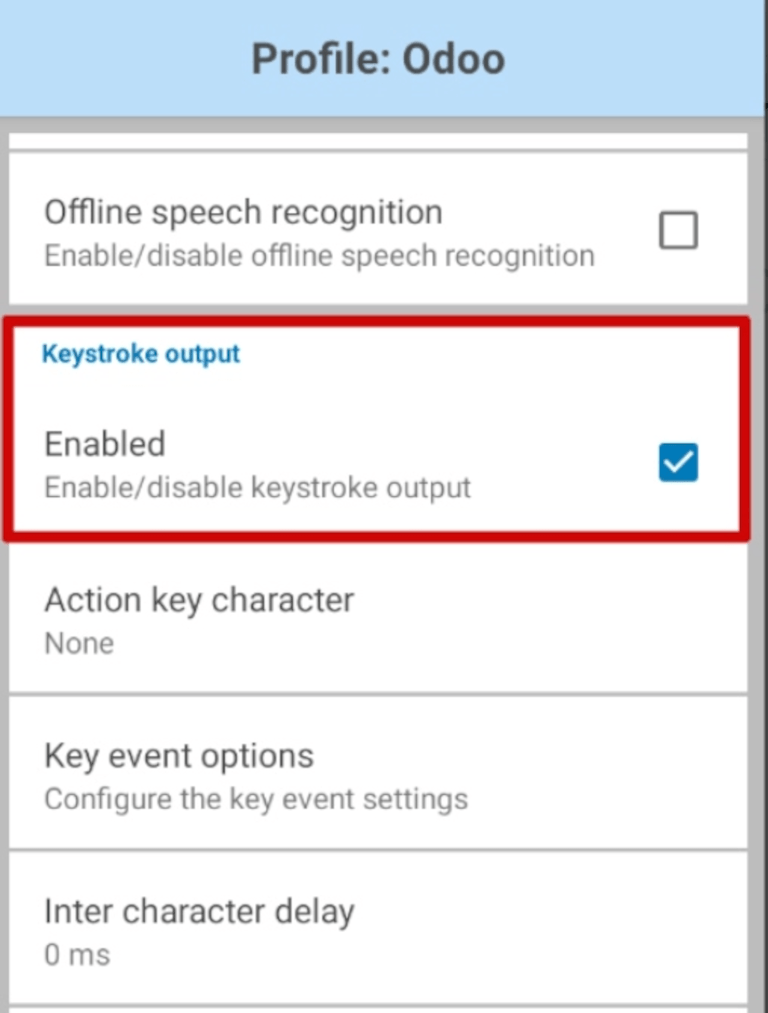
เมื่อเปิดใช้งานตัวเลือกนั้นให้กลับไปที่: Guilabel: `ตัวเลือกโปรไฟล์ 'หน้าและไปที่: guilabel: `ส่วนเอาท์พุทการกดแป้น : Guilabel: `ตัวเลือกเหตุการณ์สำคัญ 'เมนูย่อย : Guilabel: `ส่งอักขระเป็นตัวเลือกกิจกรรม 'ถูกตรวจสอบ
Important
The: Guilabel: `ส่งอักขระเป็นตัวเลือกกิจกรรม 'เครื่องสแกน Zebra หรือ Odoo ** ไม่สามารถจดจำบาร์โค้ดที่สแกนได้
เมื่อดำเนินการตามขั้นตอนข้างต้นแล้วให้ทำการสแกนทดสอบเพื่อให้แน่ใจว่าไฟล์เครื่องสแกนม้าลายทำงานตามที่ตั้งใจไว้
อุปกรณ์ Munbyn Android
เมื่อใช้เครื่องสแกน Munbyn Android ให้แน่ใจว่าการกำหนดค่าต่อไปนี้คือตั้งค่าเพื่อป้องกันข้อผิดพลาด
จากหน้าจอหลักของอุปกรณ์คลิก: เมนูการเลือก: appsettings หน้าผลลัพธ์ค้นหาส่วน: guilabel: `process mode 'และเลือก: Guilabel: `อินพุตคีย์บอร์ด '
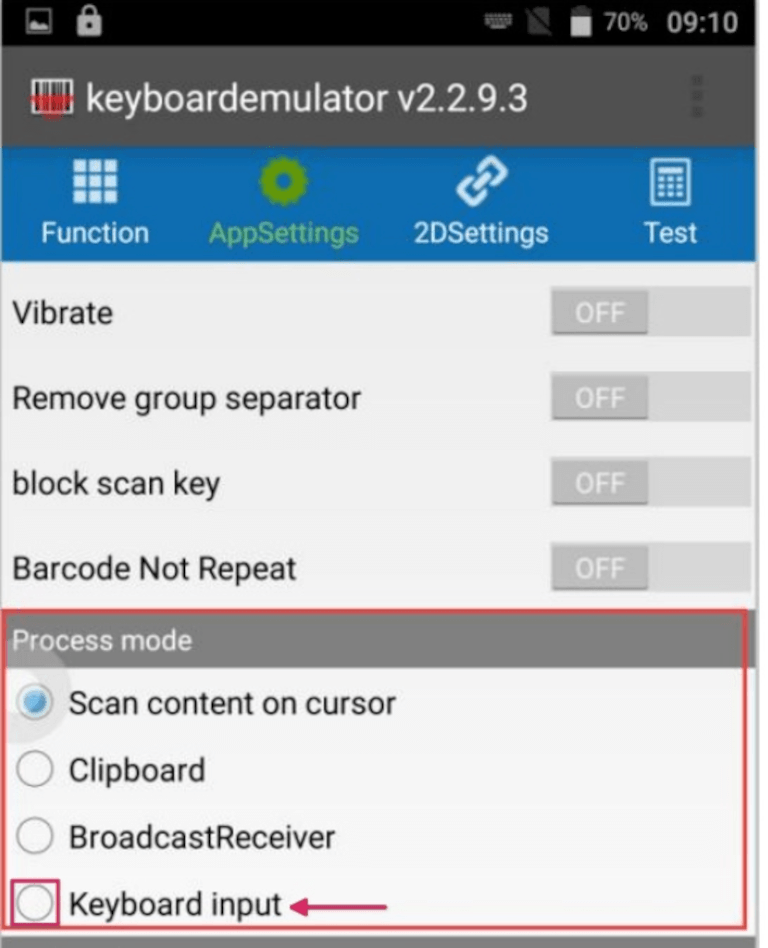
Tip
โหมดกระบวนการที่เลือก * ควบคุมวิธีการประมวลผลข้อมูลหลังจากบาร์โค้ดข้อมูลได้รับการอ่านแล้ว
Keyboard input enters read-out data at the position of the cursor, the same as input data on an analogue keyboard would.
เมื่อดำเนินการตามขั้นตอนข้างต้นแล้วให้ทำการสแกนทดสอบเพื่อให้แน่ใจว่าไฟล์Munbyn Android Scanner ทำงานตามที่ตั้งใจไว้
เหตุใดจึงไม่มีการส่งออกข้อมูลในแอพหลังจากการสแกนที่ประสบความสำเร็จ
เมื่อสแกนบาร์โค้ดเครื่องสแกนอาจส่งเสียงบี๊บซึ่งบ่งบอกถึงความสำเร็จสแกน แต่ไม่มีการส่งออกข้อมูลในแอพ
ในการแก้ไขปัญหานี้ให้ปรับวิธีการส่งออกเป็น * คีย์บอร์ดอะนาล็อก * ใน* แอพ Scanner* บนอุปกรณ์
จากหน้าจอหลักของอุปกรณ์คลิก: เมนูเลือก: แอพสแกนเนอร์ -->การตั้งค่า ' โหมด ' มีให้สำหรับผู้ใช้ : Guilabel: `ok
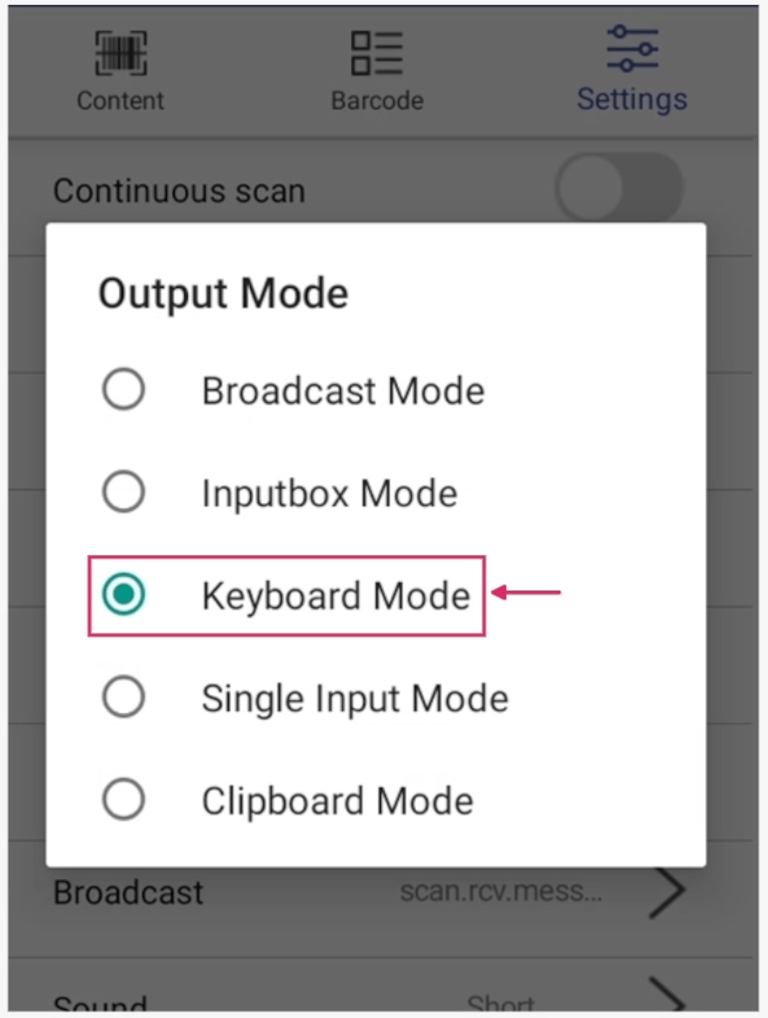
กลับไปที่แอพที่ต้องสแกนและคลิกที่กล่องโต้ตอบอินพุตกล่องก่อนการสแกน เครื่องสแกน Android ทำงานตามที่ตั้งใจไว้
อุปกรณ์ Android Datalogic
เมื่อใช้เครื่องสแกน Datalogic Android ให้ตรวจสอบการกำหนดค่าต่อไปนี้ถูกตั้งค่าเพื่อป้องกันข้อผิดพลาด
หากต้องการดูและกำหนดค่าการตั้งค่าทั้งหมดสำหรับสแกนเนอร์ให้ใช้แอป * การตั้งค่า *บนอุปกรณ์ Datalogic Android : เมนูการเลือก: `การตั้งค่า --> ระบบ --> การตั้งค่าเครื่องสแกน '
จากรายการผลลัพธ์ของการตั้งค่าเลือก: Guilabel: wedge เมนูภายใต้: Guilabel: `` ส่วนคีย์บอร์ด Wedge` ตรวจสอบให้แน่ใจว่าไฟล์: Guilabel: เปิดใช้งานคุณสมบัติของคีย์บอร์ด Wedge เปิดใช้งานแล้ว
จากนั้นภายใต้ส่วน: guilabel: `` ส่วนคีย์บอร์ด wedge` ค้นหา: Guilabel: `ตัวเลือกโหมดอินพุตลิ่มแป้นพิมพ์ ' ตั้งค่าเป็น: Guilabel: `การฉีดข้อความ '
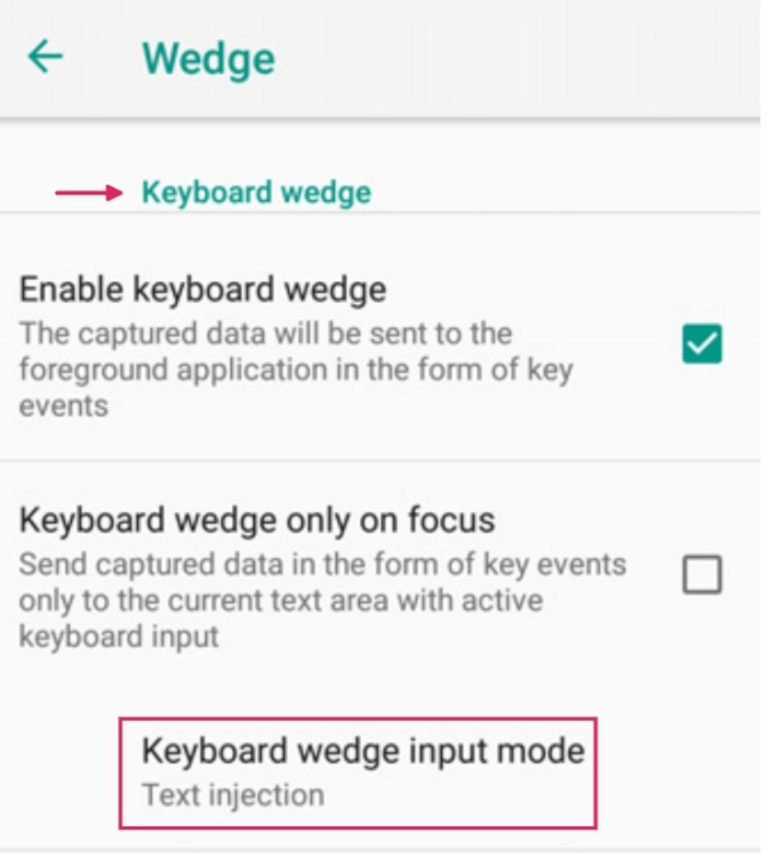
คลิก: Guilabel: `โหมดอินพุตคีย์บอร์ดลิ่มและเปลี่ยนการตั้งค่าเป็น: Guilabel: `คีย์แรงกดดัน ' เข้าไปในจังหวะแป้นพิมพ์แทนที่จะถูกฉีดเข้าไปในพื้นที่ข้อความ
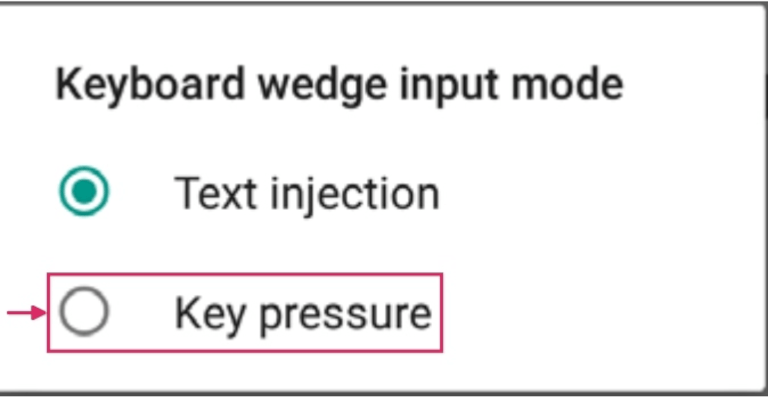
เมื่อดำเนินการตามขั้นตอนทั้งหมดแล้วให้ทำการสแกนทดสอบเพื่อให้แน่ใจว่าไฟล์Datalogic Android Scanner ทำงานตามที่ตั้งใจไว้
สแกนเนอร์แบบไม่มีหน้าจอ
สแกนเนอร์แบบไม่มีหน้าจอเป็นอุปกรณ์สแกนบาร์โค้ดที่ไม่มีหน้าจอ รวมสแกนเนอร์ USB และสแกนเนอร์บลูทู ธ
Important
Odoo รองรับสแกนเนอร์บาร์โค้ด USB และบลูทู ธ ส่วนใหญ่เนื่องจากพวกเขาเลียนแบบกแป้นพิมพ์ เค้าโครงแป้นพิมพ์ (หรือสามารถกำหนดค่าให้ทำเช่นนั้นได้) โปรดดูสินค้าคงคลังของ Odoo& ฮาร์ดแวร์ที่เข้ากันได้ของบาร์โค้ด <https://www.odoo.com/app/inventory-ฮาร์ดแวร์> `_ เอกสารประกอบ
อุปกรณ์ netum
โดยค่าเริ่มต้นคู่มือผู้ใช้ของสแกนเนอร์ Netum Barcode จะแสดงภาษาฝรั่งเศสเท่านั้นการกำหนดค่าแป้นพิมพ์
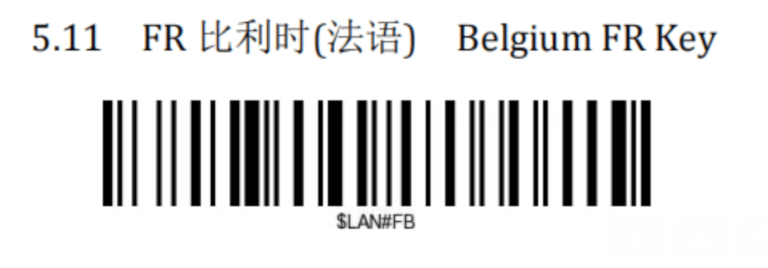
เมื่อสแกนรหัสนั้นตรวจสอบให้แน่ใจว่าเครื่องสแกน Netum มีความถูกต้องการกำหนดค่าแป้นพิมพ์และทำงานตามที่ตั้งใจไว้
See also
: doc:
../ setup/hardware: doc: `../ การตั้งค่า/ซอฟต์แวร์ '