
ออกใบแจ้งหนี้ตามเวลาและวัสดุ
ใบแจ้งหนี้ตามเวลาและ / หรือวัสดุมักใช้ในกรณีที่ถูกต้องและถูกต้องไม่สามารถประเมินขนาดของโครงการได้ หรือเมื่อโครงการอาจมีการเปลี่ยนแปลงโดยทั่วไปการออกใบแจ้งหนี้ตามเวลาและ/หรือวัสดุจะใช้เมื่อไม่สามารถประมาณขนาดของโปรเจ็กต์ได้อย่างแม่นยำ หรือเมื่อข้อกำหนดของโปรเจ็กต์อาจเปลี่ยนแปลง
แตกต่างจากสัญญาราคาคงที่ที่ลูกค้ายินยอมจ่ายยอดรวมของการปฏิบัติตามสัญญา - ไม่ว่าในกรณีใดต้องจ่ายเงินให้กับพนักงานผู้รับเหมาช่วงซัพพลายเออร์และเดี๋ยวก่อน
แอปพลิเคชัน Odoo* Sales* สามารถออกใบแจ้งหนี้ได้ทั้งเวลาและค่าใช้จ่ายอื่นๆ (เช่นการขนส่ง ที่พัก) ตลอดจนการซื้อสินค้าที่จำเป็นต่อการปฏิบัติตามคำสั่ง
การกำหนดค่าแอปพลิเคชันและการตั้งค่า
ประการแรกเพื่อติดตามความคืบหน้าของโครงการได้อย่างแม่นยำต้องติดตั้ง Odoo * Project * และ * Accounting * Application อย่างแรก เพื่อที่จะติดตามความคืบหน้าของโปรเจ็กต์ได้อย่างแม่นยำ แอป *โปรเจ็กต์* และ *ระบบบัญชี* ของ Odoo **ต้อง ได้รับการติดตั้ง
ในการติดตั้ง * โครงการ * แอปไปที่: menusesection:Odoo หลักแดชบอร์ด -> แอป จากนั้นใน: guilabel: "แอพ" หน้า ค้นหา: guilabel: "โครงการ" บล็อกแอปและคลิก: guilabel: "เปิดใช้งาน" หน้ารีเฟรชอัตโนมัติและกลับไปที่หน้าแดชบอร์ดหลักของ Odoo* โครงการ * แอปสามารถเข้าถึงได้แล้วหากต้องการติดตั้งแอป *โปรเจ็กต์* ให้ไปที่ :menuselection:`แดชบอร์ดหลักของ Odoo --> แอป จากนั้น ในหน้า แอป ให้ค้นหาบล็อกแอป โปรเจ็กต์ แล้วคลิก เปิดใช้งาน หน้าจะรีเฟรชและกลับสู่แดชบอร์ดหลักของ Odoo โดยอัตโนมัติ ซึ่งขณะนี้แอป โปรเจ็กต์ พร้อมให้เข้าถึงแล้ว
ทำซ้ำขั้นตอนเดียวกันเพื่อติดตั้ง * บัญชี * แอป.
หลังจากติดตั้งคลิกที่: guilabel: "บัญชี" ไอคอนโปรแกรมประยุกต์จากอินเตอร์เฟซหลักแดชบอร์ด Odoo จากนั้นไปที่: ส่วนเมนู: "การกำหนดค่า -> การตั้งค่า"ใน: guilabel: "การตั้งค่า" หน้าเลื่อนลงไปที่: guilabel: "การวิเคราะห์"ส่วนหนึ่งและตรวจสอบให้แน่ใจว่า: guilabel: กล่องถัดจาก "การวิเคราะห์บัญชี" คือที่ถูกเลือก
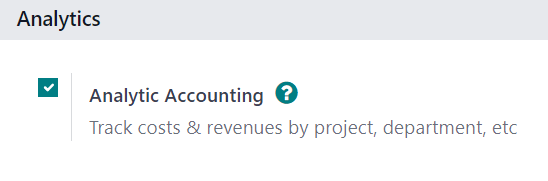
แล้ว, คลิกที่: guilabel: "บันทึก" เพื่อบันทึกการเปลี่ยนแปลงทั้งหมด.
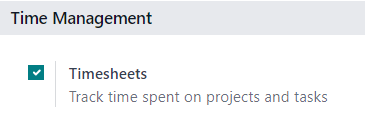
จากนั้นไปที่: menusesection:แผงควบคุมหลักของ Odoo -> แอปพลิเคชันโครงการ ->การกำหนดค่า -> การตั้งค่า ใน: guilabel: "การตั้งค่า" หน้า: guilabel: ส่วน "การจัดการเวลา" ตรวจสอบให้แน่ใจว่ากล่องด้านข้าง: guilabel: ตรวจสอบคุณสมบัติ "ตารางเวลา" แล้วจากนั้น ไปที่ :menuselection:`แดชบอร์ดหลักของ Odoo --> แอปโปรเจ็กต์ --> การกำหนดค่า --> การตั้งค่า ในหน้า การตั้งค่า ในส่วน การจัดการเวลา ตรวจสอบให้แน่ใจว่าได้ทำเครื่องหมายในช่องข้างฟีเจอร์ ระบบบันทึกเวลา แล้ว
แล้ว, คลิกที่: guilabel: "บันทึก" เพื่อบันทึกการเปลี่ยนแปลงทั้งหมด.
บริการ การกำหนดค่าผลิตภัณฑ์
หลังจากเปิดใช้งานคุณลักษณะ * เวลา * ใน * โครงการ * แอปตอนนี้สามารถออกใบแจ้งหนี้สำหรับระยะเวลาที่ใช้ในโครงการได้ แต่ ** จำกัดเพียง มีการกำหนดค่าผลิตภัณฑ์ต่อไปนี้แล้วเมื่อเปิดใช้งานฟีเจอร์ *ระบบบันทึกเวลา* ในแอป *โปรเจ็กต์* ขณะนี้คุณสามารถออกใบแจ้งหนี้สำหรับเวลาที่ใช้ในโปรเจ็กต์ได้ แต่ **เฉพาะ เมื่อทำการกำหนดค่าผลิตภัณฑ์ต่อไปนี้แล้ว
Important
** เฉพาะผลิตภัณฑ์ ** สามารถออกใบแจ้งหนี้สำหรับระยะเวลาที่ใช้ในโครงการตั้งค่า * บริการ * เป็น * ประเภทสินค้า * ในแบบฟอร์มผลิตภัณฑ์การออกใบแจ้งหนี้สำหรับเวลาที่ใช้ในโปรเจ็กต์ทำได้ เฉพาะ กับผลิตภัณฑ์ที่มี บริการ ตั้งค่าเป็น ประเภทผลิตภัณฑ์ ในแบบฟอร์มผลิตภัณฑ์ของพวกเขา
ในการกำหนดค่าผลิตภัณฑ์บริการก่อนไปที่: menusesection:` แอปการขาย--> การแสดงสินค้า --> การแสดงสินค้า ใน: guilabel: "สินค้า" หน้า เลือกหากต้องการกำหนดค่าผลิตภัณฑ์บริการที่ต้องการหรือคลิก: guilabel: "ใหม่" เพื่อสร้างผลิตภัณฑ์ใหม่
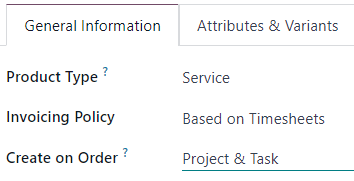
ในแบบฟอร์มผลิตภัณฑ์: guilabel: "ข้อมูลทั่วไป" แท็บการตั้งค่า: guilabel: "ประเภทสินค้า" ถึง: guilabel: "บริการ" แล้ว, เปิดเมนูแบบเลื่อนลงในเมนูในฟิลด์: guilabel: "นโยบายใบแจ้งหนี้" เลือก: guilabel: "based"ในตารางเวลา
ถัดไปจาก: guilabel: "สร้างตามคำสั่ง" เมนูแบบเลื่อนลงเลือก:guilabel:` โครงการ ภารกิจ ' การตั้งค่าดังกล่าวระบุว่าเมื่อขายคำสั่งซื้อถูกสร้างขึ้นโดยใช้ผลิตภัณฑ์บริการเฉพาะรายการและงานใหม่สร้างใน * โครงการ * แอปจากนั้น จากเมนูแบบเลื่อนลง สร้างตามคำสั่งซื้อ ให้เลือก โปรเจ็กต์ & งาน การตั้งค่านั้นบ่งชี้ว่าเมื่อมีการสร้างใบสั่งขายด้วยผลิตภัณฑ์บริการเฉพาะนี้ โปรเจ็กต์และงานใหม่จะถูกสร้างขึ้นในแอป โปรเจ็กต์
Note
ตัวเลือก: guilabel: "Task" สามารถเลือกได้จาก: guilabel: "Create"บนเมนูแบบเลื่อนลง "สั่งซื้อ" หากเลือก: guilabel: "ภารกิจ" โปรดเลือกหนึ่งที่มีอยู่รายการที่งานจะปรากฏจาก: guilabel: ฟิลด์ "รายการ" ซึ่งจะปรากฏเฉพาะเมื่อเลือก: guilabel: "Create Time": guilabel: "งาน"ช่องสั่งซื้อคุณสามารถเลือกตัวเลือก งาน แทนได้จากเมนูแบบเลื่อนลง สร้างตามคำสั่งซื้อ หากเลือก งาน ให้เลือกโปรเจ็กต์ที่มีอยู่ซึ่งงานจะแสดงจากฟิลด์ โปรเจ็กต์ ซึ่งจะแสดงขึ้นก็ต่อเมื่อ งาน ถูกเลือกใน สร้างตามคำสั่งซื้อ ฟิลด์
เพิ่มเวลาที่ใช้ในการสั่งซื้อขาย
หลังจากกำหนดค่าผลิตภัณฑ์บริการอย่างถูกต้องด้วยใบแจ้งหนี้ที่ถูกต้อง *กลยุทธ์ * และ * สร้างตามคำสั่งซื้อ * ตัวเลือกที่สามารถเพิ่มเวลาที่ใช้ไปใบสั่งขาย
หากต้องการดูสถานการณ์จริงโปรดไปที่: menusection: "แอปขาย -> ใหม่"เปิดใบเสนอราคาที่ว่างเปล่า จากนั้นดำเนินการต่อเพื่อเพิ่มหนึ่ง: guilabel: `ลูกค้า',ใน: guilabel: "สั่งซื้อบรรทัด" แท็บคลิก: guilabel: "เพิ่มผลิตภัณฑ์" แล้วเลือกถูกต้อง: อ้าง:`ผลิตภัณฑ์บริการที่กำหนดค่าแล้วเลือก "ขาย/ใบแจ้งหนี้/กำหนดค่าผลิตภัณฑ์บริการ" จากเมนูแบบเลื่อนลง
ถัดไปคลิกที่: guilabel:`ยืนยัน' เพื่อยืนยันการสั่งซื้อ
หลังจากยืนยันการสั่งซื้อขายสองปุ่มอัจฉริยะจะปรากฏขึ้นในแบบฟอร์มการสั่งซื้อ:: guilabel: "รายการ" และ: guilabel: "ภารกิจ"หลังจากยืนยันใบสั่งขายแล้ว ปุ่มอัจฉริยะสองปุ่มจะแสดงที่ด้านบนของแบบฟอร์มคำสั่งซื้อ: โปรเจ็กต์ และ งาน
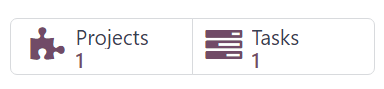
ถ้าคลิกที่: guilabel: "โครงการ" ปุ่มสมาร์ทจะแสดงเฉพาะรายการที่เกี่ยวข้องกับการสั่งซื้อขายนี้ ถ้า: guilabel: "งาน" ปุ่มสมาร์ทเมื่อคลิก งานโครงการเฉพาะที่เกี่ยวข้องกับการขายนี้จะปรากฏขึ้นใบสั่ง ทั้งสองสามารถเข้าถึงได้ในแอป Project*หากมีการคลิกปุ่มอัจฉริยะ :guilabel:`โปรเจ็กต์` จะแสดงโปรเจ็กต์เฉพาะที่เกี่ยวข้องกับใบสั่งขายนี้ หากมีการคลิกปุ่มอัจฉริยะ :guilabel:`งาน` จะแสดงงานโปรเจ็กต์เฉพาะที่เกี่ยวข้องกับใบสั่งขายนี้ ทั้งสองสามารถเข้าถึงได้ในแอป *โปรเจ็กต์
เพื่อเพิ่มเวลาที่ใช้ในการสั่งซื้อขายคลิก: guilabel: `งาน 'ปุ่มอัจฉริยะ
บนรูปแบบงานเลือก: guilabel: แท็บ "ตารางเวลา": guilabel: แท็บ "ตารางเวลา" ที่สามารถมอบหมายพนักงานได้ที่ไอเทม, เวลาที่พวกเขาใช้ในงานสามารถเพิ่มได้โดยพนักงานหรือคนที่สร้างออเดอร์ขายบนแบบฟอร์มงาน เลือกแท็บ ระบบบันทึกเวลา จากแท็บ ระบบบันทึกเวลา คุณสามารถมอบหมายพนักงานให้ทำงานในโปรเจ็กต์ได้ และพนักงานหรือบุคคลที่สร้างใบสั่งขายก็สามารถเพิ่มเวลาที่ใช้ในการทำงานนั้นได้
หากต้องการเพิ่มพนักงานและเวลาที่ใช้ในการทำงานให้คลิก: guilabel: เพิ่มบรรทัดในแท็บตารางเวลา จากนั้นเลือกเหมาะสม: guilabel: "วันที่" และ: guilabel: "พนักงาน" และใน: guilabel: Description คอลัมน์ แต่ไม่จำเป็น
สุดท้ายป้อนเวลาที่จะเสร็จสิ้นงานใน: guilabel:` ชั่วโมงคอลัมน์ Spent`และคลิกเพื่อเสร็จสิ้น: guilabel: แท็บ "ตารางเวลา"
Note
เวลาที่ป้อนใน: guilabel: "ชั่วโมงที่ใช้" คอลัมน์ทันทีสะท้อนให้เห็นใน: guilabel: ฟิลด์ "เวลาที่กำหนด" (ตั้งอยู่ใกล้กับด้านบนร้อยละของแบบฟอร์มงาน) ซึ่งสะท้อนให้เห็นว่าจำนวนเท่าใดของจำนวนทั้งหมดจนถึงขณะนี้เวลาทำงานที่ได้รับมอบหมายได้เสร็จสิ้นลงแล้ว
ใน: guilabel: `ชั่วโมงข้อมูลเดียวกันเป็นชั่วโมงดิจิตอลสามารถพบได้Spend และ guilabel: ฟิลด์ "ชั่วโมงที่เหลือ" ที่: guilabel: แท็บ "ตารางเวลา"
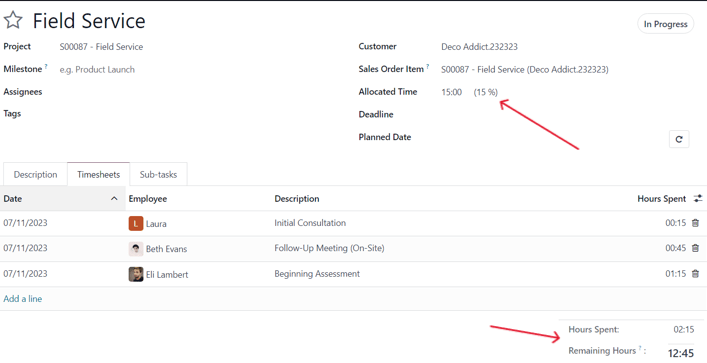
ทำซ้ำขั้นตอนสำหรับพนักงานกี่คนและกี่ชั่วโมงที่ทำงานแล้วโครงการ
เวลาที่ใช้ใบแจ้งหนี้
เมื่อเพิ่มพนักงานที่จำเป็นทั้งหมดและเวลาที่ใช้ไปงานโครงการ ส่งคืนคำสั่งซื้อขาย ออกใบแจ้งหนี้ให้กับลูกค้าชั่วโมง เมื่อต้องการทำเช่นนี้คลิกที่: guilabel: "สั่งซื้อการขาย" ปุ่มสมาร์ทด้านบนของแบบฟอร์มงานหรือกลับคำสั่งขายผ่าน crumbsลิงค์ซึ่งอยู่ที่มุมบนซ้ายของหน้าจอเมื่อเพิ่มพนักงานและเวลาที่จำเป็นทั้งหมดลงในงานโปรเจ็กต์แล้ว ให้กลับไปยังใบสั่งขายเพื่อออกใบแจ้งหนี้ให้กับลูกค้าสำหรับชั่วโมงเหล่านั้น หากต้องการดำเนินการดังกล่าว ให้คลิกปุ่มอัจฉริยะ ใบสั่งขาย ที่ด้านบนของแบบฟอร์มงาน หรือกลับไปยังใบสั่งขายผ่านลิงก์เบรดครัมบ์ ซึ่งอยู่ที่ด้านซ้ายบนของหน้าจอ
กลับไปที่แบบฟอร์มใบสั่งขายและเวลาที่เพิ่มลงในงานคือสะท้อนให้เห็นใน: guilabel: "สั่งซื้อบรรทัด" แท็บ (ใน: guilabel: "ส่งมอบ"คอลัมน์) และใหม่: guilabel: "ชั่วโมงที่บันทึก" ปุ่มสมาร์ทที่ด้านบนใบสั่งขาย
เพื่อออกใบแจ้งหนี้สำหรับระยะเวลาที่ลูกค้าใช้ไปกับโครงการ คลิก: guilabel: สร้างใบแจ้งหนี้' และเลือกจาก: guilabel: `สร้างใบแจ้งหนี้ปกติ': guilabel: "สร้างใบแจ้งหนี้" ป๊อปอัพ จากนั้นคลิก: guilabel: สร้างร่างใบแจ้งหนี้หากต้องการออกใบแจ้งหนี้ให้กับลูกค้าสำหรับเวลาที่ใช้ในโปรเจ็กต์ ให้คลิก สร้างใบแจ้งหนี้ และเลือก ใบแจ้งหนี้ปกติ จากหน้าต่างป๊อปอัป สร้างใบแจ้งหนี้ จากนั้น คลิก สร้างใบแจ้งหนี้ฉบับร่าง
การทำเช่นนี้จะแสดงหนึ่ง: guilabel: "ร่างใบแจ้งหนี้ลูกค้า" แสดงให้เห็นอย่างชัดเจนทั้งหมดงานที่ทำใน: guilabel: แท็บ "บรรทัดใบแจ้งหนี้"
Tip
โปรดทราบ: guilabel: คอลัมน์ "วิเคราะห์การกระจายตัว": guilabel: "ใบแจ้งหนี้ลูกค้า" เนื่องจากข้อมูลนี้คือการสร้างความมั่นใจงานใบแจ้งหนี้เวลาอื่น ๆ / วัสดุเสร็จสมบูรณ์อย่างถูกต้องและถูกต้อง
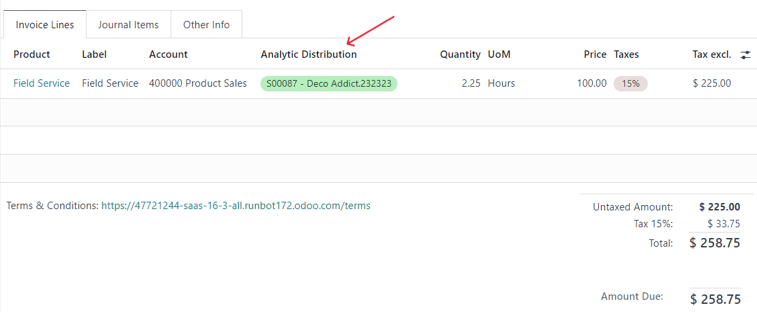
คลิกที่: guilabel: "ยืนยัน" เพื่อยืนยันใบแจ้งหนี้และดำเนินการต่อกระบวนการออกใบแจ้งหนี้
See also
:doc:invoicing_policy
การกำหนดค่าค่าธรรมเนียม
เพื่อติดตามและออกใบแจ้งหนี้ค่าใช้จ่ายที่เกี่ยวข้องกับการสั่งซื้อขาย Odoo* ต้องติดตั้งค่าใช้จ่าย * app **
ในการติดตั้ง * Expenses * App ไปที่: menusesection:`Odoo หลักแดชบอร์ด -> แอป จากนั้นใน: guilabel: "แอพ" หน้า ค้นหา: guilabel: "Expenses" App Block และคลิก: guilabel: "Activate"
หน้าเว็บจะรีเฟรชและกลับไปที่หน้าแดชบอร์ดหลักของ Odoo โดยอัตโนมัติตอนนี้สามารถเข้าถึง: guilabel: แอป "Expenses"
เพิ่มค่าธรรมเนียมการสั่งซื้อ
หากต้องการเพิ่มค่าธรรมเนียมในใบสั่งขายโปรดไปที่: menuselection: แอปพลิเคชัน "ค่าธรรมเนียม" จากนั้นจากหน้าแดชบอร์ดหลัก * ค่าธรรมเนียม *คลิก: guilabel: "สร้างใหม่", แสดงตารางค่าใช้จ่ายว่าง.
ในตารางค่าใช้จ่ายเพิ่มหนึ่ง: guilabel: "รายละเอียด" ของค่าใช้จ่าย (เช่นที่พักโรงแรมตั๋วเครื่องบิน) ต่อไป, ในฟิลด์: guilabel: "หมวดหมู่",เลือกตัวเลือกที่เหมาะสมจากเมนูแบบเลื่อนลง (เช่น: guilabel: 'ค่าอาหาร',: guilabel: 'ไมล์สะสม',: gilabel:: 'การเดินทางและที่พัก').
Note
สามารถเพิ่มและแก้ไขหมวดหมู่การใช้จ่ายได้โดยไปที่:menusesection:` ค่าธรรมเนียมการสมัคร -> การกำหนดค่า -> ประเภทค่าธรรมเนียม
จากนั้นป้อนยอดรวมของค่าใช้จ่ายในช่อง: guilabel: "รวม",และสิ่งที่อาจใช้: guilabel: "รวมภาษีแล้ว" ต่อไปให้แน่ใจว่าถูกต้อง: guilabel: เลือก "พนักงาน" และระบุว่าใครจ่ายค่าใช้จ่ายใน: guilabel: "ชำระเงิน" ฟิลด์:: guilabel: "พนักงาน"การชดเชย) หรือ: guilabel: "บริษัท"
ต่อไปใน: guilabel: `ลูกค้าเปลี่ยนลูกค้า' ฟิลด์เลือกที่เหมาะสมเลือกคำสั่งซื้อขายจากเมนูแบบเลื่อนลง จากนั้นเลือกออเดอร์ขายเดียวกันข้อมูลยังมาจาก: guilabel: ฟิลด์ "แยกวิเคราะห์การกระจาย"
Note
: guilabel: 'การแยกวิเคราะห์การกระจาย' ฟิลด์จะ ** เท่านั้น ** มีหากใบสั่งขายมีบริการให้ใบสั่งขายที่สอดคล้องกันเป็นตัวเลือกสินค้าที่เรียกเก็บเงินตาม ตารางเวลา, หลักชัย หรือ เวลาการจัดส่งจำนวน
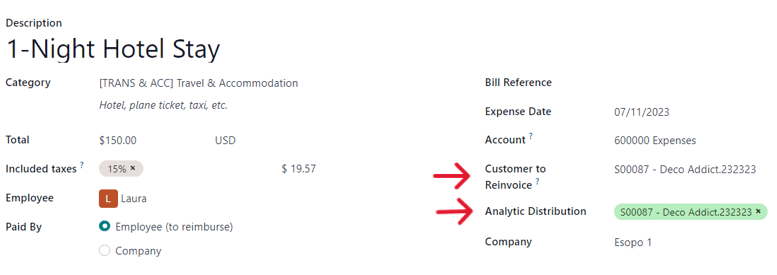
หากมีใบเสร็จที่ต้องอัพโหลดและแนบมาที่ค่าธรรมเนียม,คลิก: guilabel: ปุ่ม "ใบเสร็จรับเงินเพิ่มเติม", อัปโหลดค่าเอกสารที่จำเป็น ไม่จำเป็น แต่อาจจะมีผลต่อการอนุมัติค่าใช้จ่ายหรือไม่
หลังจากกรอกข้อมูลทั้งหมดแล้วคลิก: guilabel:` สร้างรายงานจัดทำรายงานค่าใช้จ่ายพร้อมรายละเอียดข้อมูลค่าใช้จ่ายทั้งหมดเพิ่งเข้ามา
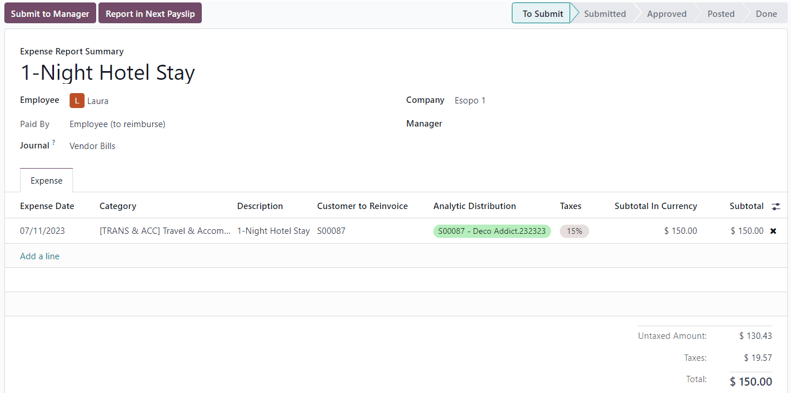
จากนั้นสามารถเลือก: guilabel: "ส่งไปยังผู้จัดการ" เพื่อขออนุมัติ ครั้งเดียวหลังจากได้รับการอนุมัติแล้วปรากฏ: guilabel: "รายงานในสลิปเงินเดือนถัดไป"
เพื่อแสดงกระบวนการทั้งหมดในตัวอย่างนี้เลือก: guilabel:` ส่งไปยังผู้จัดการ จากนั้นผู้จัดการจะคลิกที่: guilabel: "อนุมัติ" เพื่ออนุมัติการดำเนินการนี้ค่าธรรมเนียมและคลิก: guilabel: "Post Journal Entry" เพื่อโพสต์ค่าใช้จ่ายนี้ไปที่สมุดบัญชี
ค่าธรรมเนียมใบแจ้งหนี้
ออกใบสั่งขายให้กับลูกค้า อ้าง:`ใบแจ้งหนี้ค่าธรรมเนียม< การขาย / การออกใบแจ้งหนี้ / การเพิ่มค่าธรรมเนียม ใบสั่งขาย> `, นำทางไปยังการขายที่เกี่ยวข้องสามารถสั่งซื้อได้จาก: menuse ส่วน: แอป "ขาย" หรือรายงานค่าใช้จ่ายใน: menuse ส่วน: "ค่าธรรมเนียม" แอป จากรายงานค่าใช้จ่าย คลิก: guilabel: ปุ่มอัจฉริยะ "Sale Order" ที่ด้านบนของหน้า
หากรายงานค่าใช้จ่ายเชื่อมโยงกับใบสั่งซื้อขายการกำหนดค่าใหม่expense ตอนนี้มีบรรทัดของตัวเองใน: guilabel: "สั่งซื้อบรรทัด" แท็บ, สามารถออกใบแจ้งหนี้ให้กับลูกค้า
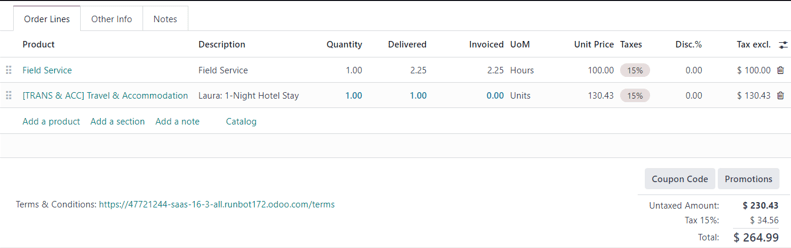
เพื่อออกใบแจ้งหนี้ค่าธรรมเนียมบนใบสั่งขายให้กับลูกค้า คลิก: guilabel: "สร้างใบแจ้งหนี้", เลือกจาก: guilabel: "ใบแจ้งหนี้ทั่วไป": guilabel:` สร้างใบแจ้งหนี้ ' ป๊อปอัพและคลิก: guilabel:` สร้างร่างใบแจ้งหนี้
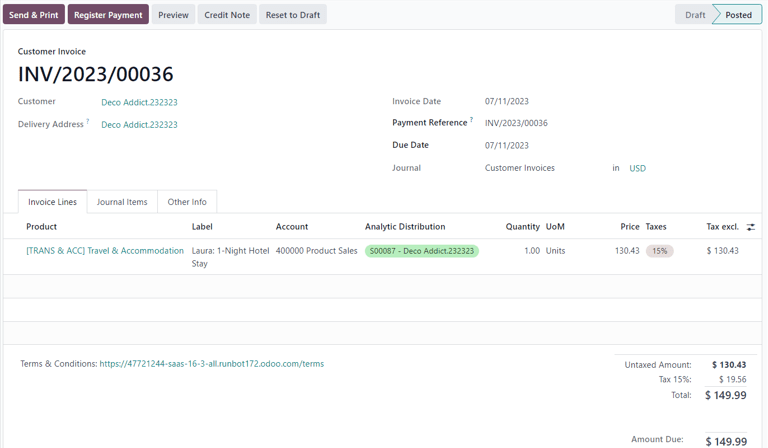
การทำเช่นนี้จะแสดงหนึ่ง: guilabel: "ร่างใบแจ้งหนี้ลูกค้า" จะใช้ในการชำระค่าธรรมเนียม จากนั้นการประมวลผลใบแจ้งหนี้สามารถทำได้ตามปกติ
ซื้อการกำหนดค่า
เพื่อออกใบแจ้งหนี้ให้กับลูกค้าที่ซื้อในใบสั่งขาย* ซื้อ * แอป ** ต้อง ** ติดตั้ง
ในการติดตั้ง * Purchase * App ไปที่: menusesection:`Odoo หลักแดชบอร์ด -> แอป จากนั้นใน: guilabel: "แอพ" หน้า ค้นหา: guilabel: "ซื้อ" บล็อกแอปและคลิก: guilabel: "เปิดใช้งาน" หน้ารีเฟรชอัตโนมัติและกลับไปที่หน้าแดชบอร์ดหลักของ Odoo: guilabel: แอป Buy สามารถเข้าถึงได้แล้ว
เพิ่มคำสั่งซื้อลงในใบสั่งขาย
หากต้องการเพิ่มใบสั่งซื้อลงในใบสั่งซื้อจะต้องสร้างใบสั่งซื้อก่อนหากต้องการสร้างใบสั่งซื้อให้ไปที่: menusesection:`แอปพลิเคชันการจัดซื้อ ->เพิ่ม "แสดงใบสั่งซื้อเปล่า"
ก่อนอื่นให้เพิ่มหนึ่งในใบสั่งซื้อ: guilabel: "ผู้จัดจำหน่าย" จากนั้น, ใน: guilabel: แท็บ "ผลิตภัณฑ์" คลิก: guilabel: "ตัวเลือกคอลัมน์พิเศษ" เมนูแบบเลื่อนลง -เมนูแบบเลื่อนลงซึ่งแสดงโดยเส้นแนวนอนสองเส้นที่มีจุดซึ่งตั้งอยู่ที่ด้านขวาสุดของหัวคอลัมน์ จากเมนูแบบเลื่อนลงนี้เลือก: guilabel: "การกระจายการวิเคราะห์"
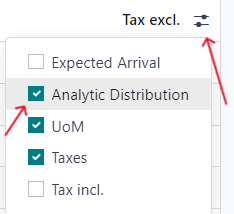
เพิ่มในส่วนหัว: guilabel: คอลัมน์ "Analytic Distribution"ในใบสั่งซื้อ: guilabel: แท็บผลิตภัณฑ์ดำเนินการต่อเพื่อเพิ่มเพิ่มสินค้าในใบสั่งซื้อ สำหรับสิ่งนี้คลิกที่: guilabel:` เพิ่มหนึ่งผลิตภัณฑ์ และเลือกผลิตภัณฑ์ที่ต้องการจากเมนูแบบเลื่อนลง ทำซ้ำขั้นตอนต่อไปนี้สินค้าทั้งหมดที่ต้องการเพิ่ม
Important
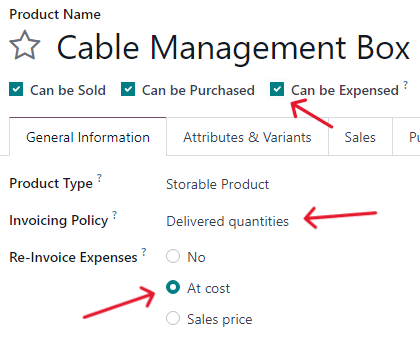
เพื่อออกใบแจ้งหนี้ซื้อในใบสั่งซื้อให้ถูกต้องสินค้าในใบสั่งซื้อ ** ต้อง ** ทำเครื่องหมายด้วย: guilabel:` สามารถExposed ตั้ง: guilabel: "นโยบายใบแจ้งหนี้" เป็น: guilabel: "ส่งมอบแล้ว"Quantities และใน: guilabel: ฟิลด์ "ค่าธรรมเนียมการออกใบแจ้งหนี้ใหม่" ในแบบฟอร์มผลิตภัณฑ์
จากนั้นเลือกที่สอดคล้องกัน: guilabel: "วิเคราะห์การกระจาย" ความสัมพันธ์ใบสั่งขายที่เกี่ยวข้องกับใบสั่งซื้อนี้ สำหรับเรื่องนี้คลิกที่ว่างเปล่า: guilabel: "วิเคราะห์การกระจาย" ฟิลด์เพื่อแสดง: guilabel: "วิเคราะห์" ป๊อปอัพ
จากนั้นจาก: guilabel: "Departments" เมนูแบบเลื่อนลงเลือกการวิเคราะห์การจัดจำหน่ายที่เชื่อมโยงกับใบสั่งขายที่จำเป็นเพื่อออกใบแจ้งหนี้ซื้อ
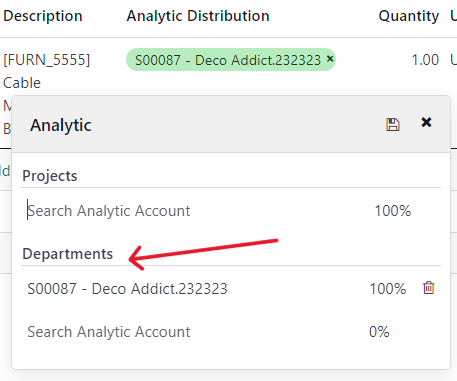
เมื่อข้อมูลทั้งหมดถูกป้อนลงใน: guilabel: แท็บ "ผลิตภัณฑ์"สั่งซื้อคลิก: guilabel:` ยืนยันคำสั่งซื้อ ' ยืนยันคำสั่งซื้อจากนั้นเมื่อรับสินค้าแล้วคลิก: guilabel: "รับสินค้า"รับทราบ ซึ่งจะสร้างแบบฟอร์มใบเสร็จรับเงิน
Note
กรณีที่จำเป็นต้องกรอก Serial Number / Lot Number ก่อนทำการยืนยันใบเสร็จรับเงินผลิตภัณฑ์แล้วในแบบฟอร์มใบเสร็จรับเงินคลิกที่: guilabel: ไอคอน "details"แสดงโดยเส้นแนวนอนสี่เส้นที่อยู่ด้านขวาสุดของผลิตภัณฑ์เส้น
นี่จะแสดงหนึ่ง: guilabel: แท็บ "การกระทำโดยละเอียด" ซึ่งมีสิ่งที่จำเป็น: guilabel: "หมายเลขชุด / หมายเลขซีเรียล" และ: guilabel: "เสร็จสิ้น" สามารถเพิ่มปริมาณได้เมื่อพร้อมแล้วคลิก: guilabel: "ยืนยัน" เพื่อยืนยันข้อมูล
จากนั้นคลิก: guilabel: "ยืนยัน" เพื่อตรวจสอบใบสั่งซื้อ
ถัดไปกลับไปที่ใบสั่งซื้อผ่านลิงก์ Breadcrumbs ด้านบนบนหน้าคลิก: guilabel: "สร้างบิล" เพื่อสร้างบิลผู้ขายซึ่งสามารถออกใบแจ้งหนี้ให้กับลูกค้าในใบสั่งขายที่แนบมา
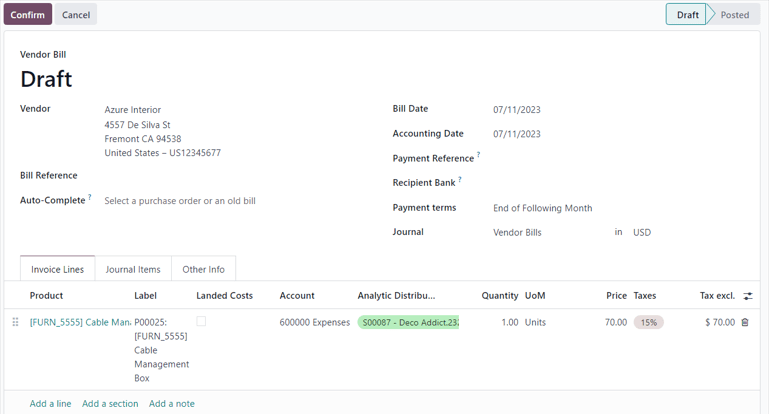
Note
ตรวจสอบให้แน่ใจว่าคุณป้อน "วันที่เรียกเก็บเงิน" ใน "การเรียกเก็บเงินผู้ขาย"ร่างก่อนยืนยัน หากไม่ป้อน a: guilabel: "วันที่เรียกเก็บเงิน" แล้วหน้าต่างข้อผิดพลาดปรากฏขึ้นและขอให้ป้อนข้อมูลก่อนยืนยันสามารถดำเนินการได้
จากนั้นคลิก: guilabel: 'ยืนยัน' เพื่อยืนยันการเรียกเก็บเงินของซัพพลายเออร์แล้วเพิ่มลงในใบสั่งขายโดยอัตโนมัติและสามารถออกใบแจ้งหนี้ได้โดยตรงลูกค้าชอบมาก
การซื้อใบแจ้งหนี้
เพื่อออกใบแจ้งหนี้ให้กับลูกค้าสำหรับการจัดซื้อในใบสั่งขายก่อนอื่น: อ้าง:` เพิ่มสั่งซื้อไปยังใบสั่งขาย <ฝ่ายขาย / ใบแจ้งหนี้ / เพิ่มการสั่งซื้อไปยังใบสั่งขาย>,จากนั้นไปที่คำสั่งซื้อขายที่ต้องการใน: menusesection: "ขาย" app
ในใบสั่งขายที่แนบมากับใบสั่งซื้อขณะนี้ผลิตภัณฑ์มีสายผลิตภัณฑ์ของตัวเองภายใต้: guilabel: "สั่งซื้อบรรทัด" แท็บ,และพร้อมออกใบแจ้งหนี้แล้ว
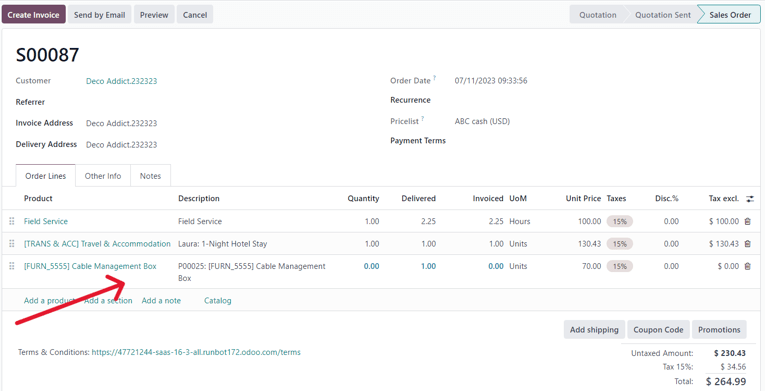
หากต้องการออกใบแจ้งหนี้การซื้อให้กับลูกค้าเพียงคลิกที่: guilabel:` สร้างใบแจ้งหนี้, เลือกจาก: guilabel:` สร้าง': guilabel:` ใบแจ้งหนี้ทั่วไป'"ใบแจ้งหนี้" ป๊อปอัพและคลิก: guilabel: "สร้างใบแจ้งหนี้แบบร่าง"
การทำเช่นนี้จะแสดงหนึ่ง: guilabel: "ร่างใบแจ้งหนี้ลูกค้า" ที่เพิ่มเข้ามาสินค้าใบสั่งซื้อใน: guilabel: แท็บ Invoice Line
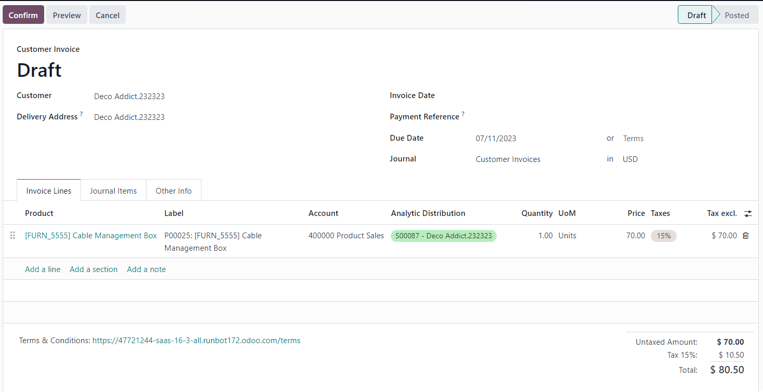
หากต้องการเสร็จสิ้นกระบวนการออกใบแจ้งหนี้ให้คลิกที่: guilabel: "ยืนยัน" เพื่อยืนยันใบแจ้งหนี้และคลิกที่: guilabel: "ลงทะเบียนการชำระเงิน": guilabel: แบบฟอร์ม "ชำระเงินที่ลงทะเบียน"