
รายงานการระบุแหล่งที่มาทางการตลาด
เขียนด้วย Odoo * CRM * App * รายงานการระบุแหล่งที่มาทางการตลาด *วิเคราะห์แหล่งที่มาของกลุ่มลูกค้าเป้าหมายและจัดกลุ่มเพื่อคำนวณการตลาดเพื่อการสร้างโอกาสในการขาย, การระบุแหล่งที่มา, อัตราการชนะและมากกว่า
แดชบอร์ดการวิเคราะห์โอกาสในการขาย
ก่อนอื่นไปที่: guilabel: แดชบอร์ด "Leads Analysis" ไปที่: menusesection: "แอปพลิเคชัน CRM -> รายงาน -> ลูกค้าเป้าหมาย"
Tip
รายงานยังสามารถทำงานได้บนแดชบอร์ด "แอปพลิเคชัน CRM -> ลูกค้าเป้าหมาย"หากคุณลักษณะ * ตะกั่ว * เปิดใช้งานแล้ว ** สามารถเข้าถึงได้เท่านั้น *** การตั้งค่า * หน้า
หาก * นำ * คุณลักษณะยังไม่ได้เปิดใช้งานแล้ว: ส่วน menuse: `CRMแอป -> ขาย -> แดชบอร์ด Pipeline ของฉันยังสามารถใช้เพื่อเรียกใช้รายงาน
แดชบอร์ดทั้งสองประกอบด้วยตัวกรองที่จำเป็น * และ * พื้นฐานการจัดกลุ่ม * มาตรฐานเรียกใช้รายงานการระบุแหล่งที่มา
See also
:doc:` เปลี่ยนโอกาสในการขายเป็นโอกาส </ acquire_leads / การแปลง > `
:doc:` สร้างโอกาสในการขาย</ รับ _ หัวข้อ / อีเมล _ คู่มือ > `
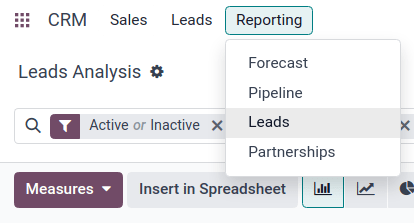
โดยค่าเริ่มต้น, แสดง: icon: "fa-area-chart": guilabel: "(graph)" มุมมอง,ด้วย: guilabel: 'ใช้งานหรือไม่ใช้งาน' และ: guilabel: 'สร้างเวลา: [Currentปี] `filter ใช้งานใน: guilabel: `ค้นหา ... ` บาร์ แผนภูมิแสดงจำนวนลูกค้าเป้าหมายเป็นรายเดือนและยอดขายทีมงานแต่ละทีมขายจะแสดงตามสีของตัวเองทุกเดือน
เปลี่ยนมุมมองไปที่: icon: "oi view list": guilabel: "(รายการ)" ตัวเลือกคลิกที่ไอคอนที่เกี่ยวข้องซึ่งอยู่ที่มุมขวาบนของแดชบอร์ด นี่ช่วยให้เบาะแสสามารถแสดงได้อย่างง่ายดายในกลุ่ม * กลุ่มขึ้นอยู่กับการตั้งค่า *พารามิเตอร์

เพิ่มพารามิเตอร์ UTM
Urchin Tracking Modules (UTMs) are snippets of text embedded in URLs that are used to track visitor data. This includes parameters relating to how a visitor reached the link, such as the type of website visited, and/or marketing campaign the visit came from.
Odoo สามารถใช้ UTM เหล่านี้เป็นพารามิเตอร์ในรายงานการระบุแหล่งที่มาทางการตลาดติดตามตัวชี้วัดและประสิทธิภาพของแคมเปญการตลาด
สร้าง UTM
: doc:`Link Tracker <../// เว็บไซต์ / เว็บไซต์ / รายงาน / การติดตามลิงก์ > `สามารถใช้ใน Odoo เพื่อสร้างและกำหนดค่า UTM ได้
UTM ยังสามารถสร้างโดยอัตโนมัติโดย: doc:` การตลาดผ่านอีเมล<../../../ การตลาด / การตลาดผ่านอีเมล > และ: doc: การตลาดอัตโนมัติ<../../../ การตลาด / การตลาด _ ระบบอัตโนมัติ > แอพ
พารามิเตอร์ UTM ที่ใช้ในรายงานการระบุแหล่งที่มาทางการตลาดคือ * ปานกลาง ** ที่มา * และ * กิจกรรม * เรียงลำดับจากมากไปหาน้อย
Medium is the UTM with the widest coverage, and is used to identify the medium used to access the link. This can include mediums such as social media, email, or cost per click (CPC).
Source is more narrow, and is used to identify the source of traffic. For example, the name of a website, search engine used, or a specific social media platform.
Campaign is the most narrow, and can track specific marketing campaigns by name. This can include a contest or product name, type of sale, etc.
สร้างรายงาน
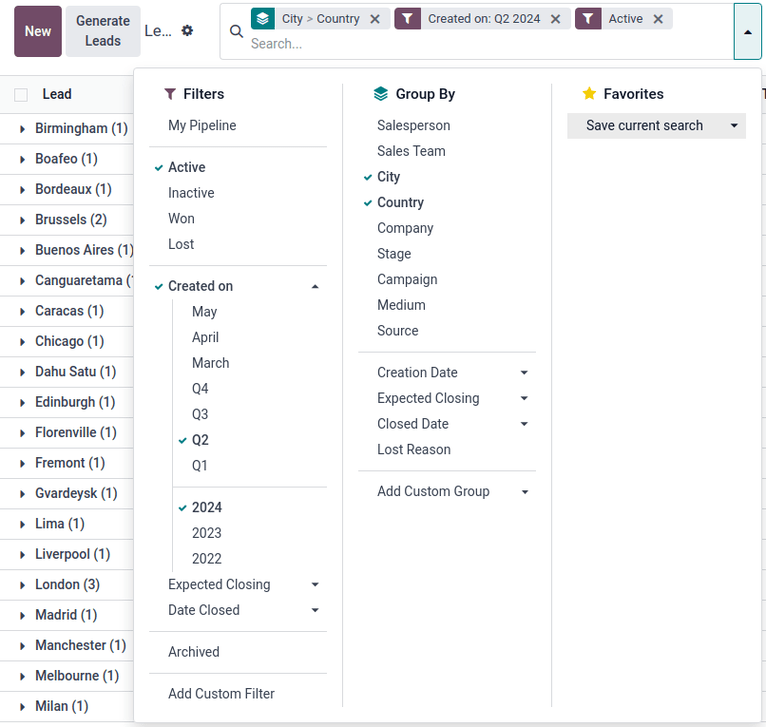
เพื่อเริ่มสร้างรายงานคลิกที่: icon:fa-caret-down:guilabel:`(ดาวน์ลูกศร) `ใน: ด้านขวาของ guilabel: `ค้นหา ... ` บาร์ ดูรายการพารามิเตอร์การกรองและการจัดกลุ่ม
: guilabel: "ตัวกรอง" ซึ่งอยู่ในคอลัมน์ด้านซ้ายของตัวเลือกการค้นหาสามารถสำหรับเก็บผลได้ตามตัวกรองเท่านั้น ตัวอย่างเช่น การเลือก:guilabel:'Won' filter แสดงเฉพาะที่รายงานที่มา
: guilabel: "กลุ่มโดย" ในคอลัมน์ตรงกลางเพื่อจัดระเบียบผลลัพธ์จะถูกจัดกลุ่มและสามารถใช้หรือไม่ใช้ตัวกรอง
Tip
การตั้งค่าหลาย: guilabel: ตัวเลือก "Group Base" สร้างกลุ่มที่ซ้อนกันขึ้นอยู่กับตัวเลือกใดจะถูกเลือกก่อน ตัวอย่างเช่น การเลือก: guilabel: "ปานกลาง" ตามด้วย: guilabel: "ที่มา" จากนั้น: guilabel: "แคมเปญ", ในคอลัมน์: guilabel: "กลุ่มโดย", เรียงลำดับผลลัพธ์ทั้งหมด* ก่อน * ตามสื่อ * แล้ว * ตามแหล่งที่มาที่เฉพาะเจาะจงในแต่ละสื่อแล้วตามกิจกรรมของแต่ละแหล่ง
ซึ่งสามารถตรวจสอบได้โดยการดูทิศทางและลำดับปรากฏในการเลือกในโปรแกรมโต้ตอบกลุ่มใน: guilabel: "ค้นหา ... " บาร์

Example
เพื่อรับรายงานฉบับแรกที่เป็นประโยชน์:
#. From the Filters column, select the Active filter to view only leads that are still marked as active. #. From the Group By column, select (in this specific order) Source, followed by the City or Country, depending on which grouping is more relevant.
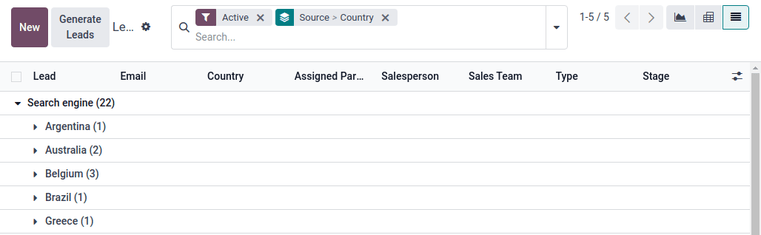
รายงานนี้ประกอบด้วยเบาะแสกิจกรรมทั้งหมดจัดกลุ่มตามแหล่งที่มาก่อนผู้นำแล้วผู้นำแต่ละคนมาจากเมืองหรือประเทศใด มันมีประโยชน์ความหนาแน่นของโอกาสที่ใช้งานเรียงตามสถานที่
ด้วยข้อมูลเหล่านี้แคมเปญการตลาดเช่นการประชุมหรือป้ายโฆษณาสามารถมุ่งเป้าไปที่ทำเลที่สร้างศักยภาพสูงสุดรายได้ ในทำนองเดียวกันสามารถให้ความสำคัญมากขึ้นในการเสริมสร้างการเผยแพร่สถานที่ที่แคมเปญการตลาดที่มีอยู่ไม่มีประสิทธิภาพ
ส่งออกรายงาน
ในการตั้งค่าตัวชี้วัดของรายงานให้ไปที่: icon:oi-ดู Pivot: guilabel:` (มุมมอง Pivot)`ใน: guilabel:` การวิเคราะห์เบาะแสแดชบอร์ด
คลิกที่: guilabel: "มาตรการ" ปุ่มเพื่อดูมาตรการที่มีอยู่รายงานมา เลือกตัวชี้วัดที่ต้องการจากเมนูแบบเลื่อนลง (หลายตัวสามารถเลือกตัวชี้วัด) และตรวจสอบตัวชี้วัดตัวกรองและกลุ่มและทั้งหมดนี้แสดงในตารางจุดหมุนอย่างถูกต้อง ซึ่งมั่นใจว่าข้อมูลมีความพร้อมเพื่อการส่งออก
หากต้องการส่งออกข้อมูลจากรายการเป็นไฟล์ .xlsx ได้อย่างรวดเร็วให้ไปที่:icon:oiดูรายการ(รายการดู). คลิก: guilabel: "การทำงาน": icon: "fa-cong": guilabel: "(เกียร์)" ไอคอนที่คลิกขวา: guilabel ที่มุมซ้ายบนของหน้า: "การวิเคราะห์โอกาสในการขาย" และคลิก:icon:fa upload:guilabel:Export All。 รายงานจะถูกดาวน์โหลดโดยอัตโนมัติเป็นไฟล์ .xlsx
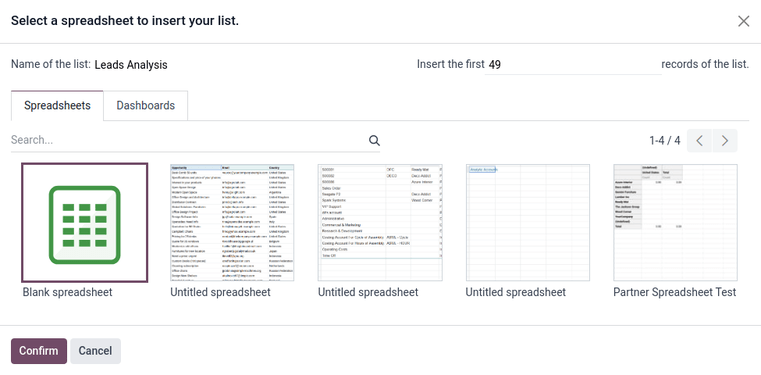
สำหรับตัวเลือกการส่งออกเพิ่มเติมคุณสามารถส่งออกรายงานไปยัง Odoo * เอกสาร *ใบสมัคร จาก: icon: "oi ดูรายการ": guilabel: "(รายการดู)": guilabel: หน้า "การวิเคราะห์ลูกค้าเป้าหมาย" คลิกแรก: guilabel: "การดำเนินการ"(เกียร์)`ไอคอนปรากฏขึ้นอีกครั้ง ตอนนี้ไปที่: icon:`fa-ตาราง: guilabel:สเปรดชีต' และคลิก: icon:`oi ดูรายการ:guilabel: แทรกรายการลงในสเปรดชีต` ป๊อปอัพที่มีชื่อเรื่อง,:guilabel:` เลือกสเปรดชีตเพื่อแทรกรายการของคุณ ` โผล่มา
คุณสามารถเปลี่ยนชื่อรายงานได้โดยใช้ช่องชื่อรายการหากต้องการจำนวนรายการในรายงานสามารถตั้งค่าได้โดยช่องที่มีเครื่องหมาย "แทรก"เป็นสถิติแรกในรายการ ต่อไปให้เลือกใหม่: guilabel: "สเปรดชีตเปล่า" หรือส่งออกไปยังสเปรดชีตที่มีอยู่สุดท้ายคลิกที่: guilabel: "ยืนยัน" ปุ่ม
ส่งออกรายงานเป็นไฟล์ .xlsx เพื่อใช้ในสเปรดชีตภายนอกโปรแกรม, คลิก: guilabel: การดำเนินงาน': ไอคอน: `fa-cog: guilabel: (เกียร์) `ไอคอนแล้วเลือก: icon:`fa-uploadExport All options หากระบบพร้อมท์ เลือกตำแหน่งไฟล์ ตั้งชื่อไฟล์ และคลิก: guilabel: "บันทึก".