
การวิเคราะห์การประเมิน
แอพการประเมิน **** มีความสามารถในการรายงานการประเมินทั้งหมดในระบบรวมถึงการประเมินราคาในอดีตปัจจุบันและอนาคตและของพวกเขาสถานะที่เกี่ยวข้อง และระบุคนที่ค้างชำระหรือไม่ได้รับการยืนยัน
ในการเข้าถึง * รายงานการประเมินการประเมิน * ให้ไปที่: เมนูการเลือก: `แอปการประเมิน -> การรายงาน -> การวิเคราะห์การประเมินราคา '
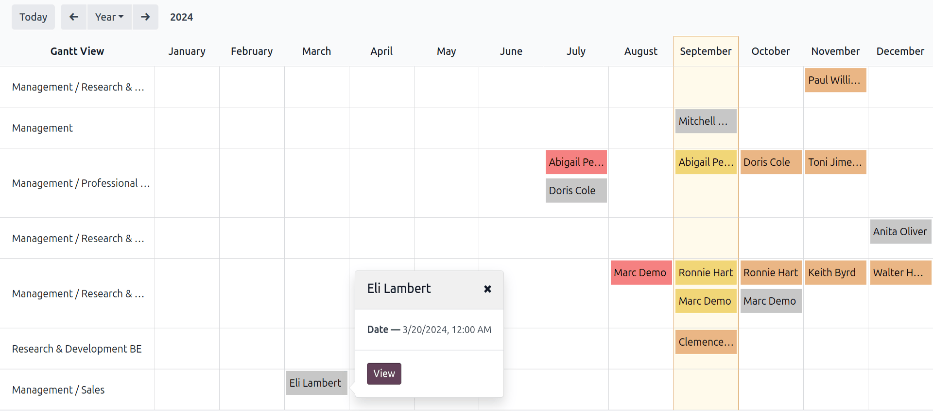
ในหน้า: guilabel: `หน้าการวิเคราะห์การประเมินราคา 'รายงานโหลดทั้งหมดแสดงทั้งหมดการประเมินในฐานข้อมูล สีเพื่อแสดงสถานะของพวกเขา:
สี |
สถานะ |
ความหมาย |
|---|---|---|
สีเหลือง |
: Guilabel: `เสร็จแล้ว ' |
การประเมินเสร็จสมบูรณ์ |
ส้ม |
: Guilabel: `การประเมินส่ง ' |
การประเมินได้รับการยืนยัน แต่ยังไม่เสร็จ |
สีแดง |
: guilabel: |
การประเมินถูกยกเลิก |
สีเทา |
: Guilabel: `to Start ' |
การประเมินราคาถูกกำหนด แต่ไม่ได้รับการยืนยัน |
Note
การประเมินจะถูกกำหนดโดยอัตโนมัติ (ปรากฏเป็นสีเทา) ตามข้อมูลของพวกเขาเกี่ยวข้อง: ref: `การประเมิน/การประเมินราคา-แผน
รายงานแสดงปีปัจจุบันในมุมมอง Gantt เริ่มต้นจัดกลุ่มโดยแผนกที่เน้นเดือนปัจจุบัน
หากต้องการเปลี่ยนระยะเวลาที่นำเสนอให้ปรับการตั้งค่าวันที่ในมุมบนซ้ายของรายงานโดยคลิกที่ค่าเริ่มต้น: Guilabel: ปี 'เพื่อเปิดเผยเมนูแบบเลื่อนลงของตัวเลือก : Guilabel: `day ,: guilabel:` สัปดาห์ ',: Guilabel: เดือน' และ: Guilabel: ปี 'ใช้ลูกศรที่อยู่ติดกันเพื่อเลื่อนไปข้างหน้าหรือย้อนกลับในเวลา
ณ จุดใด ๆ คลิกปุ่ม: guilabel: `` วันนี้ 'เพื่อให้มีมุมมอง Ganttรวมวันที่วันนี้ในมุมมอง
หากต้องการดูรายละเอียดของการประเมินใด ๆ ให้คลิกที่การประเมินใด ๆ หน้าต่างจะปรากฏขึ้นโดยแสดงวันที่ครบกำหนดสำหรับการประเมิน รายละเอียดคลิกปุ่ม: guilabel: view และรายละเอียดเพิ่มเติมจะปรากฏใน aหน้าต่างป๊อปอัพ
รายงานสามารถมีอื่น ๆ : ref: ตัวกรอง <การค้นหา/ตัวกรอง> และ: REF: กลุ่ม <Search/Group> ตั้งค่าในแถบค้นหาที่ด้านบน
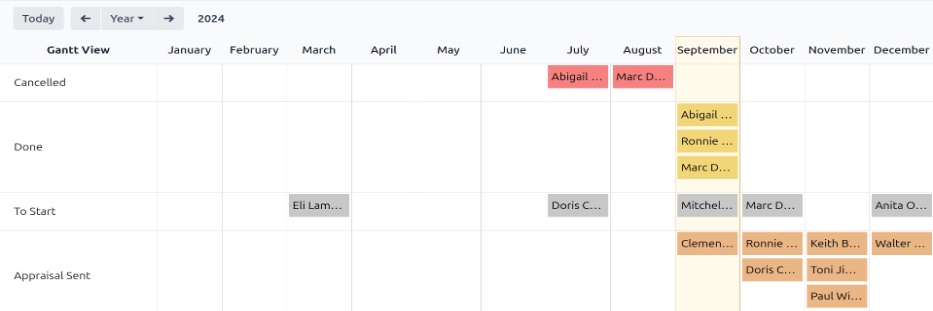
กลุ่มตามสถานะ
เมื่อ บริษัท มีพนักงานจำนวนมากค่าเริ่มต้น: Guilabel: `รายงานการวิเคราะห์การประเมินอาจแสดงข้อมูลมากเกินไปดูได้อย่างง่ายดาย
ขั้นแรกให้ลบค่าเริ่มต้น: ไอคอน: oi-group: guilabel:` การจัดกลุ่มแผนก 'จากแถบค้นหา ลูกศร) ไอคอนในแถบค้นหา : ไอคอน: `oi-group: guilabel:` คอลัมน์กลุ่มโดย ' เมนูลงเพื่อปิด
ตอนนี้การประเมินทั้งหมดได้รับการจัดระเบียบตามสถานะตามลำดับต่อไปนี้:: guilabel: cancelled,: guilabel:` doing` ,: guilabel: `to start 'และ: Guilabel: `การประเมินราคาส่ง '
มุมมองนี้ทำให้ง่ายต่อการดูว่าการประเมินราคาใดที่ต้องทำให้เสร็จและเมื่อรวมถึงการประเมินใดที่ยังคงต้องได้รับการยืนยัน
ใช้กรณี: ดูเฉพาะการประเมินของผู้ใช้
เมื่อดูรายงาน: Guilabel: `รายงานการวิเคราะห์การประเมินราคาจะสามารถประหยัดเวลาได้ดูเฉพาะการประเมินผู้ใช้ที่ลงนามจะรับผิดชอบและซ่อนไฟล์พักผ่อน.
หากต้องการดูข้อมูลนี้เท่านั้นให้คลิกที่: ไอคอน: fa-caret-down: guilabel:` (ลงลูกศร) `ไอคอนในแถบค้นหาที่อยู่ไกลออกไปเปิดเผยเมนูแบบเลื่อนลง
Note
ไม่จำเป็นต้องลบค่าเริ่มต้น: ไอคอน: oi-group: Guilabel: `แผนก 'การจัดกลุ่ม จัดกลุ่มโดยแผนก ตามตัวอักษร
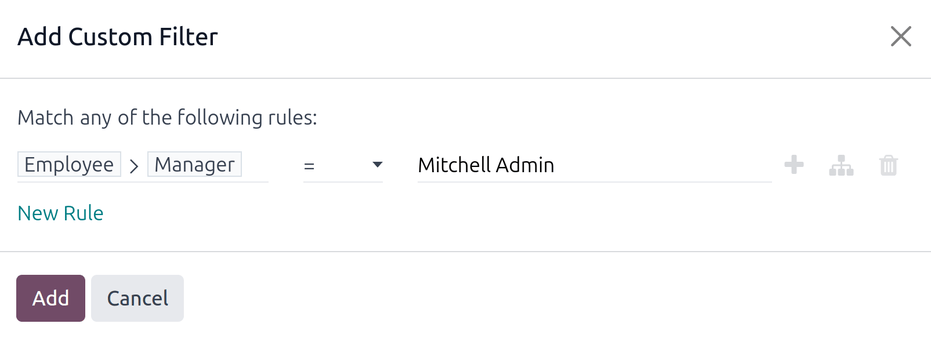
คลิก: Guilabel: เพิ่มตัวกรองที่กำหนดเองที่ด้านล่างของ: ไอคอน: fa-filter`: Guilabel: คอลัมน์ตัวกรอง 'และ A: Guilabel: เพิ่มป๊อปอัพตัวกรองที่กำหนดเองหน้าต่างปรากฏขึ้น
คลิกเข้าไปในฟิลด์แรกและมีป๊อปพ็อกตัวเลือก. หลังจากคำว่า: Guilabel: พนักงาน 'จากนั้นเลื่อนลงและคลิกที่: Guilabel: `ผู้จัดการ ' : Guilabel: `(เท่ากัน) จากรายการ
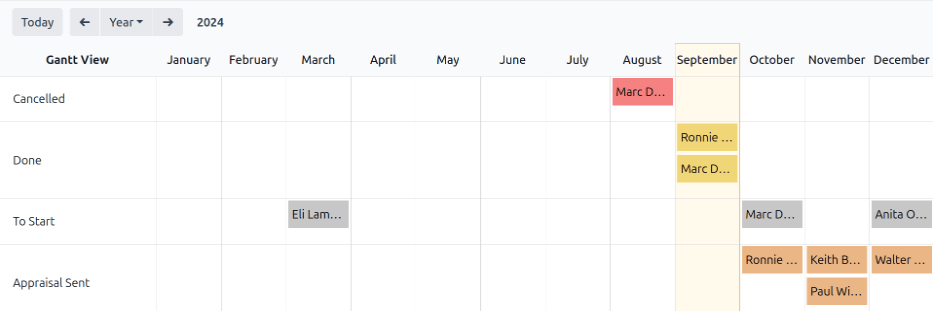
ตอนนี้การประเมินราคาเดียวที่ปรากฏคือการประเมินที่เลือกผู้ใช้รับผิดชอบแทนที่จะดู * ทั้งหมด * การประเมิน
รายงานนี้ยังสามารถ: ref: จัดกลุ่มตามสถานะ <การประเมินผล/กลุ่มสถานะ>
See also
: เอกสาร:
การรายงาน Odoo Essentials <../../ สิ่งจำเป็น/การรายงาน>: เอกสาร:
../../ Essentials/Search