
เริ่มต้นใช้งาน
เมื่อคุณเปิดแอป Odoo Accounting เป็นครั้งแรก: guilabel: `AccountingDashboard ยินดีต้อนรับคุณด้วยแบนเนอร์แบบออนบอร์ดทีละขั้นตอนซึ่งเป็นคู่มือช่วยให้คุณเริ่ม แบนเนอร์ออนบอร์ดนี้จะแสดงจนกว่าคุณจะเลือกปิดมันซะ
การตั้งค่าที่สามารถมองเห็นได้ในแบนเนอร์ขาเข้ายังสามารถแก้ไขได้ในภายหลังไปที่: ส่วนเมนู: "การบัญชี -> การกำหนดค่า -> การตั้งค่า"
Note
บัญชี Odoo จะติดตั้งการแปลทางการเงินที่สอดคล้องกันโดยอัตโนมัติ **** แพคเกจสำหรับบริษัทของคุณ ขึ้นอยู่กับประเทศที่เลือกบนเว็บไซต์สร้างฐานข้อมูล ด้วยวิธีนี้บัญชี รายงาน และภาษีที่ถูกต้องพร้อมที่จะไป: อ้าง:` คลิกที่นี่ <fiscal_locations/packages> สำหรับข้อมูลเพิ่มเติมข้อมูลเกี่ยวกับแพคเกจโลคัลไลเซชันทางการเงิน
แบนเนอร์งานบัญชี
แบนเนอร์การปฐมนิเทศบัญชีทีละขั้นตอนประกอบด้วยสี่ขั้นตอน:

รอบระยะเวลาบัญชี
คำนิยาม ** วันเริ่มต้นและวันสิ้นสุดปีงบประมาณ ** สำหรับสร้างรายงานโดยอัตโนมัติและกำหนดรอบการคืนภาษี **,พร้อมทั้งเตือนไม่ให้พลาดกำหนดเวลายื่นภาษี
โดยปริยายกำหนดวันเปิดเป็นวันที่ 1 มกราคมและวันปิดเป็นลงวันที่ 31 ธ.ค. เพราะเป็นการใช้กันมากที่สุด
Note
นอกจากนี้คุณยังสามารถเปลี่ยนการตั้งค่าเหล่านี้ได้โดยไปที่: menusesection:`accounting'--> การกำหนดค่า --> การตั้งค่า --> รอบระยะเวลาบัญชี ' และอัพเดทค่า
บัญชีธนาคาร
เชื่อมต่อบัญชีธนาคารของคุณกับฐานข้อมูลและรับใบแจ้งยอดบัญชีธนาคารของคุณซิงค์อัตโนมัติ เมื่อต้องการทำเช่นนี้ค้นหาธนาคารของคุณในรายการคลิก: guilabel: "Connect" จากนั้นทำตามคำแนะนำบนหน้าจอ
Note
: doc:` คลิกที่นี่ <bank/bank_synchronization>` ดูข้อมูลเพิ่มเติมลักษณะนี้
หากสถาบันธนาคารของคุณไม่สามารถซิงค์ข้อมูลได้โดยอัตโนมัติ หรือหากคุณไม่ต้องการซิงค์กับฐานข้อมูลคุณสามารถกำหนดค่าธนาคารของคุณได้เช่นกันป้อนชื่อบัญชีด้วยตนเองคลิกที่: guilabel:` สร้างธนาคารของคุณบัญชี "และกรอกแบบฟอร์ม
Name: ชื่อบัญชีธนาคารที่แสดงในโอดู
: guilabel: "หมายเลขบัญชี": หมายเลขบัญชีธนาคารของคุณ (European IBAN)
:guilabel:`bank':คลิก:guilabel:`สร้างและแก้ไข'เพื่อกำหนดค่าของธนาคารรายละเอียด เพิ่มสถาบันการธนาคาร: guilabel: "ชื่อ" และ: guilabel: "รหัสระบุ" (BIC หรือ SWIFT)
: guilabel: "รหัส": รหัสนี้เป็นของวารสารของคุณ: guilabel: "รหัสย่อ" เช่นแสดงใน Odoo ตามค่าเริ่มต้น Odoo จะสร้างบันทึกใหม่ที่มีเนื้อหาสั้น ๆ ดังต่อไปนี้รหัส
: guilabel: "บันทึกประจำวัน": แสดงฟิลด์นี้หากคุณมีธนาคารที่มีอยู่ลงบันทึกประจำวันซึ่งยังไม่เชื่อมโยงกับบัญชีธนาคาร ถ้าเป็นเช่นนั้นให้เลือก: guilabel: ไดอารี่ที่คุณต้องการใช้เพื่อบันทึกธุรกรรมทางการเงินเชื่อมโยงบัญชีธนาคารนี้หรือสร้างบัญชีใหม่โดยการคลิก:guilabel:` สร้างและแก้ไข
Note
คุณสามารถใช้เครื่องมือนี้เพื่อเพิ่มจำนวนบัญชีธนาคารที่คุณต้องการโดยไปที่:menusesection:` การบัญชี -> การกำหนดค่า -> เพิ่มบัญชีธนาคาร
: doc:` คลิกที่นี่ <bank>` ดูข้อมูลเพิ่มเติมเกี่ยวกับบัญชีธนาคาร
ภาษี
เมนูนี้ช่วยให้คุณสามารถสร้างประเภทภาษีใหม่ (ยกเลิก) เพื่อเปิดใช้งานหรือแก้ไขประเภทภาษีที่มีอยู่ภาษี ขึ้นอยู่กับ: doc:` แพคเกจการแปล<../ fiscal_locations> `ติดตั้งในฐานข้อมูลของคุณและต้องเสียภาษีประเทศของคุณได้รับการกำหนดค่าแล้ว
Note
:doc:` คลิกที่นี่ <taxs>` ดูข้อมูลเพิ่มเติมเกี่ยวกับภาษี
รายการบัญชี
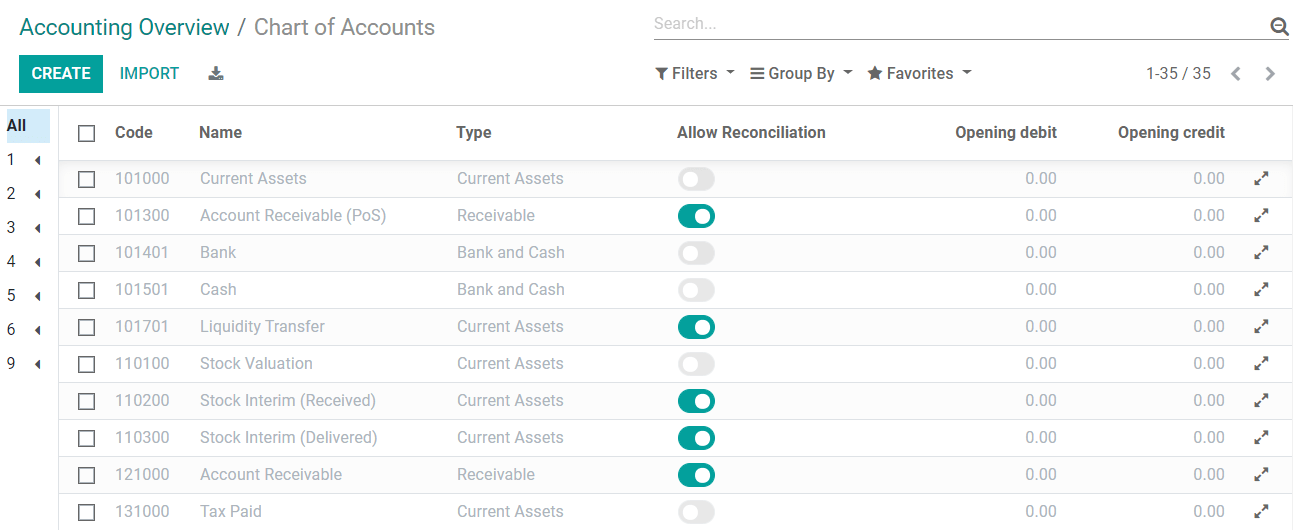
ด้วยเมนูนี้คุณสามารถเพิ่มบัญชีลงใน ** ตารางวิชา **ระบุยอดคงเหลือเริ่มต้นของระยะเวลาเริ่มต้น
การตั้งค่าพื้นฐานจะแสดงในหน้านี้เพื่อช่วยให้คุณดูแผนภูมิของคุณบัญชี. เพื่อเข้าถึงการตั้งค่าทั้งหมดของบัญชี คลิก: guilabel: ปุ่ม "Setting" ในตอนท้ายของบรรทัด
Note
: doc:` คลิกที่นี่ <get_started/chart_of_accounts> สำหรับข้อมูลเพิ่มเติมวิธีกำหนดค่าบัญชีรายวิชาของคุณ
แบนเนอร์ Invoice
นอกจากนี้ยังมีแบนเนอร์การปฐมนิเทศทีละขั้นตอนเพื่อช่วยคุณข้อดีของ Odoo Invoice และ Accounting App ของคุณ ใบแจ้งหนี้หากคุณใช้แอป Invoicing แบนเนอร์ออนบอร์ดเป็นแบนเนอร์ต้อนรับคุณและไม่ใช่แอปพลิเคชันทางบัญชี
หากคุณมีบัญชี Odoo ติดตั้งอยู่บนฐานข้อมูลของคุณคุณสามารถเข้าถึงได้โดยไปที่: เมนู: "บัญชี -> ลูกค้า -> ใบแจ้งหนี้"
แบนเนอร์ใบแจ้งหนี้ประกอบด้วย 4 ขั้นตอนหลัก:

:ref:` บริษัท ตั้งค่าใบแจ้งหนี้
:ref:` รูปแบบการตั้งค่าใบแจ้งหนี้`
ใบแจ้งหนี้การตั้งค่าใบแจ้งหนี้
:ref:` การตั้งค่าใบแจ้งหนี้ การชำระเงิน
ข้อมูลบริษัท
เพิ่มรายละเอียดเกี่ยวกับบริษัทของคุณ เช่น ชื่อ ที่อยู่ โลโก้ เว็บไซต์ โทรศัพท์หมายเลขที่อยู่อีเมลและหมายเลขภาษีหรือหมายเลขภาษีมูลค่าเพิ่ม รายละเอียดเหล่านี้คือแสดงบนเอกสารของคุณ เช่น ใบแจ้งหนี้
Note
นอกจากนี้คุณยังสามารถเปลี่ยนแปลงรายละเอียดของ บริษัท โดย::menusesection:`setting-->general setting', เลื่อนลงไปที่: guilabel: ส่วน "บริษัท" และ: guilabel: "อัปเดตข้อมูล"
รูปแบบเอกสาร
ปรับแต่ง: อ้าง:` เค้าโครงใบแจ้งหนี้เริ่มต้น <รายงาน studio / pdf / default -เค้าโครง> `.
Note
นอกจากนี้คุณยังสามารถเปลี่ยนเค้าโครงใบแจ้งหนี้ได้โดยไปที่: menusesection:` การตั้งค่า--> "การตั้งค่าทั่วไป", เลื่อนลงไปที่: guilabel: "บริษัท" ส่วน,จากนั้นคลิก: guilabel: "กำหนดค่าเค้าโครงเอกสาร"
สร้างใบแจ้งหนี้
สร้างใบแจ้งหนี้ใบแรกของคุณ
Tip
เพิ่ม ** หมายเลขบัญชีธนาคาร ** และ ** เงื่อนไขทั่วไป ลิงค์ &เงื่อนไขในเชิงอรรถ** ด้วยวิธีนี้ผู้ติดต่อของคุณจะพบทั้งหมดดู GT&C ของคุณออนไลน์โดยไม่ต้องพิมพ์บนใบแจ้งหนี้ที่คุณออก
ชำระเงินออนไลน์
เริ่มต้นใช้ Stripe และเปิดใช้งานบัตรเครดิตและบัตรเดบิตแบบบูรณาการที่ปลอดภัยการชำระเงินภายใน Odoo
Tip
หากต้องการใช้ผู้ให้บริการชำระเงินรายอื่นไปที่: guilabel:ใบแจ้งหนี้ -> การกำหนดค่า--> ผู้ให้บริการการชำระเงินและ: doc: เปิดใช้งานผู้ให้บริการที่จำเป็น<../ payment_providers>`。
See also
ธนาคาร
:doc:
get_started/chart_of_accounts:doc:
bank/bank_synchronization:doc:`/ การแปลทางการเงิน
กวดวิชา Odoo: การบัญชีและใบแจ้งหนี้ - เริ่มต้น [วิดีโอ]< https://www.odoo.com/slides/slide/getting-started-1692 >`_