
เกมมิ่ง CRM
ในแอป * CRM * ของ Odoo * เครื่องมือเล่นเกม * ให้ผ่านความท้าทายเป้าหมายและรางวัล เป้าหมายถูกสร้างขึ้นเพื่อกำหนดเป้าหมายการกระทำในแอป * CRM * และสามารถติดตามและให้รางวัลกับทีมขายที่เข้าร่วมโดยอัตโนมัติ
การกำหนดค่า
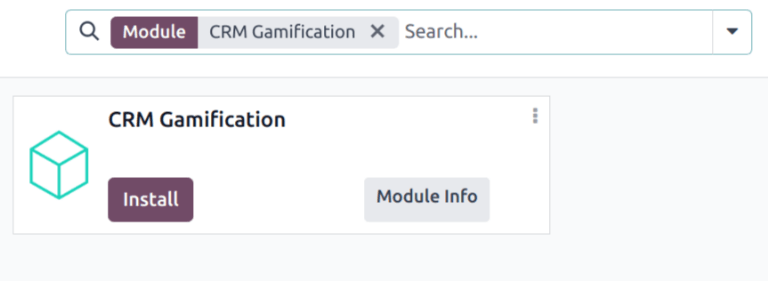
ในการติดตั้ง * CRM gamification * โมดูลไปที่: menusesection: แอปพลิเคชัน "Application" คลิกเพื่อเข้าสู่: guilabel:` ค้นหา ... ` บาร์ที่ด้านบนของหน้าลบ: guilabel: ตัวกรอง "Apps" ประเภท `CRMค้นหาเกมมิ่ง
ใน: guilabel: "CRM gamification" โมดูลคลิก: guilabel: "ติดตั้ง" นี่โมดูลส่วนใหญ่แนะนำเป้าหมายและความท้าทายที่เกี่ยวข้องกับ * CRM * และ * การขาย *ใบสมัคร
Note
หาก ** ติดตั้งแอพ **CRM* และ Sales พร้อมกัน ** เกมมิ่ง CRM*โมดูลจะถูกติดตั้งบนฐานข้อมูลโดยอัตโนมัติ
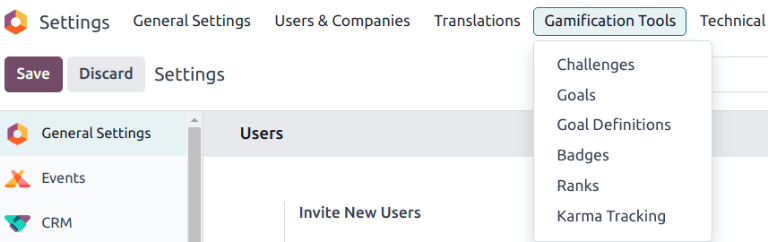
ในการเข้าถึงเมนู "เครื่องมือเกมมิ่ง" โปรดเปิดใช้งานก่อน: อ้าง: "โหมดนักพัฒนา"
ถัดไปไปที่: menuseection:` ตั้งค่าแอพ -> เครื่องมือเล่นเกม
สร้างป้าย
ผู้ใช้จะได้รับตราสัญลักษณ์เมื่อเสร็จสิ้นการท้าทาย*ขึ้นอยู่กับประเภทของงานที่เสร็จสมบูรณ์ตราที่แตกต่างกันสามารถได้รับและสามารถโพสต์ไปยังผู้ใช้หลายคนขึ้นอยู่กับเวลาที่ผู้ใช้เสร็จสิ้นงานเป้าหมาย*ตราสัญลักษณ์ จะมอบให้กับผู้ใช้เมื่อทำภารกิจสำเร็จ ตราสัญลักษณ์จะมอบให้กับผู้ใช้ได้หลายราย ขึ้นอยู่กับประเภทของภารกิจที่ทำสำเร็จ และสามารถมอบให้กับผู้ใช้มากกว่าหนึ่งราย ขึ้นอยู่กับเวลาที่พวกเขาบรรลุเป้าหมาย
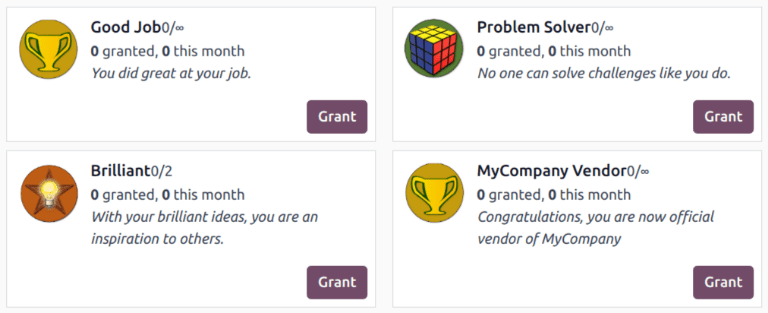
หากต้องการดูป้ายที่มีอยู่หรือสร้างป้ายใหม่ไปที่: menusesection:` การตั้งค่า -> เครื่องมือเล่นเกม -> ป้ายหากต้องการดูตราสัญลักษณ์ที่มีอยู่หรือสร้างตราสัญลักษณ์ใหม่ ให้ไปที่
Note
บางตราสามารถออกนอกเหนือไปจากความท้าทาย เลือก Kanbanบัตรและแตะ: guilabel: "ให้". มันเปิดออก: guilabel: "Grant Badge" ป๊อปอัพ เลือกผู้ใช้จาก: guilabel: ใครคุณต้องการให้รางวัล ภาคสนามสามารถมอบตราสัญลักษณ์บางส่วนนอกเหนือจากการท้าทายได้เช่นกัน เลือกการ์ดคัมบังสำหรับตราสัญลักษณ์ที่ต้องการ จากนั้นคลิก :guilabel:`มอบ หน้าต่างป๊อปอัป มอบตราสัญลักษณ์ จะเปิดขึ้น เลือกผู้ใช้จากฟิลด์ ใครอยากได้รางวัลบ้าง?
เพิ่มข้อมูลเพิ่มเติมเกี่ยวกับสาเหตุที่ผู้ใช้ได้รับป้อนรางวัลในช่องด้านล่างและคลิก: guilabel: "Grant Badge"เพิ่มข้อมูลเพิ่มเติมเกี่ยวกับสาเหตุที่ผู้ใช้ได้รับรางวัลในช่องด้านล่าง จากนั้นคลิก มอบตราสัญลักษณ์
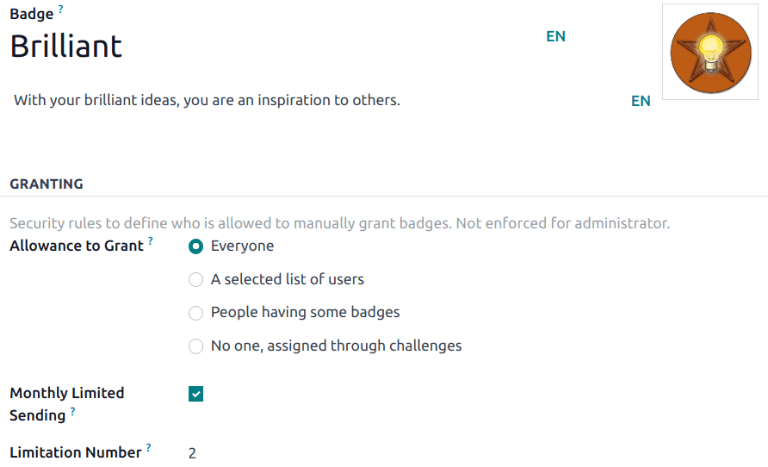
ในการสร้างป้ายใหม่คลิกที่มุมบนซ้ายของหน้า: guilabel: "ใหม่"เปิดแบบฟอร์มที่ว่างเปล่า ป้อน: ชื่อของ guilabel: "Badge", ส้นเท้าคำอธิบายหากต้องการสร้างบัตรใหม่ ให้คลิก สร้าง ที่ด้านบนซ้ายของหน้าเพื่อเปิดแบบฟอร์มเปล่า ป้อนชื่อให้กับ บัตร ตามด้วยคำอธิบาย
: guilabel: ฟิลด์ "การให้เบี้ยเลี้ยง" เป็นตัวกำหนดเมื่อตราสามารถการให้รางวัลและผู้ที่ได้รับ:ฟิลด์ อนุญาตการมอบ กำหนดว่าสามารถให้ตราสัญลักษณ์ได้เมื่อใด และโดยใคร:
: guilabel: "Everyone": ผู้ใช้สามารถมอบป้ายนี้ได้ด้วยตนเอง:guilabel:
ทุกคน: ผู้ใช้คนใดก็ตามสามารถมอบตราสัญลักษณ์นี้ได้ด้วยตนเอง: guilabel: "รายชื่อผู้ใช้ที่เลือก": ป้ายนี้สามารถทำได้โดยเลือกกลุ่มผู้ใช้ หากเลือกตัวเลือกนี้: guilabel: "ผู้ใช้ที่ได้รับอนุญาต" เลือกผู้ใช้ที่เหมาะสมจากเมนูแบบเลื่อนลง -ตารางต่อไปนี้:guilabel:
รายชื่อผู้ใช้ที่เลือก: ตราสัญลักษณ์นี้จะได้รับจากกลุ่มผู้ใช้ที่เลือกเท่านั้น หากเลือกตัวเลือกนี้ ระบบจะสร้างฟิลด์ใหม่ ผู้ใช้ที่ได้รับอนุญาต เลือกผู้ใช้ที่เหมาะสมจากรายการเลื่อนลงนี้: guilabel: "บุคคลที่มีตรา": ตรานี้สามารถมอบให้ได้โดยบุคคลต่อไปนี้ผู้ใช้ที่ได้รับตราสัญลักษณ์เฉพาะแล้ว หากตัวเลือกนี้เป็นเมื่อเลือกแล้วจะสร้างฟิลด์ใหม่: guilabel: "ตราจำเป็น" ใช้นี่รายการแบบเลื่อนลงเพื่อเลือกป้ายที่ผู้ใช้ต้องมีก่อนที่จะมอบตรานี้ให้กับคนอื่น:guilabel:
ผู้ที่มีบัตร: ผู้ใช้ที่ได้รับบัตรนี้เท่านั้นจึงจะมอบบัตรนี้ได้ หากเลือกตัวเลือกนี้ ระบบจะสร้างฟิลด์ใหม่ขึ้นมา คือ บัตรที่จำเป็น ใช้รายการเลื่อนลงนี้เพื่อเลือกบัตรที่ผู้ใช้ต้องมีก่อนจึงจะมอบบัตรนี้ให้กับผู้อื่นได้: guilabel: "ไม่มีใคร, จัดสรรผ่านความท้าทาย": ตรานี้ไม่สามารถมอบด้วยตนเองและสามารถทำได้โดยการท้าทายเท่านั้น:guilabel:
ไม่มีใครได้รับมอบหมายผ่านการท้าทาย: ไม่สามารถมอบตราสัญลักษณ์นี้ด้วยตนเองได้ แต่สามารถมอบเมื่อผ่านการท้าทายเท่านั้น
หากต้องการ จำกัด จำนวนป้ายที่ผู้ใช้สามารถส่งได้ติ๊ก: guilabel:` ต่อเดือนช่องทำเครื่องหมาย "การใช้จ่ายที่จำกัด" ซึ่งกำหนดขีดจำกัดจำนวนครั้งสำหรับผู้ใช้สามารถมอบเครื่องราชอิสริยาภรณ์นี้ได้ ใน: guilabel: ฟิลด์ "หมายเลข จำกัด ", ป้อนสามารถส่งตรานี้ได้สูงสุดต่อคนต่อเดือนหากต้องการจำกัดจำนวนบัตรที่ผู้ใช้สามารถส่งได้ ให้ทำเครื่องหมายที่ช่องทำเครื่องหมาย ค่าใช้จ่ายจำกัดรายเดือน ซึ่งจะกำหนดจำนวนครั้งที่ผู้ใช้สามารถมอบบัตรนี้ได้ ในช่อง จำนวนจำกัด ให้ป้อนจำนวนครั้งสูงสุดที่สามารถส่งบัตรนี้ได้ต่อเดือนต่อคน
เริ่มต้นความท้าทาย
ในการสร้างความท้าทายไปที่: menusesection:`setting-->เครื่องมือเล่นเกม --> ความท้าทาย ฮิต: guilabel ที่ด้านบนซ้าย: "ใหม่"เปิดตารางท้าทายที่ว่างเปล่า
ที่ด้านบนของตารางป้อน a: guilabel: "ชื่อท้าทาย"
สร้างกฎการจัดสรร
ในการกำหนดความท้าทายให้กับผู้ใช้ที่เฉพาะเจาะจงต้องมีกฎการมอบหมายอย่างน้อยหนึ่งข้อถูกเอารัดเอาเปรียบ
คลิกที่ฟิลด์แรกต่อไปนี้: guilabel: "กำหนดความท้าทายให้" และเลือกเลือกพารามิเตอร์จากรายการแบบหล่นลงเพื่อกำหนดกฎ แล้ว, คลิกเข้ากำหนดฟิลด์ถัดไปสำหรับผู้ดำเนินการกฎ คลิกถ้าจำเป็นฟิลด์ที่สามใช้เพื่อกำหนดพารามิเตอร์เพิ่มเติม
Tip
หากต้องการรวมผู้ใช้ที่มีสิทธิ์ทั้งหมดในแอป * ขาย * สร้างกฎพารามิเตอร์ต่อไปนี้:
:guilabel:`กลุ่ม
Ji: ใน `
การขาย / ผู้ใช้: เฉพาะไฟล์ของตัวเอง
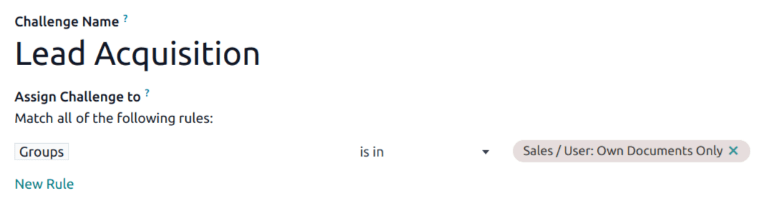
ใน: guilabel: "ช่วง" ฟิลด์เลือกกรอบเวลาสำหรับเป้าหมายการประเมินอัตโนมัติ
เพิ่มเป้าหมาย
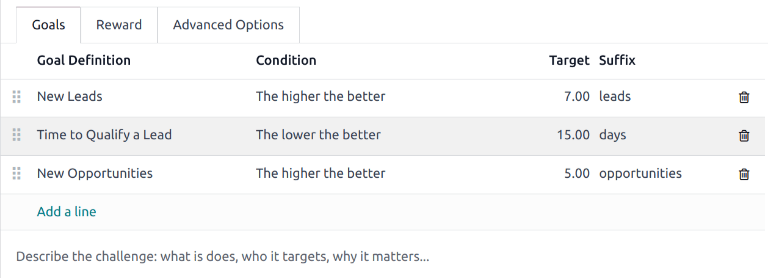
ความท้าทายอาจขึ้นอยู่กับเป้าหมายเดียวหรือหลายเป้าหมายเป้าหมายต่างกัน หากต้องการเพิ่มเป้าหมายในความท้าทายให้คลิกที่: guilabel:` เพิ่มเป้าหมายบรรทัดบน: guilabel: แท็บ "เป้าหมาย"
ใน: guilabel: การกำหนดเป้าหมายฟิลด์ให้เลือกเป้าหมายจากรายการแบบหล่นลงรายการ : guilabel: ฟิลด์ "Condition" จะได้รับการอัปเดตโดยอัตโนมัติเพื่อสะท้อนเงื่อนไขที่กำหนดไว้ในนิยามเป้าหมาย
Tip
The CRM Gamification module contains preconfigured goals geared towards salesteams:
:guilabel:"คิวใหม่"
:guilabel:"ถึงเวลาแล้วที่จะกำหนดผู้นำ
: guilabel: ไม่กี่วันที่ตกลงกัน
:guilabel:"โอกาสใหม่"
: guilabel:
สั่งซื้อสินค้าใหม่
อ้างอิงจาก: guilabel: "ส่วนต่อท้าย" เป็นป้อนข้อมูลเป้าหมาย: guilabel: "เป้าหมาย".
ทำซ้ำขั้นตอนเหล่านี้สำหรับแต่ละเป้าหมายเพิ่มเติม
เพิ่มรางวัล
ต่อไปคลิกที่: guilabel:rewards' แท็บ เลือก: อ้าง: ป้าย <crm / create -รางวัล> รางวัล: guilabel: `ผู้ใช้รายแรก' และ: guilabel: `ผู้ใช้ทุกคนเลือก "ผู้ใช้ที่ประสบความสำเร็จ" จากรายการแบบหล่นลงขั้นตอนต่อไป ให้คลิกแท็บ :guilabel:`รางวัล เลือก ตราสัญลักษณ์ ที่จะได้รับรางวัล สำหรับผู้ใช้คนแรก และ สำหรับผู้ใช้ที่ประสบความสำเร็จทุกคน โดยเลือกจากรายการเลื่อนลง
Note
เมื่อการท้าทายเสร็จสิ้นจะได้รับตราสัญลักษณ์ ทั้งตอนท้ายเมื่อถึงวันสิ้นสุดการท้าทายหรือเมื่อสิ้นสุดการท้าทายปิดด้วยตนเองจะได้รับตราสัญลักษณ์เมื่อสิ้นสุดการท้าทาย ซึ่งอาจเกิดขึ้นเมื่อสิ้นสุดระยะเวลาการแข่งขันในวันที่สิ้นสุดของภารกิจท้าทาย หรือเมื่อภารกิจถูกปิดด้วยตนเอง
เมื่อการตั้งค่าเสร็จสิ้นคลิกที่: guilabel: ปุ่ม Start Challengeมุมบนซ้ายของหน้าเริ่มท้าทาย