การดรอปชิพ
Dropshipping เป็นกลยุทธ์การปฏิบัติตามคำสั่งที่อนุญาตให้ผู้ขายมีรายการที่จัดส่งโดยตรงจากซัพพลายเออร์ถึงลูกค้า ซื้อผลิตภัณฑ์จากซัพพลายเออร์เก็บไว้ในสินค้าคงคลังและเรือไปยังลูกค้าปลายทางเมื่อมีการสั่งซื้อ ซัพพลายเออร์มีหน้าที่รับผิดชอบในการจัดเก็บและจัดส่งสินค้า ผู้ขายโดยการลดต้นทุนสินค้าคงคลังรวมถึงราคาของการดำเนินงานคลังสินค้า
กำหนดค่าผลิตภัณฑ์ที่จะเลื่อนออกไป
หากต้องการใช้ dropshipping เป็นกลยุทธ์การปฏิบัติตามไปที่: เมนูการเลือก: แอพซื้อ 'และเลือก: เมนูการเลือก: การกำหนดค่า -->การตั้งค่า ' : Guilabel: `` ช่องทำเครื่องหมาย dropshipping` และ:: Guilabel: `บันทึก 'ให้เสร็จสิ้น
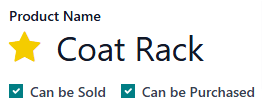
ถัดไปไปที่: Menuselection: `` แอพขาย 'คลิก: เมนูเลือก: ผลิตภัณฑ์--> Products และเลือกผลิตภัณฑ์ที่มีอยู่หรือเลือก: Guilabel: Create toกำหนดค่าใหม่ : Guilabel: สามารถขายได้ 'และ: Guilabel: สามารถซื้อกล่องทำเครื่องหมายได้'เปิดใช้งาน
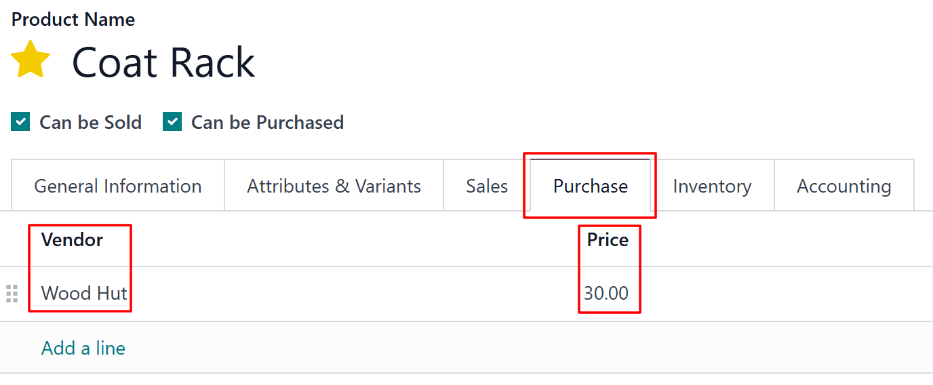
คลิกที่แท็บ: guilabel: `` ซื้อ 'และระบุผู้ขายและราคาว่าพวกเขาขายผลิตภัณฑ์สำหรับ ผู้ขายที่ด้านบนของรายการจะเป็นหนึ่งที่เลือกโดยอัตโนมัติสำหรับซื้อใบสั่งซื้อ
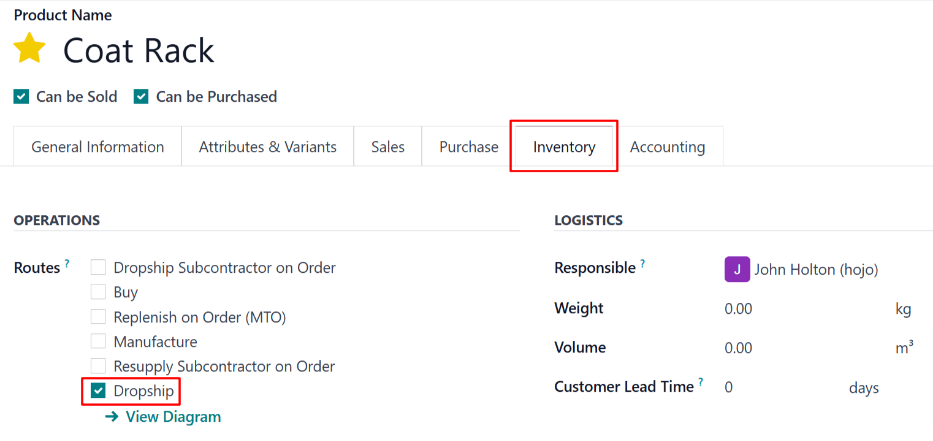
ในที่สุดเลือกแท็บ: guilabel: `` Inventory 'และเปิดใช้งานไฟล์: Guilabel: ช่องทำเครื่องหมาย Dropship ใน: Guilabel:` `เส้นทาง '
Note
แม้ว่าจะไม่จำเป็นต้องเปิดใช้งาน: Guilabel: `` Buy 'Route นอกเหนือจากเส้นทาง: Guilabel: dropship เส้นทางเปิดใช้งานทั้งสองให้ตัวเลือกของDropshipping ผลิตภัณฑ์หรือซื้อโดยตรง
เติมเต็มคำสั่งซื้อโดยใช้ dropshipping
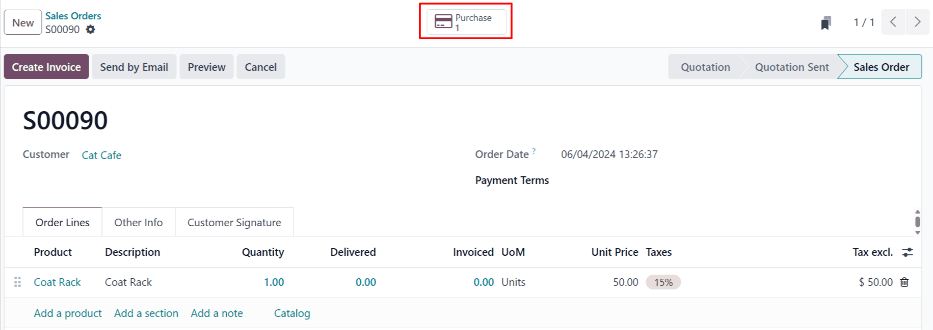
เมื่อใบสั่งขายถูกสร้างขึ้นสำหรับผลิตภัณฑ์ dropshiped ที่เกี่ยวข้องขอใบเสนอราคา (RFQ) ถูกสร้างขึ้นโดยอัตโนมัติเพื่อซื้อไฟล์ผลิตภัณฑ์จากผู้ขาย : เมนูการเลือก: แอพขาย 'โดยเลือก: เมนูการเลือก: คำสั่งซื้อ --> คำสั่งซื้อ'คลิกที่: Guilabel: การซื้อ 'ปุ่มอัจฉริยะที่ด้านบนขวาของการขายคำสั่งเพื่อดูที่เกี่ยวข้อง: abbr: `RFQ (ขอใบเสนอราคา)
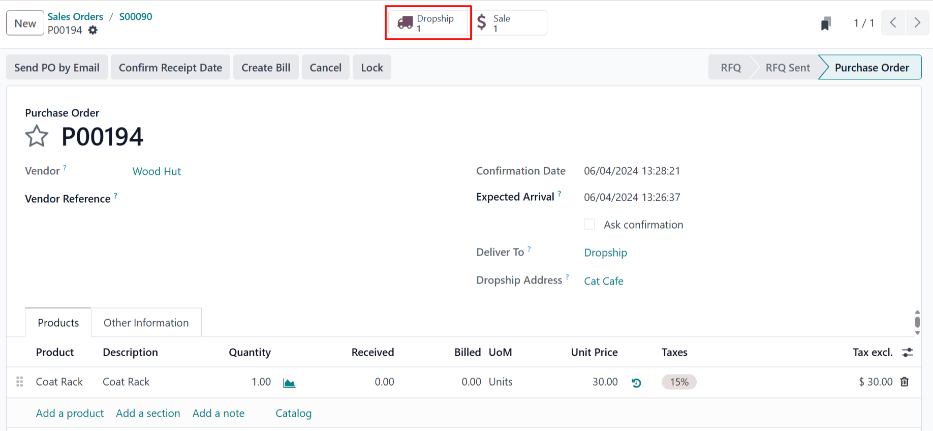
เมื่อ: ABBR: RFQ (ขอใบเสนอราคา) ได้รับการยืนยันแล้วมันจะกลายเป็นใบสั่งซื้อและใบเสร็จรับเงินแบบดรอปชิพถูกสร้างขึ้นและเชื่อมโยงกับมัน ใบเสร็จสามารถดูได้โดยคลิกที่: Guilabel: dropship ปุ่มอัจฉริยะในมุมบนขวาของแบบฟอร์มใบสั่งซื้อ
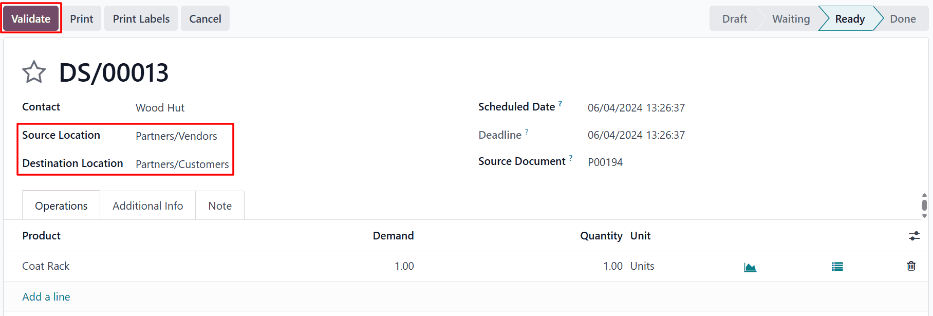
ใบเสร็จรับเงิน Dropship แสดง: Guilabel: พันธมิตร/ผู้ขาย 'ใน: guilabel: `แหล่งที่มาของแหล่งที่มา 'และ: Guilabel: พันธมิตร/ลูกค้า' ใน: Guilabel: Field Destination Location ' ลูกค้าคลิกที่ปุ่ม: guilabel: `qualidate ที่ด้านบนซ้ายของใบเสร็จรับเงินดร็อปเพื่อยืนยันปริมาณที่ส่งมอบ
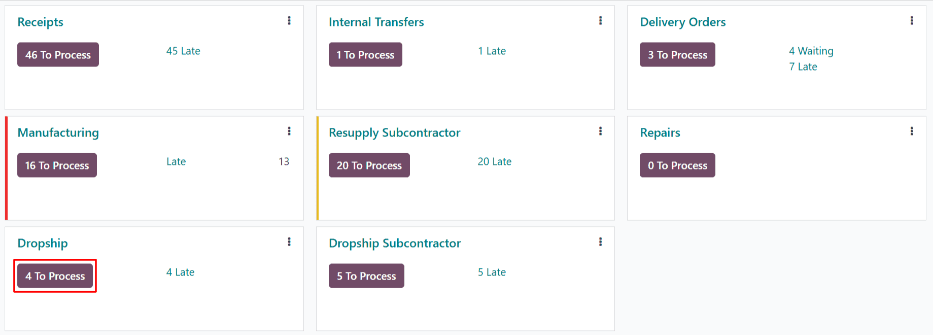
หากต้องการดูคำสั่งซื้อทั้งหมดเพียงแค่นำทางไปยังไฟล์: เมนูการเลือก: Inventory: Guilabel:` ภาพรวม 'แดชบอร์ดและคลิกนกเป็ดน้ำ: Guilabel: # to Process ปุ่มบน: Guilabel:` Dropship Card