รายงาน
คุณสามารถค้นหารายงานหลายฉบับภายใต้เมนู "รายงาน" ของเว็บไซต์ส่วนใหญ่แอปพลิเคชันที่ให้คุณวิเคราะห์และแสดงภาพที่บันทึกข้อมูล
เลือกมุมมอง
จากรายงาน Odoo สามารถแสดงข้อมูลได้หลากหลายรูปแบบบางครั้งมุมมองที่ไม่เหมือนใครซึ่งสามารถปรับแต่งให้เหมาะสมกับรายงานได้อย่างเต็มที่ขณะที่คนอื่น ๆ สามารถใช้มุมมองได้หลายแบบ อย่างไรก็ตาม มีความคิดเห็นทั่วไป 2 ประการมุ่งเน้นไปที่การรายงาน: แผนภูมิและ Pivot
มุมมองกราฟิก
:ref:`graph view <reporting / usinggraph> `ใช้เพื่อสร้างภาพของคุณบันทึกข้อมูลเพื่อช่วยให้คุณระบุรูปแบบและแนวโน้ม มุมมองมักจะเป็นสามารถพบได้ในแอปพลิเคชัน: guilabel: "รายงาน" เมนู แต่สามารถพบได้ที่อื่น คลิกที่ปุ่ม **Graphic View ที่มุมขวาบน **เข้าถึงได้
มุมมอง Pivot
:ref:`pivot ดู <reporting / usince pivot> `สำหรับการรวมของคุณบันทึกข้อมูลและแยกย่อยเพื่อนำมาวิเคราะห์ มุมมองนี้มักจะอยู่ในสำหรับแอปพลิเคชัน: guilabel: เมนู "รายงาน" แต่สามารถพบได้ที่อื่น คลิก** ปุ่ม Pivot View ที่ด้านบนขวา ** สามารถเข้าถึงได้
เลือกมาตรการ
หลังจากเลือกมุมมองคุณควรตรวจสอบให้แน่ใจว่ามีเพียงบันทึกที่เกี่ยวข้องเท่านั้น:doc:filtered<search>。 ต่อไปควรเลือกว่าจะวัดจากอะไร Byโดยค่าเริ่มต้นให้เลือกตัวชี้วัดเสมอ หากต้องการแก้ไขให้คลิก: guilabel: `metric' จากนั้นเลือกหนึ่งตัวชี้วัดหรือเลือกหลายตัวสำหรับจุดหมุนเท่านั้น
Note
เมื่อคุณเลือกตัวชี้วัด Odoo จะรวมค่าที่บันทึกไว้ในฟิลด์นั้นสำหรับบันทึกหลังการกรอง เขตข้อมูลตัวเลขเท่านั้น (integer,:ref:decimal<studio/ffields/simple-ฟิลด์ / ข้อมูล> `,: อ้าง: สกุลเงิน <สตูดิโอ / ฟิลด์ / ฟิลด์ที่เรียบง่าย / เงิน>)วัดได้ นอกจากนี้: guilabel: ตัวเลือก Count สำหรับการนับจำนวนสถิติทั้งหมดที่ได้รับการคัดกรอง
หลังจากเลือกสิ่งที่คุณต้องการวัดแล้วคุณสามารถกำหนดได้ว่าข้อมูลควรวัดอย่างไรbe:ref:`กลุ่ม <ค้นหา / กลุ่ม> `ขึ้นอยู่กับขนาดที่คุณต้องการวิเคราะห์ โดยค่าเริ่มต้นข้อมูลมักจะถูกจัดกลุ่มโดย * วันที่ > เดือน * นั่นคือสำหรับการวิเคราะห์วิวัฒนาการของตัวชี้วัดในระยะเวลาไม่กี่เดือน
Tip
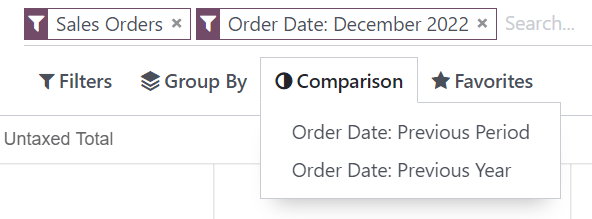
เมื่อคุณกรองช่วงเวลาเดียวคุณสามารถเลือกที่จะใช้มันกับอีกคนโผล่มา
Example
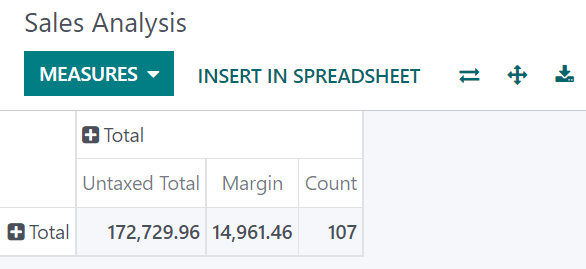
นอกเหนือจากมาตรการอื่น ๆ คุณสามารถเพิ่ม: guilabel: "Margin" และ: guilabel: เพิ่มตัวชี้วัด "นับ" ลงในรายงานการวิเคราะห์การขาย โดยปริยาย: guilabel: เลือกตัวชี้วัด "ยังไม่รวมภาษี"
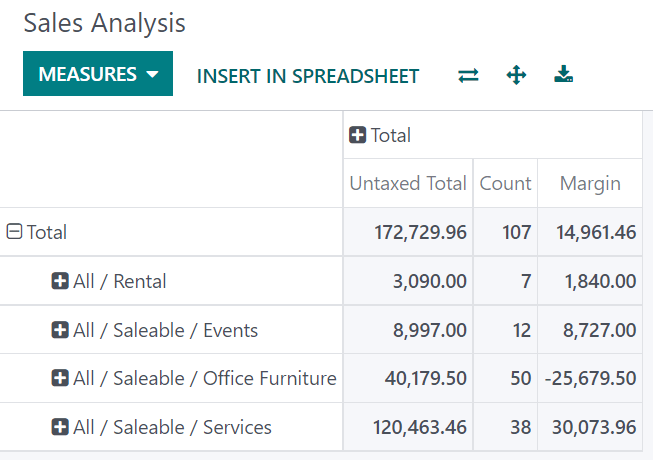
คุณสามารถจัดกลุ่มเมตริกในระดับต่อไปนี้: guilabel: "หมวดหมู่ผลิตภัณฑ์"บรรทัดในตัวอย่างรายงานการวิเคราะห์การขายก่อนหน้านี้
ใช้ Pivot View
ข้อมูลกลุ่มเป็นสาระสำคัญของ Pivot Chart มันสามารถเจาะลงข้อมูลเพื่อให้ได้ข้อมูลเชิงลึกมากขึ้น และคุณสามารถใช้: guilabel: จัดกลุ่มวิธี `ตัวเลือกสำหรับการเพิ่มกลุ่มอย่างรวดเร็วในระดับแถวเช่นตัวอย่างด้านบนคุณยังสามารถคลิกที่ปุ่มบวก (: guilabel: ➕`) ข้างๆ: guilabel: บรรทัด * และ * ระดับคอลัมน์ "รวม" ส่วนหัวและเลือก** กลุ่มที่กำหนดไว้ล่วงหน้า ** หนึ่ง หากต้องการลบหนึ่งคลิกปุ่มลบ(:ความผิด:` ➖`).
หลังจากเพิ่มกลุ่มแล้วคุณสามารถเพิ่มกลุ่มใหม่บนแกนตรงข้ามหรือกลุ่มย่อยที่สร้างขึ้นใหม่
Example
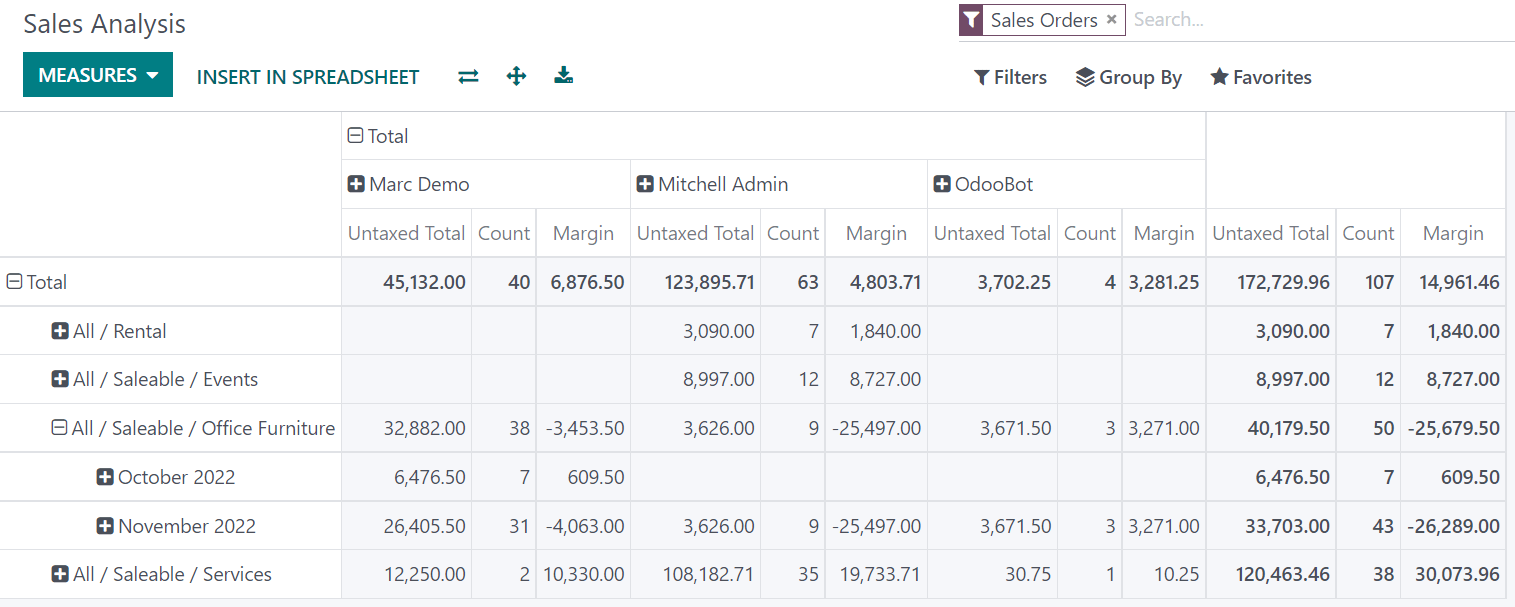
คุณสามารถแบ่งเมตริกจากรายงานการวิเคราะห์การขายก่อนหน้าตัวอย่างผ่าน: guilabel: "salesman" กลุ่มในระดับคอลัมน์และผ่าน: guilabel: "วันที่สั่งซื้อ> เดือน" บนกลุ่ม: guilabel: "All / Sale"/หมวดหมู่สินค้า เฟอร์นิเจอร์สำนักงาน
Tip
สลับกลุ่มของแถวและคอลัมน์โดยคลิกที่ปุ่มแกนพลิก(:ความผิด:` ⇄`).
คลิกที่แท็กของเมตริกและจัดเรียงค่าตามลำดับจากน้อยไปมาก (⏶) หรือมากไปน้อย(⏷) คำสั่ง
คลิกที่ปุ่มดาวน์โหลดและดาวน์โหลด pivot ในรุ่น `.xlsx`(:guilabel:“⭳”)。
การใช้มุมมองแบบกราฟิก
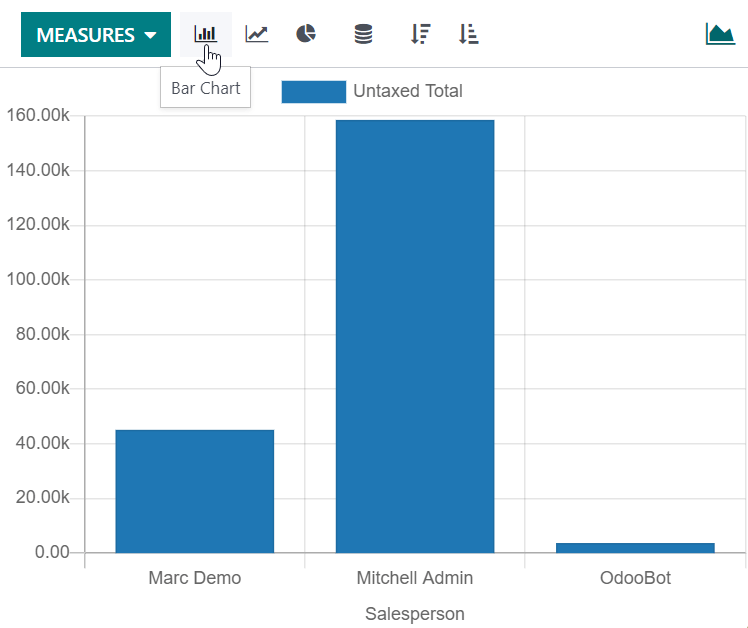
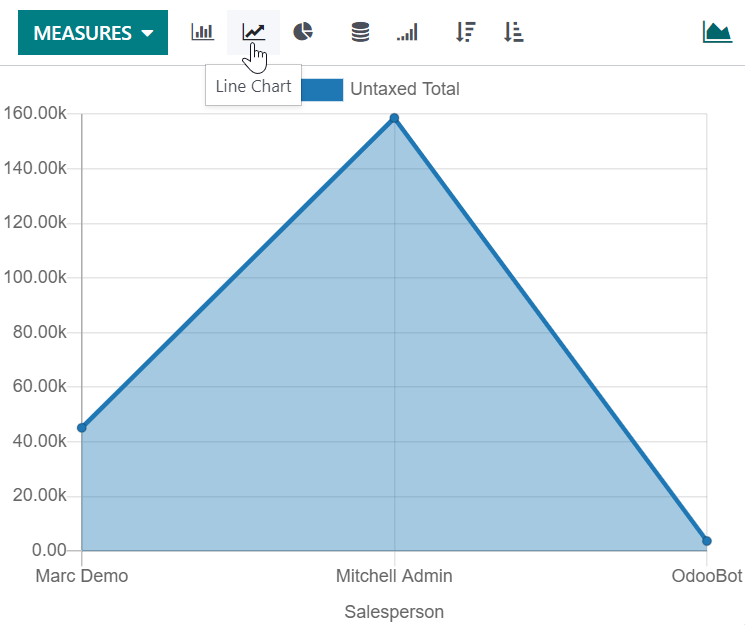
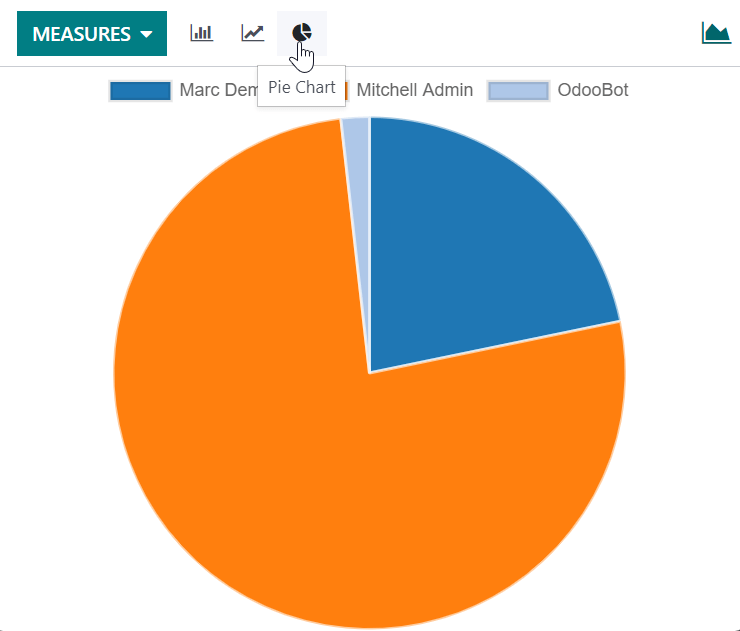
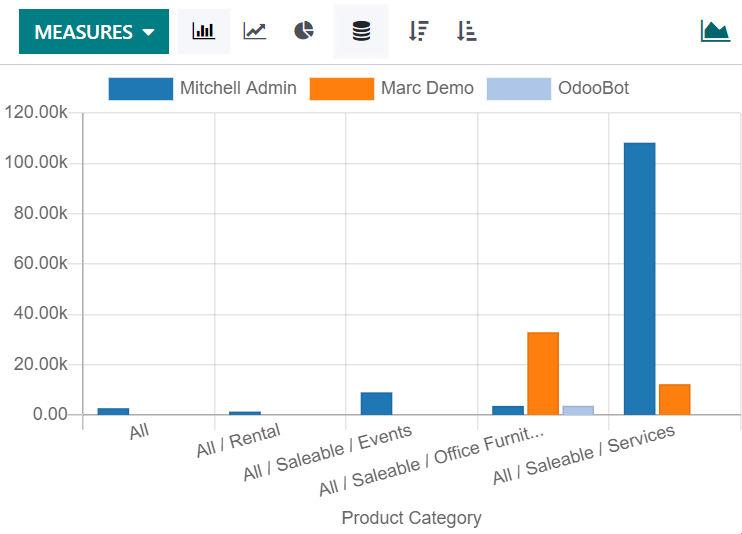
มีสามแผนภูมิให้เลือก: บาร์, เส้นและวงกลม
** แผนภูมิแท่ง ** ใช้เพื่อแสดงการกระจายหรือการเปรียบเทียบของตัวแปรหลายหมวด พวกเขามีประโยชน์อย่างยิ่งเพราะพวกเขาสามารถประมวลผลข้อมูลขนาดใหญ่ได้ตอน
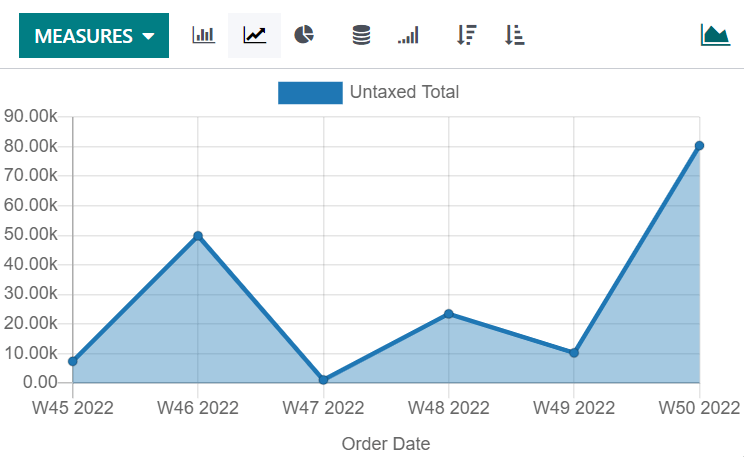
** แผนภูมิเส้น ** สามารถใช้เพื่อแสดงลำดับเวลาและแนวโน้มของการเปลี่ยนแปลงเวลา
** แผนภูมิวงกลม ** เพื่อแสดงการกระจายหรือการเปรียบเทียบของตัวอย่างขนาดเล็กและเมื่อพวกมันก่อตัวเป็นองค์รวมที่มีความหมาย จำนวนของหมวด
Tip
สำหรับ ** แผนภูมิแท่ง ** และ ** แผนภูมิเส้น ** คุณสามารถใช้ตัวเลือกการซ้อนได้เมื่อมีอย่างน้อย 2 กลุ่ม แล้วค่อยมาอยู่ด้านบนของกันและกันไม่ใช่อยู่ติดกัน
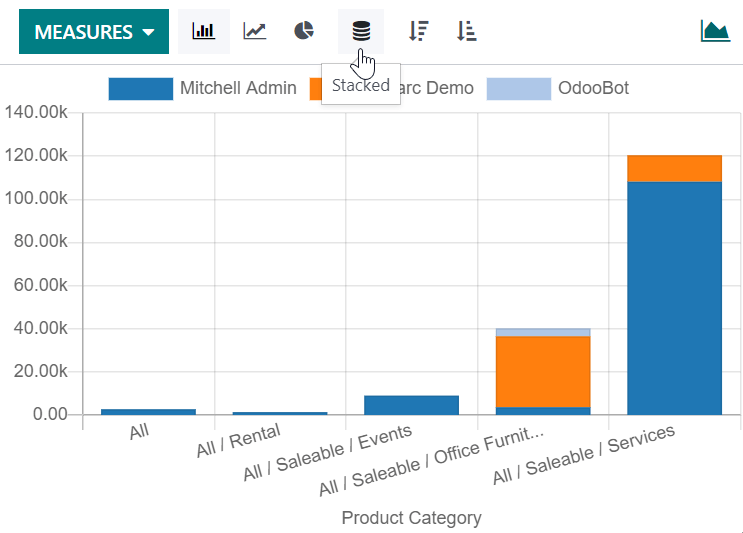
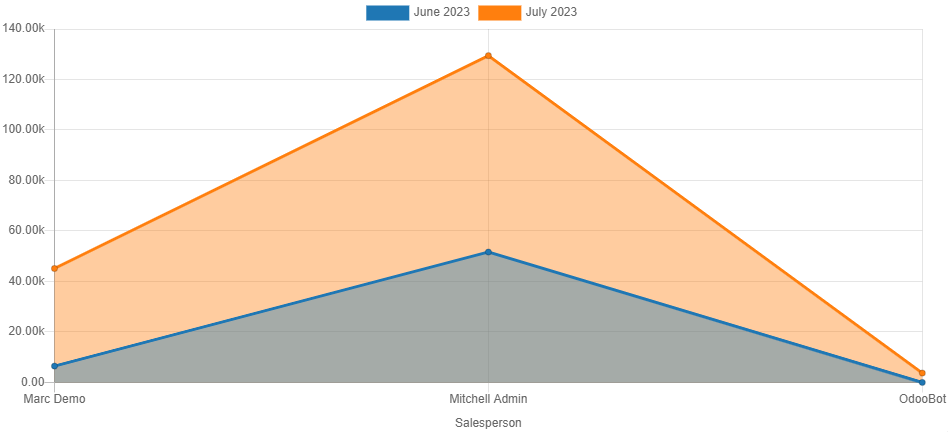
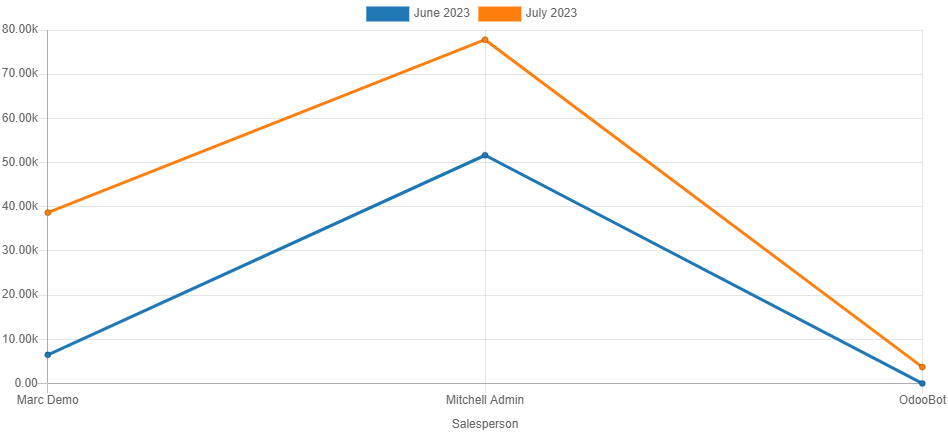
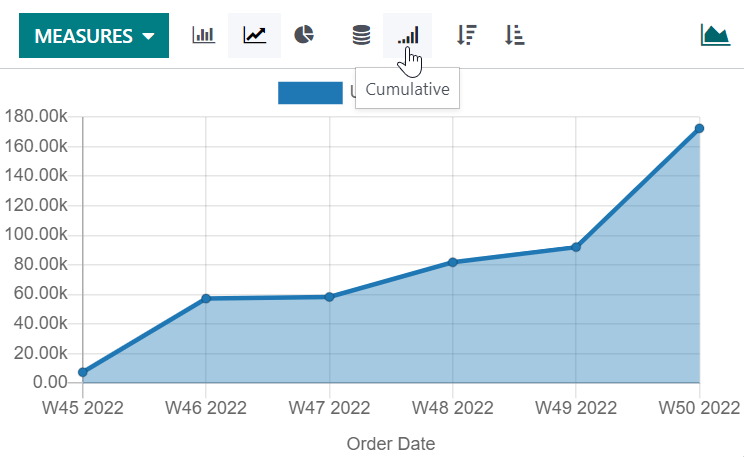
สำหรับ ** แผนภูมิเส้นคุณสามารถใช้ตัวเลือกการสะสมเพื่อรวมค่านี้มีประโยชน์อย่างยิ่งสำหรับการแสดงการเปลี่ยนแปลงการเติบโตในช่วงเวลาหนึ่ง