จุดควบคุมคุณภาพ
ใน ODOO, * จุดควบคุมคุณภาพ * (QCPS) ใช้เพื่อสร้างโดยอัตโนมัติ: DOC: การตรวจสอบคุณภาพ <quality_checks> ตามช่วงเวลาที่กำหนดไว้ล่วงหน้า สามารถกำหนดค่าเพื่อสร้างการตรวจสอบคุณภาพสำหรับการดำเนินการเฉพาะ(การผลิตการจัดส่ง ฯลฯ ) รวมถึงผลิตภัณฑ์เฉพาะภายในการดำเนินงาน
ใช้ | QCPS | ตรวจสอบข้อบกพร่องและปัญหาอื่น ๆ
กำหนดค่าจุดควบคุมคุณภาพ
เพื่อสร้าง | qcp |, นำทางไปที่: เมนูการเลือก: คุณภาพ --> คุณภาพการควบคุม --> จุดควบคุม `จากนั้นคลิก: Guilabel: ใหม่ '
เริ่มเติม | QCP ใหม่ | ทำให้ | qcp |
ในฟิลด์: guilabel: products เลือกผลิตภัณฑ์หนึ่งรายการขึ้นไป | qcp |ควรสมัคร เลือกในฟิลด์: guilabel: `หมวดหมู่ผลิตภัณฑ์ '
ในฟิลด์: guilabel: `` การดำเนินการ 'เลือกการดำเนินการที่ควรทริกเกอร์ | qcp | ตัวเลือกใน: ฟิลด์ Guilabel: `การดำเนินการ 'ทำให้การตรวจสอบคุณภาพเป็นสร้างขึ้นสำหรับคำสั่งซื้อใหม่ (MOS)
Note
เมื่อสร้าง | qcp | อย่างน้อยหนึ่งการดำเนินการจะต้องแสดงรายการใน: Guilabel: `การดำเนินงาน 'ฟิลด์ : guilabel: `ฟิลด์หมวดหมู่ผลิตภัณฑ์ 'สามารถเว้นว่างไว้ได้ ว่างเปล่า, | qcp | การดำเนินการที่ระบุ
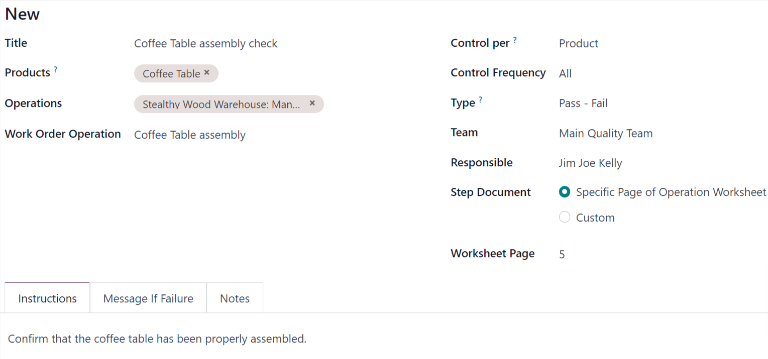
หากเลือก: Guilabel: `` การผลิต 'ถูกเลือกใน: Guilabel: `การดำเนินการ 'ฟิลด์ฟิลด์ใหม่ปรากฏอยู่ด้านล่างชื่อเรื่อง: Guilabel: `Operation Operation ' เพื่อสร้างการตรวจสอบคุณภาพสำหรับการดำเนินการนั้นมากกว่าการผลิตโดยทั่วไป
ตัวอย่างเช่น A | QCP | Assembly ลำดับการทำงานของผลิตภัณฑ์ 'โต๊ะกาแฟ' ได้รับการยืนยันสำหรับ `โต๊ะกาแฟ ', | qcp | โดยเฉพาะสำหรับการดำเนินการ `Assembly '
ฟิลด์ Guilabel: `การควบคุมต่อ 'ถูกตั้งค่าเป็นหนึ่งในสามตัวเลือกที่กำหนด * เมื่อ * การตรวจสอบคุณภาพใหม่ถูกสร้างขึ้น:
: Guilabel:
Operation: ขอตรวจสอบหนึ่งรายการสำหรับการดำเนินการที่ระบุโดยรวม: Guilabel:
Product: ขอตรวจสอบหนึ่งรายการสำหรับแต่ละผลิตภัณฑ์ * ที่ไม่ซ้ำกัน *รวมอยู่ในการดำเนินการที่ระบุ หนึ่งโต๊ะและเก้าอี้สี่ตัวจะสร้างการตรวจสอบสองครั้งเนื่องจากสอง *ที่ไม่ซ้ำกัน *ผลิตภัณฑ์รวมอยู่ในการดำเนินการ: Guilabel:
ปริมาณ ': มีการร้องขอเช็คเป็นเปอร์เซ็นต์ของรายการที่แน่นอนภายในการดำเนินการที่ระบุ : Guilabel: `ช่องทำเครื่องหมายทดสอบการถ่ายโอนบางส่วนจากนั้นป้อนตัวเลขค่าในฟิลด์: guilabel: `percentageที่ปรากฏด้านล่าง ช่องทำเครื่องหมายไม่ได้เปิดใช้งานการตรวจสอบคุณภาพหนึ่งครั้งถูกสร้างขึ้นสำหรับปริมาณเต็ม
ฟิลด์: guilabel: `` การควบคุมความถี่ 'ถูกตั้งค่าเป็นหนึ่งในสามตัวเลือกที่กำหนด * ความถี่ * การตรวจสอบคุณภาพใหม่ถูกสร้างขึ้น:
: Guilabel:
all: มีการร้องขอการตรวจสอบคุณภาพทุกครั้งที่เงื่อนไขของ| qcp |: guilabel:
ass randyly: การตรวจสอบคุณภาพจะถูกร้องขอแบบสุ่มสำหรับบางอย่างร้อยละของการดำเนินงานซึ่งสามารถระบุได้ใน: guilabel: `ทุก #%ของฟิลด์การถ่ายโอนที่ปรากฏด้านล่าง: Guilabel:
เป็นระยะ ๆ ': มีการร้องขอการตรวจสอบคุณภาพทุกครั้งที่กำหนดเวลาซึ่งระบุโดยการป้อนค่าตัวเลขในฟิลด์ด้านล่างและเลือกอย่างใดอย่างหนึ่ง: guilabel: `days,: guilabel:` สัปดาห์ 'หรือ: Guilabel: `เดือน 'เป็นช่วงเวลาที่ต้องการ
ในฟิลด์: guilabel: type, ระบุประเภทของการตรวจสอบคุณภาพที่ควรจะดำเนินการ ขึ้นอยู่กับประเภทของการตรวจสอบคุณภาพที่เลือก:
: guilabel: `คำแนะนำ 'การตรวจสอบให้คำแนะนำเฉพาะสำหรับวิธีการตรวจสอบคุณภาพให้เสร็จสมบูรณ์
: Guilabel: `` ถ่ายภาพ 'การตรวจสอบต้องมีรูปภาพของผลิตภัณฑ์เป็นอัปโหลดสำหรับการตรวจสอบในภายหลังโดยทีมคุณภาพที่ได้รับมอบหมาย
: Guilabel:
register productionตรวจสอบพนักงานผลิตที่รวดเร็วยืนยันปริมาณของผลิตภัณฑ์ที่ผลิตในระหว่างการดำเนินการผลิต: guilabel:
pass - การตรวจสอบ failระบุเกณฑ์ที่ผลิตภัณฑ์ต้องตรงตามสำหรับการตรวจสอบที่จะผ่าน: Guilabel:
measureตรวจสอบพนักงานแจ้งให้บันทึกการวัดของผลิตภัณฑ์ที่ต้องอยู่ในความอดทนของค่าบรรทัดฐานสำหรับการตรวจสอบผ่าน.: guilabel:
worksheetchecks ให้แผ่นงานแบบโต้ตอบที่ต้องเป็นกรอกข้อมูลโดยพนักงานที่ประมวลผลเช็ค
Important
คำแนะนำ * การตรวจสอบ * เป็นเช่นเดียวกับขั้นตอนในการสั่งงานสำหรับการทำงานสำหรับ MO
เมื่อมีการเพิ่มขั้นตอนลงในลำดับการทำงาน Odoo จะเก็บไว้ในแอพคุณภาพเป็น| QCP | ตรวจสอบประเภทและแม้กระทั่งกำหนดให้กับการดำเนินการอื่นที่ไม่ใช่การผลิตชอบใบเสร็จรับเงิน
อย่างไรก็ตามเมื่อสร้างจุดควบคุมโดยเฉพาะสำหรับการควบคุมคุณภาพวัตถุประสงค์การใช้ประเภทการตรวจสอบที่แตกต่างกันอาจมีประสิทธิภาพมากกว่า
ใน: Guilabel: Team Field ระบุทีมคุณภาพที่รับผิดชอบสำหรับการจัดการ | QCP | และการตรวจสอบคุณภาพที่สร้างขึ้น สมาชิกในทีมที่มีคุณภาพรับผิดชอบ | QCP | เลือกพวกเขาใน: Guilabel: `` Field '
ฟิลด์: guilabel: step document มีสองตัวเลือกที่ระบุสถานที่ตั้งของเอกสารการเรียนการสอนรายละเอียดวิธีการทำคุณภาพให้สมบูรณ์ตรวจสอบที่สร้างโดย | qcp |
เลือก: guilabel: หน้าเฉพาะของเวิร์กชีทการดำเนินการ หากเอกสารคือรวมอยู่ในแผ่นงานการเรียนการสอนสำหรับใบสั่งงานจากนั้นป้อนหมายเลขหน้าในฟิลด์: guilabel: `หน้าเวิร์กชีทหน้า 'ที่ปรากฏด้านล่าง
เลือก: Guilabel: custom หากเอกสารควรรวมอยู่ใน: Guilabel: `คำแนะนำ 'แท็บที่ด้านล่างของ | qcp |
ในแท็บ: guilabel: `` `` คำแนะนำ 'ที่ด้านล่างของแบบฟอร์มป้อนคำแนะนำสำหรับวิธีการตรวจสอบคุณภาพที่สร้างขึ้นโดย | qcp |
ถ้าเลือก: เลือกตัวเลือก Guilabel: custom 'ใน: Guilabel: ขั้นตอนฟิลด์ Document` ด้านบนสามารถแนบเอกสารในแท็บนี้ เลือก: Guilabel: อัปโหลดปุ่มไฟล์ของคุณเพื่อเปิดอุปกรณ์ตัวจัดการไฟล์แล้วเลือกไฟล์หรือเพิ่มลิงค์ไปยัง Google Slidesเอกสารในฟิลด์: Guilabel: `Google Slide Link
ในแท็บ: guilabel: ข้อความถ้าล้มเหลว รวมคำแนะนำสำหรับสิ่งที่จะทำถ้าการตรวจสอบคุณภาพล้มเหลว การตรวจสอบคุณภาพเพื่อสร้าง: doc: การแจ้งเตือนคุณภาพ <quality_alerts>
แท็บ: Guilabel: notes` ใช้เพื่อให้ข้อมูลเพิ่มเติมเกี่ยวกับ| qcp | เช่นเดียวกับเหตุผลที่สร้างขึ้น แท็บคือ ** ไม่ ** แสดงให้พนักงานประมวลผลการตรวจสอบคุณภาพที่สร้างโดย| qcp |