
ฮ่องกง
การกำหนดค่า
:อ้าง:` ติดตั้ง <general / Install>` โมดูลต่อไปนี้เพื่อรับเวอร์ชันล่าสุดคุณสมบัติของ Localization ฮ่องกง:
ชื่อ-นามสกุล |
ชื่อทางเทคนิค |
คำแนะนำ |
|---|---|---|
:guilabel:` ฮ่องกง- บัญชี ` |
|
Hong Accounting และ Localization Chart Management Basic Moduleฮ่องกง |
:guilabel:` ฮ่องกง- สลิปเงินเดือน |
`l10n_hk_hr _ สลิปเงินเดือน ` |
เปิดใช้งาน: อ้าง: |
:guilabel:` ฮ่องกง- สลิปเงินเดือนพร้อมบัญชี |
|
ติดตั้งลิงก์ระหว่างสลิปเงินเดือนและบัญชีในฮ่องกง |
:guilabel:` เอกสาร - สลิปเงินเดือนฮ่องกง |
เอกสาร _ l10n _ hk _ hr _ สลิปเงินเดือน |
รวมแบบฟอร์ม ir56 ของพนักงานเข้ากับแอปพลิเคชัน Odoo * Documents * |
รหัส QR FPS บนใบแจ้งหนี้
: abbr: "FPS (Fast Payment System)" เป็นแพลตฟอร์มบริการการชำระเงินเพื่อให้ลูกค้าสามารถชำระเงินภายในประเทศได้ทันทีกับบุคคลธรรมดาทำธุรกรรมด้วยเงินดอลลาร์ฮ่องกง หรือเงินหยวน ผ่านอินเตอร์เน็ตแบงก์กิ้ง และโมบายแบงก์กิ้ง
เปิดใช้งานรหัส QR
ไปที่: ส่วนเมนู: "Accounting Apps -> Configuration -> Settings". Underใน: guilabel: "การชำระเงินของลูกค้า" มาตรา, ทำเครื่องหมายที่ช่องด้านข้าง: guilabel: ฟังก์ชั่น "QR Code" แล้ว, คลิกที่: guilabel: "บันทึก".
การกำหนดค่าบัญชีธนาคาร FPS
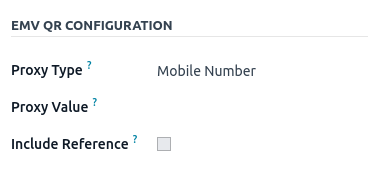
ไปที่: ส่วนเมนู: `Contact Application -> Configuration -> บัญชีธนาคารsection --> บัญชีธนาคาร จากนั้นเลือกบัญชีธนาคารที่คุณต้องการเปิดใช้งาน FPSดำเนินการต่อการตั้งค่า: guilabel: "ประเภทพร็อกซี่" และกรอก: guilabel: "พร็อกซี่"ฟิลด์ "ค่า" ขึ้นอยู่กับประเภทที่เลือก
อย่าลืมติ๊กหมายเลขใบแจ้งหนี้ใน QR Code: guilabel: กล่องกาเครื่องหมาย "มีการอ้างอิง"
Important
ประเทศที่เจ้าของบัญชีต้องตั้งค่าเป็น "ฮ่องกง" ในแบบฟอร์มการติดต่อ
เมืองของเจ้าของบัญชีจะต้อง
นอกจากนี้คุณยังสามารถตรวจสอบหมายเลขใบแจ้งหนี้ใน QR Code ได้: guilabel: กล่องกาเครื่องหมาย "มีการอ้างอิง"
See also
:doc:`/ บัญชี / ธนาคาร
การกำหนดค่าสมุดบันทึกของธนาคาร
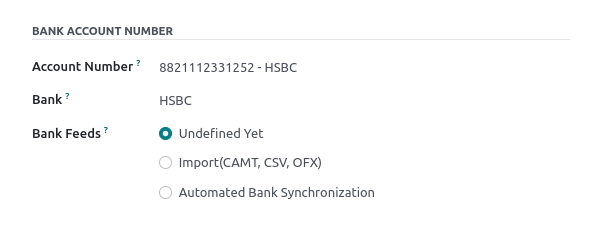
ไปที่: ส่วนเมนู: "Accounting Apps -> Configuration -> Journal" จากนั้นเปิดบันทึกประจำวันธนาคาร จากนั้นกรอก: guilabel: "หมายเลขบัญชี" และ: guilabel: ฟิลด์ 'ธนาคาร' ใน: guilabel: 'รายการวารสาร' แท็บ
ออกใบแจ้งหนี้พร้อมรหัส QR FPS
เมื่อสร้างใบแจ้งหนี้ใหม่เปิด: guilabel: แท็บ "ข้อมูลเพิ่มเติม" และตั้งค่า: guilabel: "ชำระ QR Code" ตัวเลือก: guilabel: "ร้านค้า EMV แสดง QR Code" -รหัส".

ตรวจสอบให้แน่ใจว่าได้กำหนดค่า: guilabel: "ธนาคารผู้รับเงิน" เนื่องจาก Odoo ใช้นี้ฟิลด์เพื่อสร้างรหัส QR FPS
สลิปเงินเดือน
Important
ตรวจสอบให้แน่ใจว่า: guilabel: ฮ่องกง- สลิปเงินเดือน `(`l10n_hk_hr_Payroll) โมดูลคือติดตั้งก่อนดำเนินการต่อไป
สร้างพนักงาน
ไปที่: ส่วน menuse: "พนักงาน" แอปและคลิก: guilabel: "สร้างใหม่". จากนั้นกำหนดค่าฟิลด์ต่อไปนี้:
ภายใต้: guilabel: "ข้อมูลงาน" แท็บ
: guilabel: "ชั่วโมงทำงาน":: guilabel: "40 ชั่วโมงต่อสัปดาห์สำหรับมาตรฐานฮ่องกง" ตัวเลือก**ต้องเลือก**
ภายใต้: guilabel: "ข้อมูลส่วนตัว" แท็บ
: guilabel: "นามสกุล, ชื่อ, ชื่อภาษาจีน": ชื่อพนักงาน
: guilabel: "ที่อยู่ส่วนตัว": ที่อยู่ของพนักงาน
: guilabel: "เลขบัญชีธนาคาร": เลขที่บัญชีธนาคารของพนักงาน
: guilabel: "ค่าเช่าปัจจุบัน": บันทึกค่าเช่าของพนักงาน (ถ้ามีค่าเช่า)ใช้บังคับ)
: guilabel: "ชนิดโอนเงินอัตโนมัติ":: guilabel: "BBAN", guilabel: "SVID",: guilabel: "อีเมล" ฯลฯ
: guilabel: "Auto Transfer Reference": หมายเลขอ้างอิงการโอนอัตโนมัติ
: guilabel: "หมายเลขบัตรประชาชน": หมายเลขบัตรประชาชนฮ่องกงสำหรับพนักงาน
guilabel: "เพศ": เพศของพนักงาน
Important
สำหรับ: guilabel: "หมายเลขบัญชีธนาคาร" บัญชีนี้ควรตั้งค่าเป็น: guilabel: "เชื่อถือได้" ก่อนที่จะดำเนินการต่อไป
เพื่อให้บรรลุสิ่งนี้คลิกที่ปุ่มลูกศรขวาด้านล่าง: guilabel: `ธนาคารช่องหมายเลขบัญชี ตั้งค่า: guilabel: "การโอนเงิน" เป็น: guilabel: "เชื่อถือได้"แตะปุ่มสลับ
Note
หากต้องการเติม: guilabel: "ค่าเช่าปัจจุบัน" คลิก: guilabel: "ประวัติ"ปุ่มกด แล้ว, คลิกที่: guilabel: "ใหม่". กรอกรายละเอียดที่เกี่ยวข้องเก็บบันทึกการเช่า หลังจากเก็บบันทึกสัญญาเช่า: guilabel: สถานะจะปรากฏ (ในมุมขวาบน) และสามารถตั้งค่าถึง: guilabel: "วิ่ง"
ภายใต้: guilabel: "การตั้งค่า HR" แท็บ:
:guilabel:` อาสาสมัครช่วยเหลือตัวเลือก ': เลือกอย่างใดอย่างหนึ่ง: guilabel:` เท่านั้นเงินทุนภาคบังคับ,: guilabel: "เปอร์เซ็นต์ VC คงที่", หรือ: guilabel: "เพดาน 5%"VC。
: guilabel: "บัญชี Qiangjijin Manlife": เลขที่บัญชี (ถ้ามี)
การจัดการสัญญา
หลังจากสร้างพนักงานใหม่แล้ว คลิก: guilabel:contract`ปุ่มอัจฉริยะในบันทึกพนักงานหรือนำทางไปที่:menusesection: สมัครพนักงาน -> พนักงาน -> สัญญา
Note
พนักงานแต่ละคนสามารถเปิดใช้งาน ** สัญญาในเวลาเดียวกันเท่านั้น แต่ลูกจ้างสามารถกำหนดสัญญาจ้างได้อย่างต่อเนื่องระหว่างการจ้างงาน
สิ่งต่อไปนี้มีความสำคัญต่อการทำสัญญา:
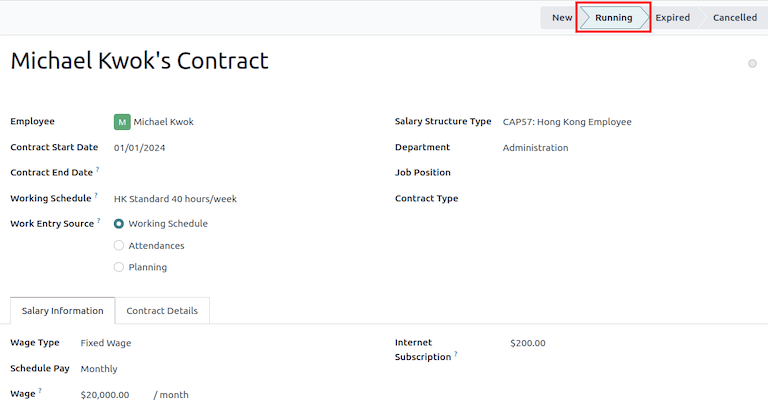
:guilabel:` โครงสร้างเงินเดือน ประเภท': ตั้งค่าเป็น:guilabel:` CAP57: ฮ่องกงพนักงาน"
: guilabel: "วันเริ่มต้นสัญญา": วันเริ่มต้นการจ้างงาน
: guilabel: "ตารางการทำงาน": ตั้งค่าเป็น: guilabel: "มาตรฐานฮ่องกง 40 ชั่วโมง/สัปดาห์"(จากบันทึกพนักงาน)
: guilabel:` ที่มาของรายการ ': เลือกหนึ่งในพวกเขา: guilabel:` ตารางการทำงาน',: guilabel: "การเข้าร่วมประชุม" หรือ: guilabel: "การวางแผน" ฟิลด์นี้ตัดสินใจอย่างไรรายการงานมีการบันทึกไว้ในสลิปเงินเดือน
: guilabel:
Working Schedule: รายการงานจะถูกสร้างขึ้นโดยอัตโนมัติตามกำหนดการทำงานของเจ้าหน้าที่: guilabel: "อัตราการเข้าร่วม": รายการงานสร้างขึ้นจากการตรวจสอบ -เวลาเข้าและออกจะถูกบันทึกไว้ใน * เวลาเข้าร่วม *
: guilabel: "แผน": รายการงานสร้างจากกะตารางมีเพียง
ภายใต้: guilabel: แท็บ "ข้อมูลเงินเดือน"
: guilabel: "ประเภทเงินเดือน": เลือก: guilabel: "เงินเดือนประจำ" เหมาะสำหรับงานประจำหรือพาร์ทไทม์ -พนักงานเวลา หรือ: guilabel: "เงินเดือนรายชั่วโมง" สำหรับพนักงานที่ได้รับค่าตอบแทนทุกชั่วโมง
: guilabel: "ตารางเงินเดือน": ความถี่ในการออกสลิปเงินเดือน
: guilabel: "เงินเดือน":: guilabel: "เงินเดือน" หรือ: guilabel: "เงินเดือนรายชั่วโมง" ขึ้นอยู่กับ: guilabel: "ประเภทเงินเดือน"
: guilabel: "Internet Subscription": นี่คือ ** ตัวเลือก ** ฟิลด์เพื่อให้นอกจากเงินเดือนปัจจุบันยังมีเบี้ยเลี้ยงอินเทอร์เน็ตเพิ่มเติม
Important
ตารางเวลาไม่มีผลต่อรายการงานใน Odoo
เมื่อตั้งข้อมูลทั้งหมดแล้วให้ตั้งสถานะสัญญาเป็น: guilabel: "Run" โดยคลิกที่ปุ่มด้านบน: guilabel: "Run" -ด้านขวาของหน้า
จัดทำสลิปเงินเดือน
เมื่อพนักงานและสัญญาของพวกเขาได้รับการกำหนดค่าเรียบร้อยแล้วสลิปเงินเดือนจะพร้อมใช้งานสร้างใน * Payroll * แอป
Odoo ให้บริการ ** 4 แบบ ** โครงสร้างค่าตอบแทนที่แตกต่างกันตามข้อกำหนดของ CAP57:
: guilabel: `CAP57: เงินเดือนพนักงานรายเดือน': การจัดการเงินเดือนพนักงานรายเดือนเงินเดือน
: guilabel: "CAP57: ชำระเงินแทนการแจ้งเตือน": ดำเนินการชำระเงินครั้งสุดท้ายหลังจากได้รับการแจ้งเตือนการยกเลิกสัญญา: ย่อมาจาก "ค่าจ้างเฉลี่ยรายวัน"
: guilabel: "CAP57: เงินช่วยเหลือระยะยาว": สำหรับพนักงานที่มีรายได้สูงกว่ารับราชการมานานกว่า 5 ปี หลังสิ้นสุดสัญญา
: guilabel: "CAP57: เงินชดเชย": เหมาะสำหรับมากกว่ารับราชการเป็นเวลา 2 ปี หลังสิ้นสุดสัญญา
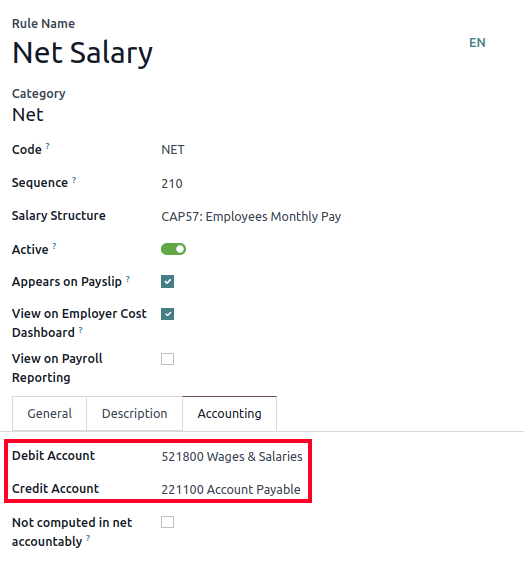
ก่อนที่จะดำเนินการสลิปเงินเดือนบัญชีที่ใช้ในกฎเงินเดือนสามารถปรับโดยไปที่: ส่วนเมนู: `Pay Slip Application -> Configuration ->กฎ"
Odoo สามารถสร้าง Payment Run ได้สองวิธี: อ้าง:batch<hong_kong/batch_payslips> หรือ: อ้าง: `ส่วนบุคคล< HK / Personal Payroll สลิป> > สลิปเงินเดือน
สลิปเงินเดือนจำนวนมาก
วิธีการสร้างสลิปเงินเดือนนี้ใช้สำหรับการชำระเงินเป็นประจำเนื่องจากสามารถจัดการสลิปเงินเดือนพนักงานได้หลายรายการพร้อมกัน ตัวเลือกแรก:menusesection:` สมัครสลิปเงินเดือน -> สลิปเงินเดือน -> ล็อต
ฮิต: guilabel: "ใหม่".
ป้อนข้อมูล: guilabel: "ชื่อแบทช์" (ตัวอย่าง: "2024-Jan") และ: guilabel: "ระยะเวลา"(เช่น 1 มกราคม 2024 ถึง 1 มกราคม 2024)
คลิก: guilabel: "สร้างสลิปเงินเดือน"
เลือกอันไหน: guilabel: "โครงสร้างเงินเดือน" สำหรับล็อตนี้ นี่ตัวกรองแผนกอนุญาตให้ใช้การประมวลผลชุดเฉพาะกลุ่มเท่านั้นลูกจ้าง
ฮิต: guilabel: "สร้าง".
A: guilabel: ปุ่มอัจฉริยะ "สลิปเงินเดือน" ถูกสร้างขึ้นโดยอัตโนมัติ
ถัดไปคลิกที่: guilabel: "สร้างรายการร่าง" เพื่อสร้างรายการไดอารี่ร่างสามารถพบได้ในแท็บ guilabel: ข้อมูลอื่น ๆ ต่อสลิปเงินเดือน A.: guilabel: ป๊อปอัพ คอนเฟิร์ม ปรากฏขึ้น,Q: guilabel: คุณเป็นคุณแน่ใจนะว่าอยากจะทำต่อ คลิกที่: guilabel: "OK" เพื่อสร้างบันทึกรายการ
สลิปเงินเดือนส่วนบุคคล
ไปที่: เมนู: `Payroll Application -> สลิปเงินเดือน -> สลิปเงินเดือนทั้งหมด
วิธีการสร้างสลิปเงินเดือนนี้มักใช้เพื่อจัดการกับค่าใช้จ่ายที่ไม่เกิดขึ้นซ้ำการชำระเงิน (ตัวอย่าง: guilabel: "CAP57: แทนการแจ้งการชำระเงิน",: guilabel: "CAP57: เงินช่วยเหลือระยะยาว" หรือ: guilabel: "CAP57: เงินชดเชย"การชำระเงิน").
ฮิต: guilabel: "ใหม่".
เลือกหนึ่ง: guilabel: "พนักงาน". หลังจากตรวจสอบแล้ว: guilabel: `สัญญา 'คือกรอกข้อมูลอัตโนมัติ
เพิ่มชำระเงิน: guilabel: "ระยะเวลา".
เลือกเงินเดือน: guilabel: `structure' (ตัวอย่าง: guilabel: `CAP57: พนักงานเงินเดือน").
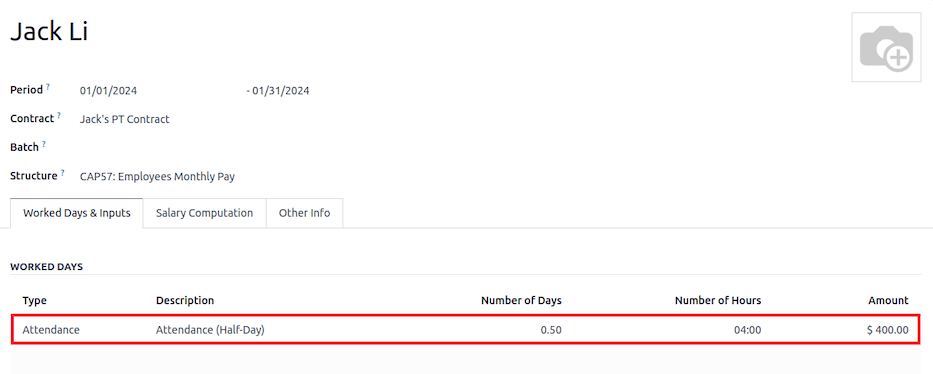
: guilabel: แท็บ "วันทำงานและป้อนข้อมูล" คำนวณวันทำงานโดยอัตโนมัติจำนวนวัน / ชั่วโมงและวันหยุดที่ใช้
สามารถเพิ่มรายการสลิปเงินเดือนอื่นๆ ได้ในเวลานี้ (เช่น:guilabel: "ค่าคอมมิชชั่น", :guilabel: "หัก")ส่วนการป้อนข้อมูล
คลิกที่: guilabel: "ตารางการคำนวณ" ปุ่มเพื่อสร้างบรรทัดเดียวของเงินเดือนปุ่มนี้อัปเดต: guilabel: แท็บการคำนวณเงินเดือน
Note
หากรายการการทำงานของพนักงานถูกแก้ไขให้คลิกที่: ไอคอน: fa-cog: guilabel: "(เกียร์)" ไอคอนและคลิก: guilabel: "คำนวณใหม่ทั้งตาราง"รีเฟรชสลิปเงินเดือน: guilabel: แท็บวันทํางานและปัจจัยการผลิต
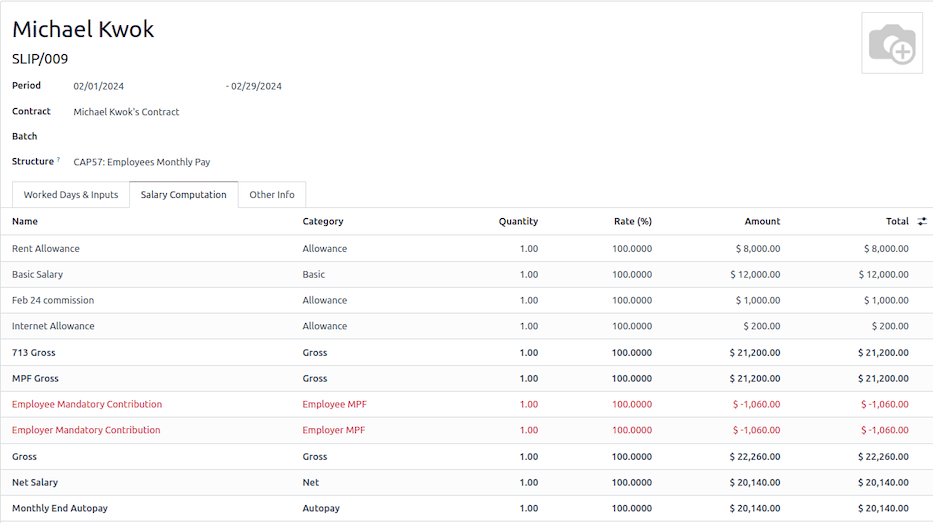
:guilabel:แท็บการคำนวณเงินเดือนคำนวณจากกฎเงินเดือนที่กำหนดค่าสำหรับแต่ละประเภทโครงสร้าง
: guilabel: "เบี้ยเลี้ยงค่าเช่า": จำนวนเงินจากค่าเช่าที่แท้จริงของพนักงานบันทึกไว้
: guilabel: "เงินเดือนพื้นฐาน": จำนวนเงินเดือนพื้นฐานที่ให้ (หลังหักค่าเช่า)การหักเบี้ยเลี้ยง)
: guilabel: "713 กำไรขั้นต้น": พิจารณาจำนวนเงินสุทธิที่ต้องชำระ * ค่าคอมมิชชั่น **เบี้ยเลี้ยงเครือข่าย*, เงินคืน, เงินเดือนที่ค้างชำระ, การหักเงิน เป็นต้น
: guilabel: "MPF Margin": มูลค่าสุทธิที่ต้องชำระ 713 Margin หลังการพิจารณาเบี้ยเลี้ยงเพิ่มเติม ค่าลดหย่อน และเงินจ่ายสิ้นปี
: guilabel: "เงินสมทบภาคบังคับของลูกจ้าง": เงินสมทบภาคบังคับของลูกจ้าง
: guilabel: "นายจ้างบังคับเงินสมทบ": นายจ้างบังคับเงินสมทบ
: guilabel: "margin": มูลค่าสุทธิที่ต้องชำระหลังจากพิจารณา margin ที่แข็งแกร่งการหักเงินสะสมอย่างแรง
: guilabel: "เงินเดือนสุทธิ": จำนวนเงินที่ต้องชำระให้กับพนักงาน
Important
ไม่มีเงินสมทบเงินสะสมที่แข็งแกร่งในเดือนแรก พนักงานและโดยนายจ้างส่งเงินสมทบตั้งแต่เดือนที่ 2 เป็นต้นไป
ใน: guilabel: "วันธรรมดา" ใน: guilabel: "ปัจจัยการผลิตอื่น ๆ" ส่วน &แท็บอินพุตนอกจากนี้ยังมีประเภทอินพุตด้วยตนเองอื่น ๆ:
: guilabel: "เงินเดือนที่ค้างอยู่": ค่าใช้จ่ายเงินเดือนเพิ่มเติมอาจรวมอยู่ในรายการนี้หมวด
: guilabel: "ค่าคอมมิชชั่น": ค่าคอมมิชชั่นที่ได้รับในช่วงเวลานี้สามารถทำได้ป้อนข้อมูลด้วยตนเองที่นี่
: guilabel: "Global Deduction": หักครั้งเดียวจากสลิปเงินเดือนทั้งหมด
: guilabel: "เงินคืนทั่วโลก": เงินคืนทั้งหมดในครั้งเดียวสลิปเงินเดือน
: guilabel: "ค่าธรรมเนียมการอ้างอิง": โบนัสเพิ่มเติมในรูปแบบใด ๆการอ้างอิงที่เกี่ยวข้องกับธุรกิจ
: guilabel: "Mobile Daily Payroll": ความคุ้มครอง: ย่อ: "Maverage Daily Payroll"คำนวณค่า "เงินเดือน" สำหรับวันหยุด
: guilabel: "ข้ามค่าเช่า": ไม่รวมค่าเช่าหากมีการตั้งค่าตามสลิปเงินเดือนปัจจุบัน
: guilabel: "ค่าเฉลี่ยรายเดือนที่กำหนดเอง": ครอบคลุมค่าเฉลี่ยรายเดือนเงินเดือนสำหรับการชำระเงินสิ้นปี (หลักเกณฑ์ใช้กับสลิปเงินเดือนเท่านั้นสร้างขึ้นในเดือนธันวาคม).
: guilabel: "ระยะเวลาการแจ้ง (เดือน)": ใช้ได้เท่านั้น:guilabel:"CAP57: การจ่ายเงินทดแทน" โครงสร้างเงินเดือน โดยปริยายแล้วโดยกำหนดการใช้จ่ายขั้นสุดท้ายไว้ที่ 1 เดือน ใช้ฟิลด์ด้านล่าง: guilabel: "นับ": guilabel: ส่วน "อินพุตอื่น ๆ" สำหรับการตั้งค่าระยะเวลาการแจ้งเตือนที่แตกต่างกันระยะเวลา
เมื่อสลิปเงินเดือนพร้อมแล้ว คลิก: guilabel: "ตารางคำนวณ" และคลิก: guilabel: "สร้างรายการแบบร่าง" เพื่อสร้างรายการไดอารี่แบบร่างที่พบในสำหรับสลิปเงินเดือน: guilabel: แท็บ "ข้อมูลเพิ่มเติม"
จ่ายเงินเดือนพนักงาน
หลังจากร่างบันทึกประจำวันถูกโพสต์ บริษัท สามารถจ่ายได้ในขณะนี้ลูกจ้าง ผู้ใช้สามารถเลือกได้ ** 2 วิธี ** วิธีการชำระเงินที่แตกต่างกัน *:
จากสลิปเงินเดือนของพนักงาน (:menusesection:`Payroll app-->สลิปเงินเดือน-->สลิปเงินเดือนทั้งหมด') เมื่อลงบันทึกประจำวันของสลิปเงินเดือนแล้ว คลิก: guilabel: "ชำระค่าสมัคร" กระบวนการเหมือนกับ: doc:` ผู้ให้บริการชำระเงินบิล</ บัญชี / การชำระเงิน > `. เลือกบันทึกธนาคารที่ต้องการ จากนั้นวิธีการชำระเงินแล้วกระทบยอดการชำระเงินกับธนาคารที่เกี่ยวข้องในภายหลังแถลงการณ์
สำหรับการชำระเงินเป็นกลุ่ม (: เมนู: "แอปพลิเคชันสลิปเงินเดือน -> สลิปเงินเดือน -> ล็อต")หลังจากยืนยันรายการไดอารี่ร่างทั้งหมดในล็อตแล้วคลิก: guilabel: "tag as pay" เพื่อโพสต์รายการบันทึกการชำระเงิน งั้น: doc:` สร้างการชำระเงิน </ บัญชี / การชำระเงิน > `ใน * บัญชี * แอปและเพื่อให้เกิดความปรองดองตามนั้น
อัตราการเข้าเรียนและค่าจ้างรายชั่วโมง
กำหนดค่าจ้างพนักงานรายชั่วโมงโดยใช้คำสั่งต่อไปนี้* การเข้าร่วมประชุม * แอปติดตามชั่วโมงนำทางไปที่: menusesection: เงินเดือนแอพ -> สัญญา -> สัญญา สร้างใหม่: อ้าง:`สัญญา<hongkong/manage_conducts>。 สิ่งสำคัญคือต้องคำนึงถึงการตั้งค่า: guilabel: "แหล่งที่มาของรายการงาน" เช่น: guilabel: "การเข้าร่วม" และ: guilabel: "ประเภทเงินเดือน" คือ: guilabel: "เงินเดือนรายชั่วโมง"
เพื่อบันทึกจำนวนชั่วโมงที่พนักงานบันทึกโดยใช้ * Time Attendance * Application:
ไปที่: menuselection: "App เข้าร่วมประชุม".
พนักงานสามารถเช็คอิน / เช็คเอาท์ผ่านโหมดบริการตนเองได้บันทึกอัตโนมัติ
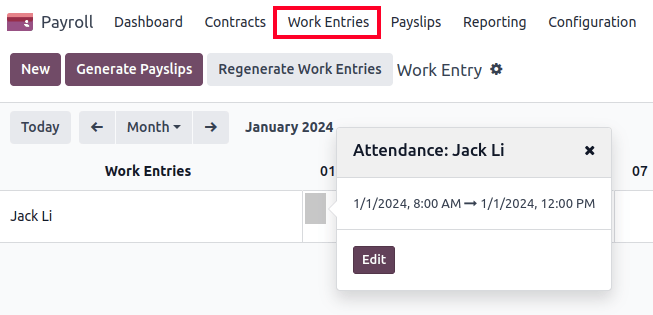
ใน: menuse ส่วน: "แอปพลิเคชันสลิปเงินเดือน" ดูรายการงานเข้างานสร้างจาก: menusesection: `Pay Slip Application -> Job Entry -> Jobรายการ `.
ต่อไปสร้าง: อ้าง: `payslips <hong_kong/running_payslips> `และประมวลผลการจ่ายเงิน
สลิปเงินเดือน
ประเภทรายการงานและประเภทของการลาออกใน* วันหยุด* และ * สลิปเงินเดือน* แอป มีหลายประเภทของการลาออกเริ่มต้นและประเภทรายการงานที่ไม่ซ้ำกันสำหรับการติดตั้งอัตโนมัติในฮ่องกงและฮ่องกง - สลิปเงินเดือน * โมดูล
ไปที่: menusesection:` Payroll App -> การกำหนดค่า -> ประเภทรายการงานจากนั้นคลิก: guilabel: "ใหม่".
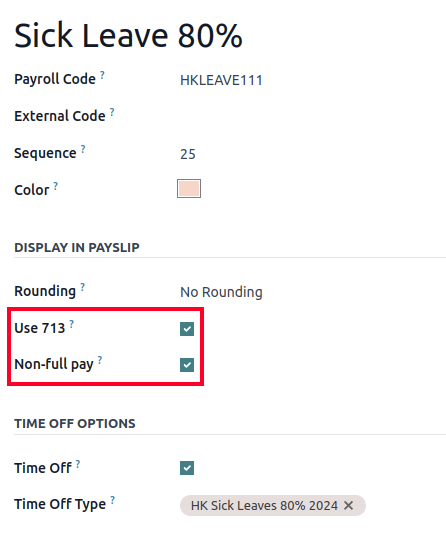
ช่องทำเครื่องหมายสองช่องที่คุณต้องพิจารณาเมื่อตั้งค่ารายการงานชนิด:
:guilabel:` Use 713`: ใช้ประเภทการลาออกนี้เป็นส่วนหนึ่งของการคำนวณ 713
: guilabel: "เงินเดือนไม่เต็มจำนวน": 80% ของค่าจ้างเฉลี่ยต่อวัน
See also
:ref:` สร้างและกำหนดประเภทรายการงาน <สลิปเงินเดือน / รายการงาน>
ทำความเข้าใจกับกฎระเบียบ 713
ฮ่องกง - สลิปเงินเดือน * โมดูลเป็นไปตามระเบียบ 713เกี่ยวข้องกับการคำนวณ "ค่าจ้างเฉลี่ยรายวัน" เพื่อให้เกิดความเป็นธรรมค่าชดเชยให้กับพนักงาน
ADW คำนวณดังนี้:

:abbr:"ADW (เงินเดือนเฉลี่ยต่อวัน)" เท่ากับค่าจ้างทั้งหมดภายใน 12 เดือน,หักเงินเดือนไม่เต็มจำนวน หารด้วยจำนวนวันรวม 12 เดือนงวดหักด้วยจำนวนวันที่จ่ายไม่ครบ
Note
สำหรับการปฏิบัติตามข้อกำหนด 418 ไม่มีการกำหนดโดยอัตโนมัติ * ตามกฎหมายสิทธิวันหยุดของลูกจ้าง เมื่อครบตามข้อเรียกร้อง 418 ข้อแล้วกำหนดวันหยุดด้วยตนเองผ่านแอป Time Off
Note
ก่อนสร้างสลิปเงินเดือนโปรดตรวจสอบสถานะ: guilabel: "เสร็จสิ้น"ผลการตรวจสอบ
ช่วงเวลา |
วัน |
เงินเดือน |
คณะกรรมการ |
ทั้งหมด |
ADW |
ออกจากค่า |
|---|---|---|---|---|---|---|
มกราคม |
31 |
$20200 |
$0 |
$20200 |
$651.61 ($20200/31) |
ไม่สามารถใช้ได้ |
กุมภาพันธ์ |
28 |
$20200 |
$5000 |
$25200 |
$769.49 ($45400/59) |
ไม่สามารถใช้ได้ |
มีนาคม (วันหยุดประจำปี) |
31 |
$20324.33 |
$0 |
$20324.33 |
$730.27 ($65724.33/90) |
$769.49 |
เมษายน (ลาป่วย 80% ในหนึ่งวัน) |
30 |
$20117.56 |
$0 |
$584.22 ($730.27*0.8) |
Example
นี่คือตัวอย่างที่แสดงให้เห็นถึงตรรกะ 713:
**Jan **: สร้างสลิปเงินเดือนพร้อมเงินเดือนรายเดือน $ 20,200 ADW(เงินเดือนเฉลี่ยต่อวัน) `คำนวณจากสะสมเสมอในช่วง 12 เดือนที่ผ่านมา
**Feb **: สร้างสลิปเงินเดือนที่คล้ายกัน แต่เพิ่ม: guilabel:` ประเภทอินพุตอื่น ๆตัวแทน: guilabel: "คณะกรรมการ"
** มีนาคม ** วัน: สมัครในเดือนมีนาคม ** หนึ่งครั้ง ** วันหยุดประจำปีที่ได้รับค่าจ้างเต็ม เงินเดือนค่าชดเชยวันหยุดจะขึ้นอยู่กับ: ตัวย่อ: ADW (เฉลี่ยต่อวันเงินเดือน) "จนถึงขณะนี้
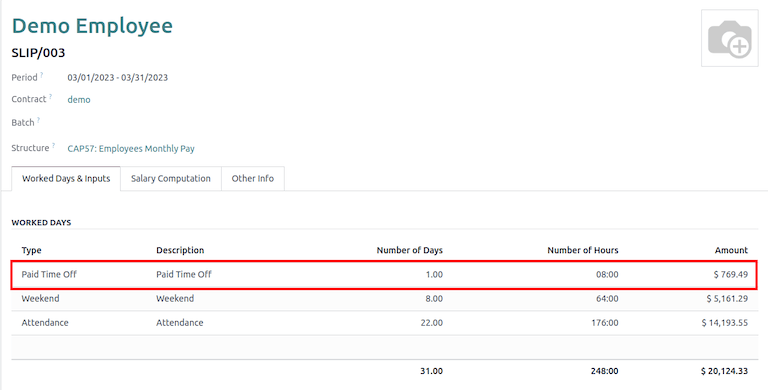
** เดือนเมษายน ** วัน: ขอลาพักร้อนแบบไม่ได้รับค่าจ้างเต็มจำนวน 1 วันในเดือนเมษายน เนื่องจากเป็นวันหยุดที่ไม่ได้รับค่าจ้างเต็มจำนวน -วันหยุดที่ได้รับค่าจ้างเต็มจำนวนย่อมาจาก "เงินเดือนเฉลี่ยต่อวัน"ดังนั้น
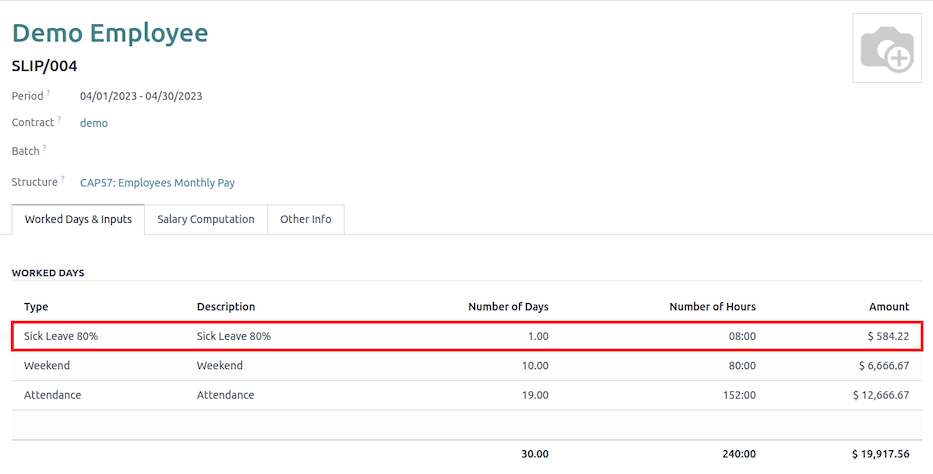
Note
คำนวณที่แบ็คเอนด์: ค่าของ abbr: "ADW (เงินเดือนเฉลี่ยต่อวัน)"และไม่ปรากฏต่อผู้ใช้งาน
See also
กฎข้อบังคับ 713 ของฮ่องกง< https://www.labour.gov.hk/eng/public/wcp/ConciseGuide/Appendix1.pdf >`_
กฎข้อบังคับ 418 ของฮ่องกง https://www.workstem.com/hk/en/blog/418-regulations/ >`_
สร้างรายงาน
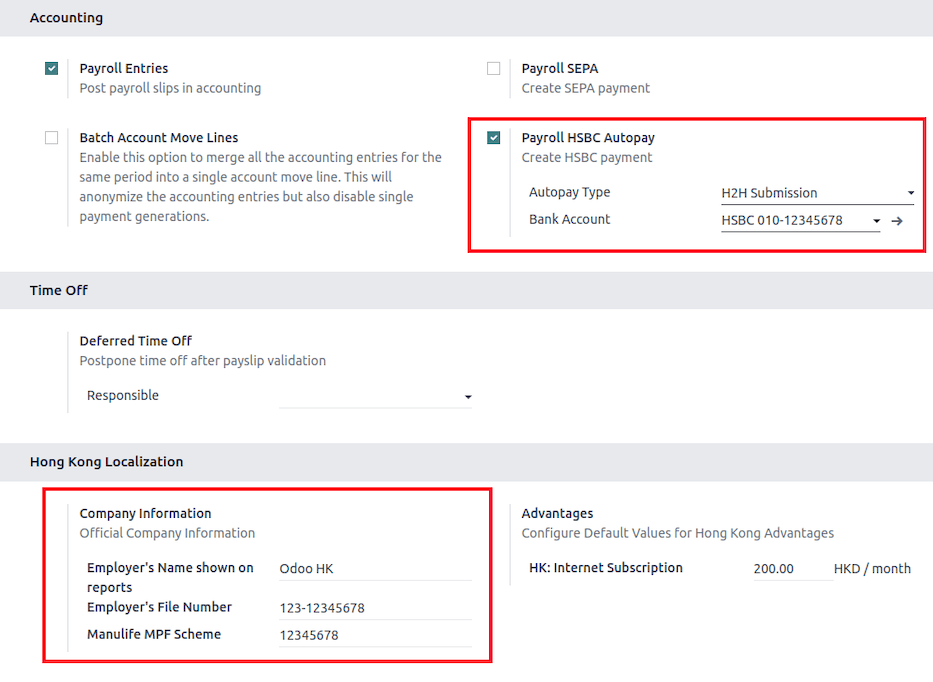
ก่อนที่จะสร้างรายงานต่อไปนี้โปรดตั้งค่าต่อไปนี้ใน:menusesection:` ตั้งค่าแอป -> สลิปเงินเดือน
กำหนดค่าต่อไปนี้ใน: guilabel: "บัญชี" ส่วน:
ติ๊ก: guilabel: `HSBC Auto Transfer Payroll Slip 'ช่องทำเครื่องหมาย
: guilabel: "ประเภทการโอนอัตโนมัติ": ตั้งค่าเป็น: guilabel: "H2H Submit"
เลือกสิ่งที่คุณต้องการใช้: guilabel: "บัญชีธนาคาร"
กำหนดค่าต่อไปนี้ใน: guilabel: "การแปล HK" ส่วน:
:guilabel:` ระบุชื่อนายจ้างในรายงาน
:guilabel:` เอกสารนายจ้าง เลขที่
: guilabel: โปรแกรม Manulife Strength
รายงาน IRD
มีรายงาน IRD ทั้งหมด **4 ฉบับให้เลือก:
guilabel: "IR56B": การคืนเงินเดือนของนายจ้างและเงินบำนาญ
: guilabel: "IR56E": แจ้งการเริ่มต้นจ้างงาน
: guilabel: "IR56F": แจ้งการเลิกจ้าง (ยังอยู่ในHK)。
IR56G:แจ้งการเลิกจ้าง (ออกฮ่องกงอย่างถาวร)
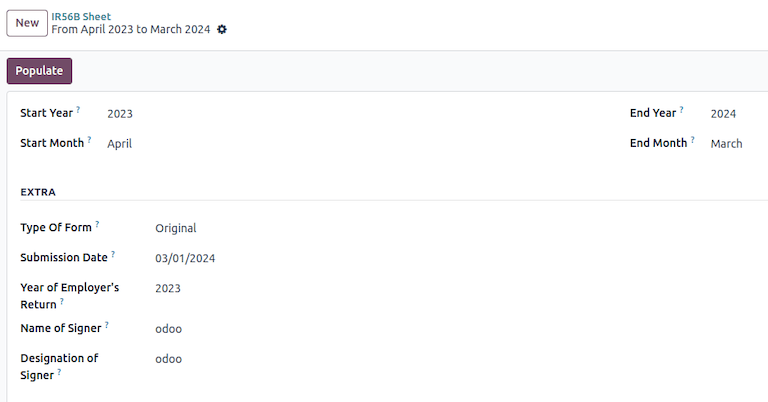
ไปที่: menusesection:`Pay Slip Application --> รายงาน จากนั้นเลือกอย่างใดอย่างหนึ่ง:guilabel:`IR56B / E / F / G ตาราง `ตัวเลือก:
ฮิต: guilabel: "ใหม่".
กรอกข้อมูลที่เกี่ยวข้องกับรายงาน IRD
คลิก: guilabel: "เติม", และ: guilabel: "พนักงานที่มีสิทธิ์" อัจฉริยะปุ่มปรากฏขึ้น
: guilabel: "แถลงการณ์พนักงาน" สถานะคือ: guilabel: "ร่าง" และหลังจากกำหนดการทำงานสถานะจะเปลี่ยนเป็น: guilabel: "สร้าง PDF"
เมื่อสร้าง PDF แล้ว สามารถดาวน์โหลดแบบฟอร์ม IRD ได้
Note
สามารถดำเนินการตามแผนได้ด้วยตนเองที่เรียกว่า "สลิปเงินเดือน: สร้าง pdf"ทริกเกอร์ โดยค่าเริ่มต้นมันจะถูกตั้งค่าให้เรียกใช้การสร้าง PDF ทุกเดือน
ตารางกองทุนรวมแมนูไลฟ์
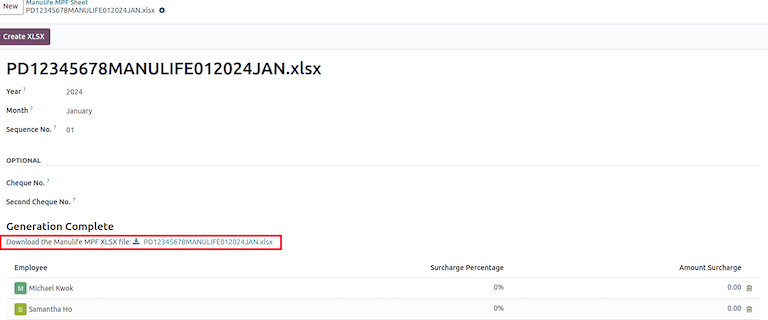
ไปที่: เมนู: "Application Payroll -> Report -> Manulife Strong Inclusive Table"
ฮิต: guilabel: "ใหม่".
เลือกที่เกี่ยวข้อง: guilabel: "ปี",: guilabel: "เดือน" และ: guilabel: "หมายเลขซีเรียล"
ฮิต: guilabel:` สร้าง XLSX`
จากนั้นสร้างไฟล์ Manulife MPF XLSX ให้ดาวน์โหลด
Note
Odoo จะไม่ทำรายงานเพิ่มเติมสำหรับทรัสตีอื่น ๆ เนื่องจากอีกไม่นานจะเป็นแพลตฟอร์ม eMPF ที่รัฐบาลท้องถิ่นตั้งขึ้น
รายงานการโอนเงินอัตโนมัติของ HSBC
หากเลือก HSBC Automatic Transfer เป็นวิธีการชำระเงินจำนวนมาก คลิก: guilabel: "สร้างรายงานการโอนเงินอัตโนมัติของ HSBC" และกรอกข้อมูลที่จำเป็น:
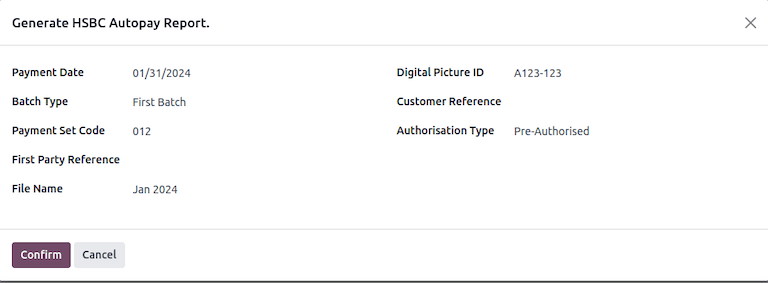
นี้จะสร้าง: ไฟล์: .apc รูปแบบไฟล์ที่สามารถอัปโหลดไปยัง HSCBจัดการพอร์ทัล