
การจัดการ BOM สำหรับรุ่นผลิตภัณฑ์
Odoo อนุญาตให้ใช้วัสดุหนึ่งใบ (BOM) สำหรับหลายรุ่นของตัวแปรผลิตภัณฑ์เดียวกัน ผลิตภัณฑ์ที่มีตัวแปรช่วยประหยัดเวลาโดยการป้องกันความจำเป็นในการจัดการหลาย: ABBR: BOMS (ตั๋วเงิน)
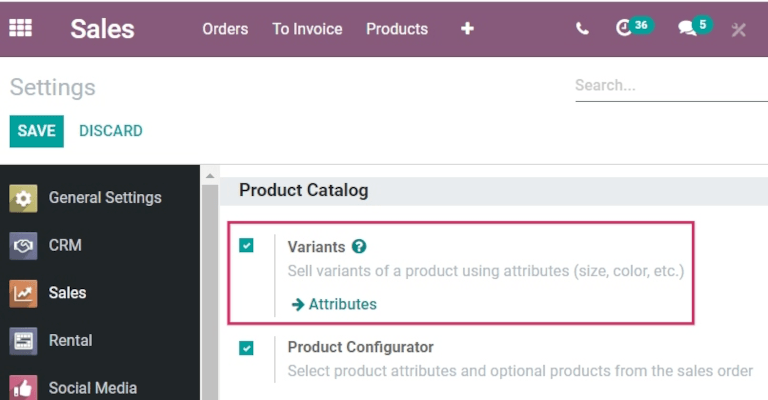
เปิดใช้งานตัวแปรผลิตภัณฑ์
ในการเปิดใช้งานคุณสมบัติของผลิตภัณฑ์ให้ไป: เมนูการเลือก: แอพสินค้าคงคลัง --> การกำหนดค่า --> การตั้งค่า 'และการเลื่อนลงไปที่: Guilabel: ` ผลิตภัณฑ์ ' ตัวเลือก: Guilabel: `ตัวแปร ' ใช้การตั้งค่า
สำหรับข้อมูลเพิ่มเติมเกี่ยวกับการกำหนดค่าตัวแปรผลิตภัณฑ์โปรดดูที่ไฟล์: doc: `ตัวแปรผลิตภัณฑ์<../../../ การขาย/การขาย/ผลิตภัณฑ์ _prices/ผลิตภัณฑ์/ตัวแปร> `เอกสาร
สร้างแอตทริบิวต์ผลิตภัณฑ์ที่กำหนดเอง
เมื่อเปิดใช้งานคุณลักษณะของตัวแปรผลิตภัณฑ์แล้วให้สร้างและแก้ไขผลิตภัณฑ์คุณลักษณะในหน้า: guilabel: attributes
หน้า: guilabel: attributes 'สามารถเข้าถึงได้จากจาก: MenusElection: `แอพสินค้าคงคลัง --> การกำหนดค่า --> การตั้งค่า 'โดยคลิกปุ่ม: guilabel: `attributes หรือโดยคลิก: การเลือกเมนู:` สินค้าคงคลังแอพ --> การกำหนดค่า --> แอตทริบิวต์ '
ครั้งหนึ่งในหน้า: Guilabel: attributes คลิกไปที่ที่มีอยู่แอตทริบิวต์หรือคลิก: Guilabel: Create เพื่อสร้างใหม่ : Guilabel: Create เผยรูปแบบใหม่ที่ว่างเปล่าสำหรับการปรับแต่งแอตทริบิวต์สำหรับแอตทริบิวต์ที่มีอยู่คลิก: Guilabel: `แก้ไข 'ในแบบฟอร์มที่จะทำการเปลี่ยนแปลง
กำหนด: guilabel: ชื่อแอตทริบิวต์ 'และเลือกหมวดหมู่จากไฟล์: Guilabel: `เมนูแบบเลื่อนลงของฟิลด์หมวดหมู่ ' ตัวเลือกถัดจาก:: guilabel: `display type และ: guilabel:` ตัวแปรฟิลด์โหมดการสร้าง : guilabel: เพิ่มบรรทัด 'ใต้: guilabel: แท็บค่าแอตทริบิวต์' เพื่อเพิ่ม aค่าใหม่
Tip
รวมอยู่ใน: Guilabel: `` value แถวคือ: guilabel: `เป็นค่าที่กำหนดเอง 'ช่องทำเครื่องหมาย ซึ่งช่วยให้ลูกค้าสามารถพิมพ์คำขอปรับแต่งพิเศษเมื่อสั่งซื้อตัวแปรที่กำหนดเองของผลิตภัณฑ์
Example
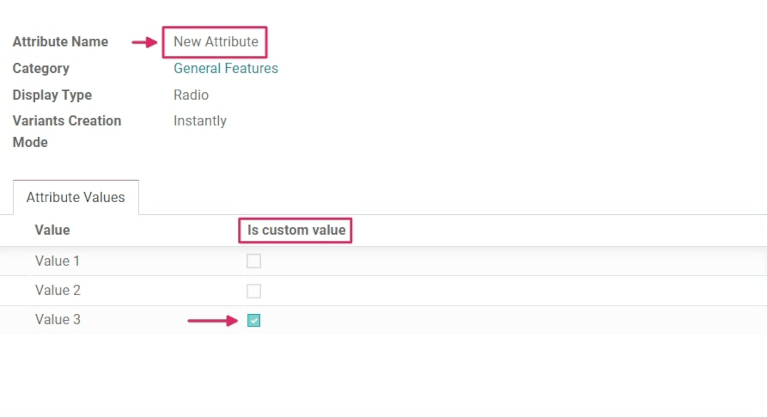
เมื่อต้องการทั้งหมด: Guilabel: `` ค่า 'ได้รับการเพิ่มแล้วคลิก: Guilabel: `บันทึก'เพื่อบันทึกแอตทริบิวต์ใหม่
เพิ่มตัวแปรผลิตภัณฑ์ในรูปแบบผลิตภัณฑ์
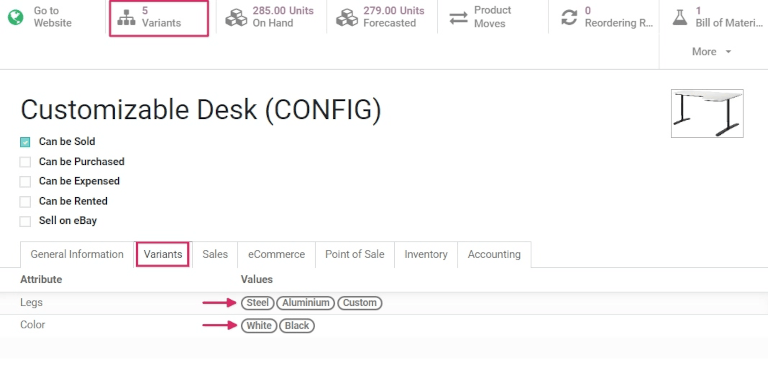
แอตทริบิวต์ที่สร้างขึ้นสามารถนำไปใช้กับตัวแปรเฉพาะสำหรับเฉพาะสินค้า. โดยไปที่: เมนูการเลือก: แอพสินค้าคงคลัง --> ผลิตภัณฑ์ --> ผลิตภัณฑ์ ' ทำการเปลี่ยนแปลงผลิตภัณฑ์คลิก: Guilabel: `แก้ไข ' : Guilabel: ` TAB '
ภายใต้ส่วนหัว: guilabel: attribute, คลิก: Guilabel:` เพิ่มบรรทัด 'เพื่อเพิ่มแอตทริบิวต์ใหม่และเลือกหนึ่งรายการเพื่อเพิ่มจากเมนูแบบเลื่อนลง
จากนั้นภายใต้ส่วนหัว: guilabel: `` ค่า 'คลิกเมนูแบบหล่นลงไปที่เลือกจากรายการค่าที่มีอยู่ พวกเขาและทำซ้ำกระบวนการนี้สำหรับคุณลักษณะเพิ่มเติมใด ๆ ที่ควรจะเป็นเพิ่มลงในผลิตภัณฑ์
เมื่อเสร็จแล้วคลิก: Guilabel: `บันทึก 'เพื่อบันทึกการเปลี่ยนแปลง
Tip
: ABBR: BOM (Bill of Materials) ผลิตภัณฑ์ที่มีหลายตัวแปรนั่นคือผลิตในบ้านควรมีกฎการจัดเรียงใหม่ ** 0,0 ** ตั้งค่าหรือตั้งเส้นทางการเติมเต็มของพวกเขาเป็น *เติมเต็มตามคำสั่ง (MTO) *
ใช้ส่วนประกอบ BOM กับตัวแปรผลิตภัณฑ์
ถัดไปสร้างใหม่: ABBR: BOM (Bill of Materials) หนึ่งโดยไปที่: เมนูการเลือก: `แอพการผลิต --> ผลิตภัณฑ์ --> ตั๋วเงินของวัสดุ ' ของวัสดุ `แบบฟอร์มเพื่อกำหนดค่าตั้งแต่เริ่มต้น
เพิ่มผลิตภัณฑ์ลงใน: ABBR: BOM (Bill of Materials) โดยคลิกที่ Drop-เมนูลงในฟิลด์: guilabel: `` ผลิตภัณฑ์ 'และเลือกที่ต้องการผลิตภัณฑ์.
จากนั้นเพิ่มส่วนประกอบโดยคลิก: Guilabel: เพิ่มบรรทัด 'ใต้: guilabel: `ส่วนประกอบ 'ของ: แท็บ Guilabel: Components` และการเลือกส่วนประกอบที่ต้องการจากเมนูแบบเลื่อนลง
เลือกค่าที่ต้องการใน: Guilabel: ปริมาณ 'และ: Guilabel: ผลิตภัณฑ์หน่วยการวัดคอลัมน์ : Guilabel: สมัครคอลัมน์ Variants
Note
ตัวเลือก: Guilabel: สมัครกับตัวแปร ตัวแปรเพื่อกำหนดส่วนประกอบให้กับเฉพาะตัวแปรผลิตภัณฑ์ใน: ABBR: BOM (Bill of Materials) พร้อมใช้งานหนึ่งครั้งการตั้งค่า: guilabel: `` ตัวแปร 'เปิดใช้งานจากไฟล์: เมนูการเลือก: `แอปพลิเคชันสินค้าคงคลัง ' ไม่สามารถมองเห็นฟิลด์ได้ทันทีเปิดใช้งานจากตัวเลือกเพิ่มเติมเมนู (ไอคอนสามจุดทางด้านขวาของแถวส่วนหัว)
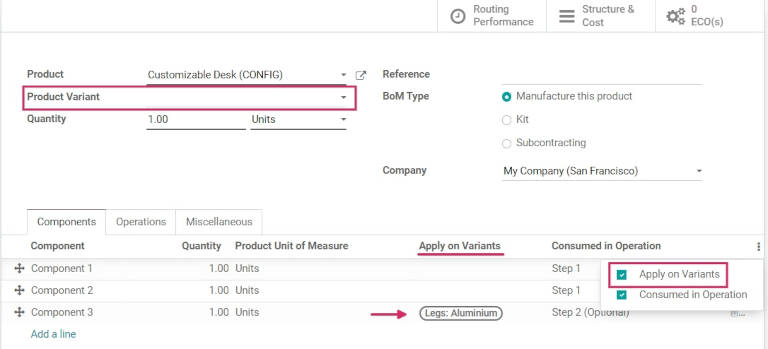
แต่ละองค์ประกอบสามารถกำหนดให้กับหลายตัวแปร ตัวแปรที่ระบุจะใช้ในทุกตัวแปรของผลิตภัณฑ์ หลักการใช้เมื่อกำหนดค่าการดำเนินงานและผลพลอยได้
เมื่อกำหนดตัวแปร: abbr: boms (ตั๋วเงินของวัสดุ) โดยส่วนประกอบการมอบหมายฟิลด์: guilabel: `` ตัวแปรผลิตภัณฑ์ 'ในส่วนหลักของ: ABBR: BOM (Bill of Materials) ควรว่างเปล่า ใช้เมื่อสร้าง: ABBR: BOM (Bill of Materials) โดยเฉพาะสำหรับหนึ่งตัวแปรผลิตภัณฑ์
เมื่อการกำหนดค่าที่ต้องการทั้งหมดได้รับการจัดทำ: ABBR: BOM (บิลของวัสดุ) `, คลิก: Guilabel: บันทึก 'ที่ด้านบนของแบบฟอร์มเพื่อบันทึกการเปลี่ยนแปลง
Tip
สำหรับส่วนประกอบที่ใช้เฉพาะสำหรับตัวแปรเฉพาะเลือกที่การดำเนินงานควรใช้ส่วนประกอบหาก: Guilabel: บริโภคในคอลัมน์ Operation is * ไม่ * มองเห็นได้ทันทีเปิดใช้งานจากไฟล์เมนูตัวเลือกเพิ่มเติม (ไอคอนสามจุดทางด้านขวาของแถวส่วนหัว)
ขายและผลิตผลิตภัณฑ์ BOM
เพื่อขายและผลิตตัวแปรของ: abbr: bom (Bill of Materials) ผลิตภัณฑ์ในการสั่งซื้อนำทางไปที่: เมนูการเลือก: `แอพขาย --> สร้าง 'เพื่อสร้างใหม่ใบเสนอราคา
ขายผลิตภัณฑ์ที่แตกต่างกันของ BOM
ครั้งหนึ่งในช่องว่าง: Guilabel: `` quotation` แบบฟอร์มคลิกแบบหล่นลงถัดจากฟิลด์: guilabel: `ลูกค้า 'เพื่อเพิ่มลูกค้า
จากนั้นภายใต้แท็บ: Guilabel: order lines, คลิก: guilabel:` เพิ่ม aProduct` และเลือกสิ่งที่สร้างขึ้นก่อนหน้านี้: ABBR: `BOM (Bill of Materials)`ผลิตภัณฑ์ที่มีตัวแปรจากเมนูแบบเลื่อนลง : Guilabel: `กำหนดค่า Pop-Up ผลิตภัณฑ์
จากหน้าต่างป๊อปอัปคลิกตัวเลือกแอตทริบิวต์ที่ต้องการเพื่อกำหนดค่าแก้ไขตัวแปรของผลิตภัณฑ์เพื่อผลิต : Guilabel: + หรือ: Guilabel: - ไอคอนถัดจาก` 1` เพื่อเปลี่ยนปริมาณขายและผลิตหากต้องการ
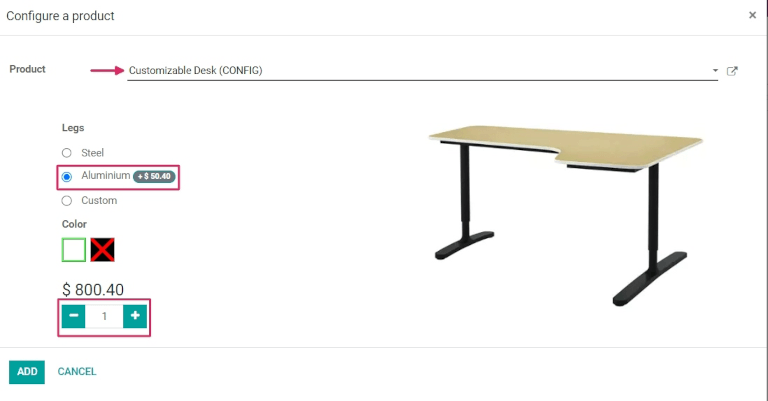
เมื่อเลือกข้อมูลจำเพาะทั้งหมดให้คลิก: Guilabel: add จะเปลี่ยนป๊อปอัพเป็นวินาที: Guilabel: configure pop-up, ที่ไหนผลิตภัณฑ์เสริมที่มีอยู่จะปรากฏขึ้นหากมีการสร้างก่อนหน้านี้.
เมื่อพร้อมแล้วคลิก: Guilabel: `ยืนยัน 'เพื่อปิดป๊อปอัพ
จากนั้นคลิก: Guilabel: save เพื่อบันทึกการเปลี่ยนแปลงทั้งหมดและคลิก: guilabel: ยืนยัน 'ที่ด้านบนของ: guilabel: `ใบเสนอราคา' เพื่อสร้างและยืนยันใบสั่งขายใหม่ (SO)
ผลิตตัวแปรของผลิตภัณฑ์ BOM
เมื่อ: abbr: So (ใบสั่งขาย) ได้รับการยืนยันแล้ว A: Guilabel: การผลิต 'ปุ่มอัจฉริยะปรากฏขึ้นที่ด้านบนของ: ABBR: `SO (ใบสั่งขาย) แบบฟอร์ม The: Guilabel: `การผลิต 'ปุ่มอัจฉริยะเพื่อเปิดไฟล์: Guilabel: `แบบฟอร์มคำสั่งการผลิต '
ในแบบฟอร์มนี้ภายใต้: แท็บ Guilabel: Components ที่เหมาะสมส่วนประกอบสำหรับตัวแปรที่เลือกจะถูกระบุไว้ ส่วนประกอบที่แตกต่างกันจะถูกระบุไว้ : Guilabel: การดำเนินการ 'ขั้นตอนคลิก: แท็บ Guilabel: คำสั่งงาน
หากต้องการเข้าสู่หน้าจอคำสั่งซื้อแท็บเล็ตดู:: guilabel: `แท็บเล็ตไอคอน 'ทางด้านขวาของแถวสำหรับการดำเนินการที่ต้องการจะเสร็จสมบูรณ์
จากมุมมองแท็บเล็ตคลิก: Guilabel: mark as done เป็นการดำเนินการดำเนินการเพื่อดำเนินการตามขั้นตอนการดำเนินการ
อีกทางเลือกหนึ่งคลิกที่: guilabel: mark as done ที่ด้านบนของแบบฟอร์มใบสั่งซื้อเพื่อดำเนินการตามคำสั่งให้เสร็จสมบูรณ์
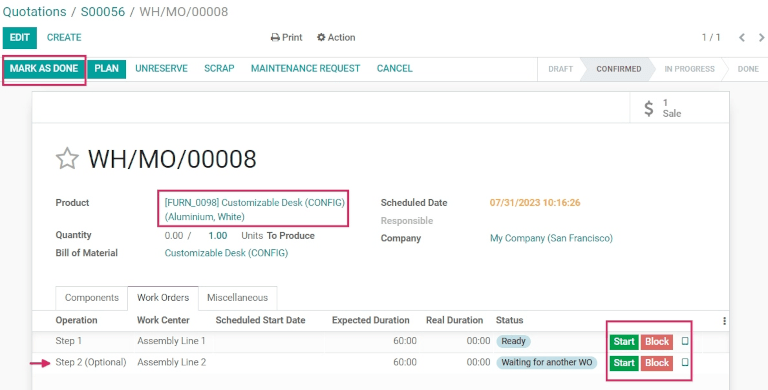
จากนั้นนำทางกลับไปที่: abbr: So (ใบสั่งขาย) ผ่าน breadcrumbs ที่ด้านบนของหน้า
ตอนนี้ผลิตภัณฑ์ได้รับการผลิตแล้วคลิก: Guilabel: Delivery 'ปุ่มอัจฉริยะเพื่อส่งมอบผลิตภัณฑ์ให้กับลูกค้า : guilabel: `แบบฟอร์มสั่งการส่งมอบ 'คลิก: Guilabel: Validate` จากนั้นคลิก: Guilabel: สมัคร เพื่อส่งมอบผลิตภัณฑ์
หากต้องการขายให้เสร็จสิ้นให้คลิกกลับไปที่: ABBR: SO (ใบสั่งขาย) ผ่าน: Guilabel: breadcrumbs ที่ด้านบนของหน้าอีกครั้ง : guilabel: สร้างใบแจ้งหนี้ ตามด้วย: guilabel: `สร้างใบแจ้งหนี้ 'อีกครั้งเพื่อใบแจ้งหนี้ลูกค้าสำหรับการสั่งซื้อ