
กรอกแบบฟอร์มพนักงานที่เหลือ เกี่ยวกับฟิลด์ดู: doc:`/ เอกสารพนักงาน / พนักงานใหม่
เมื่อพนักงานที่มีศักยภาพสมัครงานกับโอดูกระบวนการที่กำหนดค่าไว้ล่วงหน้าจาก: อ้าง:` แบบสอบถามเริ่มต้น <recruitment / new>` ถึงอ้าง:` สร้างพนักงานใหม่ < รับสมัคร / พนักงานใหม่ > ` เมื่อได้รับการว่าจ้างแล้วต่อไปนี้เป็นภาพรวมขั้นตอนการสรรหาบุคลากรเริ่มต้นของ Odoo* รับสมัคร * การสมัคร
Important
ต่อไปนี้เป็นช่องทางการรับสมัครงานโดยปริยายของ Odoo โปรดทราบหาก: อ้าง:` แก้ไขขั้นตอนการสรรหา / ปรับแต่ง>ไปป์ไลน์ กระบวนการมันต่างกัน
ใหม่
ที่จุดเริ่มต้นของกระบวนการผู้สมัครทั้งหมดจะปรากฏใน: guilabel: new`บนเวที: guilabel: "สมัคร" ไม่ว่าจะเป็นการส่งออนไลน์หรือผู้สมัครคือ: doc: ป้อนด้วยตนเองโดยนายหน้า <เพิ่มใหม่ -ผู้สมัคร>
เมื่อบัตรของผู้สมัครถูกสร้างขึ้น Odoo จะเติมโดยอัตโนมัติ: guilabel: "หัวข้อ / ใบสมัคร": guilabel: "ชื่อผู้สมัคร",: guilabel: 'email', และ: guilabel: 'โทรศัพท์มือถือ' หมายเลขในบัตรของผู้สมัครข้อมูลนี้จำเป็นสำหรับการสมัครงานโดยปริยาย
Note
เขตข้อมูลที่แตกต่างอาจปรากฏขึ้นหากแบบฟอร์มใบสมัครเว็บไซต์ได้รับการแก้ไขกรอกข้อมูลตามข้อมูลที่ร้องขอในเว็บไซต์
หากผู้สมัครกรอกข้อมูลใดๆ ในส่วนแนะนำตัวสั้นๆสำหรับแอปพลิเคชันไลน์จะเติม: guilabel:` สรุปแอปพลิเคชัน `ป้ายที่ด้านล่างของบัตรผู้สมัคร
ประวัติย่อ
หาก CV แนบมากับใบสมัครออนไลน์จะปรากฏใน: guilabel: ส่วนของ files สำหรับการแชทและยังถูกเก็บไว้ใน* เอกสาร * ใบสมัคร
หากต้องการค้นหาเอกสารการรับสมัครให้ไปยังหลัก: menusesection: "แอปพลิเคชันเอกสาร" แดชบอร์ดและคลิก:guilabel: โฟลเดอร์ "Recruitment" ทางด้านซ้าย รับสมัครทั้งหมดเอกสารจะถูกเก็บไว้ในโฟลเดอร์นี้
หากเปิดใช้งาน: อ้าง: `CV Display <recruitment / CV Display> ตัวเลือก:ref:* recruitment* ประวัติย่อของแอพพลิเคชั่น "Setting<Recruitment/Setting>"ปรากฏด้านขวาของบัตรผู้สมัคร
Note
ขึ้นอยู่กับระดับการซูมเบราว์เซอร์หรือขนาดหน้าจอเบราว์เซอร์ประวัติย่ออาจปรากฏในลิงก์ PDF ด้านล่างข้อมูลบัตรผู้สมัครหลัก
ขึ้นอยู่กับระดับการซูมเบราว์เซอร์หรือขนาดหน้าจอเบราว์เซอร์ประวัติย่ออาจปรากฏในลิงก์ PDF ด้านล่างข้อมูลบัตรผู้สมัครหลัก
ในระหว่างการสรรหาสามารถส่งการสัมภาษณ์ไปที่ผู้สมัครรับข้อมูลเพิ่มเติม การสัมภาษณ์เหล่านี้มีการปรับแต่งสามารถจัดรูปแบบได้หลากหลายรูปแบบ
The Surveys application is required to send interviews to an applicant, so it must be installed.
โอโดใช้คำว่า สัมภาษณ์ แต่สิ่งเหล่านี้ถือได้ว่าเป็นแบบสอบถาม การสำรวจ การทดสอบ การรับรอง ฯลฯ การสัมภาษณ์ที่กำหนดเองได้จัดรูปแบบตามความต้องการของแต่ละตำแหน่ง เรียนรู้เพิ่มเติมสำหรับข้อมูลเพิ่มเติมเกี่ยวกับการสร้างและแก้ไขบทสัมภาษณ์โปรดดูที่:doc:`..// ทรัพยากรบุคคล / จัดหางาน / เอกสารงานใหม่
Example
สามารถสัมภาษณ์งานโปรแกรมเมอร์คอมพิวเตอร์ผ่านแบบฟอร์มด้านล่างแบบทดสอบการเขียนโปรแกรมเพื่อกำหนดระดับทักษะของผู้สมัคร หนึ่งงานตำแหน่งพนักงานเสิร์ฟร้านอาหารสามารถมีแบบสอบถามถามความพร้อมของผู้สมัครถ้าผู้สมัครที่จำเป็นต้องมีคืนวันหยุดสุดสัปดาห์
หากต้องการส่งสัมภาษณ์ผู้สมัครให้กดบัตรผู้สมัครก่อน: guilabel: หน้าสมัคร ดูรายละเอียดผู้สมัครข้อมูล ที่มุมบนซ้ายของบัตรผู้สมัคร คลิก: guilabel: ปุ่ม "ส่งสัมภาษณ์"
หากผู้สมัครมีที่อยู่อีเมลบนบัตร, a:guilabel:` ส่ง"สัมภาษณ์" ป๊อปอัพปรากฏขึ้นกับ: guilabel: "ถึง",: guilabel: "หัวข้อ" และเติมเนื้อหาอีเมล
Note
หากต้องการส่งอีเมลถึงผู้สมัคร ** ต้อง ** มี: guilabel: `email`ที่อยู่ตามบัตรของผู้สมัคร
หากผู้สมัครไม่ได้กรอกอีเมลแอดเดรสในบัตร,เมื่อ: guilabel: คลิกปุ่ม "ส่งสัมภาษณ์" แล้ว, an: guilabel: `edited:"(ชื่อผู้สมัคร)" ป๊อปอัพปรากฏขึ้น * ด้านบน: guilabel: "ส่ง"ป๊อปอัพสำหรับการสัมภาษณ์
ป้อนที่อยู่อีเมลในฟิลด์: guilabel: `email' และคลิก: guilabel: "บันทึกและปิด"
เมื่อบันทึกข้อมูลของผู้สมัครแล้ว: guilabel: `edit: (ของผู้สมัครชื่อ) `ป๊อปอัพปิดและ: guilabel: `ส่งการสัมภาษณ์' ป๊อปอัพหน้าต่างยังคงอยู่
บางครั้งเทมเพลตอีเมลที่กำหนดค่าไว้ล่วงหน้าใน Odoo ใช้ตัวยึดตำแหน่งแบบไดนามิกเมื่อส่งอีเมลฟิลด์เหล่านี้จะกรอกข้อมูลเฉพาะโดยอัตโนมัติตัวอย่างเช่น หากใช้ตัวยึดตำแหน่งของชื่อผู้สมัครแทนที่ด้วยชื่อจริงของผู้สมัครในอีเมล เรียนรู้เพิ่มเติมสำหรับข้อมูลเพิ่มเติมเกี่ยวกับเทมเพลตอีเมลโปรดดูที่:doc:`..// เอกสารแม่แบบทั่วไป / บริษัท / อีเมล
เพิ่มที่อยู่อีเมลของผู้รับอื่น ๆ ในแบบสำรวจ: guilabel: ฟิลด์ "อีเมลอื่น ๆ" ถ้าคนอื่นควรได้รับอีเมล์ หากมีที่อยู่อีเมลในฐานข้อมูลเป็นผู้ติดต่อให้เพิ่มผู้ติดต่อใน: guilabel: "ถึง" ฟิลด์. หากควรส่งอีเมลถึงใครสักคนใครไม่ได้อยู่ในฐานข้อมูลเป็นผู้ติดต่อพวกเขาควร ** ไม่ ** เพิ่มเป็นติดต่อเพิ่มที่อยู่อีเมลของพวกเขาใน: guilabel: `อีเมลอื่น ๆ`ภาคสนาม
หากคุณต้องการเพิ่มอุปกรณ์เสริมใด ๆ โปรดคลิกที่: ไอคอน: fa คลิปหนีบกระดาษ: guilabel: ปุ่ม "อุปกรณ์เสริม" จากนั้นหน้าต่างสำรวจไฟล์จะปรากฏขึ้น การนำทางไปที่ไฟล์ที่ต้องการและคลิกที่: guilabel: "เปิด" เพื่อแนบไปยังอีเมลอุปกรณ์เสริมกำลังโหลดและแสดงอยู่เหนือ: icon:`fa คลิปกระดาษ: guilabel: ปุ่ม "อุปกรณ์เสริม"
หากต้องสัมภาษณ์ทางอีเมล์ก่อนวันที่กำหนด กรุณากรอกวันที่ในช่อง "กำหนดเวลาตอบ" ที่ด้านล่างขวาพื้นที่ของหน้าต่างป๊อปอัพ
เมื่อต้องการทำเช่นนี้คลิกที่: guilabel: ช่องว่างถัดจาก "กำหนดเวลาตอบ" และคลิกมีตัวเลือกปฏิทินปรากฏขึ้น ใช้: icon: `fa V รูปซ้าย: guilabel: "(ซ้าย)" และ: icon: "fa-chevron right": guilabel: "(ขวา)" ลูกศร,ทั้งสองข้างของเดือนนำทางไปยังเดือนที่ต้องการ แล้ว, คลิกเลือกวันที่ในวันที่ต้องการ
: guilabel: ฟิลด์ "เทมเพลตจดหมาย" ถูกเติมไว้ล่วงหน้าขึ้นอยู่กับการกำหนดค่าการสัมภาษณ์ แม่แบบที่แตกต่างกันสามารถเลือกได้จากตัวเลือกต่อไปนี้เมนูแบบเลื่อนลง (ถ้าจำเป็น) อีเมลใหม่หากเลือกเทมเพลตใหม่แม่แบบถูกโหลดในเนื้อหาอีเมล
หากต้องการส่งอีเมลพร้อมลิงก์สัมภาษณ์ไปยังผู้สมัคร คลิก: guilabel: ส่ง ที่ด้านล่างของหน้าต่างป๊อปอัพอีเมล
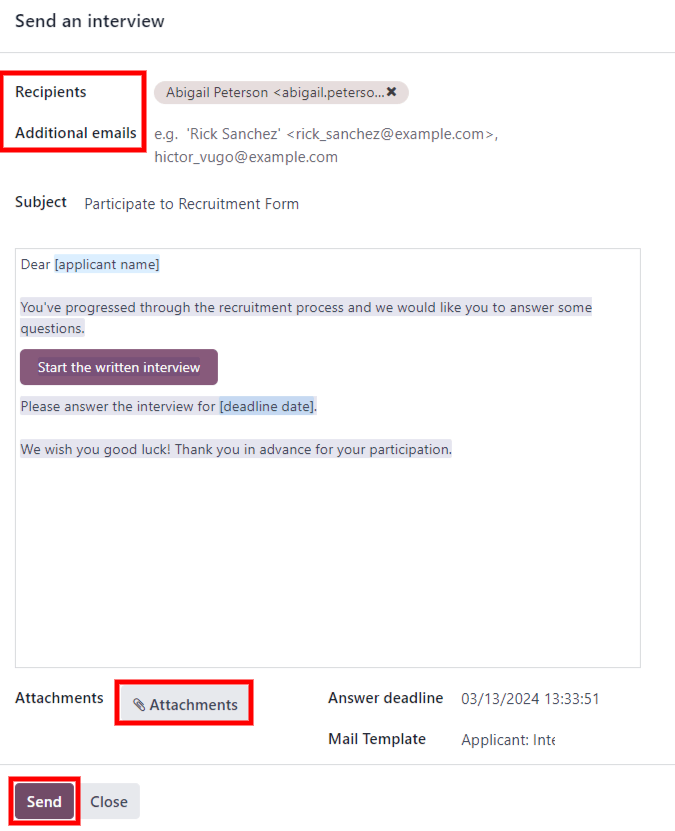
หากต้องการส่งอีเมลพร้อมลิงก์สัมภาษณ์ไปยังผู้สมัคร คลิก: guilabel: ส่ง ที่ด้านล่างของหน้าต่างป๊อปอัพอีเมล
หากผู้สมัครดูเหมือนจะเป็นผู้สมัครที่มีศักยภาพดีพวกเขาจะถูกโอนไปยังguilabel: ขั้นตอน "คุณสมบัติเบื้องต้น"
เวทีนี้มีขึ้นเพื่อคัดกรองผู้สมัครที่มีศักยภาพจากผู้สมัครเหล่านี้ได้อย่างรวดเร็วไม่เป็นไปตามข้อกำหนด หากไม่มีการดำเนินการอัตโนมัติเช่นอีเมลมีความพร้อมสำหรับเวทีนี้ ขั้นตอนนี้แจ้งกับทีมงานสรรหาเท่านั้นอาจจะนัดพูดคุยทางโทรศัพท์หรือสัมภาษณ์กับผู้สมัคร
Note
สำหรับการย้ายบัตรของผู้สมัครจากเวทีหนึ่งไปอีกเวทีหนึ่งบัตรของผู้สมัครสามารถลากและวางในมุมมอง Kanban:guilabel:`application`page ไปที่ขั้นตอนที่ต้องการหรือขั้นตอนที่สามารถแก้ไขในบัตรของผู้สมัคร
หากต้องการเปลี่ยนขั้นตอนในบัตรผู้สมัคร ให้คลิกที่ขั้นตอนที่ต้องการก่อนบัตรของผู้สมัครมาจาก: guilabel: หน้า "สมัคร" ขั้นตอนปัจจุบันเนื่องจากบัตรจะถูกเน้นที่ด้านบนของแถบสถานะเหนือบัตร
คลิกที่ขั้นตอนของการ์ดที่ต้องการและขั้นตอนการเปลี่ยนแปลง เข้าสู่ระบบแสดงว่ามีการเปลี่ยนแปลงระยะในภาวะสั่นด้วย

เปลี่ยนขั้นตอนของผู้สมัครโดยคลิกที่ขั้นตอนที่ต้องการด้านบน #บัตรของผู้สมัคร
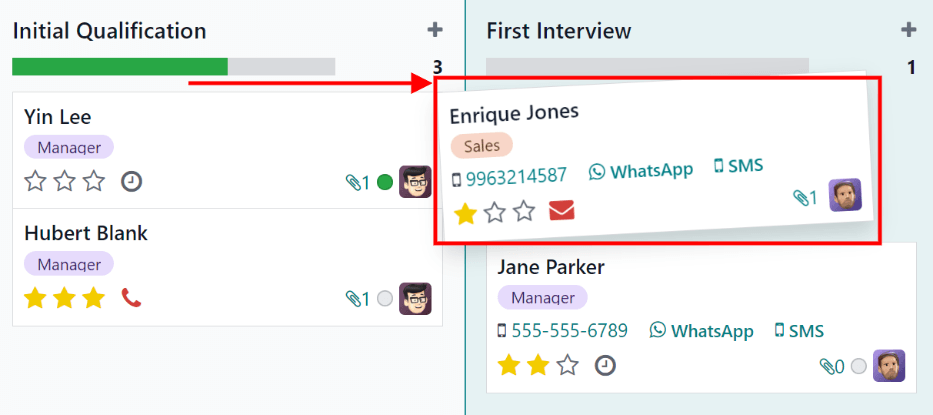
หลังจากผู้สมัครผ่านขั้นตอน: guilabel: "คุณสมบัติเบื้องต้น"พวกเขาสามารถย้ายด้วยตนเองไปที่: guilabel: ขั้นตอนการสัมภาษณ์ครั้งแรก: guilabel: หน้า "Application" ใน Kanban View
หากต้องการย้ายผู้สมัครไปสู่ขั้นต่อไปให้ลากและวางบัตรผู้สมัครเข้าสู่: guilabel: ขั้นตอนการสัมภาษณ์ครั้งแรก
หรือ จาก: guilabel: "สมัคร" หน้า แล้วคลิก: guilabel: "สัมภาษณ์ครั้งแรก"ปรากฏบนแถบสถานะด้านบนของบัตรผู้สมัครรายบุคคล
Tip
: guilabel: เวที "สัมภาษณ์ครั้งแรก" สามารถแก้ไขได้ดังนั้นเมื่อบัตรของผู้สมัครจะเข้าสู่: guilabel: "สัมภาษณ์ครั้งแรก" ขั้นตอนส่งอีเมลสามารถส่งให้ผู้สมัครได้โดยอัตโนมัติ โดยระบุว่า การสัมภาษณ์ขอ ในแม่แบบอีเมลที่กำหนดค่าไว้ล่วงหน้านี้มีลิงก์รับสมัครงานตารางเวลาของทีมปรากฏขึ้นเพื่อให้ผู้สมัครสามารถจัดการสัมภาษณ์ได้
Edit the First Interview stage, and select the Recruitment: Schedule Interview option in the Email Template field, to automate this action.
Second interview
หลังจากผู้สมัครผ่านขั้นตอน: guilabel: "การสัมภาษณ์ครั้งแรก" พวกเขาสามารถย้ายไปที่: guilabel: เวที "สัมภาษณ์ครั้งที่สอง" การย้ายผู้สมัครเข้าสู่ขั้นตอนต่อไปด้วยการลากและวางบัตรผู้สมัคร: guilabel: เวที "สัมภาษณ์ครั้งที่สอง" จากมุมมองของ Kanban: guilabel: "สมัคร" หรือคลิก: guilabel: "สัมภาษณ์ครั้งที่สอง"ด้านบนของบัตรผู้สมัครรายบุคคล
เมื่อบัตรของผู้สมัครเข้าสู่ขั้นตอน: guilabel: "การสัมภาษณ์ครั้งที่สอง"ไม่มีการกำหนดค่าแคมเปญหรืออีเมลอัตโนมัติในขั้นตอนนี้ผิดนัดชำระหนี้ นายหน้าสามารถ: อ้าง:` นัดสัมภาษณ์ครั้งที่สองดำเนินการกับผู้สมัคร <รับสมัคร / นัดสัมภาษณ์ / นัดสัมภาษณ์>ทำตามกระบวนการเดียวกับการสัมภาษณ์ครั้งแรก
เมื่อบัตรของผู้สมัครเข้าสู่ขั้นตอน: guilabel: "การสัมภาษณ์ครั้งที่สอง"ไม่มีการกำหนดค่าแคมเปญหรืออีเมลอัตโนมัติในขั้นตอนนี้ผิดนัดชำระหนี้ นายหน้าสามารถ: อ้าง:` นัดสัมภาษณ์ครั้งที่สองดำเนินการกับผู้สมัคร <รับสมัคร / นัดสัมภาษณ์ / นัดสัมภาษณ์>ทำตามกระบวนการเดียวกับการสัมภาษณ์ครั้งแรก
หลังจากผู้สมัครเสร็จสิ้นกระบวนการสัมภาษณ์ต่างๆ แล้ว ขั้นตอนต่อไปขั้นตอนคือ: doc: ส่งคำเชิญทำงาน <offer_hobpositions>
เมื่อส่งใบเสนอราคาให้ลากและวางบัตรผู้สมัคร: guilabel: เวที "ข้อเสนอสัญญา" จากมุมมองของ Kanban: guilabel: "สมัคร" หรือคลิก: guilabel: "ข้อเสนอสัญญา"ด้านบนของบัตรผู้สมัครรายบุคคล
เมื่อส่งใบเสนอราคาให้ลากและวางบัตรผู้สมัคร: guilabel: เวที "ข้อเสนอสัญญา" จากมุมมองของ Kanban: guilabel: "สมัคร" หรือคลิก: guilabel: "ข้อเสนอสัญญา"ด้านบนของบัตรผู้สมัครรายบุคคล
เมื่อลงนามในสัญญาแล้วผู้สมัครได้รับการว่าจ้างบัตรของผู้สมัครย้ายไปที่: guilabel: ขั้นตอนการลงนามในสัญญา
ลากและวางบัตรของผู้สมัคร: guilabel: ขั้นตอน "สัญญาที่ลงนาม"จาก: guilabel: หน้า "Application" ในมุมมอง Kanban หรือคลิก:icon:fa-ellipsis-h:guilabel:`(เครื่องหมายไข่ปลา)`ไอคอนอยู่ด้านบนบัตรของผู้สมัครแต่ละคนและคลิกที่: guilabel: "สัญญาที่ลงนามแล้ว"แถบสถานะ
ลากและวางบัตรของผู้สมัคร: guilabel: ขั้นตอน "สัญญาที่ลงนาม"จาก: guilabel: หน้า "Application" ในมุมมอง Kanban หรือคลิก:icon:fa-ellipsis-h:guilabel:`(เครื่องหมายไข่ปลา)`ไอคอนอยู่ด้านบนบัตรของผู้สมัครแต่ละคนและคลิกที่: guilabel: "สัญญาที่ลงนามแล้ว"แถบสถานะ
ในระหว่างการสรรหาผู้สมัครสามารถ: doc:` ถูกปฏิเสธ< ปฏิเสธ _ ผู้สมัคร >