
ค้นหา คัดกรอง และบันทึกกลุ่ม
Odoo ช่วยให้สามารถค้นหา กรอง และจัดกลุ่มบันทึกในมุมมองแสดงเฉพาะบันทึกที่เกี่ยวข้องมากที่สุด แถบค้นหาตั้งอยู่ที่ที่ด้านบนของมุมมองเริ่มพิมพ์: อ้าง:` ค้นหาค่า <search/values>`,หรือคลิก: guilabel:` 🔽 (ลูกศรลง)` การเข้าถึงไอคอน: อ้าง:` กรอง<search/filters>`,: ref:` จัดกลุ่มทาง <search/filters>, และ: ref:`favorites<ค้นหา / รายการโปรด> เมนูแบบเลื่อนลง
ค้นหาค่า
ใช้ช่องค้นหาเพื่อค้นหาค่าที่เฉพาะเจาะจงได้อย่างรวดเร็วและเพิ่มเป็นฟิลเตอร์ พิมพ์ค่าที่คุณต้องการค้นหาและเลือกตัวเลือกที่คุณต้องการเมนูแบบเลื่อนลงใช้ตัวกรองการค้นหา
Example
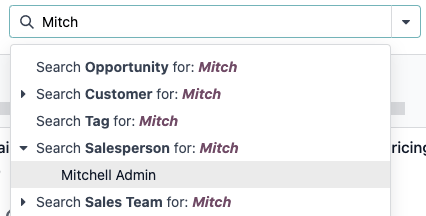
อย่าเพิ่ม: อ้าง: ตัวกรองที่กำหนดเอง <ค้นหา / ตัวกรองที่กำหนดเอง> `เพื่อเลือก* ผู้ดูแลระบบ Mitchell * ใช่ * บันทึกของพนักงานขายในการวิเคราะห์การขาย *รายงาน(:menusesection: แอปพลิเคชันการขาย -> รายงาน -> การขาย '), ค้นหา`Mitch และคลิก: guilabel:` ⏵ (right arrow)` next to :guilabel:`Searchพนักงานขาย: Mitch จากนั้นเลือก: guilabel: "Mitchell Admin"
Note
ในกรณีต่อไปนี้การใช้ช่องค้นหาจะเทียบเท่ากับการใช้ * เนื้อหา * ผู้ประกอบการเพิ่มหนึ่ง: อ้าง:` ตัวกรองที่กำหนดเอง <ค้นหา / ตัวกรองที่กำหนดเอง> หากมูลค่าส่วนหนึ่งเป็นหลังจากป้อนข้อมูลให้เลือกฟิลด์ที่ต้องการโดยตรง (ไม่เลือก: guilabel: 9205 (ลูกศรขวา)`),* ทั้งหมด * มีบันทึกของการพิมพ์ตัวอักษรเพราะทุกสนามที่เลือกมารวมอยู่ด้วย
ตัวกรอง
ตัวกรองจะใช้เพื่อเลือกระเบียนที่ตรงตามเงื่อนไขที่กำหนด defaultการเลือกระเบียนจะเฉพาะเจาะจงกับแต่ละมุมมอง แต่สามารถแก้ไขได้โดยเลือกหนึ่ง (หรือมากกว่า): อ้าง:`ตัวกรองที่กำหนดค่าไว้ล่วงหน้า<ค้นหา / ตัวกรองที่กำหนดค่าล่วงหน้า> `หรือปรับแต่งตัวกรองโดยการเพิ่ม: อ้าง:`<ค้นหา / ตัวกรองที่กำหนดเอง>
ตัวกรองที่กำหนดค่าไว้ล่วงหน้า
แก้ไขการเลือกระเบียนเริ่มต้นโดยคลิกที่: guilabel: ` 🔽 ( ลงเลือกไอคอน (หรือมากกว่า) จากแถบค้นหา* ตัวกรองที่กำหนดไว้ล่วงหน้าจาก: guilabel: "ตัวกรอง" เมนูแบบเลื่อนลง *
Example
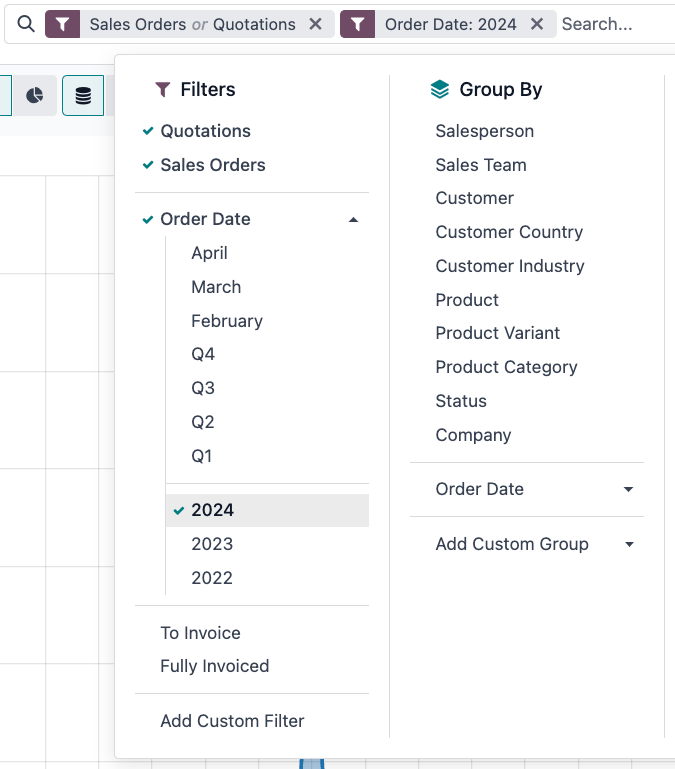
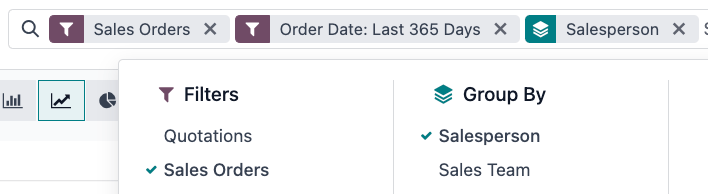
ใน * การวิเคราะห์การขาย * รายงาน (: ส่วนเมนู: แอพขาย -> รายงาน ->Sales) เฉพาะบันทึกในขั้นตอน * คำสั่งซื้อขาย * ด้วย * คำสั่งซื้อโดยค่าเริ่มต้นให้เลือกวันที่ภายใน 365 วันที่ผ่านมา*
หากต้องการรวมบันทึกในขั้นตอน * ใบเสนอราคา * โปรดเลือก:guilabel:quote จาก:guilabel:filter
นอกเหนือจาก * รวมบันทึกการสั่งซื้อขายและใบเสนอราคาจากซัพพลายเออร์บางรายเท่านั้นตัวอย่างเช่นในปีเฉพาะเช่นปี 2024 ลบ "คำสั่งซื้อ" ที่มีอยู่ก่อนวันที่: 365 วันที่ผ่านมา ' กรองโดยคลิกที่: guilabel:` ❌ (ลบ) ไอคอน,จากนั้นเลือก: ส่วนเมนู: "วันที่สั่งซื้อ -> 2024"
Note
กำหนดค่าล่วงหน้า: guilabel: "ฟิลเตอร์" จัดกลุ่มแต่ละกลุ่มคั่นด้วยเส้นแนวนอน เลือกตัวกรองที่กำหนดค่าไว้ล่วงหน้าจากกลุ่มเดียวกันอนุญาตให้บันทึกตรงกับเงื่อนไขการสมัครใด ๆ อย่างไรก็ตามเลือกตัวกรองจากกลุ่มต่าง ๆ ต้องบันทึกการจับคู่ทั้งหมดเงื่อนไขการสมัคร
ตัวกรองที่กำหนดเอง
หาก: อ้าง: "ตัวกรองที่กำหนดค่าไว้ล่วงหน้า <ค้นหา / ตัวกรองที่กำหนดค่าไว้ล่วงหน้า>" ไม่ใช่เฉพาะเจาะจงพอที่จะเพิ่มตัวกรองที่กำหนดเอง สำหรับสิ่งนี้คลิกที่: guilabel:` 🔽 ( ลงลูกศร) ไอคอนแล้วเลือก: menusesection:`filter -> เพิ่มตัวกรองที่กำหนดเอง
: guilabel: "เพิ่มตัวกรองที่กำหนดเอง" ป๊อปอัพแสดงการจับคู่ตัวเลือกกฎการกรองและสวิทช์ไปที่: guilabel: "รวมที่เก็บถาวร" บันทึก
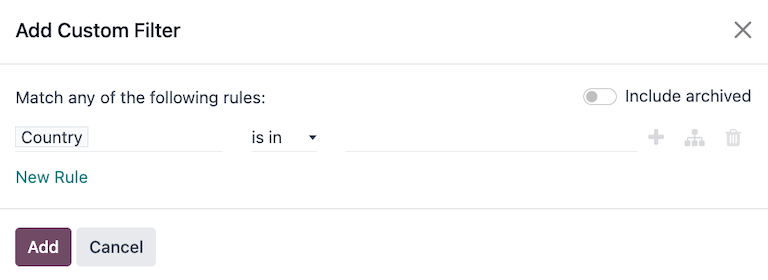
การตั้งค่าการจับคู่เริ่มต้นคือ: guilabel: ตรงกับใด ๆทำตามกฎที่ระบุว่ากฎการกรองแต่ละข้อถูกนำมาใช้อย่างอิสระหากต้องการเปลี่ยนการกำหนดค่าการจับคู่เป็น: guilabel: จับคู่ทั้งหมดปฏิบัติตามกฎและต้องเพิ่มกฎการคัดกรองอย่างน้อยสองข้อลงในการปรับแต่งฟิลเตอร์
Match all 🔽 of the following rules: all of the filter rules must be met. Logically, this is an AND (
&) operation.Match any 🔽 of the following rules: any of the filter rules can be met. Logically, this is an OR (
|) operation.
โดยค่าเริ่มต้นกฎการกรองเดียวจะถูกเพิ่มลงในตัวกรองที่กำหนดเอง นี่โครงสร้างของกฎการกรองอธิบายไว้ด้านล่าง:
ฟิลด์อินไลน์แรกคือการกรอง * ชื่อฟิลด์ * บางฟิลด์มีพารามิเตอร์การกลั่นที่รังในสนามอื่น ฟิลด์เหล่านี้มีถัดไปมีหนึ่ง: guilabel:`> (ลูกศร)`ไอคอนสามารถเลือกเพื่อแสดงช่องทำรัง
ฟิลด์อินไลน์ที่สองเป็นเงื่อนไข * ผู้ประกอบการ * สำหรับการเปรียบเทียบชื่อฟิลด์คือค่า :ref:` ผู้ประกอบการตามเงื่อนไขที่มีอยู่<อ้างอิง / orm / domain> `ประเภทข้อมูลที่เฉพาะเจาะจงสำหรับฟิลด์
ฟิลด์อินไลน์ที่สามคือตัวแปร * value * ของชื่อฟิลด์ ความคุ้มค่าอินพุตสามารถแสดงเป็นเมนูแบบเลื่อนลง, ป้อนข้อความ, ป้อนตัวเลข,ป้อนวันที่ / เวลาตัวเลือกบูลีนยังสามารถว่างเปล่าขึ้นอยู่กับประเภทของข้อมูลของผู้ประกอบการและฟิลด์ที่ใช้
นอกจากนี้ยังมีปุ่มอินไลน์สามปุ่มทางด้านขวาของตัวกรองปกติมาตรฐาน:
:Ji:` ➕ (บวก) `: เพิ่มกฎใหม่ภายใต้กฎที่มีอยู่
:guilabel:` (สาขาเพิ่ม)`: เพิ่มชุดกฎใหม่ภายใต้กฎที่มีอยู่,ใช้: guilabel:
anyและ: guilabel:allตัวเลือกการจับคู่กำหนดวิธีการใช้กฎแต่ละข้อในสาขานี้กับตัวกรอง หากตัวเลือกการจับคู่ถูกตั้งค่าให้เหมือนกับกลุ่มแม่และฟิลด์จะถูกย้ายเข้าร่วมกลุ่มแม่Example
ถ้าตัวเลือกการจับคู่ถูกตั้งค่าเป็น: guilabel: `จับคู่ทั้งหมด 🔽 เนื้อหาต่อไปนี้rules และเพิ่มสาขาใหม่ที่มีตัวเลือกการจับคู่ตั้งแต่Ji: ใด ๆ 🔽 Togibel: ทั้งหมด 🔽 สาขาที่เพิ่มเข้ามาใหม่หายไปและกลุ่มกฎของมันถูกย้ายไปยังกลุ่มแม่
:Ji:` 🗑️ (ถังขยะ) `: ลบโหนด หากตัดปมสาขาออกไปโหนดย่อยทั้งหมดของโหนดจะถูกลบออกเช่นกัน
กฎการกรองใหม่สามารถเพิ่มลงในการกรองที่กำหนดเองได้โดยคลิกที่ปุ่มต่อไปนี้: guilabel: ปุ่ม "กฎใหม่"
หลังจากกำหนดเงื่อนไขการกรองแล้วคลิก: guilabel: Add เพิ่มตัวกรองมุมมองที่กำหนดเอง
Example
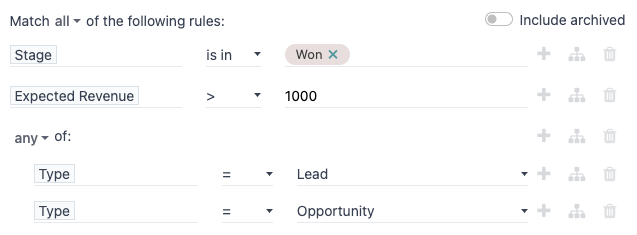
ค้นหาโอกาสในการขายและโอกาสทั้งหมดจากส่วนเมนูต่อไปนี้: แอปพลิเคชัน "CRM"ในระยะ ชนะ คาดว่าจะมีรายได้มากกว่า $1,000ควรป้อนข้อมูลต่อไปนี้
Match all 🔽 (down arrow) of the following rules:
: Guilabel: "เวที": Guilabel: "กำลัง": Guilabel: "ชนะ"
: guilabel: "รายได้ที่คาดหวัง": guilabel:
> `1000Ji: ใด ๆ 🔽 (ลูกศรลง): guilabel: `
: guilabel: "ประเภท": guilabel: "=": guilabel: "ตะกั่ว"
: Guilabel: "ประเภท": Guilabel: "=": Guilabel: "โอกาส"
Tip
เปิดใช้งาน: อ้าง: "โหมดนักพัฒนา" เพื่อแสดงชื่อทางเทคนิคของแต่ละพื้นที่และประเภทข้อมูลและด้านล่าง: guilabel: "#แก้ไขรหัส" พื้นที่ข้อความกรองกฎดูและแก้ไขโดเมนด้วยตนเอง
บันทึกกลุ่ม
ตามตัวอย่างที่แสดงการบันทึกในมุมมองสามารถรวมกันได้* กลุ่มที่กำหนดไว้ล่วงหน้า * สำหรับสิ่งนี้คลิกที่: guilabel:` 🔽 ( ลงลูกศร) ไอคอนแล้วเลือกหนึ่งในตัวเลือกต่อไปนี้: guilabel: จัดกลุ่มทางตัวเลือกในเมนูแบบเลื่อนลง
Example
จัดกลุ่มบันทึกโดยพนักงานขายใน * การวิเคราะห์การขาย * รายงาน(:menusesection:` แอพพลิเคชั่นการขาย -> รายงาน -> การขาย '), คลิก: guilabel: ตัวเลือก "พนักงานขาย" ในเมนูแบบเลื่อนลง "พื้นฐานกลุ่ม"มุมมองจะเปลี่ยนเป็นการจัดกลุ่มบันทึกโดยพนักงานขายโดยไม่ต้องกรองบันทึกอะไรก็ได้
กลุ่มที่กำหนดเองสามารถใช้ฟิลด์ * ในโมเดล *เมื่อต้องการทำเช่นนี้คลิกที่: menuselection: "เพิ่มกลุ่มที่กำหนดเอง" และเลือกฟิลด์จากเมนูแบบเลื่อนลง
Note
ใช้หลายกลุ่มพร้อมกันได้ กลุ่มแรกคือกลุ่มที่ได้รับเลือกเป็นคลัสเตอร์หลักและคลัสเตอร์ถัดไปที่เพิ่มเข้ามาจะถูกแบ่งต่อไปหมวดหมู่ของกลุ่มหลัก ฯลฯ นอกจากนี้ตัวกรองและกลุ่มสามารถการใช้ร่วมกันสามารถปรับมุมมองให้เหมาะสมยิ่งขึ้น
เปรียบเทียบ
แดชบอร์ดการรายงานบางอย่างแสดงในเมนูแบบเลื่อนลงของพวกเขา: guilabel: "ค้นหา ... " บาร์ ซึ่งรวมถึง:doc:`ประสิทธิภาพของอุปกรณ์โดยรวม<../ investory_and_mrp / Manufacturing / รายงานสถานการณ์ / oee > `Report* การผลิต * App และ: doc:`ซื้อ<../ investory_and_mrp / จัดซื้อจัดจ้าง / ขั้นสูง / วิเคราะห์ > ` รายงานการจัดซื้อจัดจ้าง *แอปพลิเคชัน ฯลฯ
ใช้: icon: "fa adjust": guilabel: ตัวเลือกในส่วน "Comparison"เปรียบเทียบข้อมูลจากสองช่วงเวลาที่แตกต่างกัน มีการเปรียบเทียบสองแบบตัวเลือกที่มีอยู่:: guilabel:` (ตัวกรองเวลา): ช่วงก่อนหน้า ` และ:guilabel:` (ตัวกรองเวลา): ปีก่อน`
Important
สำหรับบางรายงาน,: guilabel: ส่วน "เปรียบเทียบ" ** เท่านั้น ** ปรากฏบน:guilabel:"ค้นหา..." หากช่วงเวลาหนึ่ง (หรือมากกว่า) มีถูกเลือกแล้วใน: guilabel: "ตัวกรอง" คอลัมน์ ทั้งนี้เพราะหากไม่มีกำหนดเวลาไว้ไม่มีอะไรมาเปรียบเทียบ
นอกจากนี้รายงานบางฉบับอนุญาตให้ใช้เท่านั้น: guilabel: `เปรียบเทียบ`เมื่อคุณสมบัติคือ: icon: "แผนภูมิวงกลม fa": guilabel: "(แผนภูมิวงกลม)" ประเภทกราฟิกหรือเลือก: icon: "oi View Pivot": guilabel: "(pivot)" ดู A.: guilabel: เลือกตัวเลือก "เปรียบเทียบ" แม้ว่าจะมีมุมมองอื่นเปิดใช้งาน แต่ทำเช่นนั้น ** ไม่ ** เปลี่ยนข้อมูลในรายงานมา
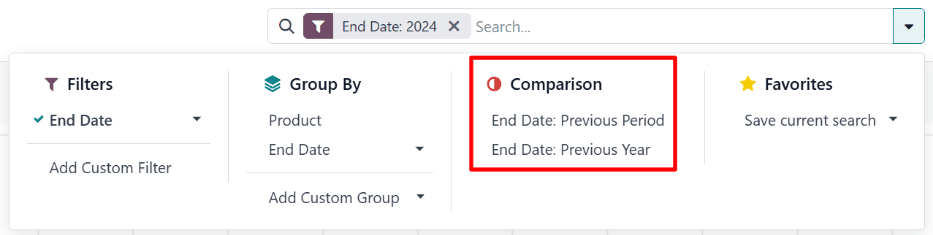
หากต้องการใช้หนึ่งในสองการเปรียบเทียบเพื่อดูข้อมูลให้เลือกเวลาก่อนใน: guilabel: "ค้นหา..." ของ: guilabel: "ตัวกรอง" คอลัมน์ บาร์เมนูแบบเลื่อนลง จากนั้นเลือก: guilabel:` (ตัวกรองเวลา): ก่อนหน้าช่วงเวลาหรือ: guilabel: (ตัวกรองเวลา): ปีที่แล้ว: guilabel: ส่วน "เปรียบเทียบ"
เมื่อเปิดใช้งานตัวเลือกใดตัวเลือกหนึ่งต่อไปนี้รายงานจะถูกเปรียบเทียบข้อมูลของช่วงเวลาที่เลือกและข้อมูลของหน่วยเวลาเดียวกัน(เดือน ไตรมาส ปี) ช่วงเวลาหรือปีที่ผ่านมา วิธีข้อมูลการแสดงผลขึ้นอยู่กับมุมมองที่เลือก:
:icon:`fa bar`:guilabel:`(แผนภูมิบาร์)`แสดงสองแถบเคียงข้างกัน -สำหรับแต่ละหน่วยเวลาของช่วงเวลาที่เลือก บาร์ด้านซ้ายระบุช่วงเวลาที่เลือก ในขณะที่แถบด้านขวาระบุช่วงก่อนหน้านี้
: icon: "fa line chart": guilabel: "(แผนภูมิเส้น)" แสดงเป็นสองเส้นหนึ่งแสดงถึงช่วงเวลาที่เลือกและอีกอันหมายถึงช่วงก่อนหน้านี้
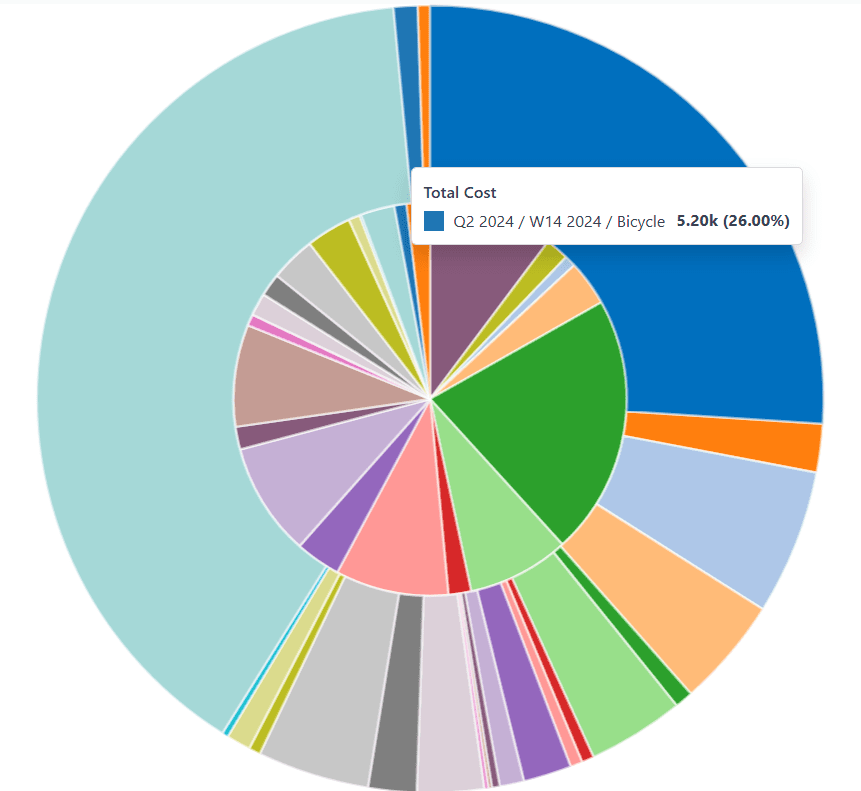
: icon: "fa cake chart": guilabel: "(แผนภูมิวงกลม)" แสดงเป็นวงกลมขนาดใหญ่มีวงกลมเล็กๆอยู่ข้างใน วงกลมขนาดใหญ่หมายถึงเวลาที่เลือกช่วงเวลาในขณะที่วงกลมที่เล็กกว่าหมายถึงช่วงเวลาก่อนหน้า
แต่ละมุมมองจะแสดง: icon: "oi-view pivot": guilabel: "(ตาราง pivot)"คอลัมน์นี้ถูกแบ่งออกเป็นสองส่วน แสดงคอลัมน์ด้านขวาระยะเวลาที่เลือกในขณะที่คอลัมน์ด้านซ้ายหมายถึงเวลาที่ผ่านมาช่วงเวลา
Example
ใน: guilabel: รายงานการวิเคราะห์การผลิต: menuselection: แอปพลิเคชัน "manufacturing" ซึ่งข้อมูลในไตรมาสที่ 2 ของปี 2024 คือเมื่อเปรียบเทียบกับข้อมูลในไตรมาส 2 ปี 2566: guilabel: เลือก "Q2"ใน: guilabel: "ค้นหา..." ของ: guilabel: "วันสิ้นสุด" ตัวกรองส่วน บาร์เมนูแบบเลื่อนลง ใน: guilabel: "เปรียบเทียบ" ส่วน: guilabel: "วันสิ้นสุด:เลือก "ปีก่อน"
ปีปัจจุบันคือ 2024 ดังนั้นวงกลมขนาดใหญ่แสดงข้อมูลของปีที่สองไตรมาสที่ 2 ปี 2024 วงกลมขนาดเล็กแสดงข้อมูลในไตรมาสที่สองในไตรมาส 2 ปี 2566 ซึ่งเป็นช่วงเวลาเดียวกัน แต่เร็วกว่าปี
หากเลือก: guilabel: "วันสิ้นสุด: ช่วงก่อนหน้า" ให้ใช้ค่าน้อยลงวงกลมแสดงข้อมูลไตรมาสที่ 1 ปี 2567 (Q1) ซึ่งเป็นช่วงเวลาเดียวกันระยะเวลา แต่ก่อนหน้านี้ * ระยะเวลา *
คอลเลกชัน
รายการโปรด เป็นวิธีการบันทึกการค้นหาเฉพาะเพื่อใช้ในอนาคตหรือเป็นการค้นหาใหม่ตัวกรองปริยายสำหรับมุมมอง
หากต้องการบันทึกมุมมองปัจจุบันเป็นรายการโปรดคลิกที่: guilabel:` 🔽 (ลูกศรลง)คลิกที่ไอคอนในแถบค้นหาและเลือก: guilabel:` บันทึกการค้นหาปัจจุบันเมนูแบบเลื่อนลงแสดงตัวเลือกต่อไปนี้:
ชื่อตัวกรอง: ชื่อที่ค้นหาในรายการโปรด
Defaultfilter:ตั้งค่าการค้นหาของคอลเลกชันเป็นตัวกรองเริ่มต้นสำหรับภูมิทัศน์
: guilabel:
Shared: ทำให้ผู้ใช้ทุกคนสามารถค้นหารายการโปรดได้ Byโดยค่าเริ่มต้นการค้นหารายการโปรดมีให้บริการเฉพาะกับผู้ที่สร้างเท่านั้น
เมื่อตั้งค่าตัวเลือกคลิกที่: guilabel: "บันทึก" เพื่อบันทึกรายการโปรดค้นหา
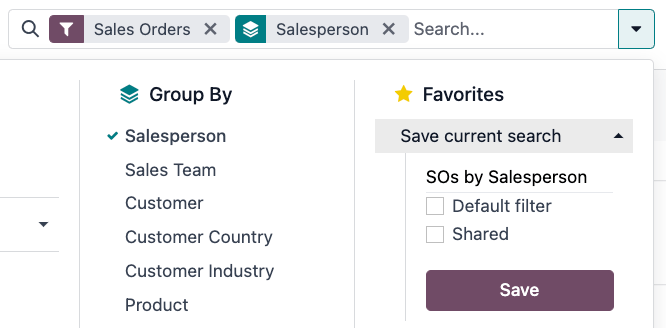
รายการโปรดที่บันทึกไว้สามารถเข้าถึงได้โดยคลิกที่: guilabel:` 🔽 (ลูกศรลง)เลือกไอคอนในแถบค้นหาจากนั้นไปที่: guilabel: เมนู "รายการโปรด" แบบเลื่อนลง หากต้องการลบรายการโปรดที่บันทึกไว้ คลิก:Ji:` 🗑️ ค้นหารายการโปรดถัดจากไอคอน
Tip
หากต้องการดู * ทั้งหมด * การค้นหารายการโปรดโปรดเปิดใช้งานครั้งแรก: อ้าง: "โหมดนักพัฒนา" แล้วไปที่: menusesection:` ตั้งค่าแอป -> เทคโนโลยี -> UI:ตัวกรองที่ผู้ใช้กำหนด คุณสามารถดูการค้นหาทั้งหมดที่ชอบได้จากที่นี่แก้ไข จัดเก็บ หรือลบ