
ค่าธรรมเนียม
Odoo ** ค่าธรรมเนียม ** ทำให้การจัดการค่าใช้จ่ายง่ายขึ้น หลังจากพนักงานส่งค่าธรรมเนียมใน Odoo ตรวจสอบโดยผู้บริหารทีมบัญชี การชำระเงินสามารถดำเนินการได้เมื่อได้รับการอนุมัติและเพื่อนำเงินมาคืนให้กับพนักงาน
See also
ค่าธรรมเนียม Odoo: หน้าสินค้า < https://www.odoo.com/app/expenses >`_
ตั้งค่าประเภทค่าธรรมเนียม
ขั้นตอนแรกในการติดตามค่าใช้จ่ายคือการกำหนดค่าประเภทต่างๆค่าธรรมเนียมองค์กร (จัดการตามประเภท * ค่าธรรมเนียม * ใน Odoo) แต่ละหมวดหมู่สามารถเฉพาะเจาะจงหรือสรุปได้ตามต้องการ ตัวเลือกแรก:menusesection:` ค่าธรรมเนียมการสมัคร -> การกำหนดค่า -> ประเภทค่าธรรมเนียมดูหมวดหมู่ที่ใช้ได้ปัจจุบันในมุมมองรายการเริ่มต้น
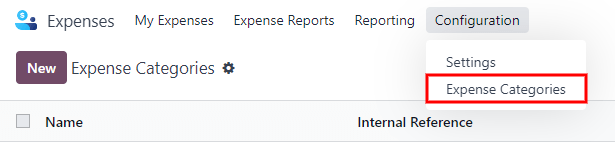
หากต้องการสร้างหมวดหมู่การใช้จ่ายใหม่คลิกที่: guilabel: "ใหม่" แบบฟอร์มผลิตภัณฑ์จะปรากฏช่องคำอธิบายถูกทำเครื่องหมายด้วย: guilabel: "ชื่อผลิตภัณฑ์"
Note
ประเภทของค่าธรรมเนียมจะถูกจัดการในลักษณะที่คล้ายกับสินค้าในโอดู ประเภทค่าธรรมเนียมแบบฟอร์มทำตามแบบฟอร์มผลิตภัณฑ์มาตรฐานใน Odoo ข้อมูลที่ป้อนมันคล้ายกัน สินค้าที่มีค่าใช้จ่ายจะถูกเรียกว่าหมวดหมู่ของค่าใช้จ่ายในเอกสารนี้เนื่องจากเมนูหลักเรียกสิ่งเหล่านี้ว่า: guilabel: "ประเภทค่าธรรมเนียม"
ต้องการเพียงสองช่องคือ: guilabel: "ชื่อผลิตภัณฑ์" และ: guilabel: "หน่วยวัด" ป้อนใน: guilabel: "ชื่อผลิตภัณฑ์"ฟิลด์แล้วเลือกจากเมนูแบบเลื่อนลง: guilabel: "หน่วยเมตริก"(ผลิตภัณฑ์ส่วนใหญ่จะตั้งค่าเป็น: guilabel: "หน่วย")
Tip
The Sales app is where specification on the units of measure are created and edited (e.g.
units, miles, nights, etc.). Go to and
ensure Units of Measure is enabled in the Product Catalog section. Click on the
Units of Measure internal link to view, create, and edit the units of measure.
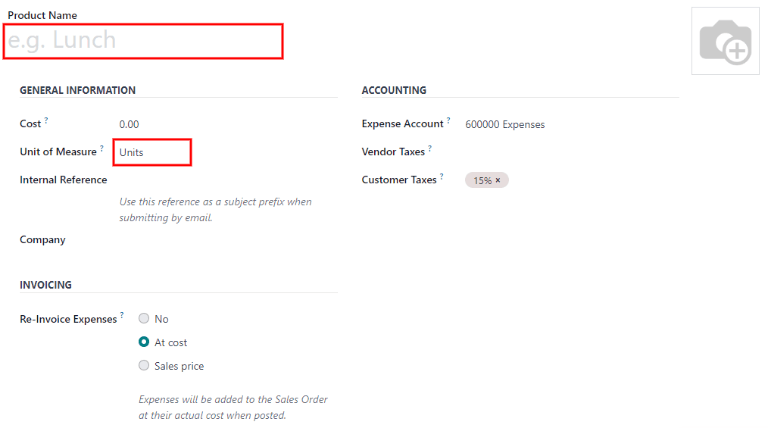
ในแบบฟอร์มผลิตภัณฑ์: guilabel: ฟิลด์ "คอสต์" เต็มไปด้วยค่า`0.00 เป็นค่าเริ่มต้น เมื่อค่าใช้จ่ายเฉพาะควรได้รับคืนเสมอราคาเฉพาะป้อนจำนวนนี้ในฟิลด์: guilabel: "ค่าใช้จ่าย"มิฉะนั้น: guilabel: "ค่าใช้จ่าย" ตั้งค่าเป็น "0.00" และพนักงานจะรายงานค่าใช้จ่ายที่แท้จริงเมื่อส่งรายงานค่าใช้จ่าย
Note
: guilabel: ฟิลด์ "ค่าใช้จ่าย" สามารถมองเห็นได้เสมอในแบบฟอร์มของหมวดหมู่ค่าธรรมเนียม,แต่: guilabel: ฟิลด์ "ราคาขาย" สามารถมองเห็นได้เฉพาะในกรณีต่อไปนี้:: guilabel: เลือก "ราคาขาย" ใต้: guilabel: "ใบแจ้งหนี้ใหม่"ส่วนค่าใช้จ่าย มิฉะนั้นซ่อน: guilabel: ฟิลด์ "ราคาขาย"
Example
นี่คือตัวอย่างของเมื่อตั้งค่าเฉพาะ: guilabel: "คอสต์"สินค้า & ออกจาก: guilabel: "ค่าใช้จ่าย" คือ "0.00":
** มื้ออาหาร **: ตั้งค่า "ค่าใช้จ่าย" เป็น "0.00" เมื่อพนักงานเข้าสู่ระบบค่าอาหารที่พวกเขาป้อนจำนวนเงินที่แท้จริงของการเรียกเก็บเงินและจะมีการเบิกจ่ายเงินจำนวนดังกล่าวแล้ว ค่าอาหารหนึ่งมื้อคือ 95.23 เหรียญสหรัฐ ซึ่งเทียบเท่ากับคืนเงิน $95.23
** ไมล์สะสม **: ตั้ง: guilabel: "ค่าใช้จ่าย" เป็น "0.30" เมื่อพนักงานเข้าสู่ระบบค่าธรรมเนียม #,พวกเขาใส่ไมล์สะสม: guilabel: ฟิลด์ "ปริมาณ" รับค่าชดเชย 0.30 ต่อ 1 ไมล์ค่าธรรมเนียม 100 ไมล์จะเท่ากับ $30.00
**ที่จอดรถรายเดือน **: ตั้งค่า "ค่าใช้จ่าย" เป็น "75.00" เมื่อพนักงานค่าธรรมเนียมการบันทึก #,จำนวนเงินที่จะเบิกคืนได้$75.00.
** ค่าธรรมเนียม **: ตั้ง: guilabel: "ค่าใช้จ่าย" เป็น "0.00" เมื่อพนักงานเข้าสู่ระบบหากค่าใช้จ่ายไม่ใช่ค่าอาหาร ค่าไมล์ หรือค่าจอดรถรายเดือน พวกเขาจะใช้ชื่อสามัญ: guilabel: "ค่าธรรมเนียม" ผลิตภัณฑ์ ค่าใช้จ่ายของแล็ปท็อป$350.00 จะถูกบันทึกเป็น: guilabel: "ค่าธรรมเนียม" ผลิตภัณฑ์จำนวนเงินคืนคือ $ 350.00
หากใช้แอปพลิเคชัน Odoo*Accounting* โปรดเลือก: guilabel: "บัญชีค่าธรรมเนียม" มันแนะนำให้ตรวจสอบกับฝ่ายบัญชีเพื่อตรวจสอบโปรดอ้างอิงบัญชีอย่างถูกต้องในช่องนี้เนื่องจากมีผลต่อการรายงาน
กำหนดภาษีสำหรับแต่ละผลิตภัณฑ์ในฉลากต่อไปนี้: "ภาษีผู้ขาย" และ: guilabel: ช่อง "ภาษีลูกค้า" (ถ้ามี) ถือว่าเป็นเรื่องที่ดีการปฏิบัติโดยใช้การกำหนดค่าเป็น: อ้าง:` ภาษีที่รวมอยู่ในราคา<ภาษีมูลค่าเพิ่ม / รวมอยู่ในราคา> ภาษีจะถูกกำหนดค่าโดยอัตโนมัติหากมีการตั้ง
See also
:doc:` ค่าธรรมเนียม / log_expenses`
:doc:` รายงานค่าใช้จ่าย
:doc:` ค่าธรรมเนียม / ไปรษณีย์ _ ค่าใช้จ่าย
:doc:`ค่าธรรมเนียม/เงินคืน
:doc:` ค่าธรรมเนียม / เงินคืน _ ค่าธรรมเนียม