โคลัมเบีย
แพคเกจโลคัลไลเซชันโคลัมเบียของ Odoo ให้บริการด้านบัญชี การเงิน และกฎหมายการทำงานของฐานข้อมูลของโคลัมเบียเช่นรายการบัญชีภาษีและใบแจ้งหนี้อิเล็กทรอนิกส์
นอกจากนี้ยังมีวิดีโอชุดหนึ่งเกี่ยวกับเรื่องนี้ เหล่านี้วิดีโอแนะนำวิธีการเริ่มต้นจากศูนย์ตั้งค่าการกำหนดค่าเสร็จสิ้นเวิร์กโฟลว์สากลและให้ข้อมูลเชิงลึกเกี่ยวกับกรณีการใช้งานเฉพาะเช่นโอเค
See also
`Smart Tutorial - การแปลในโคลอมเบีย https://www.odoo.com/slides/smart-กวดวิชา - Localization - เดอโคลัมเบีย - 132> `.
การกำหนดค่า
การติดตั้งโมดูล
:ref:` ติดตั้ง <general / Install>` โมดูลต่อไปนี้เพื่อรับทั้งหมดคุณลักษณะของการแปลภาษาโคลอมเบีย:
ชื่อ-นามสกุล |
ชื่อทางเทคนิค |
คำแนะนำ |
|---|---|---|
:guilabel:` โคลัมเบีย - บัญชี ` |
|
ค่าเริ่มต้น: อ้าง:` แพคเกจการแปลทางการคลัง <การแปลทางการคลัง / แพ็คเกจ>`โมดูลนี้เพิ่มฟังก์ชันการบัญชีพื้นฐานสำหรับชาวโคลอมเบียLocalization: รายการบัญชีภาษีหักและระบุตัวตนประเภทของเอกสาร |
:guilabel:` โคลัมเบีย - รายงานบัญชี ` |
`l10n_co _ รายงาน ` |
รวมถึงการส่งรายงานทางบัญชีที่ได้รับการรับรองไปยังผู้ขายมีการหักภาษี ณ ที่จ่าย |
: guilabel:` ออกใบแจ้งหนี้อิเล็กทรอนิกส์กับ Carvajal สำหรับโคลัมเบีย |
|
โมดูลนี้มีคุณสมบัติที่จำเป็นในการรวมเข้ากับ Carvajalและจัดทำ e-Invoice และเอกสารสนับสนุนที่เกี่ยวข้องกับใบเสร็จผู้ขาย อ้างอิงจาก #DIAN #ระเบียบ |
:guilabel:` โคลัมเบีย - จุดขาย ` |
|
รวมใบเสร็จ ณ จุดขาย เป็นภาษาโคลอมเบีย |
Note
เมื่อ บริษัท เลือก "โคลัมเบีย": guilabel: "การแปลทางการเงิน",Odoo จะติดตั้งโมดูลบางอย่างโดยอัตโนมัติ
การกำหนดค่า บริษัท
ในการกำหนดค่าข้อมูล บริษัท ของคุณโปรดไปที่: menuse ส่วน: `ติดต่อ 'สมัครและค้นหาบริษัทของคุณ
หรือ, เปิดใช้งาน: อ้าง: `โหมดนักพัฒนา <โหมดนักพัฒนา> `และนำทางไปที่: เมนู: `การตั้งค่าทั่วไป -> บริษัท -> ข้อมูลอัปเดต -> ติดต่อ 'จากนั้นแก้ไขแบบฟอร์มการติดต่อและกำหนดค่าข้อมูลต่อไปนี้:
: guilabel: "ชื่อบริษัท"
: guilabel: "ที่อยู่": รวม: guilabel: "เมือง": guilabel: "แผนก" และ: รหัสไปรษณีย์
:guilabel:`หมายเลขประจำตัว':เลือก:guilabel:`โลโก้ประเภท "('NIT', 'Cédula de Ciudadía', 'Registro Civil', ฯลฯ ) เมื่อ: guilabel: "ประเภทโลโก้" คือ "NIT",: guilabel: "โลโก้"ตัวเลข ** ต้อง ** เพิ่ม * ยืนยันตัวเลข * เป็นคำนำหน้าแสดงเป็นยัติภังค์ ("-")
ต่อไปการกำหนดค่าใน: guilabel:` การขาย: guilabel:` ข้อมูลทางการเงิน &แท็บซื้อ:
: guilabel: "หน้าที่และความรับผิดชอบ": เลือกการเงินความรับผิดชอบต่อบริษัท ("O-13" Gran Contribuyente, "O-15"ผู้ฝึกสอนอัตโนมัติ, O-23, สถาบันฝึกอบรม IVA, O-47ใส่เพียงแค่ "R-99-PN" ไม่มีแอปพลิเคชัน)
: guilabel: "Gran Contribuyente": หาก บริษัท เป็น Gran Contribuyente แล้วนี้ควรเลือกตัวเลือก
: guilabel: "ระบบการเงิน": เลือกชื่อส่วยสำหรับ บริษัท ("IVA",`INC, IVA e INC หรือไม่มี Aplica)
: guilabel: "ชื่อทางการค้า": หากบริษัทใช้ชื่อทางการค้าเฉพาะและต้องแสดงในใบแจ้งหนี้
การกำหนดค่าข้อมูลประจำตัวของ Carjaval
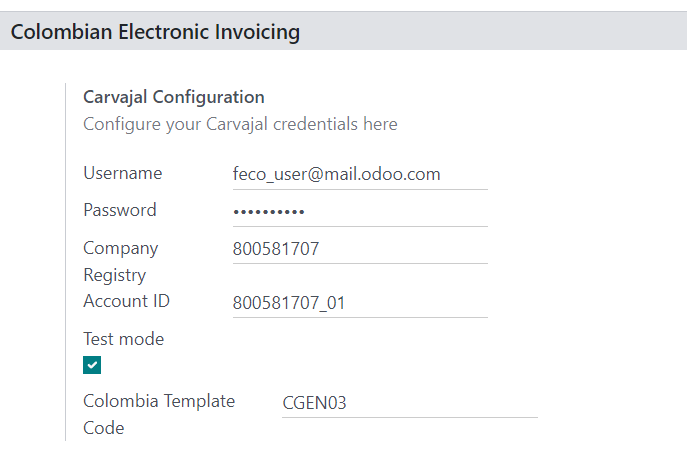
เมื่อติดตั้งโมดูลแล้วต้องกำหนดค่าข้อมูลประจำตัวผู้ใช้ **,เพื่อเชื่อมต่อกับ Carvajal Web Service สำหรับสิ่งนี้โปรดไปที่: menusesection:` การบัญชี -> การกำหนดค่า -> การตั้งค่า และเลื่อนไปที่: guilabel: ส่วน "ใบแจ้งหนี้อิเล็กทรอนิกส์ของโคลัมเบีย" จากนั้นกรอกข้อมูลข้อมูลการกำหนดค่าที่จำเป็นโดย Carvajal:
: guilabel: "ชื่อผู้ใช้" และ: guilabel: "รหัสผ่าน": ชื่อผู้ใช้และรหัสผ่าน(เสนอโดย Carvajal)
: guilabel: "นายทะเบียนบริษัท": หมายเลข NIT ของบริษัท*, ไม่รวม*แคปช่า
: guilabel: "Account ID": หมายเลข NIT ของบริษัท ตามด้วย "_01"
:guilabel:` รหัสแม่แบบโคลอมเบีย `: เลือกหนึ่งในสองรหัสที่มีอยู่เทมเพลตที่ใช้ในรูปแบบ PDF ("CGEN03" หรือ "CGNE04")ใบแจ้งหนี้อิเล็กทรอนิกส์
เปิดใช้งาน: guilabel: ช่องทำเครื่องหมาย "โหมดทดสอบ" เพื่อเชื่อมต่อกับ Carvajalสภาพแวดล้อมการทดสอบ
เมื่อ Odoo และ Carvajal ได้รับการกำหนดค่าอย่างสมบูรณ์และพร้อมที่จะนำไปสู่การผลิตแล้วปิดการใช้งาน: guilabel: "โหมดทดสอบ" ช่องทำเครื่องหมายเพื่อใช้การผลิตฐานข้อมูล
Important
: guilabel: "โหมดทดสอบ" ต้อง ** เท่านั้น ** สำหรับฐานข้อมูลที่ซ้ำกัน, ** ไม่ได้ **สภาพแวดล้อมการผลิต
การกำหนดค่าข้อมูลรายงาน
สามารถกำหนดข้อมูลการรายงานสำหรับส่วนการเงินและข้อมูลธนาคารPDF เป็นส่วนหนึ่งของข้อมูลที่กำหนดค่าได้ส่งใน XML
ไปที่: ส่วนเมนู: "การบัญชี -> การกำหนดค่า -> การตั้งค่า" จากนั้นเลื่อนไปที่: guilabel: ส่วน "ใบแจ้งหนี้อิเล็กทรอนิกส์ของโคลัมเบีย" ตามลำดับค้นหา: guilabel: ฟิลด์ "รายงานการกำหนดค่า" นี่คือหัวข้อข่าวสามารถกำหนดข้อมูลรายงานแต่ละประเภทได้
:guilabel:"ผู้บัญชาการทหารสูงสุด"
:การลอยนวลพ้นผิด:`ข้อบกพร่องของระบบ
: guilabel: สำรอง IVA
: guilabel: เรียกคืนอัตโนมัติ
:guilabel:` โซลูชั่นที่สามารถนำไปใช้ได้ `
: guilabel: "กิจกรรมทางเศรษฐกิจ"
ข้อมูลธนาคาร
การกำหนดค่าข้อมูลหลัก
คู่หู
คุณสามารถสร้างรายชื่อคู่ค้าในแอป "ติดต่อ" สำหรับสิ่งนี้โปรดไปที่: menuselection: "Contacts" และคลิก: guilabel: "Create" ปุ่ม
แล้ว, ตั้งชื่อผู้ติดต่อและใช้ปุ่มตัวเลือกเพื่อเลือกผู้ติดต่อประเภทสามารถเป็น: guilabel: "ส่วนบุคคล" หรือ: guilabel: "บริษัท"
กรอกข้อมูลให้ครบถ้วน: guilabel: "ที่อยู่" รวมถึง: guilabel: "เมือง",: guilabel: "รัฐ" และ: guilabel: "รหัสไปรษณีย์" เสร็จแล้วการระบุตัวตนและข้อมูลทางการเงิน
ข้อมูลประจำตัว
ประเภทของอัตลักษณ์ที่กำหนดโดย #DIAN มีให้บริการในพาร์ทเนอร์แบบฟอร์มเป็นส่วนหนึ่งของการแปลในโคลอมเบีย โคลอมเบียพาร์ทเนอร์ ** ต้อง **มีของพวกเขา: guilabel: "หมายเลขประจำตัว" (VAT) และ: guilabel: "ไฟล์พิมพ์ `set
Tip
เมื่อ: guilabel: "ประเภทเอกสาร" เป็น "NIT",: guilabel: "ระบุ"Number ต้องกำหนดค่าใน Odoo รวมถึง * ยืนยันตัวเลขในตอนท้ายของ ID มีคำนำหน้าเป็นยัติภังค์ ("-") *
ข้อมูลทางการเงิน
มาตรา 53 ของรหัสความรับผิดของหุ้นส่วน (RUT (Registro)único tributario ) ไฟล์ ) เป็นส่วนหนึ่งของไฟล์อิเล็กทรอนิกส์โมดูลใบแจ้งหนี้เพราะ #DIAN #ต้องการมัน
ช่องที่ต้องการสามารถพบได้ที่: ส่วนเมนู: `คู่ค้า -> การขาย &แท็บการจัดซื้อจัดจ้าง -> ส่วนข้อมูลทางการเงิน ':
: guilabel: "หน้าที่และความรับผิดชอบ": เลือกการเงินความรับผิดชอบต่อบริษัท ("O-13" Gran Contribuyente, "O-15"ผู้ฝึกสอนอัตโนมัติ, O-23, สถาบันฝึกอบรม IVA, O-47tributación ง่ายหรือ "R-99-PN" ไม่มีแอป)
: guilabel: "Gran Contribuyente": หาก บริษัท เป็น Gran Contribuyente แล้วนี้ควรเลือกตัวเลือก
: guilabel: "ระบบการเงิน": เลือกชื่อส่วยสำหรับ บริษัท ("IVA",`INC, IVA e INC หรือไม่มี Aplica)
: guilabel: "ชื่อทางการค้า": หากบริษัทใช้ชื่อทางการค้าเฉพาะและต้องแสดงในใบแจ้งหนี้
ผลิตภัณฑ์
หากต้องการจัดการผลิตภัณฑ์ให้ไปที่: ส่วนเมนู: "บัญชี" -> "ลูกค้า" ->"ผลิตภัณฑ์" และคลิกที่ผลิตภัณฑ์บางอย่าง
เมื่อเพิ่มข้อมูลทั่วไปในแบบฟอร์มผลิตภัณฑ์ร้องขอคุณสามารถเลือก: guilabel: "หมวดหมู่ UNSPSC" (: guilabel: แท็บ "บัญชี") หรือ: guilabel: "การอ้างอิงภายใน" (: guilabel: แท็บ "ข้อมูลทั่วไป") ฟิลด์กำหนดค่าแล้ว หลังจากการกำหนดค่าโปรดตรวจสอบให้แน่ใจว่า: guilabel: "บันทึก" ผลิตภัณฑ์
ภาษี
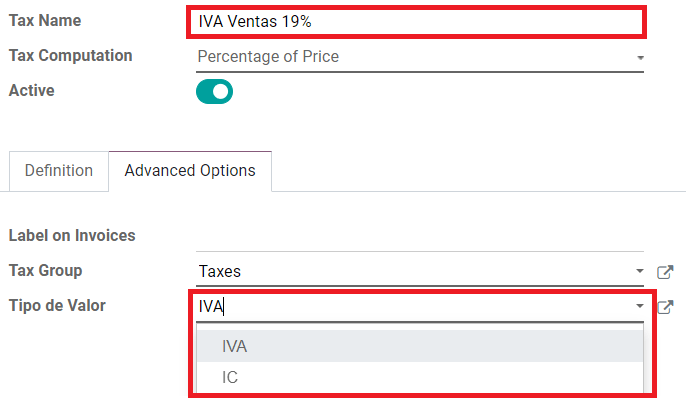
หากต้องการสร้างหรือแก้ไขภาษีไปที่: menusesection:`accounting -->การกำหนดค่า --> ภาษี จากนั้นเลือกภาษีที่เกี่ยวข้อง
หากรายการขายรวมถึงสินค้าที่รวมภาษีแล้ว: guilabel:` มูลค่าพิมพ์ "" ฟิลด์ใน: guilabel: ต้องกำหนดค่า "ตัวเลือกขั้นสูง" แท็บต่อภาษี ประเภทภาษีสำรอง (:guilabel:"ICA",:guilabel:"IVA",: guilabel: "Fuente") รวมอยู่ด้วย การกำหนดค่านี้ใช้สำหรับการแสดงผลกรอกภาษีให้ถูกต้องในใบแจ้งหนี้ PDF
สมุดบันทึกการขาย
ครั้งหนึ่ง #DIAN #ทำเพื่อการวิเคราะห์ใบแจ้งหนี้อิเล็กทรอนิกส์, บันทึกการขายที่เกี่ยวข้องกับใบแจ้งหนี้เอกสาร ** ต้อง ** อัปเดตใน Odoo สำหรับสิ่งนี้โปรดไปที่:menusesection:`accounting-->configuration-->dialogues' จากนั้นเลือกบันทึกการขายที่มีอยู่หรือใช้: guilabel: `สร้าง`ปุ่มกด
ในแบบฟอร์มบันทึกการขายป้อน: guilabel:ชื่อบันทึกประจำวัน',: guilabel: `type, และ: guilabel: แท็บ "Journal Entry" จากนั้นไปที่:: guilabel: แท็บ "การตั้งค่าขั้นสูง":
: guilabel:
e-invoice': เปิดใช้งาน: guilabel: `UBL 2.1 (โคลอมเบีย): guilabel: "มติใบแจ้งหนี้": #DIANบริษัท
: guilabel: "วันที่ลงมติ": วันที่เริ่มมีผลใช้บังคับของมติ
: guilabel: "วันสิ้นสุดของมติ": วันสิ้นสุดของความถูกต้องของมติ
: guilabel: "ช่วงของหมายเลข (น้อยที่สุด)": หมายเลขใบแจ้งหนี้ที่ได้รับอนุญาตครั้งแรก
: guilabel: "ช่วงของหมายเลข (สูงสุด)": หมายเลขใบแจ้งหนี้ที่ได้รับอนุญาตล่าสุด
Note
ลำดับและความละเอียดของบันทึก ** ต้อง ** สอดคล้องกับการกำหนดค่าในคาวาฮาลกับดีน
ลำดับใบแจ้งหนี้
ลำดับใบแจ้งหนี้และคำนำหน้าจะต้องกำหนดค่าอย่างถูกต้องเมื่อทำดังต่อไปนี้ **สร้างเอกสารแรก
Note
Odoo จะกำหนดคำนำหน้าและลำดับให้กับใบแจ้งหนี้ต่อไปนี้โดยอัตโนมัติ
ซื้อบันทึกประจำวัน
ครั้งหนึ่ง #DIAN #ทำเพื่อ* เอกสารประกอบที่เกี่ยวข้องกับการเรียกเก็บเงินของผู้ขาย * บันทึกการจัดซื้อที่เกี่ยวข้องกับเอกสารประกอบของพวกเขาจำเป็นต้องได้รับการปรับปรุงใน Odoo กระบวนการคือคล้ายกับ: อ้าง การกำหนดค่า: "บันทึกการขาย <co-journals"
รายการบัญชี
:doc:`รายการบัญชี</applications/finance/accounting/get_started/chart_of_accounts>`ใช่โดยค่าเริ่มต้นบัญชีเหล่านี้จะถูกติดตั้งเป็นส่วนหนึ่งของโมดูลการแปลแผนที่อัตโนมัติไปยังภาษีเจ้าหนี้เริ่มต้นและบัญชีเริ่มต้นลูกหนี้ รายการบัญชีในโคลอมเบียขึ้นอยู่กับ PUC ( โปรแกรมUnico de Cuentas)。
กระบวนการทำงานหลัก
ใบแจ้งหนี้อิเล็กทรอนิกส์
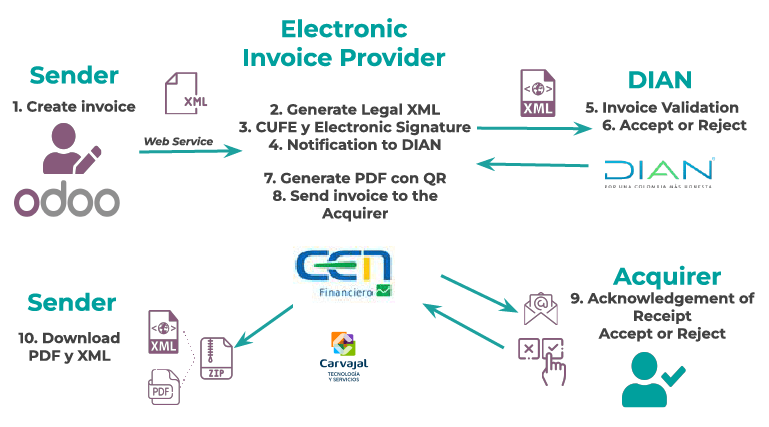
ต่อไปนี้เป็นการสลายกระบวนการทำงานหลักของใบแจ้งหนี้อิเล็กทรอนิกส์การแปลในโคลอมเบีย:
ผู้ส่งสร้างใบแจ้งหนี้
ผู้ให้บริการใบแจ้งหนี้อิเล็กทรอนิกส์สร้างไฟล์ XML ที่ถูกต้องตามกฎหมาย
ผู้ให้บริการ e-Invoice สร้าง CUFE (รหัสอิเล็กทรอนิกส์สำหรับใบแจ้งหนี้)ลายเซ็นอิเล็กทรอนิกส์
ผู้ให้บริการใบแจ้งหนี้อิเล็กทรอนิกส์ส่งการแจ้งเตือนไปยัง #DIAN
› DIAN › ตรวจสอบใบแจ้งหนี้
#DIAN #ยอมรับหรือปฏิเสธใบแจ้งหนี้
ผู้ให้บริการใบแจ้งหนี้อิเล็กทรอนิกส์ใช้รหัส QR เพื่อสร้างใบแจ้งหนี้ PDF
ผู้ให้บริการ e-Invoice ส่งใบแจ้งหนี้ไปยังธนาคารผู้รับบัตร
ธนาคารของร้านค้าผู้รับบัตรจะส่งการตอบกลับยืนยันและยอมรับหรือปฏิเสธใบแจ้งหนี้
ผู้ส่งดาวน์โหลดไฟล์ที่มี PDF และ XML: ไฟล์:
.zip
การสร้างใบแจ้งหนี้
Note
เวิร์กโฟลว์การทำงานที่เกิดขึ้นก่อนการตรวจสอบใบแจ้งหนี้** อย่า ** การเปลี่ยนแปลงที่สำคัญในการแนะนำใบแจ้งหนี้อิเล็กทรอนิกส์
สร้างใบแจ้งหนี้อิเล็กทรอนิกส์และส่งไปยัง #DIAN #และลูกค้าบูรณาการผ่านบริการเว็บของ Carvajal สามารถสร้างเอกสารเหล่านี้ได้จากคำสั่งขายหรือสร้างด้วยตนเอง หากต้องการสร้างใบแจ้งหนี้ใหม่ โปรดไปที่: menusesection: "บัญชี -> ลูกค้า -> ใบแจ้งหนี้" จากนั้นเลือก:guilabel:`สร้าง' กำหนดค่าฟิลด์ต่อไปนี้ในแบบฟอร์มใบแจ้งหนี้:
: guilabel: "ลูกค้า": ข้อมูลลูกค้า
: guilabel: "บันทึกประจำวัน": บันทึกประจำวันสำหรับใบแจ้งหนี้อิเล็กทรอนิกส์
: guilabel: "ประเภทใบแจ้งหนี้อิเล็กทรอนิกส์": เลือกประเภทเอกสาร Byค่าเริ่มต้น: guilabel: เลือก "Factura de Venta"
: guilabel: "Invoice Line": ระบุสินค้าที่รวมภาษีอย่างถูกต้อง
เมื่อเสร็จแล้วคลิก: guilabel: "ยืนยัน"
การตรวจสอบใบแจ้งหนี้
เมื่อใบแจ้งหนี้ได้รับการยืนยันไฟล์ XML จะถูกสร้างขึ้นและส่งไปที่ Carvajal โดยอัตโนมัติ จากนั้นใบแจ้งหนี้จะถูกประมวลผลแบบอะซิงโครนัสบริการ e-Invoice UBL 2.1 (โคลอมเบีย) เอกสารยังแสดงในพูดพล่าม
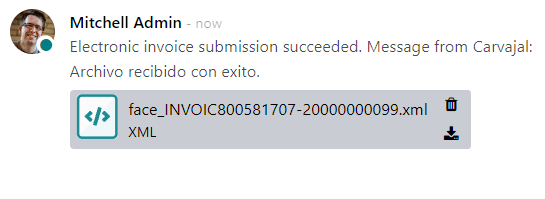
: guilabel: ช่อง "e-Invoice Name" จะแสดงใน: guilabel: แท็บ "เอกสาร EDI" พร้อมชื่อไฟล์ XML นอกจากนี้แสดง: guilabel: ฟิลด์ "สถานะใบแจ้งหนี้อิเล็กทรอนิกส์"ค่าเริ่มต้น: guilabel: "ส่ง" หากต้องการประมวลผลใบแจ้งหนี้ด้วยตนเอง คลิก: guilabel: ปุ่มประมวลผลทันที
รับ XML ทางกฎหมายและ PDF
ผู้ให้บริการใบแจ้งหนี้อิเล็กทรอนิกส์ (Carvajal) ได้รับไฟล์ XML และดำเนินการต่อเพื่อตรวจสอบโครงสร้างและข้อมูล
หลังจากตรวจสอบใบแจ้งหนี้อิเล็กทรอนิกส์แล้ว ให้ดำเนินการสร้าง XML ที่ถูกต้องตามกฎหมายต่อไปซึ่งรวมถึงลายเซ็นดิจิทัลและรหัสเฉพาะ (CUFE), ใบแจ้งหนี้ PDFซึ่งรวมถึงคิวอาร์โค้ด และยังสร้าง CUFE ถ้าทุกอย่างเป็นแก้ไข: guilabel: ค่าฟิลด์ "ใบแจ้งหนี้อิเล็กทรอนิกส์" เปลี่ยนเป็น: guilabel: "ส่งแล้ว"
A: ไฟล์: ".zip" ซึ่งมีใบแจ้งหนี้อิเล็กทรอนิกส์ที่ถูกต้องตามกฎหมาย (รูปแบบ XML) และใบแจ้งหนี้ (รูปแบบ PDF) ได้ดาวน์โหลดและแสดงในใบแจ้งหนี้แล้วจู้จี้:
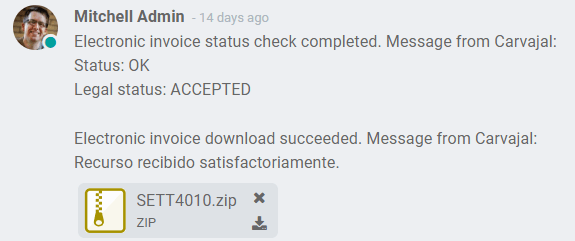
สถานะใบแจ้งหนี้อิเล็กทรอนิกส์เปลี่ยนเป็น: guilabel: "ยอมรับ"
ตั๋วเครดิต
กระบวนการเครดิตสลิปเป็นกระบวนการเดียวกับใบแจ้งหนี้ สร้างเครดิตสำหรับข้อควรระวังเกี่ยวกับใบแจ้งหนี้โปรดไปที่: menusesection:accounting -->ลูกค้า -> ใบแจ้งหนี้ ในใบแจ้งหนี้คลิกที่: guilabel: เพิ่มใบประกาศเครดิต',และกรอกข้อมูลต่อไปนี้
: guilabel: "วิธีการเครดิต": เลือกประเภทของวิธีการเครดิต
: guilabel: "คืนเงินบางส่วน": ใช้ตัวเลือกนี้หากเป็นเงินบางส่วน
: guilabel: "คืนเงินเต็มจำนวน": ใช้ตัวเลือกนี้หากสลิปเครดิตคือการคืนเงินเต็มจำนวนปริมาณ.
: guilabel: "คืนเงินเต็มจำนวนและใบแจ้งหนี้ใหม่": ถ้า L / Cธนบัตรจะตรวจสอบและยืนยันกับใบแจ้งหนี้โดยอัตโนมัติ ต้นฉบับมีการคัดลอกใบแจ้งหนี้ไปเป็นธนาณัติใหม่
: guilabel: "เหตุผล": เหตุผลในการป้อนสลิปเครดิต
: guilabel: "วันที่เพิกถอน": หากคุณต้องการวันที่ระบุสำหรับ L/C โปรดเลือกตั้งข้อสังเกต หรือหากเป็นวันลงบันทึกประจำวัน
: guilabel: "ใช้บันทึกประจำวันที่เฉพาะเจาะจง": เลือกวันที่ต้องการเครดิตของคุณหรือหากต้องการใช้บันทึกประจำวันเหมือนกับใบแจ้งหนี้ต้นฉบับให้เว้นว่างไว้
: guilabel: "วันที่คืนเงิน": หากคุณเลือกวันที่ระบุโปรดเลือกการคืนเงิน
หลังจากดูคลิก: guilabel: "ย้อนกลับ" ปุ่ม
บัตรเดบิต
สลิปเดบิตมีกระบวนการคล้ายกับสลิปเครดิต สร้างเดบิตสำหรับข้อควรระวังเกี่ยวกับใบแจ้งหนี้โปรดไปที่: menusesection:accounting -->ลูกค้า -> ใบแจ้งหนี้ ในใบแจ้งหนี้คลิกที่: guilabel: เพิ่มการหักเงินสังเกตปุ่มและป้อนข้อมูลต่อไปนี้:
: guilabel: "เหตุผล": เหตุผลในการพิมพ์สลิปเดบิต
:guilabel:` Debit Slip Date': เลือกตัวเลือกเฉพาะ
:guilabel:` คัดลอกบรรทัด': เลือกตัวเลือกนี้หากคุณต้องการลงทะเบียนเดบิตโปรดสังเกตบรรทัดเดียวกันในใบแจ้งหนี้
: guilabel: "ใช้บันทึกประจำวันที่เฉพาะเจาะจง": เลือกจุดพิมพ์ของการหักเงินโปรดทราบว่าหากคุณต้องการใช้ไดอารี่เดียวกันกับไดอารี่ต้นฉบับโปรดปล่อยให้ว่างเปล่าใบแจ้งหนี้
เมื่อเสร็จแล้วคลิกที่: guilabel: "สร้างสลิปเดบิต"
เอกสารประกอบการเรียกเก็บเงินจากผู้ขาย
กำหนดค่าข้อมูลหลักข้อมูลประจำตัวและบันทึกการซื้อเอกสารสนับสนุนที่เกี่ยวข้องกับการเรียกเก็บเงินจากผู้ขายที่คุณสามารถเริ่มต้นด้วย supportเอกสาร
เอกสารประกอบการเรียกเก็บเงินจากผู้ขายสามารถสร้างได้จากใบสั่งซื้อของคุณหรือด้วยตนเอง ไปที่: เมนู: "บัญชี -> ผู้ขาย -> บิล" และกรอกข้อมูลต่อไปนี้
:guilabel:`supplier':ป้อนข้อมูลผู้ผลิต
: guilabel: `วันที่บิล': เลือกวันที่บิล
: guilabel: "Journal": เลือกไดอารี่ที่เกี่ยวข้องกับเอกสารสนับสนุนบิลผู้ขาย
: guilabel: "Invoice Line": ระบุสินค้าที่รวมภาษีอย่างถูกต้อง
เมื่อตรวจสอบแล้วคลิก: guilabel: ปุ่ม "ยืนยัน" หลังจากยืนยันแล้วไฟล์ XML ถูกสร้างขึ้นและส่งไปยัง Carvajal โดยอัตโนมัติ
ข้อผิดพลาดทั่วไป
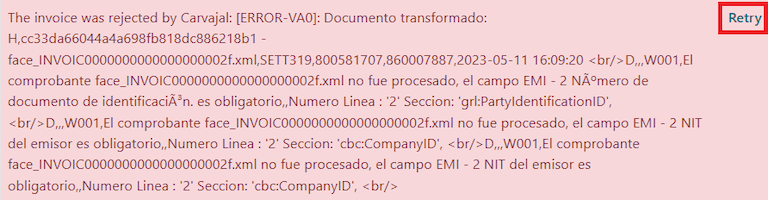
ข้อผิดพลาดที่พบบ่อยที่สุดเกี่ยวข้องกับการขาดหายไปในระหว่างการตรวจสอบ XMLข้อมูลหลัก (* หมายเลขภาษีติดต่อ , * ที่อยู่, * สินค้า*, * ภาษี*) ในลักษณะนี้ในบางกรณีข้อความแสดงข้อผิดพลาดจะปรากฏในห้องแชทหลังจากอัปเดตอุปกรณ์อิเล็กทรอนิกส์สถานะใบแจ้งหนี้
หลังจากแก้ไขข้อมูลหลักแล้ว XML สามารถประมวลผลใหม่ได้โดยใช้คำสั่งต่อไปนี้ใช้: guilabel: `Retry เพื่อส่งข้อมูลใหม่และรุ่นที่อัปเดตปุ่มกด
รายงานทางการเงิน
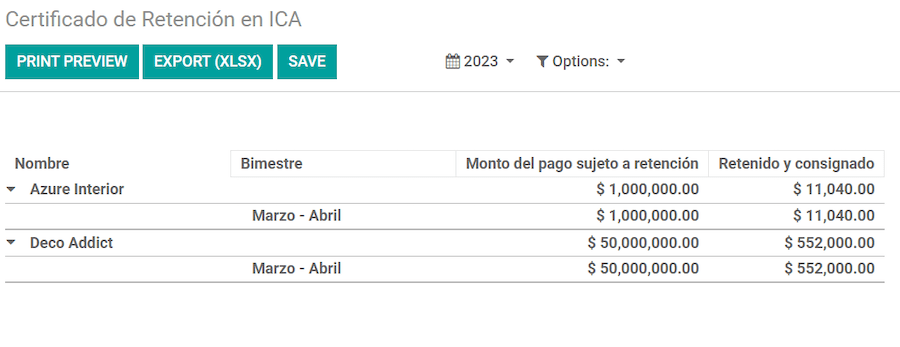
ประกาศนียบัตรสมาคมผ้าฝ้ายนานาชาติ
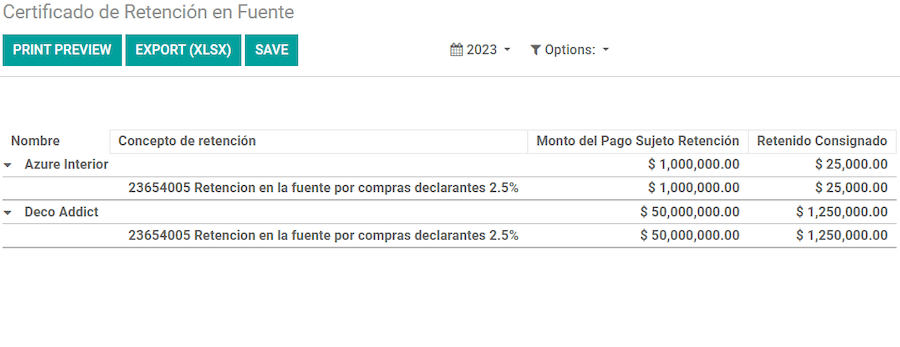
รายงานนี้เป็นหลักฐานการหักภาษีของผู้ค้าภาษีพาณิชย์และอุตสาหกรรมของโคลอมเบีย สามารถดูรายงานได้ที่:: menusesection:` การบัญชี -> รายงาน -> งบโคลัมเบีย ->ประกาศนียบัตรสมาคมผ้าฝ้ายนานาชาติ
ใบรับรอง IVA
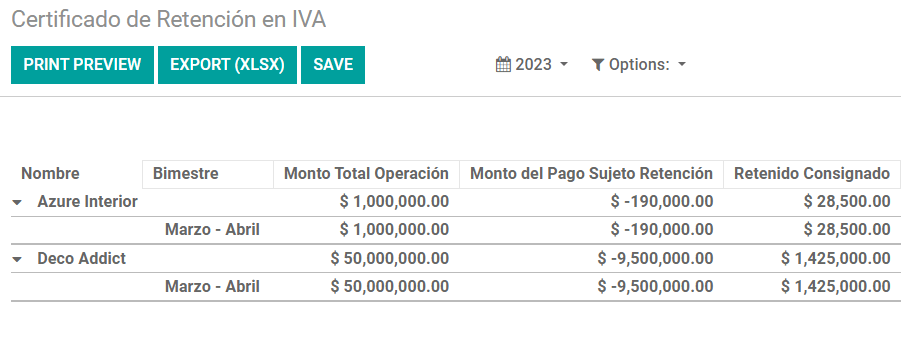
รายงานนี้ออกหลักฐานการหักภาษีมูลค่าเพิ่มจากผู้ขายกักตัวไว้ สามารถดูรายงานได้ที่: เมนู: `บัญชี -->รายงาน --> ประกาศโคลัมเบีย --> ใบรับรองการกู้คืน IVA `.
ใบรับรองความปลอดภัยจากอัคคีภัย
ใบรับรองนี้ออกให้กับคู่ค้าเพื่อชำระภาษีหัก ณ ที่จ่ายทำไปแล้ว สามารถดูรายงานได้ที่: เมนู: `บัญชี -->รายงาน -----> แถลงการณ์ของโคลัมเบีย -----> เรียกคืนใบรับรองอาวุธ