
: guilabel: "ดูโอกาสในการทำงาน" ข้อความเป็นลิงก์ติดตามสำหรับรายการทั้งหมดทุกตำแหน่งที่เปิดรับสมัครในขณะนี้ เพิ่มข้อความอื่น ๆและแก้ไขเนื้อหาข้อความใดๆ ตามความจำเป็น แล้ว, คลิก: guilabel: "ส่งเมล" เพื่อส่งอีเมล ซึ่งจะส่งข้อความและปิดหน้าต่าง.
Time Off App ของ Odoo เป็นศูนย์กลาง -ข้อมูลที่เกี่ยวข้อง แอปพลิเคชันนี้จัดการคำขอยอดคงเหลือและข้อมูลมอบหมายอนุมัติและรายงาน
ผู้ใช้สามารถ: doc:` ขอลาพักร้อน </ hr/time_off/request_time_off>`และดูภาพรวมของคำขอและยอดคงเหลือในวันหยุดของพวกเขา ผู้จัดการสามารถ: doc: จัดสรรเวลาพักร้อนให้กับบุคคล ทีม หรือบริษัท ทั้งหมดและ: อ้าง:` อนุมัติคำขอลา <การลา / การจัดการ -เวลาพัก>`
รายละเอียด: สามารถเรียกใช้ อ้าง:reports <time_off/reporting> เพื่อดูว่าจะใช้เวลานานแค่ไหนกำลังใช้วันหยุด (และประเภทของวันหยุด) อ้างอิง: "แผนคงค้าง"สามารถสร้าง <time_off/แผนการค้างชำระ> `และ: อ้าง: วันหยุดราชการ<time_off/วันหยุดราชการ> `สามารถตั้งค่าได้
Note
โปรดทราบว่าเฉพาะผู้ใช้ที่มีการเข้าถึงที่เฉพาะเจาะจงเท่านั้นที่สามารถดูได้** ส่วนที่เหลือ ** ปพลิเคชัน.
All users can access the My Time Off and Overview sections of the Time Off app. All other sections require specific access rights.
หากต้องการทราบว่าการเข้าถึงมีผลต่อแอปพลิเคชัน Time Off อย่างไร โปรดดูที่:doc:`employees/newemployee' เอกสารโดยเฉพาะเกี่ยวกับปรับแต่งแท็บข้อมูลการทำงาน
การกำหนดค่า
เพื่อให้ลูกจ้างจัดสรรเวลาลาพักร้อน และให้ลูกจ้างเสนอข้อเรียกร้องและต้องกำหนดค่าการลาประเภทต่างๆก่อนแล้วมอบหมายให้พนักงาน (หากต้องการมอบหมาย
เพื่อให้ลูกจ้างจัดสรรเวลาลาพักร้อน และให้ลูกจ้างเสนอข้อเรียกร้องและต้องกำหนดค่าการลาประเภทต่างๆก่อนแล้วมอบหมายให้พนักงาน (หากต้องการมอบหมาย
หากต้องการดูประเภทของการลาที่กำหนดค่าในปัจจุบันให้ไปที่: menuselection:` เวลาปิดแอป -> การกำหนดค่า -> ประเภทเวลาปิด เวลาประเภทการปิดจะแสดงในมุมมองรายการ
** Time Off ** แอปพลิเคชั่นนี้มีสี่ประเภทที่กำหนดค่าไว้ล่วงหน้า:: guilabel: "วันหยุดที่ได้รับค่าจ้าง", : guilabel: "ลาป่วย",และ: guilabel: "วันแห่งการชดเชย" เหล่านี้สามารถปรับเปลี่ยนให้เหมาะสมกับธุรกิจความต้องการ หรือใช้ตามที่เป็นอยู่
** Time Off ** แอปพลิเคชั่นนี้มีสี่ประเภทที่กำหนดค่าไว้ล่วงหน้า:: guilabel: "วันหยุดที่ได้รับค่าจ้าง", : guilabel: "ลาป่วย",และ: guilabel: "วันแห่งการชดเชย" เหล่านี้สามารถปรับเปลี่ยนให้เหมาะสมกับธุรกิจความต้องการ หรือใช้ตามที่เป็นอยู่
หากต้องการสร้างประเภทการลาออกใหม่ไปที่: menusesection:`แอปการลาออก ->การกำหนดค่า --> ประเภทของการลา จากที่นี่คลิก: guilabel:`new`ปุ่มแสดงแบบฟอร์มประเภทวันหยุดว่าง
ในด้านบนของแบบฟอร์มเช่น "ลาป่วย" หรือ "วันหยุด" จากนั้นป้อนต่อไปนี้เป็นข้อมูลในแบบฟอร์ม
Note
เฉพาะแบบฟอร์มประเภทวันหยุด ** จำเป็น ** ฟิลด์คือ: guilabel: "ประเภทการลา", : guilabel: "เวลาลา", และ: guilabel: "ปลอมเล็กน้อย" นอกจากนี้: guilabel: "คำขอลาพักร้อน"และ: guilabel: ต้องกำหนดค่าส่วน "คำขอมอบหมาย" **
เฉพาะแบบฟอร์มประเภทวันหยุด ** จำเป็น ** ฟิลด์คือ: guilabel: "ประเภทการลา", : guilabel: "เวลาลา", และ: guilabel: "ปลอมเล็กน้อย" นอกจากนี้: guilabel: "คำขอลาพักร้อน"และ: guilabel: ต้องกำหนดค่าส่วน "คำขอมอบหมาย" **
:guilabel:` การอนุมัติ': เลือกประเภทของการอนุมัติที่ต้องการประเภทวันหยุด ตัวเลือกรวมถึง:
: guilabel: "ไม่มีการตรวจสอบ": ไม่จำเป็นต้องได้รับการอนุมัติเมื่อขอรายการนี้ประเภทของการลา คำขอลาจะได้รับการอนุมัติโดยอัตโนมัติ
: guilabel: "ตามเจ้าหน้าที่ลาพักร้อน": ระบุเท่านั้น: อ้าง: "เจ้าหน้าที่ลาพักร้อน"<time_off / time-off officer> `, ในแบบฟอร์มนี้ตั้งค่าเป็น: guilabel: `ได้รับการแจ้งเตือนฟิลด์ "Leave Officer" จำเป็นต้องอนุมัติคำขอลา นี่ตัวเลือกจะถูกตรวจสอบโดยค่าเริ่มต้น
: guilabel: "ผู้อนุมัติจากพนักงาน": เฉพาะผู้อนุมัติที่พนักงานกำหนดเวลาลาพักร้อนตั้งค่าบนแท็บข้อมูลการทำงาน:อ้าง:` แบบฟอร์มพนักงาน <แท็บข้อมูลพนักงาน / งาน> `, ต้องได้รับการอนุมัติขอลา
: guilabel: "ได้รับการอนุมัติจากพนักงานและเจ้าหน้าที่ฝ่ายลาพักร้อน": พนักงาน:อ้าง:` ระบุผู้อนุมัติการลา <แท็บข้อมูลพนักงาน / งาน> และ:อ้าง: ต้องได้รับการอนุมัติ "เจ้าหน้าที่ลาพักร้อน <เจ้าหน้าที่ลาพักร้อน / ลาพักร้อน>"ขอลา
: guilabel: "ได้รับการอนุมัติจากพนักงานและเจ้าหน้าที่ฝ่ายลาพักร้อน": พนักงาน:อ้าง:` ระบุผู้อนุมัติการลา <แท็บข้อมูลพนักงาน / งาน> และ:อ้าง: ต้องได้รับการอนุมัติ "เจ้าหน้าที่ลาพักร้อน <เจ้าหน้าที่ลาพักร้อน / ลาพักร้อน>"ขอลา
: guilabel: "ต้องจัดสรร": หากต้องแบ่งเวลาลาพักร้อนให้พนักงาน, เลือก: guilabel: "ใช่" หากสามารถทำได้ในกรณีที่ไม่มีหากเวลาพักร้อนได้รับการจัดสรรก่อนหน้านี้ให้เลือก: guilabel: "ไม่ จำกัด " หาก: guilabel: เลือก "ไม่ จำกัด " ตัวเลือกต่อไปนี้จะไม่ปรากฏบนแบบฟอร์ม
:guilabel:` คำขอพนักงาน ':เลือก:guilabel:` คำขอเพิ่มวันหากลูกจ้างสามารถยื่นขอลางานได้มากกว่าเดิมได้รับอนุญาตการจัดสรร
กรณีลูกจ้าง**ทำไม่ได้**แจ้งขอลาพักร้อนนานกว่าวันลาจริงสิ่งที่ได้รับมอบหมายให้เลือก: guilabel: ตัวเลือก "ไม่อนุญาต"
Example
กำหนดให้พนักงานสิบวันสำหรับวันหยุดประเภทนี้โดยเฉพาะและเปิดใช้งาน: guilabel: "อนุญาตให้ร้องขอวันเพิ่มเติม" ตัวเลือก นี่พนักงานต้องการลางาน 12 วัน พวกเขาสามารถส่งคำขอเนื่องจาก: guilabel: `อนุญาตให้ร้องขอวันเพิ่มเติม`เปิดใช้ตัวเลือก
Important
เป็นที่น่าสังเกตว่าการขอลาเพิ่มเติมจะไม่**รับรองว่าลาพักร้อนจะได้รับการอนุมัติ
:guilabel:` การอนุมัติ': เลือกประเภทการอนุมัติที่ต้องการการจัดสรรการลาพิเศษประเภทนี้
: guilabel: "ได้รับการอนุมัติจากเจ้าหน้าที่การลา" พูดว่า: อ้าง: "ลา""เจ้าหน้าที่ลาพักร้อน / ลาพักร้อน" ที่กำหนดไว้ในแบบฟอร์มนี้จะต้องได้รับการอนุมัติการจัดสรร
: guilabel: "ไม่ต้องตรวจสอบ" หมายความว่าไม่จำเป็นต้องได้รับการอนุมัติ
: guilabel: "ไม่ต้องตรวจสอบ" หมายความว่าไม่จำเป็นต้องได้รับการอนุมัติ
: guilabel: "แจ้งเจ้าหน้าที่วันหยุด": เลือกบุคคลที่ได้รับการแจ้งเตือนรับผิดชอบในการอนุมัติคำขอและการจัดสรรเฉพาะประเภทนี้เวลาพัก
: guilabel: "เวลาพัก": เลือกรูปแบบการสมัครพักร้อนเลือกจากเมนูแบบเลื่อนลง
: guilabel: "เวลาพัก": เลือกรูปแบบการสมัครพักร้อนเลือกจากเมนูแบบเลื่อนลง
: guilabel: "วัน": หากสามารถขอลาพักร้อนได้ทั้งวัน (8ชั่วโมง)
: guilabel: "ครึ่งวัน": หากสามารถขอลาพักร้อนได้ภายในครึ่งวันเท่านั้นเพิ่มขึ้น (4 ชั่วโมง)
: guilabel: "ครึ่งวัน": หากสามารถขอลาพักร้อนได้ภายในครึ่งวันเท่านั้นเพิ่มขึ้น (4 ชั่วโมง)
: guilabel: "หักชั่วโมงการทำงานเพิ่มเติม": เปิดใช้ตัวเลือกนี้หากมีการร้องขอการลาควรพิจารณาช่วงเวลาพิเศษใดๆ ที่ลูกจ้างสะสมไว้
Example
หากพนักงานทำงานล่วงเวลาสองชั่วโมงต่อสัปดาห์และขอให้ทำงานล่วงเวลาห้าชั่วโมงหากไม่มีเวลาพักการสมัครจะใช้เวลาสามชั่วโมงเนื่องจากเพิ่มอีกสองชั่วโมงโดยใช้เวลาทำงานก่อนแล้วจึงหักจากคำขอ
: guilabel: "อนุญาตให้แนบเอกสารสนับสนุน": เปิดใช้ตัวเลือกนี้เพื่ออนุญาตพนักงานแนบเอกสารประกอบการขอลาพักร้อน ซึ่งจะเป็นประโยชน์ต่อกรณีที่ต้องการเอกสาร เช่น การรักษาพยาบาลระยะยาวออกไป
: guilabel: "ประเภทวันหยุด": เลือกจากเมนูแบบเลื่อนลงลาหยุด: guilabel: "เวลาทำงาน" หรือ: gui: "ขาดงาน": guilabel: "ชั่วโมงทำงาน" หมายถึงเวลาลาพักร้อนจะถูกนับรวมเข้ากับเวลาทำงานระยะเวลาของโครงการค้างชำระทุกประเภทที่พนักงานกำลังดำเนินการอยู่,ขณะที่: guilabel: "ขาดงาน" ไม่นับรวมในรายการค้างชำระทุกประเภท
: guilabel:
Company: หากมีการสร้างหลายบริษัทในฐานข้อมูลและวันหยุดประเภทนี้สามารถใช้ได้กับ บริษัท เดียวเท่านั้นโปรดเริ่มต้นที่เมนูแบบเลื่อนลง หากเขตข้อมูลนี้ว่างเปล่าประเภทของการลาจะใช้กับทุกบริษัทในฐานข้อมูล ฟิลด์นี้ ** เท่านั้น ** ปรากฏในหลาย -ฐานข้อมูลบริษัท
: guilabel: Company: หากมีการสร้างหลายบริษัทในฐานข้อมูลและวันหยุดประเภทนี้สามารถใช้ได้กับ บริษัท เดียวเท่านั้นโปรดเริ่มต้นที่เมนูแบบเลื่อนลง หากเขตข้อมูลนี้ว่างเปล่าประเภทของการลาจะใช้กับทุกบริษัทในฐานข้อมูล ฟิลด์นี้ ** เท่านั้น ** ปรากฏในหลาย -ฐานข้อมูลบริษัท
หากพนักงานสามารถปฏิบัติตามเงื่อนไขต่อไปนี้: guilabel: ตัวเลือก "อนุญาตเพดานเชิงลบ"ขอลาพักร้อนมากกว่าปัจจุบัน ทำให้เกิดยอดติดลบหากเปิดใช้งานจะปรากฏ: guilabel: ฟิลด์ "จำนวนเงินลบ" ซึ่งในพื้นที่ดังกล่าวป้อนเวลาลบสูงสุดที่อนุญาต (เป็นวัน)
Example
ขณะนี้ซาร่ามีวันหยุด 3 วัน เธอเป็นวางแผนการเดินทางที่ต้องหยุดพัก 5 วัน
ประเภทของ "Leave" Leave มี: guilabel: ตัวเลือก "Allow Negative Cap"เปิดใช้และ: guilabel: "จำนวนเงินลบ" ถูกตั้งค่าเป็น 5
การตั้งค่าเหล่านี้อนุญาตให้ซาร่าส่งคำขอห้าวันประเภทวันหยุด ถ้าได้รับการอนุมัติ เวลาของเธอจะไม่สมดุลลบสอง (-2) วัน
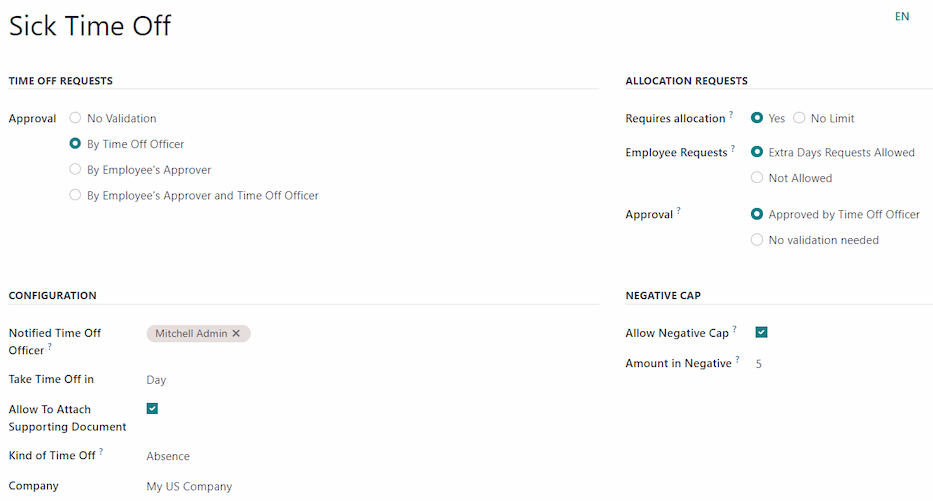
ครึ่งบนของแบบฟอร์มการลาประเภทกรอกข้อมูลทั้งหมดเกี่ยวกับการลาป่วย #กวน
ถ้าประเภทของการลาควรสร้าง: doc:`/ ทรัพยากรบุคคล / สลิปเงินเดือน / ชั่วโมงทำงาน** สลิปเงินเดือน ** ใบสมัคร, เลือกจากรายการแบบหล่นลง: guilabel: "ประเภทรายการงาน"รายการ
ถ้าประเภทของการลาควรสร้าง: doc:`/ ทรัพยากรบุคคล / สลิปเงินเดือน / ชั่วโมงทำงาน** สลิปเงินเดือน ** ใบสมัคร, เลือกจากรายการแบบหล่นลง: guilabel: "ประเภทรายการงาน"รายการ
Note
จะปรากฏเฉพาะเมื่อผู้ใช้เป็นนักพัฒนา: guilabel: ส่วน "ตารางเวลา"แบบแผน ดู: อ้าง:`developer mode`documents สำหรับวิธีการเข้าสู่โหมดนักพัฒนา
เมื่อพนักงานหยุดงานและใช้ตารางเวลา Odoo จะสร้าง** กำหนดการ ** รายการวันหยุดในแอป ส่วนนี้กำหนดวิธีการพวกเขาเข้าไปแล้ว
: guilabel:
Project: เลือกรายการที่ปรากฏในรายการประเภทวันหยุด:guilabel:` Task`: เลือกงานที่ปรากฏในตารางเวลาประเภทวันหยุด ตัวเลือกปริยายคือ: guilabel: "Time Off",: guilabel: "การประชุม" หรือ: guilabel: "การฝึกอบรม"
:guilabel:` Task`: เลือกงานที่ปรากฏในตารางเวลาประเภทวันหยุด ตัวเลือกปริยายคือ: guilabel: "Time Off",: guilabel: "การประชุม" หรือ: guilabel: "การฝึกอบรม"
: guilabel: "สี": เลือกสีที่คุณต้องการใช้ในแอปพลิเคชัน **Time Off**แดชบอร์ด
: guilabel: "Cover Picture": เลือกไอคอนที่คุณต้องการใช้ในแอปพลิเคชัน **Time Off**แดชบอร์ด
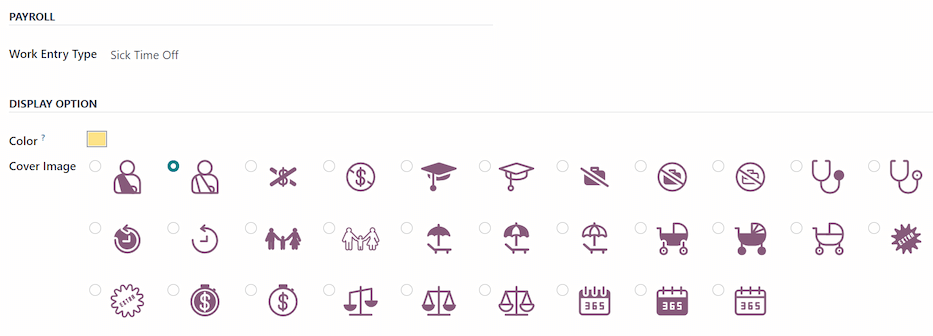
ครึ่งล่างของแบบฟอร์มการลาประเภทกรอกข้อมูลทั้งหมดเกี่ยวกับการลาป่วย # nกวน
บางช่วงพักจะได้รับจากโปรแกรมค้างชำระซึ่งหมายความว่าแต่ละชั่วโมงทำงานเฉพาะที่พนักงานได้รับ (ชั่วโมง, วัน, สัปดาห์ ฯลฯ )หรือ * สะสม * กำหนดวันหยุด
Example
หากพนักงานทำงานมีวันหยุดสัปดาห์ละ 1 วันรับวันหยุด 0.2 ครั้งต่อชั่วโมงทำงานทำงานทุกสัปดาห์พวกเขาจะได้รับวันหยุดเต็ม (8 ชั่วโมง)
หากพนักงานทำงานมีวันหยุดสัปดาห์ละ 1 วันรับวันหยุด 0.2 ครั้งต่อชั่วโมงทำงานทำงานทุกสัปดาห์พวกเขาจะได้รับวันหยุดเต็ม (8 ชั่วโมง)
หากต้องการสร้างแผนการค้างชำระใหม่ ให้ไปที่: menusesection:`time-off-app -->การกำหนดค่า -> กำหนดการค้างชำระ แล้ว, คลิกที่: guilabel: "สร้างใหม่" ปุ่ม,นี่แสดงตารางค้างที่ว่างเปล่า
ป้อนข้อมูลต่อไปนี้ในแบบฟอร์ม:
หากต้องการสร้างแผนการค้างชำระใหม่ ให้ไปที่: menusesection:`time-off-app -->การกำหนดค่า -> กำหนดการค้างชำระ แล้ว, คลิกที่: guilabel: "สร้างใหม่" ปุ่ม,นี่แสดงตารางค้างที่ว่างเปล่า
:guilabel:` ระยะเวลาสะสม ': เลือกเวลาที่พนักงานเริ่มสะสมวันหยุดหรือ: guilabel: "ในช่วงเริ่มต้นของระยะเวลาที่ค้างอยู่" หรือguilabel: "เมื่อสิ้นสุดระยะเวลาที่ค้างอยู่"
: guilabel: "carryover time": เลือกเวลาที่พนักงานได้รับก่อนเวลาชนะ ตัวเลือกรวมถึง:
: guilabel: 'ต้นปี': เลือกรายการนี้หากมีการเลื่อนรายการที่ค้างอยู่วันที่ 1 มกราคมปีหน้า
: guilabel: "ในวันที่กำหนด": เลือกรายการนี้หากรายการค้างชำระเลื่อนไปตามด้านล่างเมื่อจัดสรรเวลาให้เจ้าหน้าที่แล้ว
Other:เลือกตัวเลือกนี้หากไม่มีตัวเลือกอื่น ๆสมัครได้ หลังจากเลือกช่องหนึ่ง: guilabel: 'วันที่ยก' จะปรากฏขึ้นใช้สองเมนูแบบเลื่อนลงเพื่อเลือกวันที่หนึ่งสำหรับวันและอื่น ๆ สำหรับเดือน
: guilabel: "ขึ้นอยู่กับชั่วโมงทำงาน": หากนับวันลาเป็นขึ้นอยู่กับชั่วโมงการทำงานของพนักงาน **ไม่ **วันถือเป็นวันธรรมดาเวลาไม่ได้มีส่วนทำให้แผนการค้างชำระของโอดู
Example
พนักงานสามารถได้รับวันหยุดจากแผนการค้างชำระที่กำหนดค่าไว้เป็นค้างชำระทุกๆ 5 วันที่ทำงานจะมีวันหยุด 1 วัน แผนงานค้างอยู่บนพื้นฐานของเวลาทำงานของพนักงาน (: guilabel: ช่องทำเครื่องหมาย "ขึ้นอยู่กับเวลาทำงาน"ติ๊ก)
พนักงานคนนี้ทำงาน 40 ชั่วโมงต่อสัปดาห์ ตามแผนผังเมืองพวกเขาควรมีวันหยุด 4 วันต่อเดือน
พนักงานหยุดห้าวัน.: อ้าง: `time off type <time_off/time -ประเภทปิด > `พนักงานได้ลางาน: guilabel: `ลาพักเล็กน้อย `กำหนดค่าเป็น: guilabel: "ขาดงาน"
เนื่องจากแผนงานค้างจ่ายให้วันหยุดตามชั่วโมงทำงานเท่านั้นพนักงานไม่มีวันหยุดสะสมในช่วงวันหยุด 5 วันซึ่งถือว่าเป็นการขาดงาน
เมื่อสิ้นเดือนพนักงานสะสมเพียง 3 วันแทนสี่
: guilabel: "การเปลี่ยนแปลงหลักชัย": ฟิลด์นี้อยู่ในอย่างน้อยสอง: อ้าง:`rules<time_off/rules> มีอยู่แล้วในแผนคงค้าง ทางเลือกนี้เป็นตัวกำหนดว่าพนักงานจะได้รับการเลื่อนตำแหน่งในตำแหน่งใหม่เมื่อใดหลักชัย หากพวกเขามีสิทธิ์เปลี่ยนหลักชัยกลางเงินเดือนช่วงเวลาตัดสินใจว่าพนักงานจะเปลี่ยนหลักชัยหรือไม่: guilabel: "ทันที" หรือ: guilabel: "หลังจากระยะเวลาที่ค้างชำระนี้" (งวดเงินเดือนปัจจุบัน)
: guilabel: "บริษัท": ฟิลด์นี้ ** เท่านั้น ** ปรากฏในหลายบริษัทฐานข้อมูล ใช้เมนูแบบเลื่อนลงเลือก บริษัท ที่มีแผนค้างอยู่ใช้ได้ หากเว้นวรรคแผน Carry สามารถใช้ได้กับทุกบริษัท
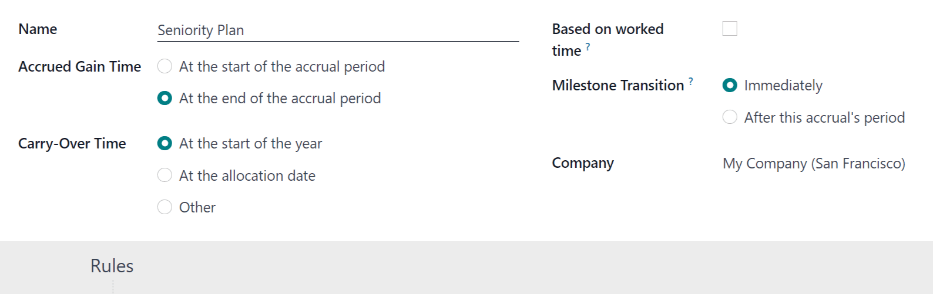
กฎ
ต้องกำหนดหลักเกณฑ์เพื่อให้ลูกจ้างสามารถเริ่มดำเนินการได้ตั้งแต่แผนคงค้าง
ในการสร้างกฎใหม่คลิกที่ปุ่มสีเทา: guilabel: "new Milestone": guilabel: ส่วน "กฎ" และ a: guilabel: "สร้างเหตุการณ์สำคัญ" ในรูปแบบ modalโผล่มา
กรอกฟิลด์ต่อไปนี้ในแบบฟอร์ม:
:guilabel:` พนักงานสะสม': เลือกพารามิเตอร์ในการรับวันหยุดส่วนนี้
ก่อนอื่นให้เลือก: guilabel: "วัน" หรือ: guilabel: "ชั่วโมง" เป็นการเพิ่มขึ้นคำนวณเวลาที่สะสมโดยใช้เมนูแบบเลื่อนลง
ถัดไป, ป้อนค่าที่ค้างอยู่ของพารามิเตอร์ที่เลือก.รูปแบบดิจิตอลคือ "X.XXXX" ดังนั้นวันหรือชั่วโมงบางส่วนอาจเป็นกำหนดค่าแล้ว
สุดท้ายใช้เมนูแบบเลื่อนลงเพื่อเลือกความถี่ของเวลาสะสม นี่ตัวเลือกเริ่มต้นคือ: guilabel: "ต่อชั่วโมง",: guilabel: "ทุกวัน",: guilabel: "สัปดาห์", : guilabel: "สองครั้งต่อเดือน",: guilabel: "ปีละสองครั้ง" และ: guilabel: "ปีละครั้ง"
ฟิลด์อื่น ๆ อาจปรากฏขึ้นขึ้นอยู่กับตัวเลือกที่เลือก Forตัวอย่างเช่นหากเลือก: guilabel: "สองครั้งต่อเดือน" อีกสองช่องแสดง ระบุ 2 วันที่หลักชัยเกิดขึ้นทุกเดือน
: guilabel: "เพดานเวลาสะสม": หากมีจำนวนวันสูงสุดพนักงานสามารถใช้โปรแกรมนี้สะสมได้ เปิดใช้ตัวเลือกนี้
เมื่อเปิดใช้งานฟิลด์เพิ่มเติมสองช่องจะปรากฏขึ้นด้านล่าง เลือกประเภทช่วงเวลาในเมนูแบบเลื่อนลงอาจเป็น: guilabel: "วัน" หรือ: guilabel: "ชั่วโมง"
จากนั้นป้อนค่าตัวเลขลงในฟิลด์เพื่อระบุจำนวนเงินสูงสุดเวลาที่สะสมได้
: guilabel: "หลักชัยมาถึง": ป้อนหมายเลขและค่าของช่วงเวลาซึ่งจะต้องผ่านก่อนที่ลูกจ้างจะเริ่มสะสมเวลาลางานค่าเป็นตัวเลข ป้อนหมายเลขในช่องแรก
จากนั้นใช้เมนูแบบเลื่อนลงที่สองเพื่อเลือกประเภทของช่วงเวลาภาคสนาม ตัวเลือกคือ:: guilabel: "วัน",: guilabel: "เดือน" หรือ"กาลเวลา"
: guilabel: "carryover": เลือกวิธีจัดการกับเวลาที่ไม่ได้ใช้งาน นี่ตัวเลือกคือ:
จิ: ไม่ค่ะ เวลาสะสมถูกรีเซ็ตเป็น 0`: เวลาลาพักร้อนที่ไม่ได้ใช้จะหายไป
: guilabel: 'carryover เวลาสะสมทั้งหมด': เวลาที่ไม่ได้ใช้ทั้งหมดจะถูกเลื่อนภายในปีปฏิทินหน้า
: guilabel: "carryover สูงสุด": เวลาที่ไม่ได้ใช้จะถูก carryover ไปปีปฏิทินถัดไป แต่มีเพดานอยู่ An: guilabel: ฟิลด์ "ขึ้น" ปรากฏขึ้นหากเลือกตัวเลือกนี้ ป้อนจำนวนสูงสุด: guilabel: "วัน", สามารถขยายไปถึงปีถัดไป เมื่อใดก็ตามที่อยู่นอกเหนือพารามิเตอร์นี้จะหายไป
Important
ถ้า: guilabel: "carryover" ฟิลด์ตั้งค่าเป็น: guilabel: "ไม่มี" เวลาสะสมรีเซ็ตเป็น 0`, กฎ * ซ้อนทับ * ตั้งค่าโดย: guilabel: "เมื่อเวลาผ่านไป"แผนคงค้าง
หากบริษัทมีแผนคงค้างให้พนักงานหยุดงาน: guilabel: "ในช่วงเริ่มต้นของระยะเวลาที่ค้างอยู่" (เช่นปี) และตั้งค่า "เวลา Carryover" บน * แผนคงค้าง * เป็น:guilabel:"ในช่วงต้นปีจะช่วยให้วันหยุดที่ไม่ได้ใช้ขยายไปถึงปีถัดไป
จากนั้นบริษัทได้เพิ่มกฎเกณฑ์ลงในแผนงานค้างชำระ โดยมอบหมายให้ 5 วันวันหยุดวันแรกของทุกปี (กำหนดวันหยุดหนึ่งสัปดาห์1 ม.ค.)
ถ้า: guilabel: "carryover" ฟิลด์ตั้งค่าเป็น: guilabel: "ไม่มี" เวลาที่ค้างอยู่รีเซ็ตเป็น 0 บน: guilabel: "สร้างหลักชัย" ป๊อปอัพ, ใด ๆ ที่ไม่ได้ใช้วันหยุด * ไม่ * Carryover แม้ใน: guilabel: "ค้าง"ในแผน "รูปแบบ": guilabel: "เมื่อเวลาผ่านไป" ตั้งค่าเป็น: guilabel: "ในต้นปี"
The carry over set on the rule takes precedence over the carry over set on the accrual plan form.
หลังจากกรอกแบบฟอร์มแล้วคลิก: guilabel:` บันทึกและปิด ' เพื่อบันทึก: guilabel: "สร้างหลักชัย" รูปแบบแล้วปิด modal หรือคลิก: guilabel: "บันทึกและสร้างใหม่" เพื่อบันทึกแบบฟอร์มและสร้างเหตุการณ์สำคัญอื่น ๆ เพิ่มเป็นหลักชัยหลายอย่างเป็นไปตามที่หวัง
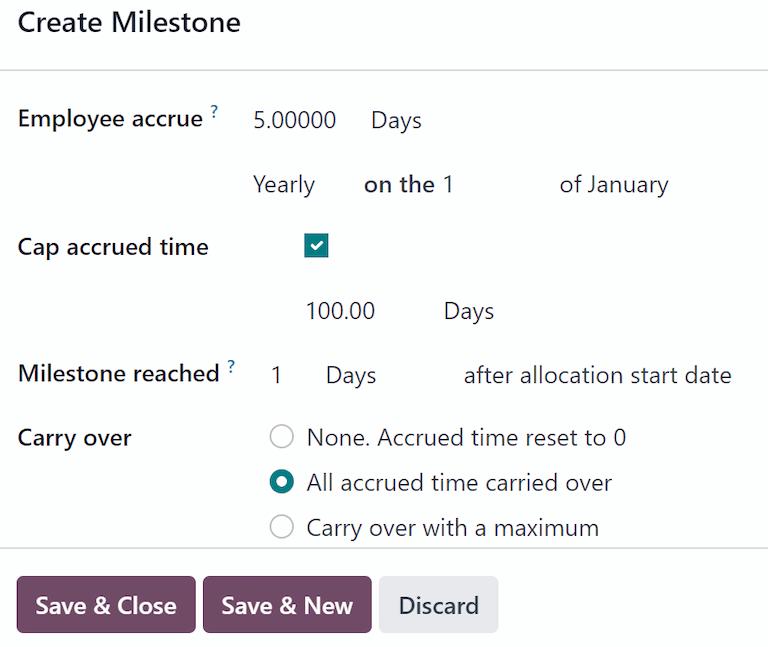
หลังจากกรอกแบบฟอร์มแล้วคลิก: guilabel:` บันทึกและปิด ' เพื่อบันทึก: guilabel: "สร้างหลักชัย" รูปแบบแล้วปิด modal หรือคลิก: guilabel: "บันทึกและสร้างใหม่" เพื่อบันทึกแบบฟอร์มและสร้างเหตุการณ์สำคัญอื่น ๆ เพิ่มเป็นหลักชัยหลายอย่างเป็นไปตามที่หวัง
ปฏิบัติตามวันหยุดราชการและวันหยุดนักขัตฤกษ์วันหยุดพนักงานกำหนดค่า * วันหยุดนักขัตฤกษ์ที่สังเกตได้ใน Odoo
การกำหนดค่าวันเหล่านี้ใน Odoo เป็นสิ่งสำคัญเพื่อให้พนักงานตระหนักวันที่พวกเขาลาพักร้อน อย่าขอลาพักร้อนในวันที่พวกเขาได้ลาพักร้อนไปแล้วกำหนดให้เป็นวันหยุดนักขัตฤกษ์ (ไม่ใช่วันทำงาน)
นอกจากนี้ ** Time Off ** กำหนดวันหยุดราชการทั้งหมดในแอปพลิเคชันนอกจากนี้ยังสะท้อนให้เห็นในแอปพลิเคชันใด ๆ ที่ใช้ตารางเวลาทำงานเช่น ปฏิทิน,** การวางแผน ** การผลิต ** ฯลฯ
เนื่องจาก Odoo ทำงานร่วมกับแอปพลิเคชันอื่นที่ใช้ตารางเวลาทำงานถือเป็นแนวทางปฏิบัติที่ดีที่สุดเพื่อให้การกำหนดค่าวันหยุดราชการทั้งหมด
เนื่องจาก Odoo ทำงานร่วมกับแอปพลิเคชันอื่นที่ใช้ตารางเวลาทำงานถือเป็นแนวทางปฏิบัติที่ดีที่สุดเพื่อให้การกำหนดค่าวันหยุดราชการทั้งหมด
หากต้องการสร้างวันหยุดนักขัตฤกษ์ให้ไปที่: menuselection:`Time Off App ->การกำหนดค่า --> วันหยุดนักขัตฤกษ์
หากต้องการสร้างวันหยุดนักขัตฤกษ์ให้ไปที่: menuselection:`Time Off App ->การกำหนดค่า --> วันหยุดนักขัตฤกษ์
คลิกที่: guilabel: ปุ่ม "สร้างใหม่" แถวใหม่จะปรากฏที่ด้านล่างรายชื่อ
คลิกที่: guilabel: ปุ่ม "สร้างใหม่" แถวใหม่จะปรากฏที่ด้านล่างรายชื่อ
คลิกที่: guilabel: ปุ่ม "สร้างใหม่" แถวใหม่จะปรากฏที่ด้านล่างรายชื่อ
: guilabel: "บริษัท": หากอยู่ในฐานข้อมูลหลายบริษัท บริษัทปัจจุบันกรอกข้อมูลในฟิลด์นี้โดยปริยาย **ไม่สามารถแก้ไขได้ **
Note
โดยค่าเริ่มต้น: guilabel: ฟิลด์ "Company" ถูกซ่อน เพื่อที่จะได้ดูสนามนี้คลิกที่: icon:'oi-settings-adjust`:guilabel:`(ตัวเลือกเพิ่มเติม)`ไอคอนที่มุมขวาบนของรายการด้านขวาสุดของหัวคอลัมน์และเปิดใช้งานจากเมนูแบบเลื่อนลง: guilabel: ตัวเลือก "บริษัท"โผล่มา
: guilabel: "วันที่เริ่มต้น": ใช้ตัวเลือกวันที่และเวลาเลือกวันที่และจุดเริ่มต้นของวันหยุดคลิกที่: icon:
fa check: guilabel:applyByโดยปริยาย ฟิลด์นี้จะถูกกำหนดค่าเป็นวันที่ปัจจุบัน เวลาเริ่มต้น ใช่ตั้งค่าตามเวลาเริ่มต้นของ บริษัท (ตาม:ref:` ตารางงาน < สลิปเงินเดือน / ชั่วโมงทำงาน > `) หากคอมพิวเตอร์ของผู้ใช้คือหากกำหนดให้เป็นคนละเขตเวลาเมื่อเทียบกับเขตเวลาของบริษัท: guilabel: "วันสิ้นสุด": ใช้ตัวเลือกวันที่และเวลาเลือกวันที่และหลังจากวันหยุด คลิก: icon:
fa-check: guilabel:applyByโดยค่าเริ่มต้น ฟิลด์นี้จะถูกกำหนดค่าเป็นวันที่ปัจจุบันและกำหนดเวลาจนถึงเวลาสิ้นสุดของ บริษัท (ตาม: อ้าง:` ตารางการทำงาน< สลิปเงินเดือน/ชั่วโมงทำงาน>) หากคอมพิวเตอร์ของผู้ใช้งานถูกตั้งค่าให้เป็นเวลาอื่นพื้นที่เมื่อเทียบกับเวลาเริ่มต้นของ บริษัท เวลาเริ่มต้นจะถูกปรับตามเขตเวลาExample
บริษัท ในซานฟรานซิสโกเปิดให้บริการตั้งแต่ 9:00 น. ถึง 18:00 น.ทำงานวันละ 8 ชั่วโมง พักเที่ยง 1 ชั่วโมง
สำหรับผู้ใช้ในนิวยอร์กเขตเวลาคอมพิวเตอร์ถูกกำหนดเป็นมาตรฐานตะวันออกเวลา, วันหยุดนักขัตฤกษ์ที่สร้างขึ้นแสดงเวลาเริ่มต้นตั้งแต่ 12.00 น. - 21.00 น.โดยคำนึงถึงความแตกต่างของเขตเวลาสามชั่วโมง
ในทำนองเดียวกันผู้ใช้ในลอสแองเจลิสที่มีเขตเวลาของคอมพิวเตอร์ถูกตั้งค่าเป็นเวลามาตรฐานแปซิฟิก 9:00 น. - 18:00 น. ในวันหยุดนักขัตฤกษ์
: guilabel: "ชั่วโมงทำงาน": หากวันหยุดสามารถใช้ได้กับพนักงานดังต่อไปนี้มีชุดชั่วโมงทำงานเฉพาะเพื่อเลือกเวลาทำงานเมนูแบบเลื่อนลง หากปล่อยให้ว่างให้ใช้วันหยุดกับพนักงานทุกคน
: guilabel: "ประเภทรายการงาน": ฟิลด์นี้หากใช้ ** สลิปเงินเดือน ** Applicationกำหนดวันหยุด: อ้าง:` วิธีรายการงาน <สลิปเงินเดือน / รายการงาน>โผล่มา เลือกประเภทรายการงานจากเมนูแบบเลื่อนลง

: guilabel: "ประเภทรายการงาน": ฟิลด์นี้หากใช้ ** สลิปเงินเดือน ** Applicationกำหนดวันหยุด: อ้าง:` วิธีรายการงาน <สลิปเงินเดือน / รายการงาน>โผล่มา เลือกประเภทรายการงานจากเมนูแบบเลื่อนลง
บริษัท บางแห่งมีวันพิเศษแผนกเฉพาะหรือทั้งหมดพนักงานต้องแสดงตัวและไม่อนุญาตให้ลางานวันเฉพาะ
ในโอดู วันประเภทนี้เรียกว่า "วันบังคับ" พวกนี้อาจเป็นกำหนดค่าเป็นขอบเขตของ บริษัท หรือเฉพาะแผนก และเมื่อมีการกำหนดค่าแล้วพนักงานแผนกหรือบริษัทที่ระบุไม่สามารถยื่นเวลาได้การขอลาพักร้อนในวันบังคับเหล่านี้
ในโอดู วันประเภทนี้เรียกว่า "วันบังคับ" พวกนี้อาจเป็นกำหนดค่าเป็นขอบเขตของ บริษัท หรือเฉพาะแผนก และเมื่อมีการกำหนดค่าแล้วพนักงานแผนกหรือบริษัทที่ระบุไม่สามารถยื่นเวลาได้การขอลาพักร้อนในวันบังคับเหล่านี้
โดยปริยาย ไม่มีการกำหนดค่าจำนวนวันที่บังคับใน Odoo สร้างการบังคับวัน ไปที่: ส่วนเมนู: `Time Off App -> การกำหนดค่า ->จำนวนวันที่บังคับ
คลิกที่ปุ่มด้านบนซ้าย: guilabel: "ใหม่" และแสดงบรรทัดที่ว่างเปล่าปรากฏอยู่ในรายการ
คลิกที่: guilabel: ปุ่ม "สร้างใหม่" แถวใหม่จะปรากฏที่ด้านล่างรายชื่อ
คลิกที่ปุ่มด้านบนซ้าย: guilabel: "ใหม่" และแสดงบรรทัดที่ว่างเปล่าปรากฏอยู่ในรายการ
:guilabel:`Company':หากฟิลด์นี้สามารถมองเห็นได้ในฐานข้อมูลหลายบริษัทโดยค่าเริ่มต้น บริษัท ปัจจุบันจะเติมฟิลด์นี้ การใช้หยดน้ำ -ในเมนูแบบเลื่อนลงเลือก บริษัท ที่กำหนดเป้าหมายวันที่บังคับ
: guilabel: "แผนก": โดยค่าเริ่มต้นคอลัมน์นี้จะถูกซ่อน ก่อนอื่น คลิก:icon:
oi-settings-adjust:guilabel:`(ตัวเลือกเพิ่มเติม)`ไอคอนอยู่ด้านบน -ด้านบนขวาถัดจาก: guilabel:`color'แล้วทำเครื่องหมายที่ช่องถัดไป:guilabel:ดิวิชั่น เผยคอลัมน์จากนั้นเลือกแผนกที่ต้องการจากเมนูแบบเลื่อนลง หลายสามารถเลือกแผนกได้ไม่จำกัดจำนวนหน่วยงานที่เพิ่มได้
หากช่องนี้ว่างให้ใช้วันที่บังคับกับทั้งหมดบริษัท
: guilabel: "วันที่เริ่มต้น": ใช้ตัวเลือกปฏิทินเลือกวันที่วันบังคับเริ่มขึ้น
: guilabel: "วันสิ้นสุด": ใช้ตัวเลือกปฏิทินเลือกวันที่วันสิ้นสุดการบังคับ หากสร้างวันที่บังคับวันที่สิ้นสุดควรจะตรงกับวันเริ่มต้น
: guilabel: "สี": เลือกสีจากสีที่แสดงหากต้องการตัวเลือก. ถ้าไม่จำเป็นต้องใช้สี, เลือก "ไม่มีสี" ตัวเลือก, ระบุประกอบด้วยกล่องสีขาวและเส้นสีแดงในแนวทแยงมุม สีที่เลือกปฏิทินที่ปรากฏบนแดชบอร์ดหลักของ Time Off และตำนาน

ภาพรวม
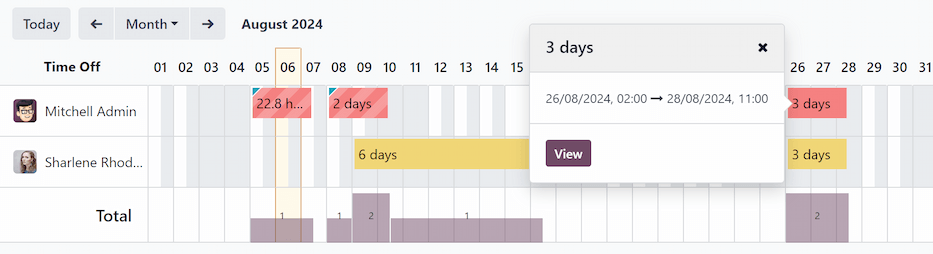
ดูตารางเวลารหัสสีสำหรับวันหยุดของผู้ใช้และ / หรือทีมจัดการโดยพวกเขานำทางไปที่: ส่วนเมนู: "Time Off App -> ภาพรวม"นี่จะแสดงปฏิทินที่มีตัวกรองเริ่มต้นคือ "ทีมของฉัน" เป็นหนึ่งเดือนวิว
หากต้องการเปลี่ยนช่วงเวลาที่แสดงให้คลิกที่: guilabel: ปุ่ม "เดือน"แสดงเมนูแบบเลื่อนลง จากนั้นเลือกหนึ่งในนั้น: guilabel: "วัน",: guilabel: "สัปดาห์" หรือ: guilabel: "ปี" เพื่อแสดงปฏิทินมุมมองที่สอดคล้องกัน
นำทางไปข้างหน้าหรือย้อนกลับตามเวลาที่เพิ่มขึ้นที่เลือก(:guilabel: "เดือน",:guilabel: "โจว" เป็นต้น),คลิก:guilabel:` ← (ซ้ายลูกศร) หรือ: Ji: ` → (ลูกศรขวา) `เลื่อนไปข้างหน้าหรือย้อนกลับระยะเวลาที่กำหนด
ตัวอย่างเช่นถ้าเลือก: guilabel: "เดือน" ลูกศรจะปรับมุมมองโดยหนึ่งเดือน
หากต้องการกลับไปที่มุมมองที่มีวันที่ปัจจุบันคลิก: guilabel: `วันนี้`ปุ่มตลอดเวลา
สมาชิกในทีมเรียงตามลำดับตัวอักษรในบรรทัดแยกต่างหากของพวกเขาไม่ว่าสถานะจะเป็นอย่างไร (ตรวจสอบแล้ว หรือ จะได้รับการอนุมัติ)เห็นได้จากปฏิทิน
พนักงานทุกคนมีรหัสสี สีของพนักงานถูกเลือกแบบสุ่มและไม่ตรงกับประเภทการลาพักร้อนที่พวกเขาร้องขอ
สถานะการลาออกจะแสดงโดยรายละเอียดสีคำขอ ไม่ว่าจะแสดงเป็นของแข็ง (* ตรวจสอบแล้ว*) หรือแสดงแถบ (* หมายถึงการอนุมัติ*)
จำนวนวันหรือชั่วโมงที่ร้องขอจะถูกเขียนลงในคำขอ (ถ้ามีมีพื้นที่เพียงพอ)
ที่ด้านล่างของปฏิทินในบรรทัด: guilabel: "Total" มีกราฟแท่งแสดงให้เห็นจำนวนคนที่คาดว่าจะออกมาในวันใดวันหนึ่ง หมายเลขจำนวนพนักงานที่เป็นตัวแทนของโครงการเหล่านี้ในแผนภูมิบาร์แยกต่างหากวันที่ไฮไลต์
คลิกที่รายการวันหยุดเพื่อดูรายละเอียดของวันหยุดที่เฉพาะเจาะจงเข้ามา จำนวนชั่วโมงทั้งหมดหรือวันรวมและเวลาเริ่มต้นและเวลาสิ้นสุดของวันหยุด เพื่อดูรายละเอียดของคำขอลาในในโหมดคลิกที่: guilabel: ปุ่ม "ดู"
การรายงาน
คุณลักษณะการรายงานช่วยให้ผู้ใช้สามารถดูเวลาพักร้อนของทีมหรือโดยพนักงานหรือประเภทของวันหยุด นี้จะช่วยให้ผู้ใช้สามารถดูว่าพนักงานคนไหนพวกเขากำลังลาพักร้อน, ระยะเวลาพักร้อน, ระยะเวลาพักร้อนกำลังใช้ประเภท
ใน: icon:`fa area, รายงานใด ๆ สามารถเพิ่มลงในสเปรดชีต -แผนภูมิ `: guilabel: ` (กราฟ) ` หรือ: icon: ` oi ดู pivot `: guilabel: ` (จุดหมุน) `ดูผ่านปุ่ม "แทรกสเปรดชีต" ที่แสดงอยู่ด้านบน -ด้านซ้ายของรายงาน
Note
หากคุณติดตั้งแอป Documents คุณสามารถเลือกเพิ่มรายงานลงในสเปรดชีตปรากฏขึ้น ถ้าไม่ คุณสามารถเพิ่มรายงานไปยัง* แดชบอร์ด*
หากคุณติดตั้งแอป Documents คุณสามารถเลือกเพิ่มรายงานลงในสเปรดชีตปรากฏขึ้น ถ้าไม่ คุณสามารถเพิ่มรายงานไปยัง* แดชบอร์ด*
หากต้องการดูรายงานการขอลาของพนักงานให้ไปที่: menuselection: "App ลาพักร้อน -> รายงาน -> กดพนักงาน"
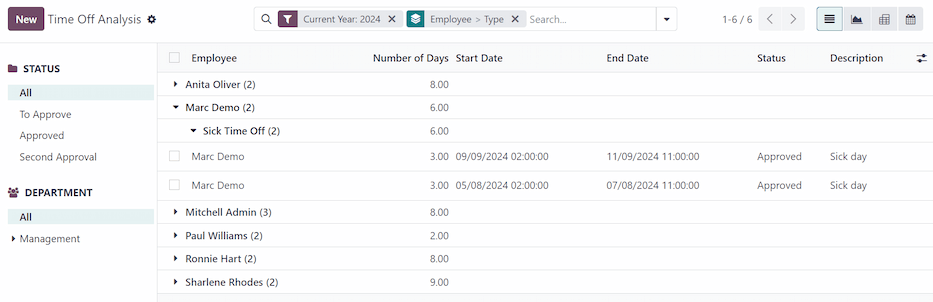
รายงานปริยายแสดงข้อมูลของปีปัจจุบันในมุมมองรายการแสดงพนักงานทุกคนตามลำดับตัวอักษร สายของพนักงานแต่ละคนคือถูกพับเก็บโดยปริยาย หากต้องการขยายเส้นให้คลิกที่ใดก็ได้บนเส้น
มุมมองขยายและจัดระเบียบคำขอลาตามประเภทการลาคลิกที่ใดก็ได้ในบรรทัดประเภทการลาเพื่อขยายและดูทั้งหมดเป็นการขอลางานส่วนบุคคลประเภทนี้
ข้อมูลที่แสดงในรายการรวมถึง: guilabel: ชื่อ "พนักงาน",: guilabel: 'วัน' ลาพัก,: guilabel: 'วันเริ่มต้น',: guilabel: "วันสิ้นสุด", : guilabel: "สถานะ", และ: guilabel: "คำอธิบาย".
และยังสามารถแสดงรายงานในรูปแบบอื่นได้ คลิก ที่สอดคล้องกันตัวเลือกปุ่มที่มุมขวาบนของหน้าเพื่อดูข้อมูลในนั้นอย่างเป็นรูปธรรม ตัวเลือกต่างๆรวมถึง: icon: 'oi ดูรายการ '(รายการ)`หรือมุมมองเริ่มต้น:icon:`fa แผนภาพพื้นที่:guilabel:"(กราฟิก)",:icon:"oi View Pivot":guilabel:"(pivot)"ตารางหรือ:icon:`fa calendar:guilabel:`(ปฏิทิน)`ดู
เมื่อเลือกตัวเลือกอื่น ๆ จะปรากฏขึ้นคัดพิเศษ รายงานที่เกี่ยวข้องและตัวเลือกต่างๆโปรดดูที่: doc:`reporting</ ประเด็น/รายงาน>`เอกสาร
เมื่อเลือกตัวเลือกอื่น ๆ จะปรากฏขึ้นคัดพิเศษ รายงานที่เกี่ยวข้องและตัวเลือกต่างๆโปรดดูที่: doc:`reporting</ ประเด็น/รายงาน>`เอกสาร
หากต้องการดูรายชื่อการลาออกทั้งหมดที่จัดตามประเภทการลาออกไปที่:menuselection:` เวลาปิดแอป -> รายงาน -> ตามประเภท นี่แสดงว่าเวลาทั้งหมดปิดการร้องขอจากแถบปริยายของคุณ
เลื่อนเมาส์ไปบนแถบเพื่อดู: guilabel: "ระยะเวลา (วัน)" สำหรับรายการนี้โดยเฉพาะประเภทวันหยุด
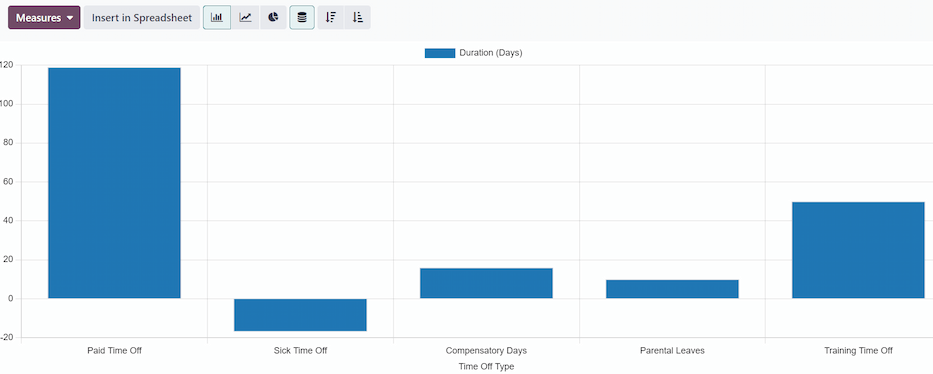
คลิกที่แถบเพื่อเข้าสู่มุมมองรายการรายละเอียดของคำขอลาทั้งหมดสำหรับประเภทการลาพักร้อนนั้น
แต่ละคำขอจะแสดงรายการและข้อมูลต่อไปนี้:: guilabel: "พนักงาน", : guilabel: "จำนวนวัน", : gui: "ประเภทคำขอ",: guilabel: "วันเริ่มต้น", guilabel: "วันสิ้นสุด", guilabel: "สถานะ", และ: guilabel: "คำอธิบาย"
และยังสามารถแสดงรายงานในรูปแบบอื่นได้ คลิก ที่สอดคล้องกันตัวเลือกปุ่มที่มุมขวาบนของหน้าเพื่อดูข้อมูลในนั้นทาง ตัวเลือกต่างๆรวมถึง: icon: "แผนภูมิพื้นที่ fa": guilabel: "(กราฟิก)"(มุมมองเริ่มต้น),: icon:oiดูรายการ: guilabel:`(รายการ)`หรือ: icon:`oi-ดู Pivot: guilabel: (Pivot) ตาราง
เมื่อเลือกตัวเลือกอื่น ๆ จะปรากฏขึ้นคัดพิเศษ รายละเอียดเพิ่มเติมเกี่ยวกับรายงานและตัวเลือกต่างๆของพวกเขาดู: doc:` รายงาน<../ ประเด็น/รายงาน>ไฟล์
See also
เมื่อเลือกตัวเลือกอื่น ๆ จะปรากฏขึ้นคัดพิเศษ รายละเอียดเพิ่มเติมเกี่ยวกับรายงานและตัวเลือกต่างๆของพวกเขาดู: doc:` รายงาน<../ ประเด็น/รายงาน>ไฟล์
เมื่อเลือกตัวเลือกอื่น ๆ จะปรากฏขึ้นคัดพิเศษ รายละเอียดเพิ่มเติมเกี่ยวกับรายงานและตัวเลือกต่างๆของพวกเขาดู: doc:` รายงาน<../ ประเด็น/รายงาน>ไฟล์
เมื่อเลือกตัวเลือกอื่น ๆ จะปรากฏขึ้นคัดพิเศษ รายละเอียดเพิ่มเติมเกี่ยวกับรายงานและตัวเลือกต่างๆของพวกเขาดู: doc:` รายงาน<../ ประเด็น/รายงาน>ไฟล์
เมื่อเลือกตัวเลือกอื่น ๆ จะปรากฏขึ้นคัดพิเศษ รายละเอียดเพิ่มเติมเกี่ยวกับรายงานและตัวเลือกต่างๆของพวกเขาดู: doc:` รายงาน<../ ประเด็น/รายงาน>ไฟล์