
การผลิตการกำหนดค่าผลิตภัณฑ์
ในการผลิตผลิตภัณฑ์ใน Odoo *Manufacturing *ผลิตภัณฑ์ต้องได้รับการกำหนดค่าอย่างเหมาะสม เส้นทางและการกำหนดค่า Bill of Materials (BOM) สำหรับผลิตภัณฑ์ ขั้นตอนเสร็จสมบูรณ์ผลิตภัณฑ์สามารถเลือกได้เมื่อสร้างใหม่คำสั่งการผลิต
เปิดใช้งานเส้นทางการผลิต
เส้นทางการผลิตถูกเปิดใช้งานสำหรับแต่ละผลิตภัณฑ์ในหน้าผลิตภัณฑ์ของตัวเองในการทำเช่นนั้นเริ่มต้นด้วยการนำทางไป: การเลือกเมนู: `การผลิต --> ผลิตภัณฑ์--> ผลิตภัณฑ์ ' คลิก: Guilabel: `ใหม่ '
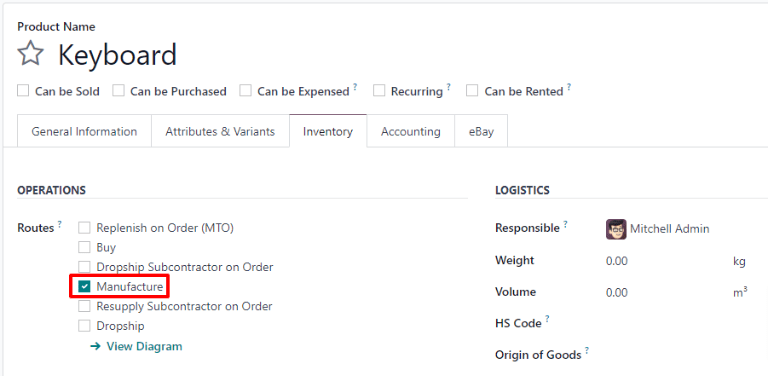
ในหน้าผลิตภัณฑ์เลือกแท็บ: guilabel: `` Inventory 'จากนั้นเปิดใช้งานไฟล์: Guilabel: ช่องทำเครื่องหมาย 'Manufacture ใน: Guilabel:` `เส้นทาง' บอก Odoo ว่าผลิตภัณฑ์สามารถผลิตได้
การติดตามจำนวนมาก/ซีเรียล
การกำหนดจำนวนล็อตหรือหมายเลขซีเรียลให้กับผลิตภัณฑ์ที่ผลิตใหม่คือไม่จำเป็น. <../../ สินค้าคงคลัง/product_management/product_tracking/create_sn> ไปใหม่ผลิตภัณฑ์ที่ผลิตไปที่: guilabel: ` traceability ': Guilabel: `Inventory 'แท็บ : Guilabel: `โดยหมายเลขซีเรียลที่ไม่ซ้ำกัน 'หรือ: Guilabel: โดย Lot'
การทำเช่นนั้นช่วยให้ฟิลด์ * Lot/Serial Number * ตามลำดับการผลิตหรือคำแนะนำการผลิตลงทะเบียน บนบัตรสั่งงานในร้าน *แอพพลิเคชั่นพื้น
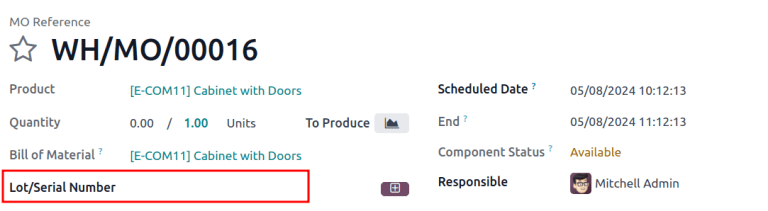
** จำนวนมาก/หมายเลขซีเรียล ** ฟิลด์บน MO
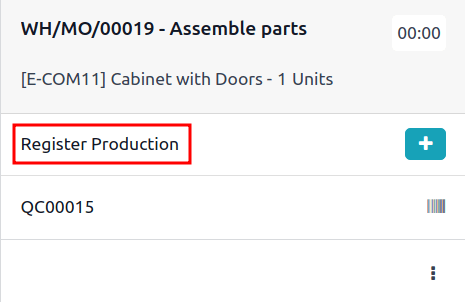
** ลงทะเบียนการผลิต ** ตัวเลือกในการสร้างหมายเลขล็อต/ซีเรียลตามลำดับงานการ์ด.
กำหนดค่าวัสดุ (BOM)
ถัดไป a | bom | ผลิต ผลิตผลิตภัณฑ์
เพื่อสร้าง | bom | : เมนูการเลือก: การผลิต --> ผลิตภัณฑ์ --> ผลิตภัณฑ์ 'จากนั้นเลือกผลิตภัณฑ์. ปุ่มที่ด้านบนของหน้าจากนั้นเลือก: guilabel: `new เพื่อกำหนดค่าไฟล์ใหม่ | bom |
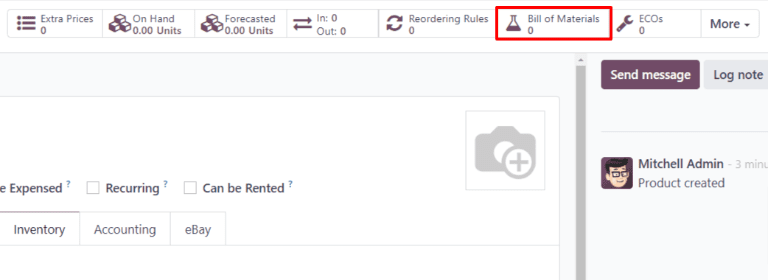
บน | bom |, The: Guilabel: ผลิตภัณฑ์ product 'populates auto-populates กับผลิตภัณฑ์ในฟิลด์ Guilabel: `ปริมาณ 'ระบุจำนวนหน่วยที่ BOMผลิต.
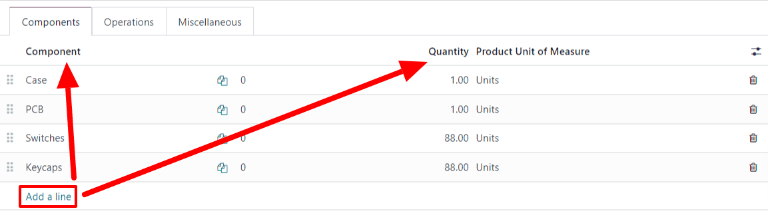
เพิ่มส่วนประกอบใน | BOM | คลิก: Guilabel: เพิ่มบรรทัด ' : Guilabel: ` เมนูแบบเลื่อนลงส่วนประกอบ 'จากนั้นป้อนปริมาณใน: Guilabel: `ปริมาณมาก 'ฟิลด์ ส่วนประกอบทั้งหมดได้รับการเพิ่ม
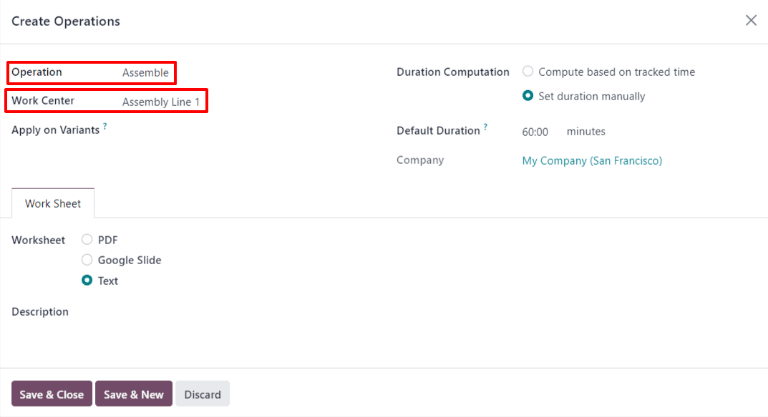
ถัดไปเลือกแท็บ: Guilabel: apperations และ A: Guilabel: สร้างหน้าต่างป๊อปอัพการดำเนินการจะปรากฏขึ้น : ฟิลด์ Guilabel: `การดำเนินการ 'ระบุชื่อของการดำเนินการที่กำลังเพิ่ม(เช่นประกอบตัด ฯลฯ ) ดำเนินการจาก: Guilabel: `เมนู Drop-Down Center ' คลิก: Guilabel: `save & Close เพื่อเพิ่มการดำเนินการหรือ: Guilabel: save & new เพื่อเพิ่มเพิ่มเติม
Important
แท็บ: guilabel: acps Operations 'จะปรากฏขึ้นเฉพาะเมื่อ: Guilabel: คำสั่งงาน'เปิดใช้งานการตั้งค่า การกำหนดค่า --> การตั้งค่า จากนั้นเปิดใช้งาน: guilabel: คำสั่งงาน 'ช่องทำเครื่องหมาย
เรียนรู้เพิ่มเติม
ส่วนด้านบนให้คำแนะนำสำหรับการสร้างพื้นฐาน | BOM | อนุญาตให้ผลิตผลิตภัณฑ์ใน Odoo สรุปอย่างละเอียดของตัวเลือกทั้งหมดที่มีอยู่เมื่อกำหนดค่า A | BOM |สำหรับข้อมูลเพิ่มเติมเกี่ยวกับตั๋วเงินของวัสดุดูเอกสารเกี่ยวกับวิธีการถึง: doc: สร้างใบเรียกเก็บเงิน <bill_configuration>