
สเปน
การกำหนดค่า
การติดตั้ง 🇪🇸 ** ภาษาสเปน **: doc:` แพคเกจการแปลทางการเงิน<../ fiscal_localizations> รับฟังก์ชั่นการบัญชีเริ่มต้นทั้งหมดการแปลภาษาสเปน
มีสาม ** ภาษาสเปน ** การแปลแต่ละภาษามีการกำหนดค่าล่วงหน้าของตัวเอง**PGCE ** รายการบัญชี:
สเปน - วิสาหกิจขนาดกลางและขนาดย่อม (2008);
สเปน - สมบูรณ์ (2008);
สเปน - องค์กรไม่แสวงหาผลกำไร (2008)
หากต้องการเลือกตัวเลือกที่คุณต้องการใช้ ให้ไปที่: menusesection:`accounting -> configuration--> การตั้งค่าแล้วเลือกแพคเกจใน: guilabel: การแปลทางการเงินส่วน
Warning
คุณสามารถเปลี่ยนแพ็คเกจบัญชีได้ตราบใดที่คุณยังไม่ได้สร้างรายการบัญชีใด ๆ
รายการบัญชี
คุณสามารถเข้าถึง ** ตารางบัญชี**: menusesection:` การบัญชี -> การกำหนดค่า -> การบัญชี: แผนภูมิบัญชี
Tip
เมื่อคุณสร้างฐานข้อมูลใหม่ของ Odoo Online ** สเปน - SME (2008)**การติดตั้งปริยาย
ภาษี
ภาษีเฉพาะของสเปนจะถูกสร้างขึ้นโดยอัตโนมัติเมื่อเกิดเหตุการณ์ต่อไปนี้: guilabel: ติดตั้งโมดูล "สเปน - การบัญชี (PGCE 2008) (l10n_es)"สามารถรับรายงานภาษีเมื่อติดตั้งโมดูล: guilabel: สเปน -การบัญชี (PGCE 2008) (l10n_ses_reports) ทุกภาษีมีผลต่อสเปน -รายละเอียด** รายงานภาษี (Modelo)**:menusesection: การบัญชี -> รายงาน -> รายงานภาษีรายงาน
รายงาน
นี่คือรายการของรายงานการประกาศเฉพาะของสเปนที่มีอยู่:
งบดุล;
กำไรและขาดทุน
รายการขาย EC;
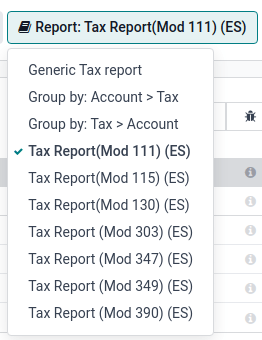
รายงานภาษี (รุ่น 111);
รายงานภาษี (รุ่น 115);
รายงานภาษี (รุ่น 130);
รายงานภาษี (รุ่น 303);
รายงานภาษี (รุ่น 347)
รายงานภาษี (รุ่น 349)
รายงานภาษี (รุ่น 390)
คุณสามารถเข้าถึงรายงานภาษีเฉพาะของสเปนได้โดยคลิกที่ไอคอน **Book **เมื่ออ่านรายงานและเลือกเวอร์ชันเฉพาะของสเปน:: guilabel:"(ES)"
Modelo 130
เปลี่ยนเปอร์เซ็นต์
หากคุณต้องการเปลี่ยนการคำนวณเปอร์เซ็นต์ของกล่อง: guilabel: `[04]`ภายใต้: guilabel: "I" ส่วนและ / หรือกล่อง: guilabel: "[09]": guilabel: "II" ส่วน:
เปิดใช้งาน: อ้าง:` โหมดนักพัฒนา <โหมดนักพัฒนา>
, ไป:menusesection:การบัญชี -> รายงาน -> รายงานภาษี และเลือกรายงาน: guilabel: "รายงานภาษี (Modelo 130)"คลิกที่: icon:
fa-cogs`(:guilabel:`cogs) ไอคอน: guilabel: "รายงาน: รายงานภาษี (ประเภท 130) (ES)"คลิกที่กล่องที่คุณต้องการเปลี่ยนและคลิกในหน้าต่างป๊อปอัพ: guilabel: บรรทัด "เปอร์เซ็นต์" ในหน้าต่างป๊อปอัพใหม่, เปลี่ยนค่าในตั้ง: guilabel: 'สูตร' ฟิลด์เป็นเปอร์เซ็นต์ที่คุณต้องการใช้ ทำซ้ำหากคุณต้องการแก้ไขกล่องอื่นด้วย
รายงานกิจกรรมทางการเกษตร
หากคุณต้องการป้อนจำนวนเงินใด ๆ ในส่วน: guilabel: "II" (จากboxes: guilabel: `[08] เปลี่ยนเป็น: guilabel: `[11]) คุณต้องเปลี่ยน** อุตสาหกรรมที่ติดต่อที่เกี่ยวข้อง**: Jibiao: "เกษตร":
ไปที่แบบฟอร์มการติดต่อ (:menusesection:`accounting-->ลูกค้า -->ลูกค้าหรือ: ส่วนเมนู: "บัญชี -> ซัพพลายเออร์ -> ซัพพลายเออร์" สำหรับตัวอย่าง) และเลือกผู้ติดต่อ
ใน: guilabel: การขายและการจัดซื้อแท็บ, การตั้งค่า: guilabel: ฟิลด์ "อุตสาหกรรม"ถึง: guilabel: "เกษตร".
ทำซ้ำรายชื่อทั้งหมดที่เกี่ยวข้องกับการเกษตร**อุตสาหกรรม
TicketBI
`ตั๋ว BAI< https://www.gipuzkoa.eus/es/web/ogasuna/ticketbai > `_ หรือ**TBAI**เป็นระบบ e-Invoice ที่ใช้โดยรัฐบาลบาสก์และหน่วยงานย่อยสภาสามจังหวัด (Arava, Biskay และ Gypzkoa)
การสนับสนุน Odoo ** TicketBAI (TBAI) ** แบบฟอร์มใบแจ้งหนี้อิเล็กทรอนิกส์สามภูมิภาคของแคว้นบาสก์ เพื่อเปิดใช้งาน TicketBAI ตั้งค่าของคุณชื่อ บริษัท: guilabel: "ประเทศ" และ: guilabel: "หมายเลขภาษี": ตัวเลือกเมนู: "การตั้งค่า -> การตั้งค่าทั่วไป" ใน: guilabel: "บริษัท"ส่วน
แล้ว ,: อ้าง: ติดตั้ง <general / ติดตั้ง> โมดูล: guilabel: `สเปน- TicketBAI (l10n_ses_edit_TBAI) `, ไปที่: เมนู: `บัญชี -->การกำหนดค่า -> การตั้งค่าแล้วเลือกภูมิภาค ** ใน: guilabel: สเปน **Localization 'ส่วน: guilabel: 'ตัวแทนภาษี TBAI' ฟิลด์
หลังจากเลือกพื้นที่แล้วคลิก: guilabel:` จัดการใบรับรอง(SII/TicketBAI)`และคลิก: guilabel:`new'อัปโหลดใบรับรองแล้วป้อนรหัสผ่านที่ให้โดยหน่วยงานด้านภาษี
Warning
หากคุณกำลังทดสอบใบรับรองโปรดไปที่: guilabel: ส่วน "การแปลภาษาสเปน" สามารถดูได้ที่:guilabel:การตั้งค่า "การบัญชี" ในแอปพลิเคชัน
กรณีการใช้งาน
หลังจากสร้างใบแจ้งหนี้: doc:`<../../ การเงิน / บัญชี / ลูกค้า _ ใบแจ้งหนี้ > และยืนยัน TicketBI**แบนเนอร์ ** ปรากฏด้านบน

Odoo ส่งใบแจ้งหนี้อัตโนมัติผ่าน TicketBAI ทุก **24 ชั่วโมง**แต่คุณสามารถคลิกที่: guilabel: "ดำเนินการทันที" เพื่อส่งใบแจ้งหนี้ทันที
เมื่อใบแจ้งหนี้ ** ถูกส่ง ** สถานะของฟิลด์: guilabel: อิเล็กทรอนิกส์ใบแจ้งหนี้ เปลี่ยนเป็น: guilabel: `ส่งแล้ว' ไฟล์ XML สามารถ** พูดคุยเล็ก ๆ น้อย ๆ ** ภายใต้: guilabel: "เอกสาร EDI" แท็บ, คุณสามารถดูการตรวจสอบย้อนกลับของไฟล์ที่สร้างขึ้นอื่น ๆ ที่เกี่ยวข้องกับใบแจ้งหนี้ (เช่น ถ้าควรส่งใบแจ้งหนี้ผ่าน **SII ** ซึ่งจะแสดงใบแจ้งหนี้ที่นี่)
Note
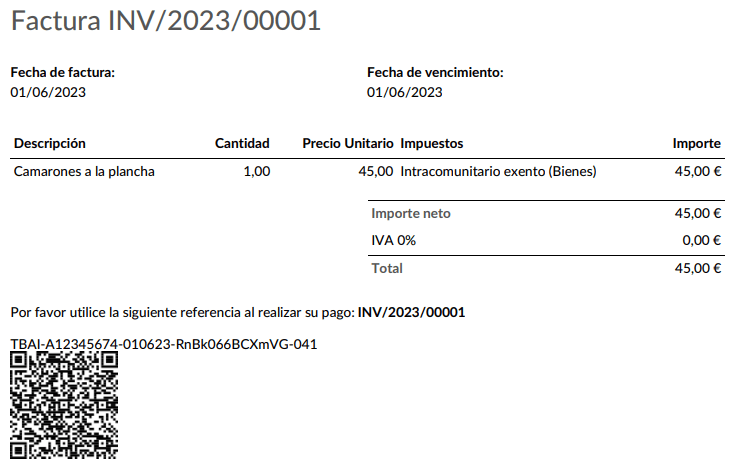
TBAI** QR Code** แสดงอยู่บนใบแจ้งหนี้ PDF
หน้า
`FACe< https://face.gob.es/en > `_ เป็นแพลตฟอร์ม e-Invoice ที่ใช้โดยการบริหารสาธารณะของสเปนส่งใบแจ้งหนี้อิเล็กทรอนิกส์
ก่อนการกำหนดค่า: abbr:FACe (ทางเข้าสากลสำหรับอุปกรณ์อิเล็กทรอนิกส์)Invoices) `ระบบ,: อ้าง: การติดตั้ง <general / install>`: guilabel:` สเปน -ข้อเท็จจริง โมดูล EDI (l10n_ses_edi_Factorure) และอื่น ๆ ** ข้อเท็จจริงEDI** โมดูลที่เกี่ยวข้อง
หากต้องการเปิดใช้งาน FACe ให้ไปที่: menusesection:`setting--> general setting', คลิก: guilabel: "อัปเดตข้อมูล" ในส่วน "บริษัท" และคลิก: guilabel: "อัปเดตข้อมูล" และตั้งค่า: guilabel: "ประเทศ" และ: guilabel: "ภาษี"ID ของ บริษัท ของคุณ ถัดไปเพิ่ม: guilabel: `Facturae ลายเซ็นใบรับรอง `อัพโหลดใบรับรองโดยคลิกที่: guilabel:`เพิ่มบรรทัด'โดยหน่วยงานด้านภาษีและป้อนรหัสผ่านที่ให้ไว้
กรณีการใช้งาน
เมื่อคุณมี: doc:`created<..// การเงิน / บัญชี / ลูกค้า _ ใบแจ้งหนี้ > 'anเมื่อใบแจ้งหนี้และยืนยันแล้วคลิกที่: guilabel: "ส่งและพิมพ์" ตรวจสอบให้แน่ใจ: guilabel: "สร้างไฟล์ edi ข้อเท็จจริง" เปิดใช้งานและคลิก: guilabel: "ส่ง"พิมพ์อีกครั้ง หลังจากส่งใบแจ้งหนี้แล้วไฟล์ XML ที่สร้างขึ้นจะเป็นสามารถดูได้ที่ ** แชท**
Warning
ไฟล์ ** ไม่ ** ส่งโดยอัตโนมัติ คุณต้องส่งเองคู่มือ
Tip
คุณสามารถส่งไฟล์ ** FACe ** XML จำนวนมากผ่าน "พอร์ทัลรัฐบาล"< https://www.facturae.gob.es/formato/Paginas/descarga-aplicacion-escritorio.aspx。
ศูนย์อำนวยการ
เพื่อให้ FACe ทำงานร่วมกับ ** ศูนย์บริหาร** ใบแจ้งหนี้* ต้อง * รวมถึงข้อมูลที่เฉพาะเจาะจงเกี่ยวกับศูนย์
Note
ตรวจสอบให้แน่ใจว่ามี: guilabel:` สเปน - ข้อเท็จจริง EDI - ผู้บริหารแพทช์กลาง (l10n_ses_edi_facturae_adm_enters) โมดูล: อ้าง: ติดตั้ง<ปกติ / ติดตั้ง>
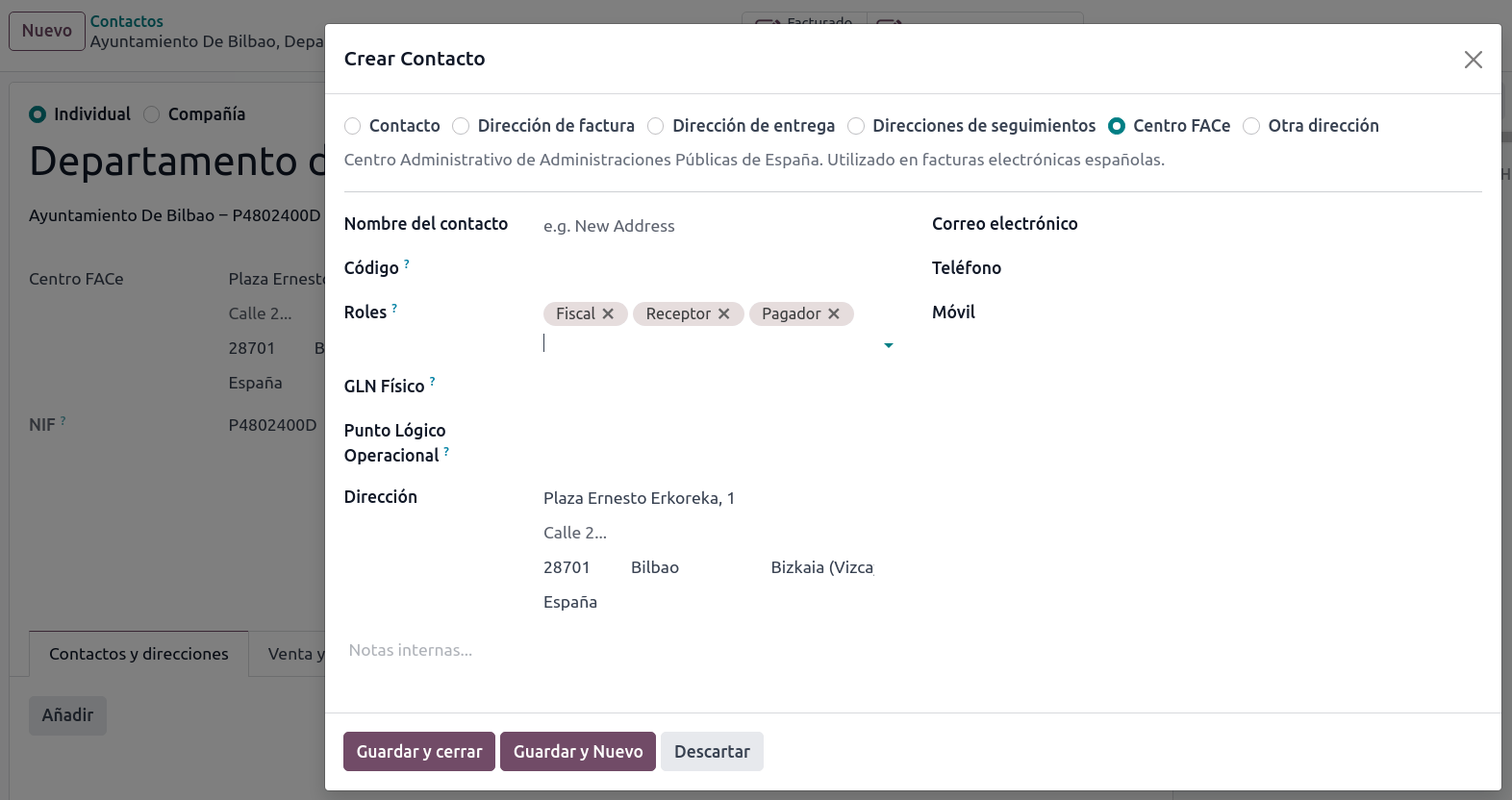
หากต้องการเพิ่ม ** Administration Hub ** ให้สร้างรายชื่อใหม่ ** เพื่อเพิ่มลงใน** พันธมิตร ** บริษัท เลือก: guilabel: FACe Center AS ** ประเภท ** การเพิ่มมูลค่าเพิ่มหนึ่งหรือมากกว่า ** บทบาท ** ไปยังผู้ติดต่อนั้นแล้ว: guilabel: "บันทึก". ** สาม **บทบาทที่ต้องการโดยทั่วไปคือ:
มารดาอินทรีย์:: guilabel: "receptor" (ผู้รับ);
สหภาพแรงงานอิตาลี: guilabel: "Pagador" (ผู้จ่ายเงิน);
Oficina ติดต่อ:: guilabel: "การเงิน" (การเงิน)
Tip
หากศูนย์การจัดการต้องการแตกต่างกัน: guilabel: "รหัส" สำหรับแต่ละบทบาทคุณ* ต้องสร้างศูนย์ที่แตกต่างกันสำหรับแต่ละตัวละคร
เมื่อสร้างใบแจ้งหนี้อิเล็กทรอนิกส์โดยใช้พันธมิตรที่มีสิทธิ์ในการจัดการ **ศูนย์ **, * ทั้งหมด * ศูนย์บริหารจะรวมอยู่ในใบแจ้งหนี้
คุณสามารถเพิ่มรายชื่อที่มีหลายบทบาทหรือคุณสามารถเพิ่มรายชื่อที่มีหลายบทบาทแต่ละบทบาทไม่เหมือนกัน