
ยานพาหนะใหม่
แอพพลิเคชั่น * ของ Odoo's Fleet * จัดการยานพาหนะทั้งหมดและเอกสารประกอบที่มาพร้อมกันที่มาพร้อมกับการบำรุงรักษายานพาหนะและบันทึกของผู้ขับขี่
เมื่อเปิด: เมนูการเลือก: แอปพลิเคชัน Fleet ยานพาหนะทุกคันคือจัดอยู่ใน: guilabel: `` ยานพาหนะ 'แดชบอร์ดซึ่งเป็นค่าเริ่มต้นแดชบอร์ดสำหรับแอปพลิเคชัน * Fleet * Kanban Stage ที่สอดคล้องกันขึ้นอยู่กับสถานะของมัน : guilabel: คำขอใหม่ ',: guilabel: to order` ,: guilabel: registered และ: Guilabel: `` dendraded`
หากต้องการเพิ่มยานพาหนะใหม่ไปยังกองเรือจากหน้า: Guilabel: ยานพาหนะ 'คลิกปุ่ม: guilabel: ` new` ที่มุมบนซ้ายและรูปแบบยานพาหนะเปล่าโหลด
แบบฟอร์มอัตโนมัติเป็นข้อมูลที่ป้อน ด้วยตนเองได้ตลอดเวลาโดยคลิกที่ตัวเลือก * บันทึกด้วยตนเอง * แสดงโดยA: Guilabel: (คลาวด์อัปโหลด) ไอคอนตั้งอยู่ที่มุมซ้ายบนของหน้าหนังสือ.
ฟิลด์ฟอร์มยานพาหนะ
: Guilabel:
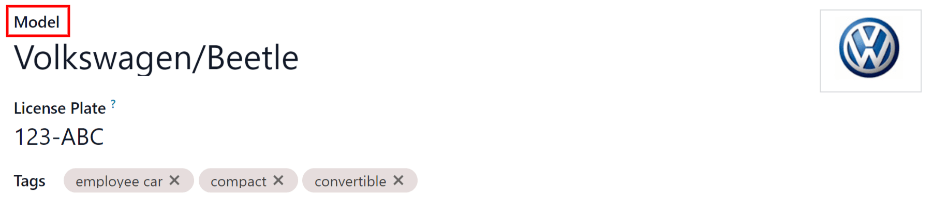
model: เลือกรุ่นของยานพาหนะจากเมนูแบบเลื่อนลง มีการเลือกแบบจำลองฟิลด์เพิ่มเติมอาจปรากฏในแบบฟอร์มหากโมเดลไม่อยู่ในรายการให้พิมพ์ชื่อรุ่นแล้วคลิกอย่างใดอย่างหนึ่ง: Guilabel:
สร้าง `หรือ: guilabel:สร้างและแก้ไข ... ` to: Ref: `สร้างโมเดลใหม่และแก้ไขรายละเอียดรุ่น <fleet/add-model>: Guilabel: `ป้ายทะเบียน ': ป้อนหมายเลขป้ายทะเบียนรถของยานพาหนะในนี้สนาม.
: Guilabel:
tags: เลือกแท็กใด ๆ จากเมนูแบบเลื่อนลงหรือพิมพ์ใหม่แท็ก.
Note
: Guilabel: Model เป็นฟิลด์ที่จำเป็นเพียงอย่างเดียวในแบบฟอร์มยานพาหนะใหม่เมื่อเลือกแบบจำลองฟิลด์อื่น ๆ จะปรากฏบนรูปแบบยานพาหนะและข้อมูลที่เกี่ยวข้องโดยอัตโนมัติเติมเต็มเขตข้อมูลที่ใช้กับโมเดล บางฟิลด์ไม่ปรากฏขึ้นซึ่งอาจบ่งบอกว่าไม่มีแบบจำลองเลือก
ส่วนไดรเวอร์
แบบฟอร์มยานพาหนะในส่วนนี้เกี่ยวข้องกับบุคคลที่อยู่ในปัจจุบันขับรถรวมถึงแผนการใด ๆ สำหรับการเปลี่ยนแปลงของคนขับในอนาคตและเมื่อใด
: Guilabel:
driver ': เลือกไดรเวอร์จากเมนูแบบเลื่อนลงหรือพิมพ์ใน aไดรเวอร์ใหม่และคลิกอย่างใดอย่างหนึ่ง: guilabel: `สร้าง `หรือ: Guilabel: `สร้างและแก้ไข ... ` to: ref: `สร้างไดรเวอร์ใหม่และแก้ไขรายละเอียดไดรเวอร์ <Fleet/new_vehicle/add-driver> `Important
คนขับรถ ** ไม่ต้องเป็นพนักงาน ไดรเวอร์จะถูกเพิ่มลงในแอปพลิเคชัน*Fleet*, ** ไม่ใช่ ** พนักงาน***แอปพลิเคชัน.
หากติดตั้งแอปพลิเคชัน * ผู้ติดต่อ *เก็บไว้ในแอปพลิเคชัน * ผู้ติดต่อ *
: Guilabel:
Mobility Card: หากไดรเวอร์ที่เลือกมีบัตรเคลื่อนที่อยู่ในรายการบนบัตรพนักงานของพวกเขาในแอปพลิเคชัน * พนักงาน *, บัตร Mobilityจำนวนปรากฏในฟิลด์นี้ ควรเพิ่ม: ref:แก้ไขบันทึกของพนักงาน <พนักงาน/การตั้งค่า HR>ในแอปพลิเคชัน * พนักงาน *: Guilabel:
Future Driver ': หากเป็นที่รู้จักกันดีเลือกไดรเวอร์ถัดไปจากเมนูแบบเลื่อนลง และคลิกอย่างใดอย่างหนึ่ง: guilabel: `สร้าง `หรือ: guilabel:สร้างและแก้ไข ... `to: ref:สร้างไดรเวอร์ในอนาคตใหม่และแก้ไขไดรเวอร์รายละเอียด <fleet/new_vehicle/add-driver> `: Guilabel: `วางแผนที่จะเปลี่ยนรถ ': หากไดรเวอร์ปัจจุบันตั้งค่าสำหรับรถคันนี้วางแผนที่จะเปลี่ยนยานพาหนะของพวกเขา - เพราะพวกเขากำลังรอใหม่ยานพาหนะที่สั่งซื้อหรือนี่คือการกำหนดยานพาหนะชั่วคราวและพวกเขารู้ว่าพวกเขากำลังขับรถคันไหนต่อไป - ทำเครื่องหมายในช่องนี้ ** ไม่ ** ทำเครื่องหมายในช่องนี้หากไดรเวอร์ปัจจุบันไม่ได้วางแผนที่จะเปลี่ยนยานพาหนะ.
: Guilabel:
วันที่กำหนด ': การใช้ปฏิทินดรอปดาวน์ให้เลือกเมื่อยานพาหนะมีให้สำหรับคนขับรถคนอื่น เดือนและปีที่ถูกต้องโดยใช้: Guilabel: `⬅ (ลูกศรซ้าย)และ: Guilabel:➡ (ลูกศรขวา)ไอคอน ฟิลด์ว่างเปล่าซึ่งบ่งชี้ว่ายานพาหนะมีอยู่ในปัจจุบันและสามารถกำหนดใหม่ให้กับไดรเวอร์อื่น พร้อมใช้งานสำหรับไดรเวอร์อื่นจนถึงวันที่เลือก: Guilabel:
Company: เลือก บริษัท จากเมนูแบบเลื่อนลง ปรากฏในฐานข้อมูลหลาย บริษัท เท่านั้น
สร้างไดรเวอร์ใหม่
หากไดรเวอร์ไม่ได้อยู่ในระบบไดรเวอร์ใหม่ควรเป็นอันดับแรกกำหนดค่าและเพิ่มลงในฐานข้อมูล The: Guilabel: Driver 'หรือ: Guilabel: Future Driver': Ref: รูปแบบยานพาหนะ <Fleet/new_vehicle/Form-form>
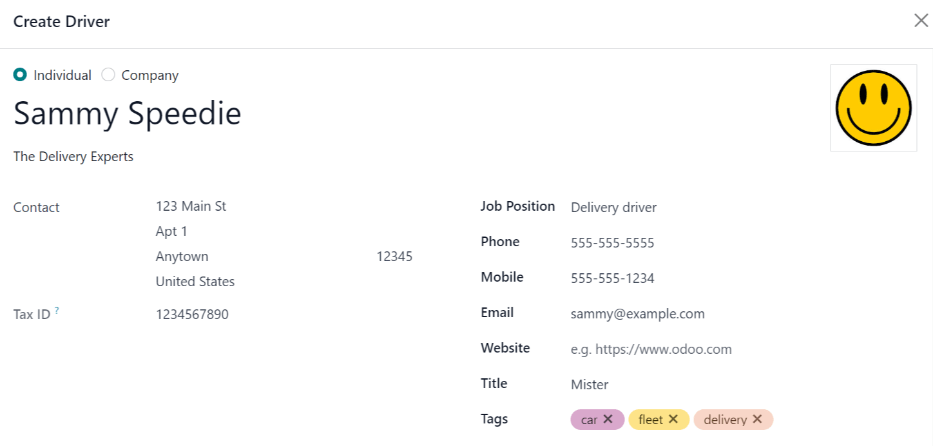
ก่อนอื่นให้พิมพ์ชื่อไดรเวอร์ใหม่ทั้งใน: Guilabel: driver 'หรือ: Guilabel: `future Driver 'ฟิลด์จากนั้นคลิก: Guilabel: สร้างและแก้ไข ... ` แบบฟอร์มจะปรากฏขึ้นขึ้นอยู่กับว่าฟิลด์เริ่มต้นแบบฟอร์ม
ทั้ง: Guilabel: Create Driver และ: Guilabel:` สร้าง Future Driver 'แบบฟอร์มเหมือนกัน
Note
ขึ้นอยู่กับแอปพลิเคชันที่ติดตั้งแท็บหรือฟิลด์ที่แตกต่างกันอาจเป็นมองเห็นได้ใน: Guilabel: สร้างไดรเวอร์ 'และ: Guilabel: สร้างอนาคตฟอร์มคนขับ
ข้อมูลทั่วไป
กรอกข้อมูลต่อไปนี้ในครึ่งบนของแบบฟอร์ม:
: Guilabel:
ensideor: guilabel:` Company`: เลือกว่าคนขับอยู่เพิ่มเป็นคนขับแต่ละคนหรือ บริษัท การเลือกเมื่อมีการเลือกบางฟิลด์อาจหายไปจากแบบฟอร์ม ไม่ปรากฏฟิลด์ด้านล่างนั่นเป็นเพราะ: Guilabel: `บริษัท 'คือเลือกแทน: Guilabel: `bersonal '
: Guilabel:
name: ป้อนชื่อของคนขับหรือ บริษัท ในสาขานี้: Guilabel: `ชื่อ บริษัท ... `: การใช้เมนูแบบเลื่อนลงเลือก บริษัทไดรเวอร์เกี่ยวข้องกับ
ถ้า: เลือกปุ่มตัวเลือก: guilabel: `` บริษัท 'ที่ด้านบนของแบบฟอร์มฟิลด์นี้ไม่ปรากฏ
: Guilabel:
contact: ป้อนข้อมูลการติดต่อในส่วนนี้หากต้องการฟิลด์: guilabel: `` contact 'สามารถเปลี่ยนเป็นประเภทอื่นได้ของการติดต่อ ตัวเลือกที่มีให้เลือกคือ: guilabel:
contact,: guilabel:` ใบแจ้งหนี้address` ,: guilabel:ที่อยู่การจัดส่ง ',: guilabel:ที่อยู่ติดตามผล' หรือ: Guilabel: `ที่อยู่อื่น 'หากต้องการเลือกหนึ่งในตัวเลือกอื่น ๆ เหล่านี้สำหรับ: Guilabel: `contact 'ฟิลด์และป้อนข้อมูลที่เกี่ยวข้อง
ถ้า: เลือกปุ่มตัวเลือก: guilabel: `` บริษัท 'ที่ด้านบนของแบบฟอร์มฟิลด์นี้มีป้ายกำกับ: Guilabel: `ที่อยู่ 'และไม่สามารถแก้ไขได้
: Guilabel: `รหัสภาษี ': ป้อนรหัสภาษีของคนขับหรือ บริษัท ในสาขานี้
: Guilabel:
ตำแหน่งงาน ': ป้อนตำแหน่งงานของคนขับในสาขานี้ ปุ่มตัวเลือก: guilabel: `companyถูกเลือกที่ด้านบนของแบบฟอร์มฟิลด์นี้ไม่ปรากฏ: Guilabel: `โทรศัพท์ ': ป้อนไดรเวอร์หรือหมายเลขโทรศัพท์ของ บริษัท ในฟิลด์นี้
: Guilabel:
mobile: ป้อนไดรเวอร์หรือหมายเลขโทรศัพท์มือถือของ บริษัท ในเรื่องนี้สนาม.: Guilabel: `อีเมล ': ป้อนไดรเวอร์หรือที่อยู่อีเมลของ บริษัท ในเรื่องนี้สนาม.
: Guilabel:
เว็บไซต์: ป้อนที่อยู่เว็บไซต์ไดรเวอร์หรือ บริษัท ของ บริษัท ในเรื่องนี้สนาม.: Guilabel:
title: การใช้เมนูแบบเลื่อนลงเลือกชื่อไดรเวอร์ในฟิลด์นี้ : Guilabel:Miss,: Guilabel:` Mister` และ: Guilabel: `ศาสตราจารย์ 'ถ้า: เลือกปุ่มตัวเลือก: guilabel: `` บริษัท 'ที่ด้านบนของแบบฟอร์มฟิลด์นี้ไม่ปรากฏ
: guilabel:
tags: การใช้เมนูแบบเลื่อนลงเลือกแท็กใด ๆ ที่ใช้กับคนขับหรือ บริษัทหากต้องการเพิ่มแท็กใหม่ให้พิมพ์ในแท็กจากนั้นคลิก: Guilabel: `Create -
ไม่มีการ จำกัด จำนวนแท็กที่สามารถเลือกได้
แท็บผู้ติดต่อและที่อยู่
หลังจากเสร็จสิ้นครึ่งบนของ: guilabel: `สร้างไดรเวอร์ 'หรือ: Guilabel: `สร้างแบบฟอร์มไดรเวอร์ในอนาคตเพิ่มรายชื่อผู้ติดต่อและที่อยู่อื่น ๆเกี่ยวข้องกับคนขับหรือ บริษัท ในแท็บนี้
หากต้องการเพิ่มผู้ติดต่อใหม่ให้คลิกปุ่ม: guilabel: add และ a: Guilabel: `สร้างหน้าต่างป๊อปอัพที่ติดต่อจะปรากฏขึ้น
ก่อนที่จะป้อนข้อมูลที่จำเป็นในแบบฟอร์มให้เลือกประเภทของการติดต่อที่ถูกเพิ่มจากตัวเลือกปุ่มตัวเลือกซีรีส์ที่อยู่ด้านบนของแบบฟอร์ม
: Guilabel:
contact: เลือกตัวเลือกนี้เพื่อเพิ่มรายละเอียดการติดต่อทั่วไปสำหรับพนักงานของ บริษัท ที่เกี่ยวข้อง: Guilabel: `ที่อยู่ใบแจ้งหนี้ ': เลือกตัวเลือกนี้เพื่อเพิ่มที่อยู่ที่ต้องการสำหรับใบแจ้งหนี้ทั้งหมด เริ่มต้นเมื่อส่งใบแจ้งหนี้ไปยัง บริษัท ที่เกี่ยวข้อง
: Guilabel: `ที่อยู่การส่งมอบ ': เลือกตัวเลือกนี้เพื่อเพิ่มที่อยู่ที่ต้องการสำหรับการส่งมอบทั้งหมด เริ่มต้นเมื่อส่งคำสั่งซื้อไปยัง บริษัท ที่เกี่ยวข้อง
: Guilabel: `ที่อยู่ติดตามผล ': เลือกตัวเลือกนี้เพื่อเพิ่มที่อยู่ที่ต้องการสำหรับการติดต่อติดตามทั้งหมด เลือกโดยค่าเริ่มต้นเมื่อส่งการแจ้งเตือนเกี่ยวกับใบแจ้งหนี้ที่เกินกำหนด
: Guilabel: `ที่อยู่อื่น ๆ ': เลือกตัวเลือกนี้เพื่อเพิ่มที่จำเป็นอื่น ๆที่อยู่สำหรับ บริษัท หรือคนขับ
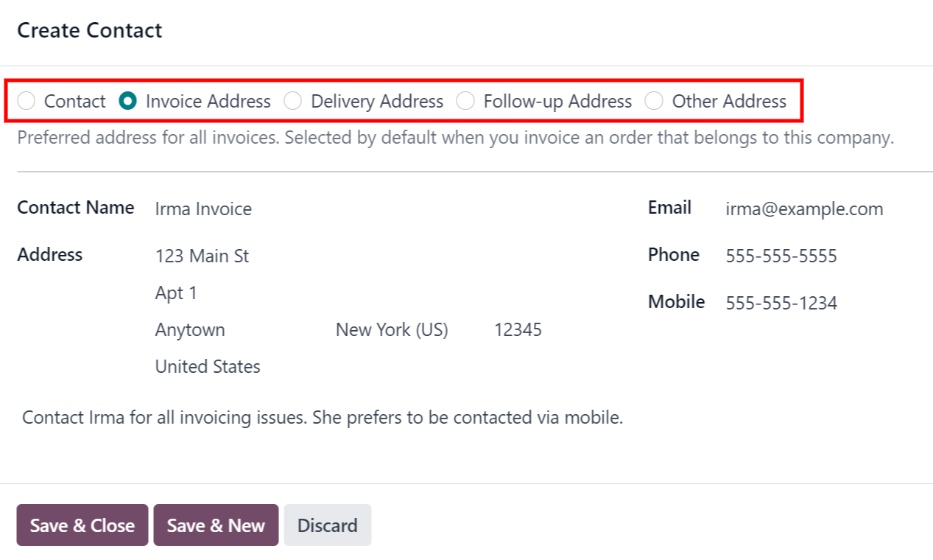
ขึ้นอยู่กับ:: Guilabel: ประเภทผู้ติดต่อ 'บางฟิลด์เสริมอาจไม่เป็นมองเห็นได้. : Ref: `ข้อมูลทั่วไป <Fleet/new_vehicle/General-info> ส่วนของแบบฟอร์มไดรเวอร์ใหม่
เพิ่มหมายเหตุใด ๆ ลงใน: Guilabel: `บันทึกภายใน ... ` ส่วนของแบบฟอร์ม
หลังจากป้อนข้อมูลทั้งหมดให้คลิก: Guilabel: save & Close`หากต้องการเพิ่มผู้ติดต่อใหม่หนึ่งรายหรือ: Guilabel: `save & new เพื่อเพิ่มปัจจุบันบันทึกที่อยู่และสร้างบันทึกที่อยู่อื่น
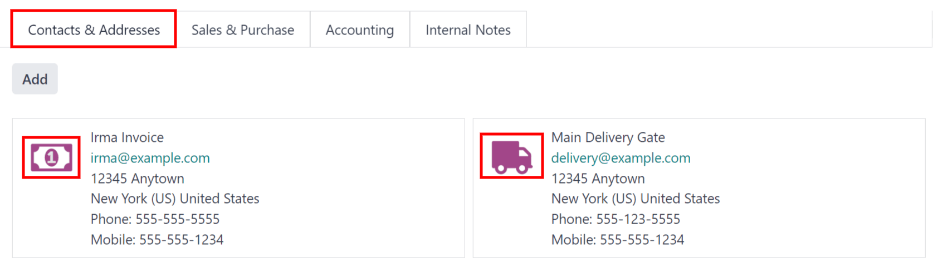
เมื่อมีการเพิ่มผู้ติดต่อลงในแท็บนี้ผู้ติดต่อแต่ละรายจะปรากฏในกล่องแยกต่างหากด้วยไอคอนที่ระบุว่าประเภทของผู้ติดต่ออยู่ในรายการ
Example
an: guilabel: ที่อยู่ใบแจ้งหนี้ 'แสดง a: guilabel: 💲 (เครื่องหมายดอลลาร์) ไอคอนภายในกล่องที่อยู่เฉพาะนั้นในขณะที่ A: Guilabel: `ที่อยู่จัดส่ง 'แสดง A: Guilabel: `🚚 (รถบรรทุก) ไอคอนภายใน
แท็บการขายและการซื้อ
ป้อนข้อมูลการขายและการจัดซื้อต่อไปนี้ในไฟล์: Guilabel: tab sales & purchase ของ: Guilabel: `สร้างไดรเวอร์ 'หรือ: Guilabel: `สร้างแบบฟอร์มป๊อปอัพไดรเวอร์ในอนาคตสำหรับส่วนต่างๆด้านล่าง
ขึ้นอยู่กับแอปพลิเคชันอื่น ๆ ที่ติดตั้งฟิลด์เพิ่มเติมและส่วนอาจปรากฏขึ้น แอปพลิเคชัน ** เท่านั้น **
ส่วนการขาย
: Guilabel: `พนักงานขาย ': การใช้เมนูแบบเลื่อนลงเลือกผู้ใช้ที่เป็นประเด็นหลักของการติดต่อสำหรับการขายกับ บริษัท คนขับนี้
บุคคลนี้ ** ต้องเป็นผู้ใช้ภายในของ บริษัท ซึ่งหมายความว่าพวกเขาสามารถทำได้เข้าสู่ฐานข้อมูลในฐานะผู้ใช้
ผิด
: Guilabel:
บริษัท ID: หาก บริษัท มีหมายเลขรหัส ** นอกเหนือจาก ** มัน*รหัสภาษี*ป้อนไว้ในฟิลด์นี้: Guilabel:
Referment: ป้อนข้อความใด ๆ เพื่อให้ข้อมูลเพิ่มเติมเกี่ยวกับผู้ติดต่อ ข้อมูล.Example
บริษัท มีหลายคนที่มีชื่อเดียวกันจอห์นสมิ ธ : Guilabel:
field Reference 'สามารถระบุJohn Smith ที่ x205 - ผู้ซื้อ'ให้รายละเอียดเพิ่มเติม
แท็บหมายเหตุภายใน
เพิ่มบันทึกใด ๆ ที่เกี่ยวข้องกับไดรเวอร์หรืออื่น ๆ ที่จำเป็นข้อมูลในแท็บนี้
ส่วนยานพาหนะ
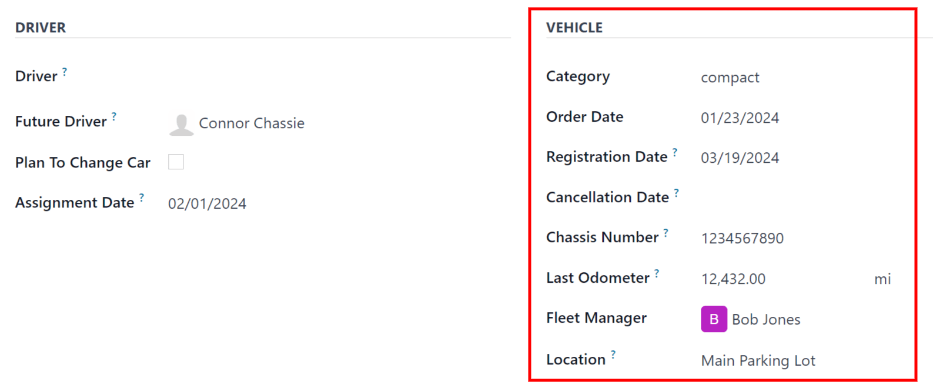
แบบฟอร์มยานพาหนะในส่วนนี้เกี่ยวข้องกับรายละเอียดทางกายภาพของยานพาหนะ.
หากเลือกยานพาหนะที่มีอยู่ก่อนในฐานข้อมูลสำหรับ: guilabel: `` model` ฟิลด์ในส่วนบนของแบบฟอร์มบางฟิลด์อาจประชากรอัตโนมัติและฟิลด์เพิ่มเติมอาจปรากฏขึ้น
กรอกข้อมูลในฟิลด์ต่อไปนี้ในแบบฟอร์ม:
: Guilabel:
category: การใช้เมนูแบบเลื่อนลงเลือกหมวดหมู่ยานพาหนะจากตัวเลือกที่มีอยู่ ชื่อหมวดหมู่จากนั้นคลิก: Guilabel: `สร้าง -: Guilabel: `วันที่สั่งซื้อ ': การใช้ปฏิทินแบบเลื่อนลงเลือกวันที่ยานพาหนะได้รับคำสั่ง
: Guilabel: `วันที่ลงทะเบียน ': การใช้ปฏิทินแบบเลื่อนลงเลือกวันที่รถลงทะเบียน
: Guilabel: `วันที่ยกเลิก ': การใช้ปฏิทินแบบเลื่อนลงเลือกวันที่สัญญาเช่ายานพาหนะหมดอายุหรือเมื่อยานพาหนะไม่สามารถใช้ได้อีกต่อไป
: Guilabel: `หมายเลขแชสซี ': ป้อนหมายเลขแชสซีในสนาม เป็นที่รู้จักในบางประเทศว่า: ABBR: `VIN (หมายเลขประจำตัวยานพาหนะ)`ตัวเลข.
: Guilabel:
redometer 'สุดท้าย: ป้อนการอ่านระยะทางที่รู้จักล่าสุดในฟิลด์หมายเลข ไม่ว่าจะเป็นการอ่านระยะทางเป็นกิโลเมตร: Guilabel: `(km)หรือไมล์: Guilabel:(mi): Guilabel:
Fleet Manager: เลือก Fleet Manager จากเมนูแบบเลื่อนลงหรือพิมพ์ตัวจัดการ Fleet ใหม่และคลิกอย่างใดอย่างหนึ่ง: Guilabel:createหรือ: Guilabel: `สร้างและแก้ไข ': Guilabel:
location: พิมพ์ในตำแหน่งเฉพาะที่ยานพาหนะอยู่โดยทั่วไปจะอยู่ในฟิลด์นี้ ยานพาหนะสามารถพบได้เช่น `โรงจอดรถหลัก 'หรือ' อาคารที่จอดรถ 2 แห่ง '
แท็บข้อมูลภาษี
ขึ้นอยู่กับการตั้งค่าการแปลสำหรับฐานข้อมูลและอะไรเพิ่มเติมมีการติดตั้งแอปพลิเคชันฟิลด์อื่น ๆ อาจมีอยู่ในแบบฟอร์ม
ส่วนด้านล่างเป็นค่าเริ่มต้นและปรากฏสำหรับยานพาหนะทุกคันโดยไม่คำนึงถึงแอปพลิเคชันที่ติดตั้งอื่น ๆ หรือการตั้งค่าการแปล
ความผิดปกติ
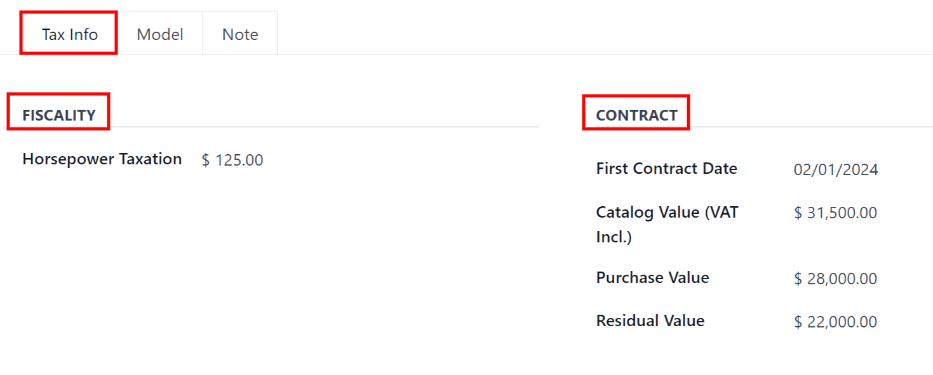
: Guilabel: `ภาษีแรงม้า ': ป้อนจำนวนเงินที่เก็บภาษีตามไฟล์ขนาดของเครื่องยนต์ของยานพาหนะ กฎระเบียบและแตกต่างกันไปขึ้นอยู่กับตำแหน่ง ตรวจสอบกับแผนกบัญชีเพื่อให้แน่ใจว่าค่านี้ถูกต้อง
สัญญา
: Guilabel: `วันที่สัญญาแรก ': เลือกวันเริ่มต้นสำหรับยานพาหนะสัญญาแรกโดยใช้ปฏิทินแบบเลื่อนลง มีการซื้อหรือเช่ายานพาหนะ
: Guilabel:
ค่าแคตตาล็อก (VAT Incl.): ป้อน MSRP (ผู้ผลิตราคาขายปลีกที่แนะนำ) สำหรับยานพาหนะในเวลาที่ซื้อหรือเช่า: Guilabel: `มูลค่าการซื้อ ': ป้อนราคาซื้อหรือมูลค่าของเช่ายานพาหนะ
: Guilabel: `ค่าที่เหลือ ': ป้อนค่าปัจจุบันของยานพาหนะ
Note
ค่าที่ระบุไว้ข้างต้นส่งผลกระทบต่อแผนกบัญชี เพื่อตรวจสอบกับแผนกบัญชีสำหรับข้อมูลเพิ่มเติมและ/หรือความช่วยเหลือเกี่ยวกับค่าเหล่านี้
แท็บโมเดล
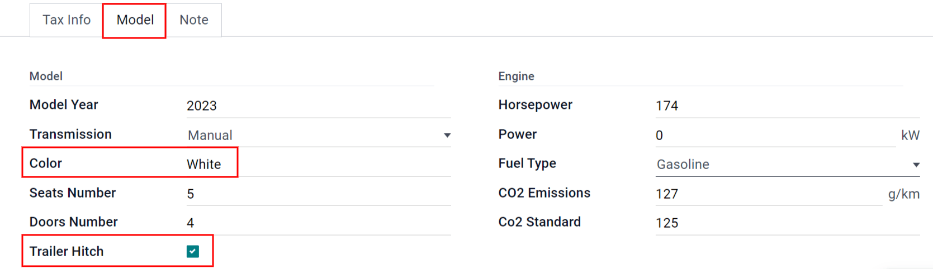
หากรุ่นสำหรับยานพาหนะใหม่ได้รับการกำหนดค่าไว้แล้วในฐานข้อมูล: Guilabel: model แท็บจะถูกเติมด้วยข้อมูลที่เกี่ยวข้องหากโมเดลไม่ได้อยู่ในฐานข้อมูลและแท็บ Guilabel: `` ``จำเป็นต้องกำหนดค่า: ref: `กำหนดค่ารุ่นยานพาหนะใหม่ <Fleet/Add-รุ่น> `
ตรวจสอบข้อมูลในแท็บ: Guilabel: `` model` เพื่อให้แน่ใจว่าถูกต้องตัวอย่างเช่นสีของยานพาหนะหรือหากมีการติดตั้งพ่วงรถพ่วงเป็นตัวอย่างของข้อมูลทั่วไปที่อาจต้องอัปเดต
แท็บหมายเหตุ
ป้อนบันทึกใด ๆ สำหรับยานพาหนะในส่วนนี้