
การจองด้วยตนเอง
ซึ่งแตกต่างจาก * ที่วิธีการยืนยัน * วิธีการจอง * การจองด้วยตนเอง วิธีการ * ไม่ใช่ ** ผลิตภัณฑ์สำรองโดยอัตโนมัติ
แต่เมื่อใบสั่งขาย (SO) ได้รับการยืนยันแล้วความพร้อมของผลิตภัณฑ์ ** ต้อง **ตรวจสอบด้วยตนเองและปริมาณที่ต้องการ ** จะต้องสงวนไว้ด้วยตนเอง
See also
: doc: เกี่ยวกับวิธีการจอง <../ deservation_methods>
การกำหนดค่า
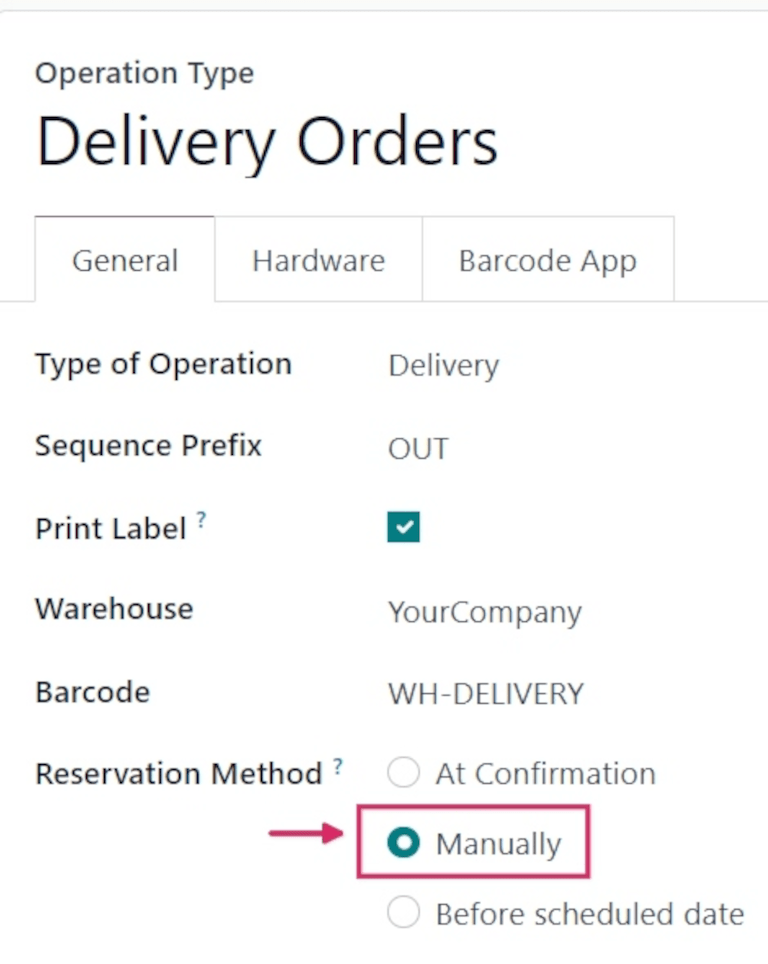
หากต้องการตั้งค่าวิธีการจองเป็น *ด้วยตนเอง *ให้ไปที่: เมนูการเลือก: `แอพสินค้าคงคลัง --> การกำหนดค่า --> ประเภทการดำเนินงาน ' เลือกที่ต้องการ: Guilabel: `ประเภทการทำงาน 'เพื่อกำหนดค่าหรือสร้างไฟล์ใหม่โดยคลิก: Guilabel: `ใหม่ '
ในแท็บ: Guilabel: General, ค้นหา: Guilabel:` วิธีการจอง 'ฟิลด์และเลือก: Guilabel: `ด้วยตนเอง '
เวิร์กโฟลว์
หากต้องการดู * วิธีการจอง * ด้วยตนเองให้สร้างใหม่ | SO | นำทางไปที่: เมนูการเลือก: แอพขาย --> new
เพิ่มลูกค้าใน: Guilabel: `` ลูกค้า ' : Guilabel: `` order lines` แท็บ, คลิก: guilabel: `เพิ่มผลิตภัณฑ์ 'และเลือกไฟล์ผลิตภัณฑ์ที่จะเพิ่มลงในใบเสนอราคาจากเมนูแบบเลื่อนลง : Guilabel: `คอลัมน์ปริมาณ 'ปรับปริมาณที่ต้องการของผลิตภัณฑ์ให้เป็นขาย.
เมื่อพร้อมแล้วคลิก: Guilabel: ยืนยัน เพื่อยืนยันใบสั่งขาย
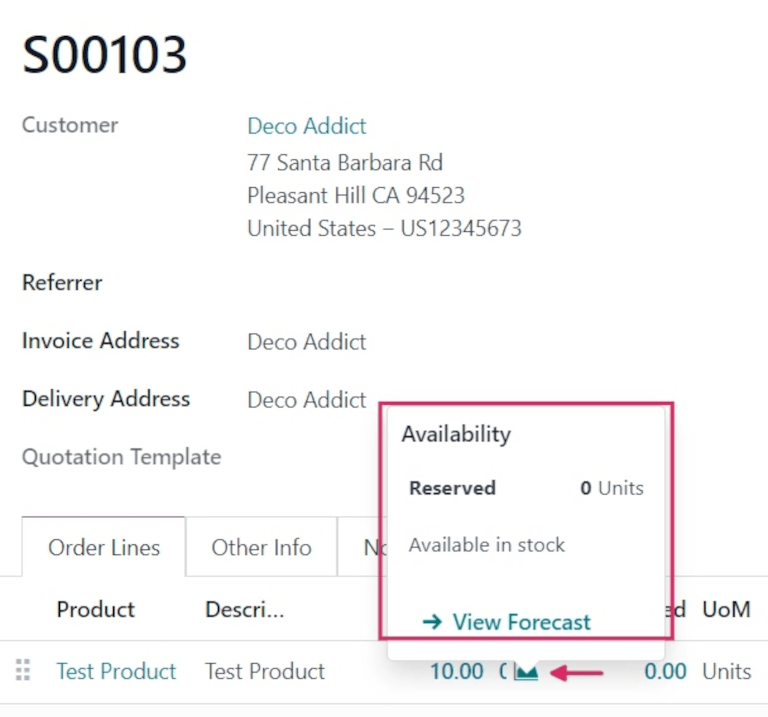
คลิก The Green: Guilabel: 📈 (กราฟพื้นที่) ไอคอนบนสายผลิตภัณฑ์ไปยังเปิดเผยคำแนะนำของผลิตภัณฑ์: Guilabel: adailability 'คำแนะนำเครื่องมือ จำนวนหน่วยที่สงวนไว้สำหรับคำสั่งซื้อนี้ ถูกตั้งค่าเป็น *ด้วยตนเอง *,: guilabel: `ปริมาณที่สงวนไว้ 'อ่าน 0 หน่วย'
อย่างไรก็ตามด้านล่างนั้นปริมาณนั้นอ่าน `มีอยู่ในสต็อก ' ปริมาณมีอยู่ แต่ต้องสงวนไว้ด้วยตนเอง
Note
หากมี ** ไม่ ** ปริมาณที่เพียงพอสำหรับผลิตภัณฑ์ที่รวมอยู่ใน| ดังนั้น |, The: Guilabel: 📈 (กราฟพื้นที่) ไอคอนเป็นสีแดงแทนที่จะเป็นสีเขียว
แทนที่จะเปิดเผยจำนวนหน่วยที่สงวนไว้สำหรับคำสั่งซื้อ: Guilabel: abailability คำแนะนำเครื่องมืออ่าน: Guilabel:` สงวนไว้ 'และเปิดเผยจำนวนหน่วยที่มีอยู่ (เช่น `0 หน่วย ')
นอกจากนี้เว้นแต่จะมีการเติมเต็มชุดหรือใบเสร็จรับเงินสดมันก็เช่นกันอ่าน: Guilabel: `ไม่มีความพร้อมในอนาคต 'ในข้อความสีแดง
ครั้งหนึ่ง | และค้นหา: Guilabel: `` order order 'การ์ดใน: guilabel: `สินค้าคงคลังหน้าภาพรวม
: Guilabel: `การ์ดคำสั่งจัดส่ง 'แสดงสถานะปัจจุบันของ Liveคำสั่งซื้อรวมถึงผู้ที่มี: Guilabel: `สถานะรอ ' สถานะระบุว่าผลิตภัณฑ์ในคำสั่งซื้อเหล่านั้นไม่ได้เกิดขึ้นยังสงวนไว้หรือยังไม่ได้อยู่ในสต็อกเลย
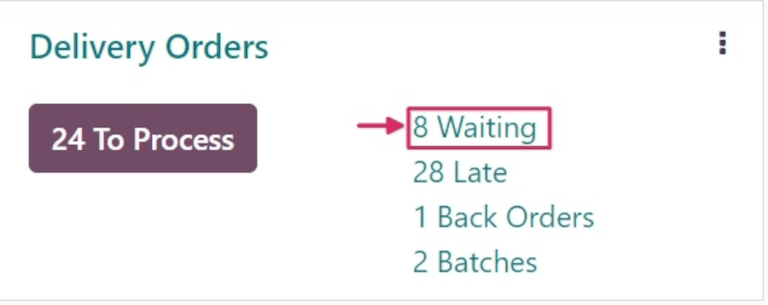
เพื่อดู | ดังนั้น | บนการ์ด (ในกรณีนี้ `8 รอ ')
ค้นหาคำสั่งจัดส่ง (ทำ) เชื่อมโยงกับ | SO | และคลิกบรรทัดเพื่อดู
ใน: guilabel: แบบฟอร์มคำสั่งจัดส่ง 'สถานะใน: guilabel: ผลิตภัณฑ์ฟิลด์ Availability` แสดงอยู่ในรายการ `พร้อมใช้งานในข้อความสีเหลืองแทนสีเขียว. ยังไม่มีการสงวนปริมาณ
ในแท็บ: guilabel: `` การดำเนินการ 'บน: guilabel: product' line, theตัวเลขในคอลัมน์: guilabel: `demand และ:: guilabel:` ปริมาณ 'คอลัมน์ทำ * ไม่ * จับคู่
ในกรณีนี้คอลัมน์: guilabel: demand แสดงรายการ` 10.00 'ในขณะที่: Guilabel: คอลัมน์ปริมาณ 'แสดงรายการ 0`
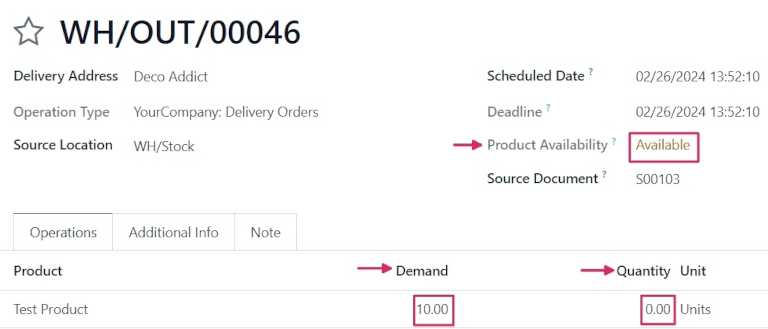
เพื่อจองปริมาณผลิตภัณฑ์ที่ระบุด้วยตนเองสำหรับคำสั่งนี้ด้วยตนเองคลิกปุ่ม: Guilabel: ตรวจสอบความพร้อมใช้งานที่ด้านบนของแบบฟอร์มการทำเช่นนั้นจะเปลี่ยนสถานะ ` ที่มีอยู่ใน: Guilabel: ผลิตภัณฑ์ฟิลด์ความพร้อมใช้งานเป็นสีเขียวและเปลี่ยนแปลงจำนวนในไฟล์: Guilabel: คอลัมน์ปริมาณ 'เพื่อให้ตรงกับคอลัมน์: Guilabel: Demand`
นี่เป็นเพราะมีปริมาณมากพอที่จะสำรองสำหรับคำสั่ง.
เมื่อพร้อมแล้วคลิก: Guilabel: Validate
Tip
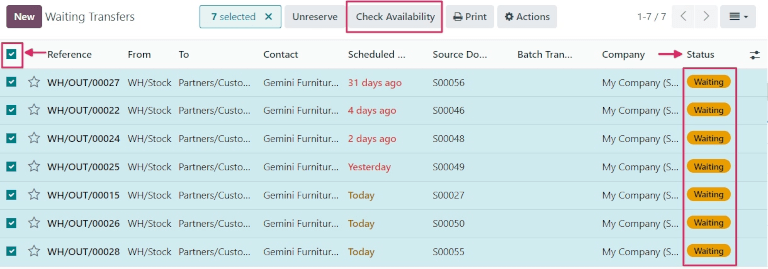
คำสั่งซื้อหลายครั้งที่มีสถานะ A * รอ * สามารถสงวนด้วยตนเองได้ด้วยตนเองเวลาและตั้งค่าเป็นสถานะ * พร้อม *
ในการทำเช่นนั้นให้เปิด: เมนูการเลือก: `แอปสินค้าคงคลัง 'ซึ่งเผยให้เห็น: guilabel: `ภาพรวมสินค้าคงคลัง ' สามารถเข้าถึงได้โดยการนำทางไปที่: MeneSelection: `แอพสินค้าคงคลัง -->ภาพรวม '
จากหน้า: guilabel: ภาพรวมสินค้าคงคลัง 'คลิกที่: guilabel: (#)ปุ่มรอ บน: Guilabel: การ์ดคำสั่งจัดส่ง '
จากนั้นทำเครื่องหมายในช่องทำเครื่องหมายที่ด้านซ้ายของแต่ละคำสั่งซื้อที่ต้องการหรือติ๊กช่องทำเครื่องหมายในแถวส่วนหัวไปทางซ้ายสุดเพื่อเลือกคำสั่งซื้อทั้งหมดในไฟล์หน้าหนึ่ง
จากนั้นคลิกปุ่ม: guilabel: check Availability ที่ด้านบนของหน้าหนังสือ.
หากผลิตภัณฑ์ที่รวมอยู่ในคำสั่งซื้อที่เลือกทุกครั้งจะมีสต็อกเพียงพอสิ่งนี้ขอสงวนผลิตภัณฑ์และย้ายคำสั่งซื้อไป: Guilabel: พร้อม 'สถานะ. The: Guilabel: ` รอ 'รายการ
หากมี * ไม่เพียงพอ * เพียงพอในมือคำสั่งซื้อจะคงอยู่ในปัจจุบันสถานะและยังคงอยู่ในรายการ
See also
: DOC:
ที่สำรองยืนยัน <ที่ยืนยัน>: DOC: `ก่อนการจองวันที่ตามกำหนด