
พิมพ์ฉลากการจัดส่งสินค้า
รวม Odoo กับ: doc: `ผู้ให้บริการขนส่งสินค้าบุคคลที่สาม<../ setup_configuration/thold_party_shipper> `เพื่อสร้างโดยอัตโนมัติฉลากการขนส่งที่มีราคาที่อยู่ปลายทางการติดตามตัวเลขและบาร์โค้ด
See also
: ref: `พิมพ์ฉลากผู้ให้บริการจัดส่งโดยอัตโนมัติ<Inventory/Shipping_receiving/Carrier-Labels> `
การกำหนดค่า
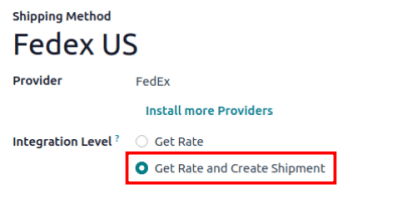
ในการสร้างฉลากสำหรับผู้ให้บริการจัดส่งของบุคคลที่สามก่อนอื่น: doc: ติดตั้งขั้วต่อการจัดส่งของบุคคลที่สาม<../ setup_configuration/Third_Party_Shipper> ` : ref: `วิธีการส่งมอบ <สินค้าคงคลัง/Shipping_receiving/Configure-Divery-วิธีการ> `ตรวจสอบให้แน่ใจว่าได้ตั้งค่า: Guilabel: ระดับการรวม 'เป็น: Guilabel: รับอัตราและสร้างการจัดส่ง 'เพื่อสร้างฉลากการขนส่งในที่สุดให้ บริษัท : ref: `ที่อยู่แหล่งที่มา<สินค้าคงคลัง/Shipping_receiving/configure-source-address> `และ: ref: ผลิตภัณฑ์น้ำหนัก <สินค้าคงคลัง/Shipping_receiving/Configure-Weight> `
See also
: doc: ../ setup_configuration/thinth_party_shipper
ป้ายกำกับสำหรับหลายขั้นตอน
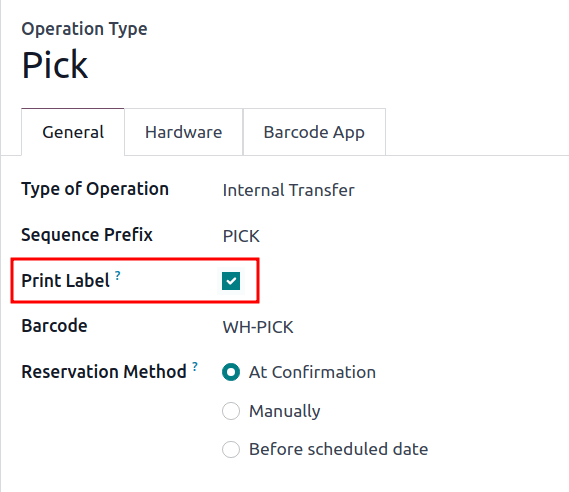
สำหรับ บริษัท ที่ใช้: doc: สอง<../ daily_operations/receipts_delivery_two_steps> `หรือ: doc: สามขั้นตอนการจัดส่ง <../ daily_operations/delivery_three_steps> `, ฉลากสามารถทริกเกอร์ที่จะพิมพ์หลังจากตรวจสอบความถูกต้องของการเก็บหรือบรรจุหีบห่อ ไปที่: เมนูการเลือก: `แอพสินค้าคงคลัง --> การกำหนดค่า --> การดำเนินการประเภท `และเลือกการดำเนินการที่ต้องการ
บน: guilabel: `หน้าการดำเนินการประเภทการดำเนินการ ', ติ๊ก: Guilabel: `ช่องทำเครื่องหมายพิมพ์ฉลาก ฉลากการจัดส่งของบุคคลที่สามจะถูกพิมพ์เมื่อตรวจสอบการดำเนินการนี้
Example
สำหรับ: doc: การจัดส่งสองขั้นตอน<../ daily_operations/receipts_delivery_two_steps> `โดยที่ผลิตภัณฑ์อยู่วางโดยตรงในแพ็คเกจระหว่างการเก็บ บริษัท สามารถพิมพ์การจัดส่งได้ป้ายกำกับระหว่างการเลือกแทนการส่งมอบ : guilabel: `ฟีเจอร์พิมพ์ฉลาก บนการดำเนินการ `pick 'เพื่อให้บรรลุความยืดหยุ่นนี้
พิมพ์ฉลากการติดตาม
ฉลากการติดตามจะถูกพิมพ์เมื่อมีการตรวจสอบการดำเนินการเฉพาะ ค่าเริ่มต้นการตรวจสอบคำสั่งจัดส่ง (DO) สร้างฉลากการติดตามในไฟล์พูดพล่อย
Note
สำหรับ บริษัท ที่ใช้การจัดส่งสองหรือสามขั้นตอนโปรดดูที่: ref: `การพิมพ์ป้ายกำกับสำหรับการจัดส่งหลายขั้นตอน <สินค้าคงคลัง/Shipping_receiving/Picking-config> `ส่วนเพื่อเรียนรู้วิธีการพิมพ์ฉลากหลังจากตรวจสอบการเลือกหรือการดำเนินการบรรจุ
เมื่อติดตั้งแอพทั้งสอง * และ * สินค้าคงคลัง * ให้เริ่มต้นในไฟล์: เมนูการเลือก: `แอปขาย 'และดำเนินการตามใบเสนอราคาหรือการขายที่ต้องการคำสั่งซื้อ (ดังนั้น) <สินค้าคงคลัง/การจัดส่งที่รับ/และการจัดส่ง-quote> `ตามคำสั่งซื้อ นำทางไปยัง Linked | Do | การจัดส่งขั้นตอน - เพื่อตรวจสอบการดำเนินการและพิมพ์ฉลาก
หากติดตั้งแอป * Inventory * เท่านั้นให้สร้าง: ABBR: DOS (การจัดส่งคำสั่งซื้อ) `โดยตรงใน: เมนูการเลือก: แอพสินค้าคงคลัง ',: ref: เพิ่มไฟล์ผู้ให้บริการบุคคลที่สาม <สินค้าคงคลัง/Shipping_receiving/ตรวจสอบความถูกต้อง-พิมพ์ label> `ในสนาม: Guilabel: `carrier และตรวจสอบความถูกต้องของ | do |
เพิ่มการจัดส่งบนใบเสนอราคา
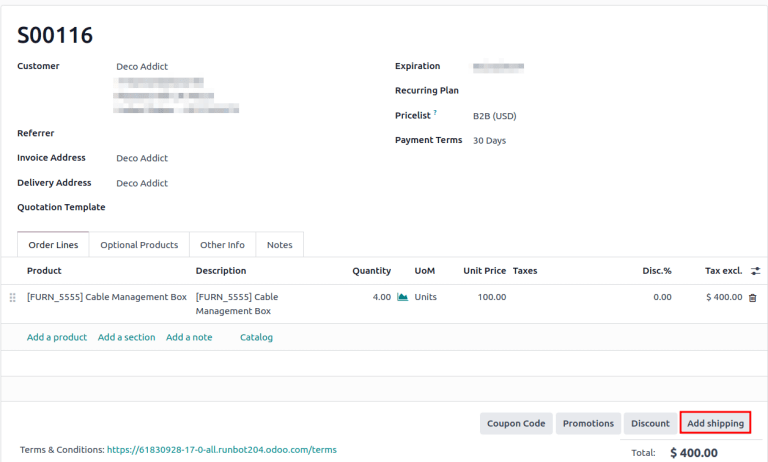
เพื่อสร้างฉลากการติดตามสำหรับคำสั่งซื้อเริ่มต้นด้วยการสร้างใบเสนอราคาใน: เมนูการเลือก: `แอพขาย --> คำสั่งซื้อ --> ใบเสนอราคา ', คลิก: Guilabel: `ใหม่ 'และกรอกแบบฟอร์มใบเสนอราคา : Guilabel: `เพิ่มปุ่มจัดส่งที่มุมล่างขวาของใบเสนอราคา
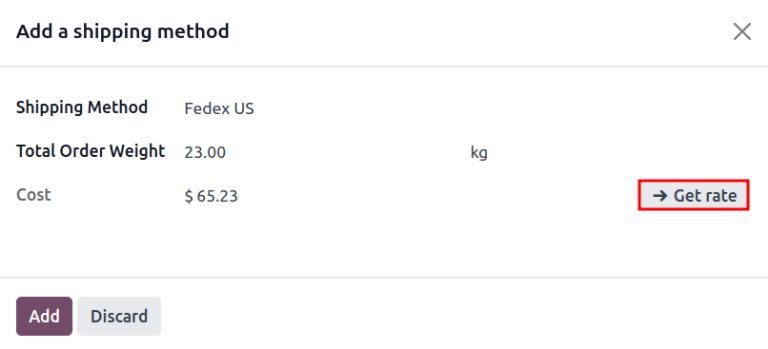
ในหน้าต่างป๊อปอัพผลลัพธ์เลือกผู้ให้บริการที่ต้องการจากไฟล์: Guilabel: เมนูวิธีการจัดส่ง 'เมนูแบบเลื่อนลง ฟิลด์น้ำหนัก `จะถูกเติมโดยอัตโนมัติตาม: ref: น้ำหนักของผลิตภัณฑ์ในลำดับ <สินค้าคงคลัง/Shipping_receiving/Configure-Weight> `ปรับเปลี่ยนฟิลด์นี้เพื่อเขียนทับน้ำหนักที่คาดการณ์ไว้และใช้น้ำหนักนี้ประเมินค่าใช้จ่ายในการจัดส่ง
ถัดไปคลิก: Guilabel: Get Rate เพื่อแสดงค่าจัดส่งสำหรับลูกค้าผ่านผู้ให้บริการบุคคลที่สามใน: Guilabel: `cost 'ฟิลด์
Important
หากคลิก: Guilabel: Get Rate ส่งผลให้เกิดข้อผิดพลาดตรวจสอบให้แน่ใจว่าไฟล์: REF: ที่อยู่ของคลังสินค้า <สินค้าคงคลัง/Shipping_receiving/Configure-Source-ที่อยู่> `และ: ref: น้ำหนักของผลิตภัณฑ์ในการสั่งซื้อ<สินค้าคงคลัง/Shipping_receiving/Configure-Weight> `ได้รับการกำหนดค่าอย่างเหมาะสม
คลิก: Guilabel: เพิ่ม 'เพื่อเพิ่มค่าใช้จ่ายลงในใบเสนอราคาซึ่งแสดงเป็นรายการเป็น: ref: `ผลิตภัณฑ์จัดส่งที่กำหนดค่า<สินค้าคงคลัง/Shipping_receiving/Delivery-Product> ` : Guilabel: `ยืนยัน 'ในใบเสนอราคาและคลิกที่: Guilabel: Delivery'ปุ่มอัจฉริยะเพื่อเข้าถึง | ทำ |
ตรวจสอบคำสั่งจัดส่ง
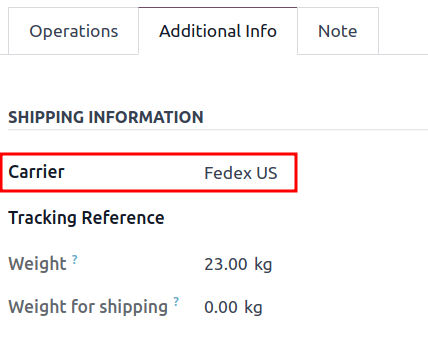
ในแบบฟอร์มใบสั่งจัดส่งนำไปที่แท็บ: guilabel: ข้อมูลเพิ่มเติม 'ไปที่ตรวจสอบให้แน่ใจว่ามีการเพิ่มผู้ให้บริการจัดส่งของบุคคลที่สามลงในไฟล์: Guilabel: `carrier ฟิลด์
Important
หากไม่ติดตั้งแอป * Sales * ผู้ให้บริการบุคคลที่สามจะถูกตั้งค่าไว้ในไฟล์: Guilabel: carrier ฟิลด์
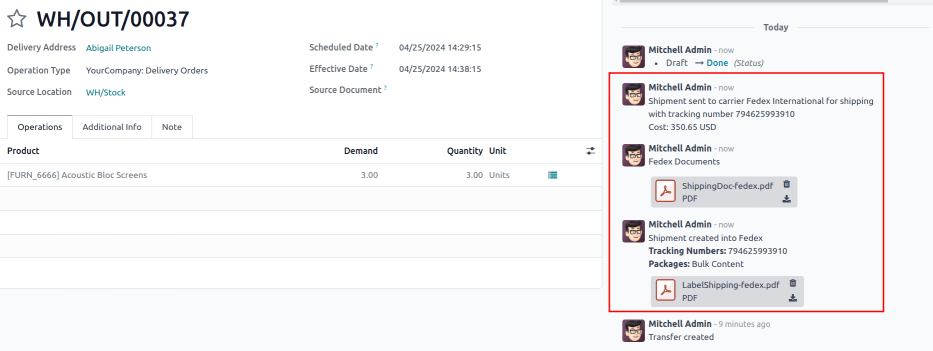
หลังจากรายการในการสั่งซื้อได้รับการบรรจุแล้วคลิก: Guilabel: `ตรวจสอบความถูกต้อง 'รับหมายเลขติดตามของผู้ให้บริการจัดส่งและสร้างการจัดส่งฉลาก.
Note
สร้างหรือเลือกคำสั่งจัดส่งที่มีอยู่โดยไปที่: เมนูการเลือก: แอปสินค้าคงคลัง 'และเลือก:: guilabel: การส่งมอบการ์ดคำสั่งซื้อ
The: Guilabel: `การติดตามการอ้างอิง 'ถูกสร้างขึ้นในไฟล์: Guilabel: `แท็บข้อมูลเพิ่มเติม 'ของคำสั่งจัดส่ง : Guilabel: `การติดตาม 'ปุ่มอัจฉริยะเพื่อเข้าถึงลิงค์การติดตามจากเว็บไซต์ของผู้ให้บริการจัดส่ง
ฉลากการติดตามพบได้ในรูปแบบ PDF ในการพูดคุย
Note
สำหรับการจัดส่งแบบหลายแพคเกจนั้นมีการสร้างฉลากหนึ่งรายการต่อแพ็คเกจ ปรากฏในการพูดพล่อย
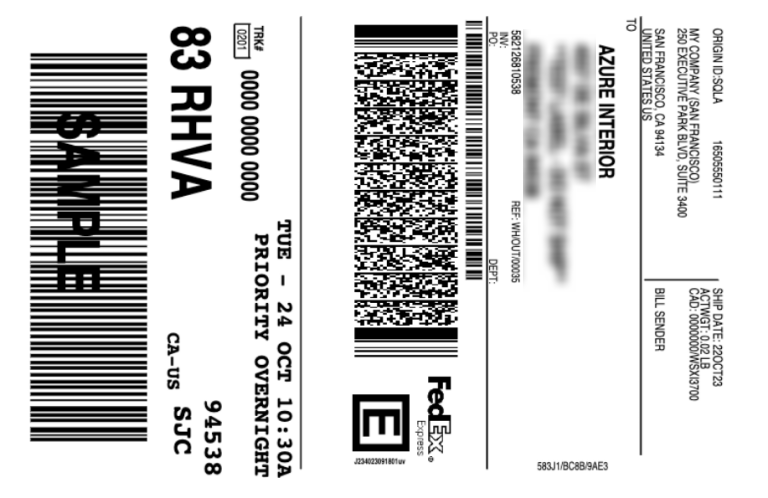
ตัวอย่างฉลากที่สร้างขึ้นจากขั้วต่อการจัดส่งของ Odoo กับ FedEx
See also
: doc: `ใบแจ้งหนี้ '
: doc:
multipack