
การรับเหมาช่วงขั้นพื้นฐาน
ในการผลิตการรับเหมาช่วงเป็นกระบวนการของ บริษัท ที่มีส่วนร่วมผู้ผลิตบุคคลที่สามหรือผู้รับเหมาช่วงเพื่อผลิตผลิตภัณฑ์ที่เป็นจากนั้นขายโดย บริษัท ที่ทำสัญญา
ในการรับเหมาช่วงขั้นพื้นฐานผู้รับเหมาช่วงมีหน้าที่รับผิดชอบในการรับไฟล์ส่วนประกอบที่จำเป็น กังวลเกี่ยวกับสิ่งที่เกิดขึ้นกับผลิตภัณฑ์รับเหมาช่วงเมื่อมีการผลิต
เวิร์กโฟลว์สำหรับการซื้อผลิตภัณฑ์ที่ผลิตโดยใช้พื้นฐานการรับเหมาช่วงนั้นคล้ายกับที่ใช้เมื่อซื้อไม่ใช่ผลิตภัณฑ์รับเหมาช่วงจากผู้ขาย ผลิตภัณฑ์รับเหมาช่วงได้รับการกำหนดค่าและความจริงที่ว่าผู้รับเหมาช่วงผลิตภัณฑ์ใช้เวลานานกว่าในการส่งจากผู้ขายเนื่องจากต้องเป็นก่อนผลิตโดยพวกเขา
การกำหนดค่า
หากต้องการใช้การรับช่วงเวลาใน Odoo ให้ไปที่: เมนูการเลือก: แอพการผลิต--> การกำหนดค่า--> การตั้งค่า 'และทำเครื่องหมายในช่องทำเครื่องหมายถัดจาก: Guilabel: `การตั้งค่าการรับช่วงภายใต้: Guilabel: การดำเนินการ 'หัวเรื่อง
เมื่อเปิดใช้งานการตั้งค่า: guilabel: `` `การตั้งค่าการรับช่วงในการกำหนดค่าผลิตภัณฑ์ย่อยที่ถูกต้องและผลิตภัณฑ์ | BOM |
กำหนดค่าผลิตภัณฑ์
หากต้องการกำหนดค่าผลิตภัณฑ์สำหรับการรับช่วงการรับช่วง: เมนูเมนู: `แอพสินค้าคงคลัง --> ผลิตภัณฑ์ --> ผลิตภัณฑ์ 'และเลือกกผลิตภัณฑ์หรือสร้างใหม่โดยคลิก: Guilabel: `ใหม่ '
ในแบบฟอร์มผลิตภัณฑ์เลือกแท็บ: guilabel: `` purchase 'และเพิ่มไฟล์ผู้รับเหมาช่วงของผลิตภัณฑ์ในฐานะผู้ขายโดยคลิก: Guilabel: เพิ่มบรรทัด 'การเลือกผู้รับเหมาช่วงใน: Guilabel: ` เมนูแบบเลื่อนลงของผู้ขายและเข้าสู่ราคาใน: guilabel: price ฟิลด์
จากนั้นคลิกที่แท็บ: Guilabel: Inventory และใช้: Guilabel:` เส้นทาง 'ฟิลด์เพื่อกำหนดค่าเส้นทางที่กำหนดสิ่งที่เกิดขึ้นกับเสร็จสิ้นผลิตภัณฑ์เมื่อผลิตโดยผู้รับเหมาช่วง
หากผลิตภัณฑ์สำเร็จรูปถูกส่งกลับไปยัง บริษัท ที่ทำสัญญาให้ทำแน่นอนว่า: Guilabel: `` Buy` Route ถูกเลือก : Guilabel: replenish ตามคำสั่ง (MTO) เส้นทางเพื่อสร้าง A | PO |สำหรับผลิตภัณฑ์เมื่อยืนยันใบสั่งขาย (ดังนั้น) เว้นแต่จะมีสต็อกเพียงพอที่จะเติมเต็ม | SO |
หากผลิตภัณฑ์สำเร็จรูปถูกส่งโดยตรงไปยังลูกค้าโดยผู้รับเหมาช่วงตรวจสอบให้แน่ใจว่า ** เท่านั้น ** the: guilabel: `dropship 'เส้นทางคือเลือก
กำหนดค่า bom
เพื่อกำหนดค่า A | BOM | วัสดุ `ปุ่มอัจฉริยะในรูปแบบผลิตภัณฑ์และเลือกที่ต้องการ | bom |
อีกทางเลือกหนึ่งนำทางไปที่: เมนูการเลือก: `แอพการผลิต --> ผลิตภัณฑ์--> ตั๋วเงินของวัสดุและเลือก | bom |
See also
สำหรับภาพรวมเต็มของ | BOM | <../ basic_setup/bill_configuration> `เอกสารประกอบ
ในฟิลด์: guilabel: bom type` เลือก: guilabel: `subcontracting`ตัวเลือก. : ฟิลด์ Guilabel: `subcontractors 'ที่ปรากฏด้านล่าง
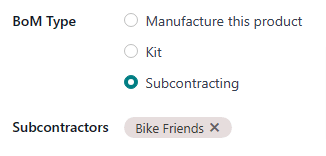
ในที่สุดคลิกที่แท็บ: Guilabel: `` miscellaneous` : Guilabel: `Manuf ผู้รับเหมาช่วงเพื่อผลิตผลิตภัณฑ์ การคำนวณวันที่มาถึงที่คาดหวังของผลิตภัณฑ์
Note
เมื่อใช้การรับเหมาช่วงพื้นฐานไม่จำเป็นต้องแสดงรายการส่วนประกอบในไฟล์: Guilabel: `ส่วนประกอบ 'แท็บของ | bom | เนื่องจากส่วนประกอบที่จำเป็นสำหรับการผลิตและวิธีการที่พวกเขาได้มานั้นได้รับการจัดการโดยผู้รับเหมาช่วง
เวิร์กโฟลว์การรับเหมาช่วงขั้นพื้นฐาน
เวิร์กโฟลว์ย่อยพื้นฐานประกอบด้วยขั้นตอนสูงสุดสี่ขั้นตอน:
สร้างใบสั่งขาย (SO) สำหรับผลิตภัณฑ์รับเหมาช่วง | PO |
ยืนยัน | PO | ดังนั้นสร้างใบสั่งใบเสร็จรับเงินหรือคำสั่ง dropship
ประมวลผลใบเสร็จเมื่อผู้รับเหมาช่วงได้ผลิตเสร็จสิ้นผลิตภัณฑ์รับเหมาช่วงและส่งกลับไปยัง บริษัท ที่ทำสัญญา** หรือ ** ประมวลผลคำสั่ง dropship เพื่อจัดส่งผลิตภัณฑ์โดยตรงไปยังลูกค้า.
หากเวิร์กโฟลว์เริ่มต้นด้วยการสร้าง | SO | และผลิตภัณฑ์สำเร็จรูปคือไม่ส่งต่อลูกค้าปลายทางประมวลผลคำสั่งจัดส่งเมื่อสินค้าถูกส่งไปยังลูกค้า
จำนวนขั้นตอนเฉพาะขึ้นอยู่กับเหตุผลที่ผู้รับเหมาช่วงผลิตภัณฑ์กำลังซื้อจากผู้รับเหมาช่วง
หากเหตุผลคือการทำตามคำสั่งซื้อเฉพาะของลูกค้ากระบวนการจะเริ่มต้นขึ้นด้วยการสร้าง | ดังนั้น | และจบลงด้วยการส่งมอบผลิตภัณฑ์ให้กับลูกค้าหรือมีผู้รับเหมาช่วงส่งมอบให้พวกเขา
หากเหตุผลคือการเพิ่มปริมาณของหุ้นในมือกระบวนการเริ่มต้นด้วยการสร้าง | po | และจบลงด้วยการรับผลิตภัณฑ์เข้ามารายการสิ่งของ.
สร้าง
จำเป็นต้องทำขั้นตอนนี้ให้เสร็จสิ้นหากมีการซื้อผลิตภัณฑ์จากผู้รับเหมาช่วงเพื่อตอบสนองความต้องการของลูกค้า ซื้อเพื่อเพิ่มปริมาณของหุ้นในมือย้ายไปที่ถัดไปขั้นตอน.
ในการสร้าง | SO |, นำทางไปที่: MENUSELECTIONT: `แอพขาย --> คำสั่งซื้อ -->สั่งซื้อและคลิก: Guilabel: `ใหม่ '
เลือกลูกค้าใน: Guilabel: เมนูแบบเลื่อนลงของลูกค้า ' : Guilabel: `เพิ่มผลิตภัณฑ์ 'บน: แท็บ Guilabel: order lines เลือก aผลิตภัณฑ์รับเหมาช่วงใน: Guilabel: `เมนูแบบเลื่อนลงของผลิตภัณฑ์ 'ปริมาณใน: Guilabel: `ปริมาณ '
คลิก: Guilabel: ยืนยัน เพื่อยืนยัน | So | ณ จุด A: Guilabel: `ปุ่มซื้อของ Smart 'ปรากฏขึ้นที่ด้านบนของหน้า | PO | ผู้รับเหมาช่วง
Note
an | ดังนั้น | (MTO)*เปิดใช้งานเส้นทางในแบบฟอร์มผลิตภัณฑ์ ** และ ** มีไม่เพียงพอสต็อกของผลิตภัณฑ์ในมือเพื่อเติมเต็ม | SO |
หากมีสต็อกเพียงพอในมือยืนยัน | ดังนั้น | คำสั่งจัดส่งแทนเพราะ Odoo ถือว่า | ดังนั้น | ใช้สต็อกในคลังสินค้า
นี่ไม่ใช่กรณีสำหรับผลิตภัณฑ์รับเหมาช่วงที่มีการเลื่อนไปที่ลูกค้าปลายทาง สต็อกเพียงพอในมือ
กระบวนการ PO
ถ้า A | PO | : Guilabel: `การซื้อ 'ปุ่มอัจฉริยะที่ด้านบนของ | So | หรือไปที่: guilabel: `แอพซื้อ --> คำสั่งซื้อ --> คำสั่งซื้อ '| PO |. ขั้นตอนต่อไป
ถ้า A | PO | : เมนูการเลือก: แอพซื้อ --> คำสั่งซื้อ --> คำสั่งซื้อ 'และคลิก: Guilabel: `new
เริ่มเติม | PO | : Guilabel: เมนูแบบเลื่อนลงของผู้ขาย ' : Guilabel: `เพิ่มผลิตภัณฑ์ 'เพื่อสร้างสายผลิตภัณฑ์ใหม่ ผลิตภัณฑ์ย่อยที่ทำสัญญาในฟิลด์: Guilabel: ` product 'และป้อนปริมาณใน: Guilabel: ปริมาณ ' : Guilabel: `ยืนยันคำสั่ง เพื่อยืนยัน | po |
เมื่อ A | PO | การรับเหมาช่วงใบเสร็จรับเงินหรือการส่งสินค้าจะถูกสร้างขึ้นโดยอัตโนมัติและสามารถเข้าถึงได้จากสิ่งที่เกี่ยวข้อง: Guilabel: receipt หรือ: Guilabel: dropship ปุ่มอัจฉริยะที่ปรากฏที่ด้านบนของ | po |
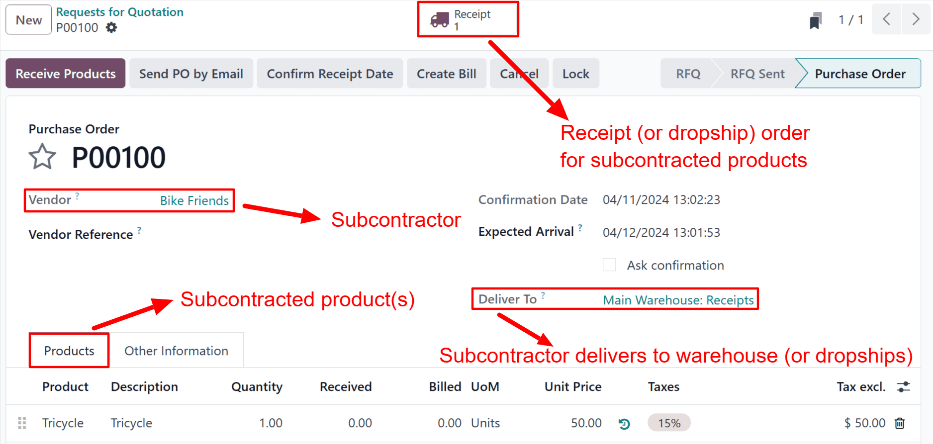
PO สำหรับผลิตภัณฑ์รับเหมาช่วงขั้นพื้นฐานพร้อมปุ่มสมาร์ทใบเสร็จรับเงินที่ด้านบนของหน้า
ประมวลผลใบเสร็จหรือคำสั่งซื้อ dropship
เมื่อผู้รับเหมาช่วงได้ผลิตผลิตภัณฑ์เสร็จแล้วพวกเขาก็เช่นกันจัดส่งไปยัง บริษัท ที่ทำสัญญาหรือส่งไปยังลูกค้าปลายทางขึ้นอยู่กับว่าผลิตภัณฑ์เป็นอย่างไร: ref: `กำหนดค่า<การผลิต/เวิร์กโฟลว์/subcontracting_basic/product-config> `
ใบเสร็จกระบวนการ
หากผู้รับเหมาช่วงส่งผลิตภัณฑ์สำเร็จรูปไปยัง บริษัท ที่ทำสัญญาเมื่อได้รับแล้วแล้วให้ไปที่: Menuselection: App Purchase App -->คำสั่งซื้อ --> สั่งซื้อ orders และเลือก | po |
คลิกปุ่ม: guilabel: รับผลิตภัณฑ์ 'ที่ด้านบนของ | po |: Guilabel: `rection ปุ่มอัจฉริยะที่ด้านบนของหน้าเพื่อเปิดไฟล์ใบเสร็จ. ผลิตภัณฑ์เป็นสินค้าคงคลัง
คำสั่ง dropship กระบวนการ
หากผู้รับเหมาช่วงวางผลิตภัณฑ์เมื่อพวกเขาส่งไปแล้วให้นำทางไปแล้วถึง: MenusElection: `ซื้อแอพ --> คำสั่งซื้อ --> คำสั่งซื้อ 'และเลือก| po |
เลือก:: guilabel: dropship ปุ่มอัจฉริยะที่ด้านบนของหน้าเพื่อเปิดคำสั่ง dropship และคลิก: Guilabel: Validate ที่ด้านบนของคำสั่งซื้อเพื่อยืนยันว่าผลิตภัณฑ์ถูกส่งไปยังลูกค้า
คำสั่งจัดส่งกระบวนการ
หากเวิร์กโฟลว์การรับเหมาช่วงเริ่มต้นโดยลูกค้า | ดังนั้น | และผลิตภัณฑ์สำเร็จส่งมอบให้กับ บริษัท ที่ทำสัญญาจำเป็นต้องจัดส่งผลิตภัณฑ์ไปยังลูกค้าและประมวลผลคำสั่งจัดส่ง
เมื่อผลิตภัณฑ์ถูกส่งไปยังลูกค้านำทางไปยัง: เมนูการเลือก: แอปขาย 'และเลือก | SO | : Guilabel: `การส่งมอบปุ่มอัจฉริยะที่ด้านบนของหน้าเพื่อเปิดไฟล์คำสั่งจัดส่งและคลิก: guilabel: `qualidate ตามคำสั่งเพื่อยืนยันว่าผลิตภัณฑ์ได้รับการจัดส่งแล้ว