รายงานการวิเคราะห์การซื้อ
รายงาน * การวิเคราะห์การซื้อ * ให้สถิติเกี่ยวกับผลิตภัณฑ์ที่ซื้อการใช้แอป ** ของ Odoo ** ความเข้าใจเกี่ยวกับตัวชี้วัดหลักที่เกี่ยวข้องกับคำสั่งซื้อ (POS) รวมถึงไฟล์ปริมาณของผลิตภัณฑ์ที่สั่งและรับรับผลิตภัณฑ์ที่ซื้อและอื่น ๆ
ในการเปิดรายงานการวิเคราะห์การซื้อนำทางไปที่: การเลือกเมนู: `การซื้อแอพ --> การรายงาน --> การซื้อ '
Important
รายงาน: Guilabel: `รายงานการวิเคราะห์การซื้อ 'เป็นหนึ่งในรายงานจำนวนมากที่มีอยู่ข้ามชุดแอพ Odoo เฉพาะสำหรับ: Guilabel: `รายงานการวิเคราะห์การซื้อ 'พร้อมกับการใช้งานสองสามครั้งตัวอย่างกรณี
สำหรับภาพรวมทั้งหมดของคุณสมบัติพื้นฐานที่มีอยู่ในรายงาน ODOO ส่วนใหญ่ดูเอกสารประกอบเกี่ยวกับ: DOC: `การรายงานสิ่งจำเป็น<../../../ สิ่งจำเป็น/การรายงาน> `
มาตรการ
Measures refer to the various datasets that can be displayed on the Purchase Analysis report, with each dataset representing a key statistic about POs or products. To choose a measure, click the Measures button, and select one of the options from the drop-down menu:
: Guilabel:
# of Lines: จำนวน | PO |: Guilabel: `ค่าใช้จ่ายเฉลี่ย ': ค่าใช้จ่ายเฉลี่ยของ | pos |
: Guilabel: `วันที่จะยืนยัน ': จำนวนวันที่ใช้ในการยืนยัน A | PO |
: Guilabel: `วันที่จะได้รับ ': จำนวนวันที่ใช้ในการรับผลิตภัณฑ์ใน A | PO |
: Guilabel: `น้ำหนักรวม ': น้ำหนักรวมของผลิตภัณฑ์ที่ซื้อ
: Guilabel: `จำนวนเงินที่เรียกเก็บเงิน ': ปริมาณของผลิตภัณฑ์ (หรือผลิตภัณฑ์) ซึ่งผู้ขายได้รับการเรียกเก็บเงินแล้ว
: Guilabel: `จำนวนสั่งซื้อ ': ปริมาณของผลิตภัณฑ์ (หรือผลิตภัณฑ์) ที่สั่ง
: Guilabel: `จำนวนที่ได้รับ ': ปริมาณของผลิตภัณฑ์ที่สั่งซื้อ (หรือผลิตภัณฑ์)ได้รับ.
: Guilabel: `จำนวนที่จะถูกเรียกเก็บเงิน ': ปริมาณของผลิตภัณฑ์ที่สั่งซื้อ (หรือผลิตภัณฑ์) ซึ่งผู้ขายยังไม่ได้รับการเรียกเก็บเงิน
: Guilabel:
Total: จำนวนเงินทั้งหมดที่ใช้รวมถึงภาษี: Guilabel:
ทั้งหมดที่ไม่ต้องเสียภาษี: จำนวนเงินทั้งหมดที่ใช้ไปไม่รวมภาษี การวัดถูกเลือกโดยค่าเริ่มต้น: Guilabel:
Volume: ปริมาณทั้งหมดของผลิตภัณฑ์ที่สั่งซื้อสำหรับผลิตภัณฑ์ที่วัดได้ด้วยปริมาตร: Guilabel:
Count: จำนวนรวมของ | pos |
Tip
สามารถเลือกการวัดเพียงครั้งเดียวในเวลาที่หนึ่งใน: ไอคอน: fa-area-Chart: Guilabel: (มุมมองกราฟ) เปิดใช้งานตัวเลือก มาตรการและเกณฑ์กลุ่มที่แตกต่างกัน (บนแกน x และ y) สามารถเป็นได้เลือกเมื่อใช้: ไอคอน: oi-view-pivot: guilabel:` (ตาราง pivot) `
ใช้กรณี: กำหนดวันเพื่อรับผลิตภัณฑ์จากผู้ขายแต่ละราย
กรณีการใช้งานที่เป็นไปได้หนึ่งกรณีสำหรับ: Guilabel: `รายงานการวิเคราะห์การซื้อ 'คือกำหนดระยะเวลาที่ผู้ขายแต่ละรายใช้ในการส่งมอบสินค้าที่ซื้อ ช่วยให้ บริษัท ต่างๆสามารถตัดสินใจได้ดีขึ้นเกี่ยวกับผู้ขายรายใดต้องการซื้อจาก
Example
ร้านขายจักรยานท้องถิ่น *Bike Haus *ขาย unicycles คุณภาพสูงจักรยานสามล้อและอุปกรณ์เสริมทั้งหมดที่จำเป็นในการขี่และบำรุงรักษา ซื้อสินค้าคงคลังของพวกเขาจากผู้ขายที่แตกต่างกันสองสามรายแล้วขายเหล่านั้นผลิตภัณฑ์ให้กับลูกค้าผ่านหน้าร้าน
เมื่อเร็ว ๆ นี้ Bike Haus ได้ตัดสินใจที่จะมี David ผู้จัดการฝ่ายจัดซื้อของพวกเขาดูว่าต้องใช้เวลานานแค่ไหนพวกเขาซื้อในช่วงปีปัจจุบันปี 2567
เดวิดเริ่มต้นด้วยการนำทางไปที่: เมนูการเลือก: แอพซื้อ --> การรายงาน -->ซื้อ `และเลือก: ไอคอน: fa-bar-chart` (แผนภูมิแท่ง) ประเภทกราฟที่ด้านบนของรายงาน
ถัดไปเขาคลิกที่: ไอคอน: fa-caret-down: guilabel:` (สลับ) ปุ่ม ขวาของแถบค้นหาเพื่อเปิดเมนูแบบเลื่อนลง : guilabel: `ส่วนการยืนยันวันที่ ตัวกรองเขาทำให้แน่ใจว่า ** เท่านั้น **: เปิดใช้งานตัวกรอง Guilabel: 2024 : Guilabel: ตัวเลือกผู้ขาย 'ในส่วน: guilabel: กลุ่มโดย' ก่อนหน้าคลิกออกจากเมนูแบบเลื่อนลงเพื่อปิด
ในที่สุดเดวิดคลิกที่: guilabel: mesures: ไอคอน:` fa-caret-down`เมนูแบบเลื่อนลงและเลือก: Guilabel: days to รับ ตัวเลือก
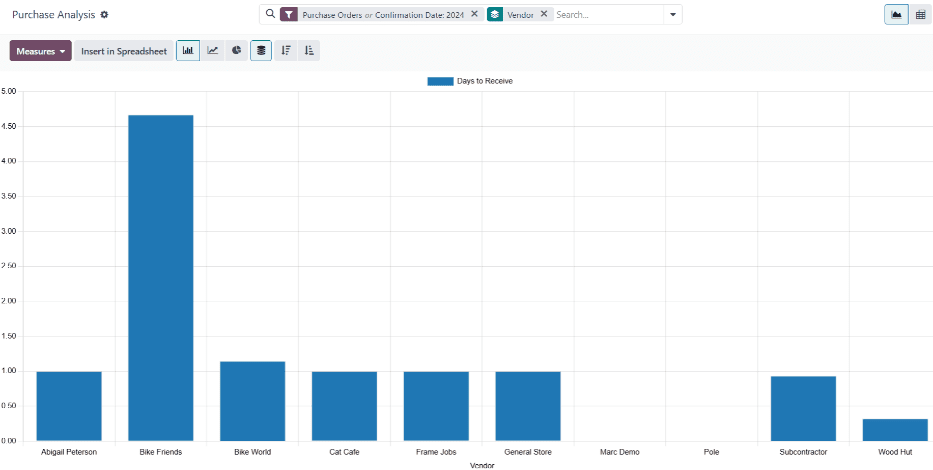
ด้วยตัวเลือกทั้งหมดเหล่านี้เปิดใช้งาน: รายงาน Guilabel: `` การวิเคราะห์การซื้อ 'แสดงแผนภูมิแท่งโดยมีหนึ่งบาร์สำหรับผู้ขายแต่ละรายซึ่งเป็นตัวแทนของค่าเฉลี่ยจำนวนวันที่ใช้ในการรับผลิตภัณฑ์ที่ซื้อจากผู้ขาย
การใช้ข้อมูลนี้เดวิดจะเห็นว่าต้องใช้เพื่อนจักรยานมากกว่า 4.5 วันต่อไปโดยเฉลี่ยเพื่อส่งมอบผลิตภัณฑ์ที่ซื้อ ระยะเวลาที่ต้องใช้ผู้ขายรายอื่น
จากการค้นพบเหล่านี้เดวิดตัดสินใจลดปริมาณผลิตภัณฑ์ที่ซื้อจาก Bike Friends
ใช้กรณี: เปรียบเทียบผู้ขาย POS เป็นเวลาสองช่วงเวลา
การใช้งานอื่นสำหรับ: Guilabel: `รายงานการวิเคราะห์การซื้อ 'คือการเปรียบเทียบคีย์สถิติเกี่ยวกับ | POS | ผู้ขาย เพิ่มขึ้นหรือลดลง
Example
ต่อไปนี้: ref: ตัวอย่างก่อนหน้า <การซื้อ/การวิเคราะห์-ตัวอย่าง>,,,,เป็นเวลาหนึ่งเดือนแล้วตั้งแต่ Bike Haus ตัดสินใจลดปริมาณผลิตภัณฑ์ที่ซื้อจาก Bike Friends หนึ่งในผู้ค้าปลีกของพวกเขา David ผู้จัดการฝ่ายจัดซื้อต้องการเข้าใจผลกระทบที่การตัดสินใจครั้งนี้มีมีจำนวนเงินที่พวกเขาใช้ไปกับผลิตภัณฑ์เพื่อนจักรยาน
เดวิดเริ่มต้นด้วยการนำทางไปที่: เมนูการเลือก: `แอพซื้อ --> การรายงาน -->ซื้อ `. ตาราง) `ตัวเลือกที่ด้านบนของหน้าจอ
ในแถบค้นหาเขาพิมพ์ "Bike Friends" และคลิก: Guilabel: Enter ดังนั้นรายงานแสดงเฉพาะข้อมูลสำหรับการซื้อจากเพื่อนจักรยาน
จากนั้นเดวิดคลิก: ไอคอน: fa-caret-down: guilabel:` (สลับ) ปุ่ม เปิดด้านขวาของแถบค้นหาเพื่อเปิดเมนูแบบเลื่อนลง : Guilabel: ` วันที่ยืนยัน 'เขาออกจาก: Guilabel: June และ: Guilabel: 2024 เปิดใช้งานตัวกรอง วันที่: ช่วงเวลาก่อนหน้า ในส่วน: guilabel: comparison ก่อนหน้านี้คลิกออกจากเมนูแบบเลื่อนลงเพื่อปิด
ถัดไป David คลิกที่: Guilabel: measures: ไอคอน:` fa-caret-down` drop- drop-เมนูลง ชุดข้อมูลเปิดใช้งานและปิดใช้งาน: Guilabel: order และ: guilabel:` count 'ชุดข้อมูล
ในที่สุดเดวิดคลิกที่: ไอคอน: fa-minus-square-o: guilabel:` total 'เหนือแถวบนตารางเดือยและเลือก:: guilabel: `ผลิตภัณฑ์ 'ตัวเลือก.
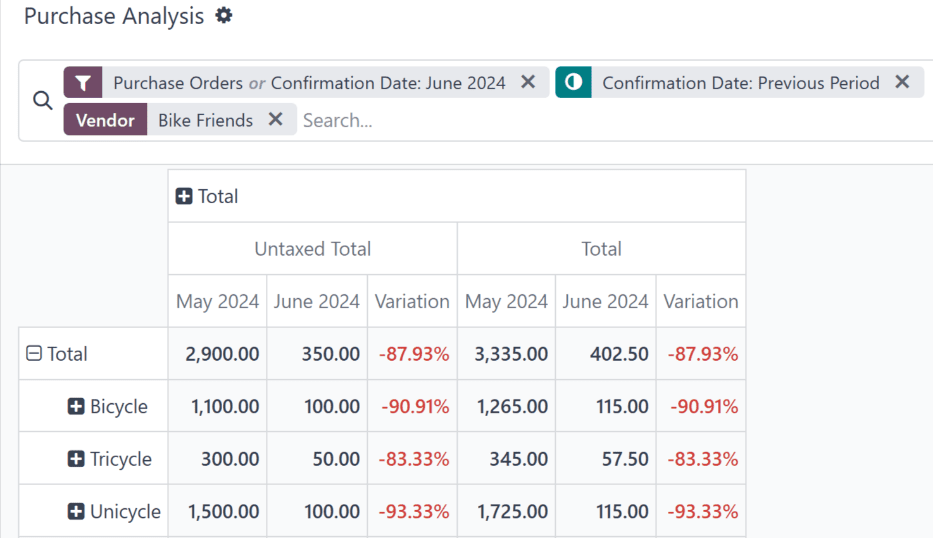
ด้วยตัวเลือกเหล่านี้ทั้งหมดที่กำหนดค่า: Guilabel: `การวิเคราะห์การซื้อ 'รายงานแสดงตารางเดือยเปรียบเทียบข้อมูลการซื้อสำหรับเดือนปัจจุบันมิถุนายนกับเดือนก่อนหน้าพฤษภาคม
ตารางเดือยแบ่งออกเป็นสองคอลัมน์หลัก: หนึ่งสำหรับไม่ต้องเสียภาษีใช้จ่ายทั้งหมดและอีกหนึ่งสำหรับการใช้จ่ายทั้งหมดที่ต้องเสียภาษี แบ่งออกเป็นสามคอลัมน์เล็ก ๆ : จำนวนเงินที่ใช้ในเดือนพฤษภาคมจำนวนเงินใช้เวลาในเดือนมิถุนายนและการเปลี่ยนแปลงระหว่างสองเดือนแสดงเป็นกเปอร์เซ็นต์
ทางด้านซ้ายของตารางเดือยจะแสดงหนึ่งแถวหนึ่งแถวสำหรับแต่ละผลิตภัณฑ์ซื้อจากเพื่อนจักรยานในช่วงเดือนมิถุนายน ดูว่า Bike Haus ใช้เงินน้อยลงกับผลิตภัณฑ์ที่ซื้อจากเพื่อนจักรยานเมื่อเทียบกับเดือนก่อนหน้า