การรวม BPOST
ตั้งค่า * BPOST * ตัวเชื่อมต่อการจัดส่งใน ODOO เพื่อจัดการการจัดส่ง BPOSTลูกค้าโดยตรงภายใน Odoo
สร้างบัญชี bpost
รับ: ref:
รหัสบัญชีและรหัสผ่าน <สินค้าคงคลัง/การจัดส่ง/bpost-account>ตั้งค่าวิธีการจัดส่งใน Odoo
เมื่อเสร็จสิ้นก็เป็นไปได้ที่จะคำนวณค่าขนส่งตามขนาดและน้ำหนักของแพ็คเกจมีค่าใช้จ่ายโดยตรงกับ bpostบัญชีธุรกิจและพิมพ์ฉลากการติดตาม bpost โดยอัตโนมัติผ่านOdoo
See also
: doc:
thinth_party_shipper: doc:
../ setup_configuration: doc:
dhl_credentials: doc:
ups_credentials
การตั้งค่าบัญชี bpost
ในการเริ่มต้นไปที่เว็บไซต์ `bpost<https://parcel.bpost.be/en/home/business> `_ เพื่อสร้างหรือเข้าสู่ระบบบัญชีธุรกิจ BPOST ของ บริษัท หมายเลขภาษีมูลค่าเพิ่มของ บริษัท และหมายเลขโทรศัพท์มือถือพร้อม
ทำตามขั้นตอนของเว็บไซต์เพื่อลงทะเบียนให้เสร็จสิ้นและลงทะเบียนบริการจัดส่ง ความสัมพันธ์ทางธุรกิจระหว่าง บริษัท และ BPOST
Important
Odoo ** ไม่สามารถรวมเข้ากับ `non-business bpost<https://bpost.freshdesk.com/support/solutions/articles/174847-account-id-และ passphrase> `_ บัญชี
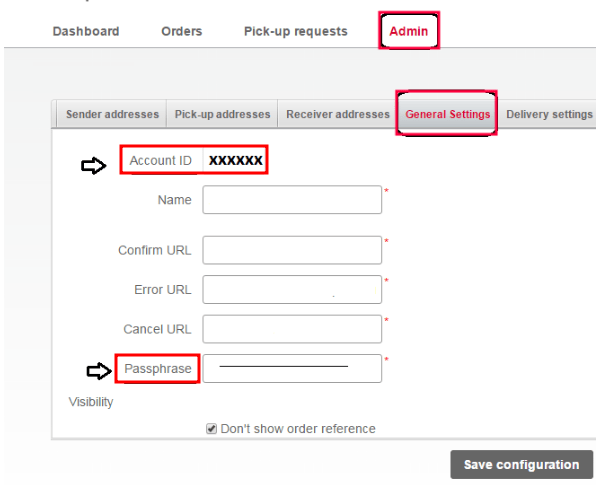
หลังจากเสร็จสิ้นการตั้งค่ารับรหัสบัญชี bpost และรหัสผ่านโดยการนำทางไปยังรายการเมนู: guilabel: `` รายการ Manager `รายการ
ในหน้า: Guilabel: ผู้จัดการการจัดส่งสินค้า 'ไปที่แท็บ: guilabel: admin`จากนั้นแท็บ: guilabel: `` การตั้งค่าทั่วไป 'เพื่อค้นหา: guilabel: บัญชีid และ: guilabel: passPHREME จำเป็นต้องกำหนดวิธีการจัดส่งของ Odoo
กำหนดค่าวิธีการจัดส่ง bpost
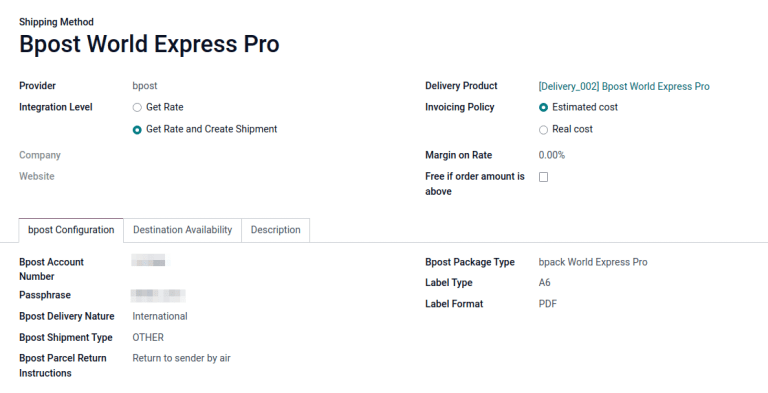
ด้วยข้อมูลรับรองที่จำเป็นเหล่านั้นกำหนดค่าวิธีการจัดส่ง bpost ในOdoo โดยไปที่: Menuselection: `แอพสินค้าคงคลัง --> การกำหนดค่า -->วิธีการจัดส่ง '
ในหน้า: guilabel: วิธีการจัดส่ง '' คลิก: guilabel: create`
ในฟิลด์: guilabel: provider, เลือก: guilabel:` bpost` จาก drop-เมนูลง ด้านล่างของแบบฟอร์มซึ่งสามารถป้อนข้อมูลรับรอง BPOST ได้
สำหรับรายละเอียดเกี่ยวกับการกำหนดค่าฟิลด์อื่น ๆ ในวิธีการจัดส่งเช่น: Guilabel: การส่งมอบผลิตภัณฑ์ 'อ้างถึง: doc: กำหนดค่าบุคคลที่สามผู้ให้บริการ <thold_party_shipper> `เอกสารประกอบ
Note
ในการสร้าง BPOST: Guilabel: ตัวเลือกระดับการรวม ถูกตั้งค่าเป็น: guilabel: `รับอัตราและสร้างการจัดส่ง '
ในแท็บ: guilabel: bpost configuration แท็บกรอกฟิลด์ต่อไปนี้:
: Guilabel:
หมายเลขบัญชี bpost '(ฟิลด์ที่จำเป็น): ป้อน บริษัทไม่ซ้ำกัน: ref: `รหัสบัญชี <สินค้าคงคลัง/การจัดส่ง/bpost-account>จาก bpostเว็บไซต์.: guilabel: `passPHREES<สินค้าคงคลัง/การจัดส่ง/bpost-account> `จากเว็บไซต์ BPOST
: guilabel:
bpost การส่งมอบธรรมชาติ ': เลือกอย่างใดอย่างหนึ่ง: guilabel:ในประเทศ' หรือ: Guilabel:InternationalServices Services แสดงส่วน: guilabel:ตัวเลือก 'ในขณะที่: Guilabel:International'เปิดใช้งาน:: guilabel:bpost ประเภทการจัดส่ง 'และ: guilabel:bpost พัสดุฟิลด์คำแนะนำกลับ: guilabel: `ประเภทแพ็คเกจ bpost ': เลือกประเภทของบริการจัดส่งจากเมนูแบบเลื่อนลง
สำหรับ
การจัดส่งในประเทศ<https://help.shipmondo.com/en/articles/6092265-bpost-belgium-parcel-types-และที่ต้องการ> `_ ตัวเลือกคือ:: Guilabel:bpack 24H Pro`: Guilabel:bpack 24H Businessหรือ: Guilabel:` Bpack Bus`สำหรับ
การจัดส่งระหว่างประเทศ <https://www.bpost.be/en/business-parcels-Send/International> `_ ตัวเลือกคือ :: guilabel:bpack World Express pro`: Guilabel:bpack World Businessหรือ: Guilabel:` Bpack Europe Business ': Guilabel:
ประเภทการจัดส่ง bpost '(ฟิลด์ที่จำเป็น): สำหรับต่างประเทศการส่งมอบประกาศประเภทของสินค้าในแพ็คเกจเป็น: Guilabel: `sample ': guilabel: `ของขวัญ ',: guilabel:สินค้า',: guilabel: `เอกสาร 'หรือ: Guilabel: `อื่น ๆ ': Guilabel:
sturft returb ที่อยู่พัสดุไปรษณีย์ BPOST:: ที่อยู่ส่งคืนเมื่อการจัดส่งระหว่างประเทศไม่สามารถส่งมอบได้ : Guilabel: `Destroy,: Guilabel:` กลับไปส่งผู้ส่งโดย Air` หรือ: Guilabel:กลับไปที่ผู้ส่งโดย Road: guilabel:
ประเภทฉลาก ': เลือก: guilabel:a6` หรือ: guilabel:a4ขนาดฉลากจากเมนูแบบเลื่อนลง: guilabel:
รูปแบบฉลาก ': เลือก: guilabel:pdf` หรือ: guilabel:pngจากเมนูแบบเลื่อนลง
สำหรับการส่งมอบในประเทศคุณสมบัติเหล่านี้มีอยู่ใน: guilabel: `` oppection` ส่วน:
เปิดใช้งาน: Guilabel: `การจัดส่งในวันเสาร์ 'เพื่อรวมวันเสาร์เป็นวันที่จัดส่งที่เป็นไปได้ เลือกตัวเลือกนี้อาจมีค่าใช้จ่ายเพิ่มเติมให้กับ บริษัท
เปิดใช้งาน: Guilabel:
สร้างคุณสมบัติ Return Labelเพื่อพิมพ์โดยอัตโนมัติฉลากส่งคืนเมื่อตรวจสอบคำสั่งจัดส่ง