ขายหุ้นจากคลังสินค้าหลายแห่งโดยใช้ตำแหน่งเสมือนจริง
ในขณะที่เก็บหุ้นและขายสินค้าคงคลังจากคลังสินค้าเดียวอาจใช้งานได้บริษัท ขนาดเล็ก บริษัท ที่ใหญ่กว่าอาจจำเป็นต้องเก็บหุ้นหรือขายจากคลังสินค้าหลายแห่งในหลายสถานที่
บางครั้งผลิตภัณฑ์ที่รวมอยู่ในใบสั่งขายเดียวอาจใช้สต็อกจากคลังสินค้าสองแห่ง (หรือมากกว่า); เพื่อตอบสนองความต้องการการขายสามารถทำได้โดยใช้ *สถานที่เสมือนจริง *
Important
โซลูชันในเอกสารนี้อธิบายการใช้คลังสินค้าเสมือนจริงเติมเต็มคำสั่งซื้อสำหรับคลังสินค้าหลายแห่งมีข้อ จำกัด บางประการ ติดตามก่อนดำเนินการ:
เมื่อ: ฟิลด์ Guilabel: `Warehouse 'ถูกตั้งค่าเป็นโกดังเสมือนจริงบนใบสั่งขายที่อยู่ของคลังสินค้าเสมือนจริงจะระบุไว้ในการเลือกการบรรจุและแบบฟอร์มการจัดส่ง ** ไม่ใช่ ** ที่อยู่ของคลังสินค้าจริง
แต่ละสถานที่มี
warehouse_id(ฟิลด์ที่ซ่อนอยู่) ในคลังสินค้าเสมือนจริงจะไม่ ** เป็นผลรวมของหุ้นของจริงคลังสินค้า แต่เป็นผลรวมของหุ้นในสถานที่ที่มีคลังสินค้าID เป็นคลังสินค้าเสมือนจริง
Danger
ข้อ จำกัด ที่เป็นไปได้สำหรับผู้ที่ใช้: DOC: `สอง<../../ Shipping_receiving/daily_operations/receipts_delivery_two_steps> `หรือ: doc: `การจัดส่งสามขั้นตอน<../../ Shipping_receiving/daily_operations/delivery_three_steps> `:
เอาต์พุตหรือโซนบรรจุในรูปแบบต่าง ๆ ถูกระบุไว้อย่างไม่ถูกต้องเป็นที่อยู่ของคลังสินค้าเสมือนจริง
ไม่มีวิธีแก้ปัญหาสำหรับการส่งมอบสองหรือสามขั้นตอน
ดำเนินการต่อ ** เท่านั้น ** หากตั้งค่าที่อยู่ของคลังสินค้าเสมือนเป็นเอาต์พุตหรือโซนบรรจุภัณฑ์เหมาะสมสำหรับเวิร์กโฟลว์ของ บริษัท
Note
เพื่อสร้างตำแหน่งเสมือนจริงในคลังสินค้าและดำเนินการต่อไปยังไฟล์ขั้นตอนต่อไปนี้: Guilabel: สถานที่จัดเก็บ 'และ: Guilabel: หลายขั้นตอนคุณลักษณะของเส้นทาง ** ต้องเปิดใช้งาน **
หากต้องการทำเช่นนั้นไปที่: เมนูการเลือก: แอพสินค้าคงคลัง --> การกำหนดค่า -->การตั้งค่า `เลื่อนลงไปที่: Guilabel: Warehouse 'และเปิดใช้งาน: Guilabel: `สถานที่เก็บข้อมูล 'และ: Guilabel: ตัวเลือกเส้นทางหลายขั้นตอน'จากนั้น,: Guilabel: save การเปลี่ยนแปลงที่จะเสร็จสิ้น
สร้างตำแหน่งผู้ปกครองเสมือนจริง
ก่อนที่จะสร้างที่ตั้งสต็อกเสมือนจริงใด ๆ ให้สร้างคลังสินค้าใหม่ที่ทำหน้าที่เป็น * เสมือนจริง * คลังสินค้า - ที่ตั้ง * ผู้ปกครอง * ของทางกายภาพอื่น ๆคลังสินค้า
คลังสินค้าเสมือนจริงเหมาะสำหรับ บริษัท ที่มีหลายทางกายภาพคลังสินค้า จากสต็อกของผลิตภัณฑ์เฉพาะ แต่คลังสินค้าอื่นยังคงมีสต็อกในมือ. ใช้เพื่อทำตามใบสั่งขายเดียว
คลังสินค้าทำหน้าที่เป็นผู้รวบรวมรายเดียวของสินค้าคงคลังทั้งหมดเก็บไว้ในคลังสินค้าทางกายภาพของ บริษัท และใช้ (สำหรับการตรวจสอบย้อนกลับวัตถุประสงค์) เพื่อสร้างลำดับชั้นของสถานที่ใน Odoo
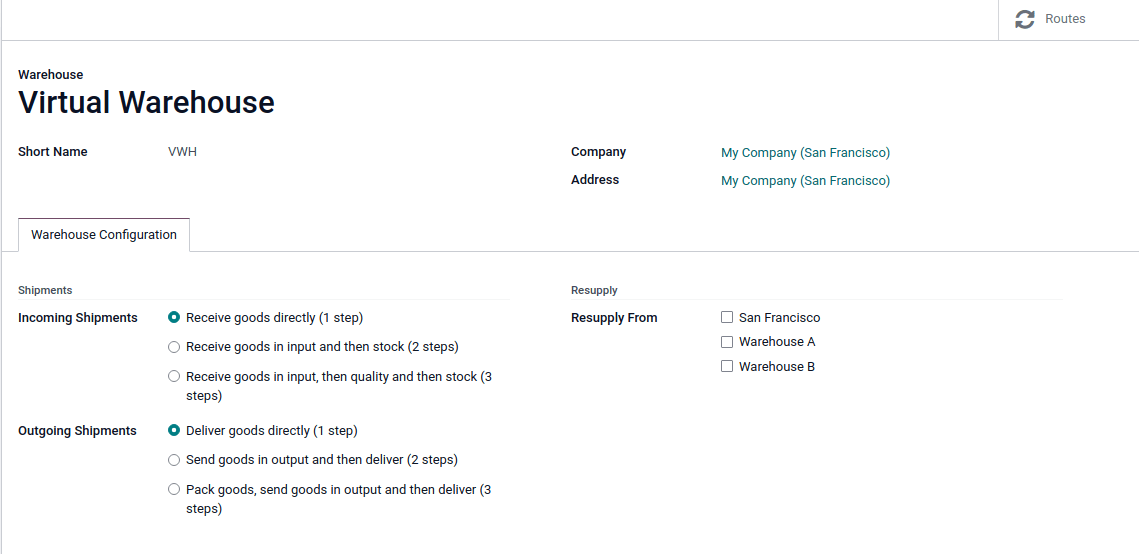
หากต้องการสร้างคลังสินค้าใหม่ให้ไปที่: เมนูเลือก: แอพสินค้าคงคลัง -->การกำหนดค่า --> คลังสินค้า 'และคลิก: Guilabel: `Create คลังสินค้า: Guilabel: name และ: Guilabel:` ชื่อสั้น ๆ 'สามารถเปลี่ยนได้และรายละเอียดคลังสินค้าอื่น ๆ สามารถเปลี่ยนแปลงได้ภายใต้: Guilabel: คลังสินค้าแท็บ configuration
สุดท้ายคลิก: Guilabel: Save เพื่อให้เสร็จสิ้นการสร้างคลังสินค้า * ปกติ *ทำตามขั้นตอนด้านล่างเพื่อเสร็จสิ้นการกำหนดค่าพาเรนต์เสมือนจริงคลังสินค้า.
สร้างโกดังเด็ก
สร้างคลังสินค้า * ลูก * อย่างน้อยสองแห่งเพื่อเชื่อมโยงไปยังคลังสินค้าเสมือนจริง
Important
เพื่อที่จะนำสต็อกจากคลังสินค้าหลายแห่งเพื่อทำตามใบสั่งขายต้องมีอย่างน้อย ** สองคลังสินค้าที่ทำหน้าที่เป็นสถานที่สำหรับเด็กคลังสินค้าตำแหน่งผู้ปกครองเสมือนจริง
ในการทำเช่นนั้นนำทางไปที่: MeneSelection: แอพสินค้าคงคลัง --> การกำหนดค่า -->คลังสินค้า 'คลิก: Guilabel: `Create และทำตาม: ref:` ก่อนหน้านี้คำแนะนำ <สินค้าคงคลัง/เส้นทาง/เสมือนจริง-wh> `เพื่อกำหนดค่าสต็อกทางกายภาพสถานที่
Example
Warehouse ': Warentual House'location:` vwh/stock`คลังสินค้า ': Warehouse A` และ' Warehouse B 'สถานที่ ': wha` และ whb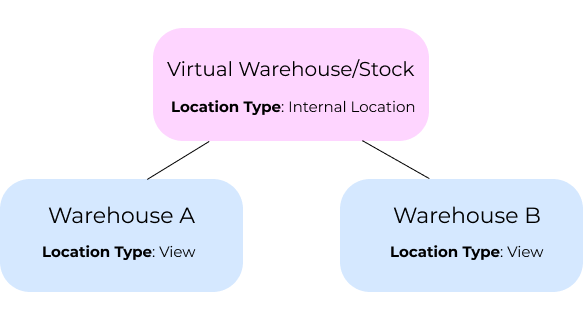
Important
ในขณะที่ตำแหน่งสต็อกเสมือนจริงจะเปลี่ยนเป็น 'ดู' ในภายหลัง: guilabel: location type ** ต้อง ** be: guilabel:` location ภายใน 'ชี้ไปที่: ref: เชื่อมโยงคลังสินค้าลูก <สินค้าคงคลัง/เส้นทาง/ลิงก์ไปยัง vwh> ในส่วนถัดไป
เชื่อมโยงคลังสินค้าเด็กกับสต็อกเสมือนจริง
ในการตั้งค่าคลังสินค้าทางกายภาพเป็นตำแหน่งเด็กของตำแหน่งเสมือนจริงกำหนดค่าใน: ref: `ขั้นตอนก่อนหน้า <สินค้าคงคลัง/เส้นทาง/เสมือนจริง-wh>`นำทางไปที่: เมนูการเลือก: `แอพสินค้าคงคลัง --> การกำหนดค่า --> สถานที่ '
ลบตัวกรองใด ๆ ออกจากแถบค้นหา : Guilabel: location ที่ถูกสร้างขึ้นก่อนหน้านี้เพื่อเป็นสถานที่สำหรับเด็ก(เช่น wha) และคลิก: guilabel:` แก้ไข '
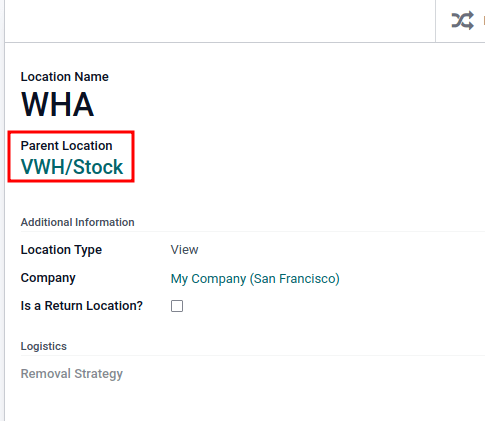
เปลี่ยน: guilabel: ฟิลด์ตำแหน่งหลัก '' จาก: Guilabel: กายภาพสถานที่ ไปยังสถานที่ตั้งของคลังสินค้าเสมือนจริง ** (เช่น vwh/stock`)จากเมนูแบบเลื่อนลงและคลิก: Guilabel: Save
Important
ในการเลือกที่ตั้งสต็อกของคลังสินค้าเสมือนจริงใน: Guilabel: ผู้ปกครองเมนูแบบดรอปดาวน์ที่ตั้งอยู่ที่ตั้งคลังสินค้าหลัก (เช่น`vwh/stock) ** ต้องมี: guilabel:` ประเภทตำแหน่ง 'ตั้งค่าเป็น: Guilabel: `สถานที่ภายใน '
ทำซ้ำขั้นตอนก่อนหน้านี้เพื่อกำหนดค่าคลังสินค้าเด็กสองแห่งขึ้นไป
เมื่อเสร็จแล้วคลังสินค้าเสมือนจริง (เช่น vwh/stock) จะตอบสนองคำสั่งซื้อที่ใช้สต็อกจากคลังสินค้าเด็ก (เช่น wha และ` whb`) ถ้ามีสต็อกไม่เพียงพอในสถานที่เดียว
ตั้งตำแหน่งสต็อกเสมือนเป็น 'มุมมอง'
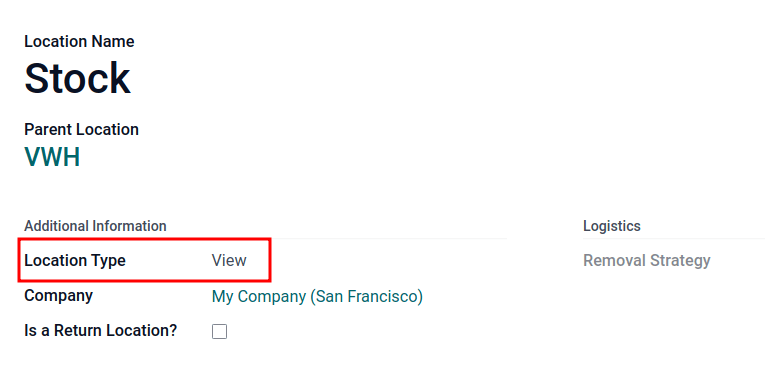
ตั้งค่าตำแหน่งสต็อกเสมือนจริง: Guilabel: ประเภทตำแหน่ง 'เป็น: Guilabel: `view เนื่องจากเป็นสถานที่ที่ไม่มีอยู่จริงที่ใช้ในการจัดกลุ่มต่างๆคลังสินค้าทางกายภาพด้วยกัน
ในการทำเช่นนั้นนำทางไปที่: MeneSelection: `แอพสินค้าคงคลัง --> การกำหนดค่า -->สถานที่ '
คลิกที่ตั้งของคลังสินค้าเสมือน (เช่น vwh/stock) นั่นคือ: ref: สร้างขึ้นก่อนหน้านี้ <สินค้าคงคลัง/เส้นทาง/เสมือนจริง-wh> จาก: Guilabel: `locations 'รายการ
ในรูปแบบที่ตั้งภายใต้: Guilabel: ข้อมูลเพิ่มเติม ส่วนหัวตั้งค่า: Guilabel: Location Type เป็น: Guilabel:` View` การเปลี่ยนแปลง
Tip
หากต้องการดูปริมาณทั้งหมดในคลังสินค้าเด็กที่เชื่อมโยงทั้งหมด ** ไปที่แบบฟอร์มผลิตภัณฑ์และคลิกที่: Guilabel: on on Hand Smart Button
ตัวอย่าง: ขายผลิตภัณฑ์จากคลังสินค้าเสมือนจริง
เพื่อขายผลิตภัณฑ์จากคลังสินค้าหลายแห่งโดยใช้ตำแหน่งผู้ปกครองเสมือนจริงฐานข้อมูลต้องมีอย่างน้อย ** สองคลังสินค้า ** ที่กำหนดค่า - กับ ATอย่างน้อย ** หนึ่งผลิตภัณฑ์ ** ที่มีปริมาณอยู่ในมือในแต่ละคลังสินค้าตามลำดับ
Example
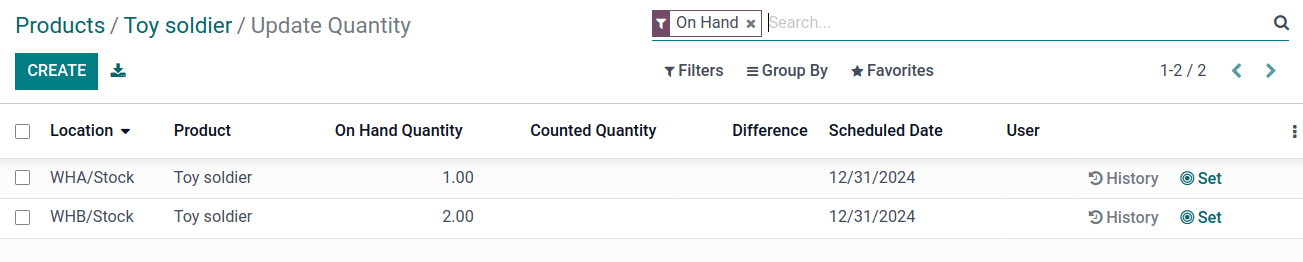
ผลิตภัณฑ์ต่อไปนี้ `Toy Soldier 'มีให้บริการในแต่ละสถานที่ด้วยปริมาณ:
wha/stock: 1whb/stock: 2คลังสินค้า
whaและ` whb` เป็นคลังสินค้าเด็กของคลังสินค้าเสมือนจริง`vwh`
สร้างใบเสนอราคาสำหรับผลิตภัณฑ์โดยการนำทางไปยัง: เมนูการเลือก: แอปขาย 'และคลิก: Guilabel: Create` เพิ่ม a: guilabel: ลูกค้า 'และคลิก: guilabel: เพิ่มผลิตภัณฑ์' เพื่อเพิ่มไฟล์สองผลิตภัณฑ์ที่เก็บไว้ในคลังสินค้าสองแห่ง
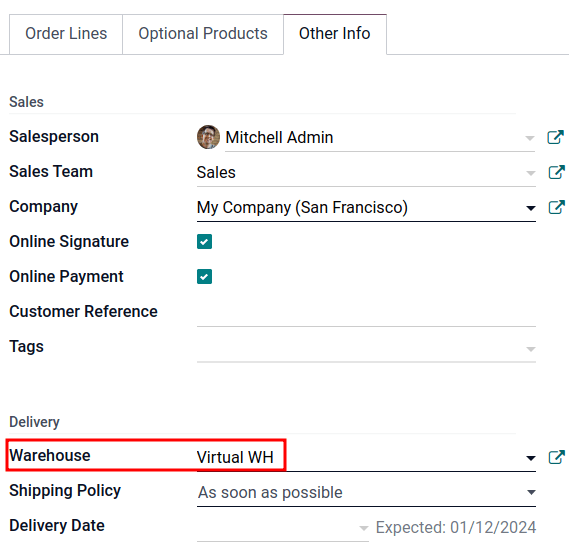
จากนั้นคลิกแท็บ: guilabel: `` ข้อมูลอื่น ๆ 'ในแบบฟอร์มใบสั่งขาย ส่วน: guilabel: การส่งมอบ 'เปลี่ยน: Guilabel: `Warehouse'คุณค่าของคลังสินค้าเสมือนจริงที่: ref: `สร้างขึ้นก่อนหน้านี้<สินค้าคงคลัง/เส้นทาง/เสมือนจริง-wh> `
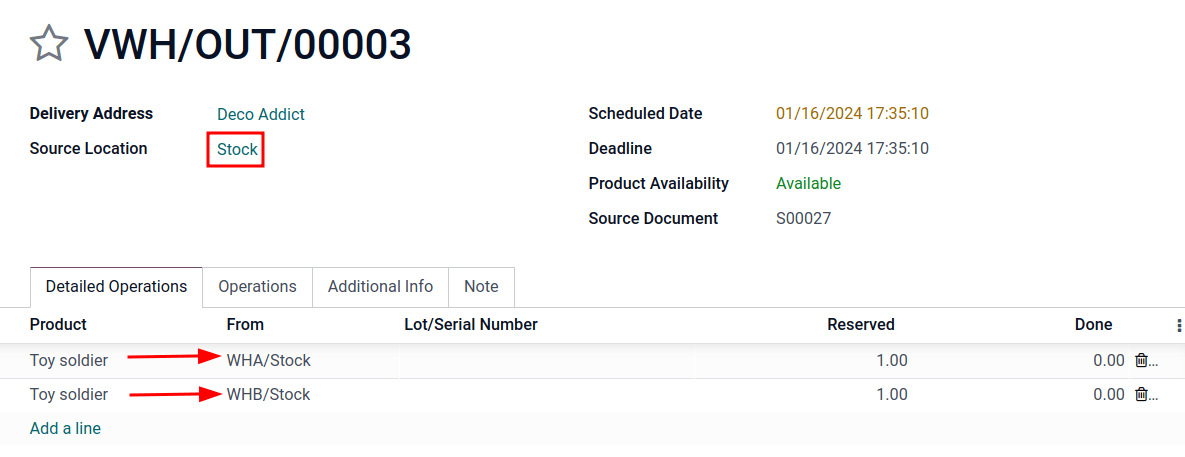
จากนั้นคลิกปุ่ม: guilabel: `` การส่งมอบ 'ปุ่มอัจฉริยะ แบบฟอร์มการจัดส่งยืนยันว่า: Guilabel: `` แหล่งที่มาของแหล่งที่มาตรงกับค่า: Guilabel: `มูลค่าฟิลด์คลังสินค้า 'จากใบสั่งขาย ที่ตั้งคลังสินค้าเสมือนจริง
ในที่สุดในแบบฟอร์มการจัดส่งคลังสินค้าภายใต้: Guilabel: `รายละเอียดแท็บปฏิบัติการยืนยันว่า: Guilabel: `สถานที่ 'ใน: Guilabel: `คอลัมน์จาก 'สำหรับแต่ละผลิตภัณฑ์ตรงกับตำแหน่งเด็กที่เป็นเชื่อมโยงกับตำแหน่งผู้ปกครองเสมือนจริง
Important
The: Guilabel:
แหล่งที่มา 'ในแบบฟอร์มการจัดส่งคลังสินค้าและ: guilabel: `คลังสินค้า 'ภายใต้: แท็บ Guilabel:ข้อมูลอื่น ๆ ' ในการขายสั่งซื้อ ** ต้องจับคู่ผลิตภัณฑ์ในใบสั่งขายที่จะดึงจากคลังสินค้าที่แตกต่างกัน
หากคลังสินค้าเสมือนอยู่ใน: Guilabel: `แหล่งที่มาของแหล่งที่มา`แบบฟอร์มการจัดส่งคลังสินค้าการจองผลิตภัณฑ์ลองอีกครั้งโดย:
การรันกำหนดตารางเวลา: เปิด: ref:
โหมดนักพัฒนา <นักพัฒนาโหมด>และจากนั้นไปที่: เมนูการเลือก:แอพสินค้าคงคลัง --> การดำเนินการ --> เรียกใช้ Schedulerการคลิก: Guilabel: `ตรวจสอบความพร้อมใช้งานในคำสั่งจัดส่ง
หากคลังสินค้าเสมือนจริง ** ไม่ได้รับมอบหมายให้: Guilabel:
Warehouse 'ฟิลด์ตามใบสั่งขายจากนั้นยกเลิกและสร้างใบสั่งขายใหม่ด้วยคลังสินค้าเสมือนจริงตั้งอยู่ใน: Guilabel: `Warehouse 'ถ้า: ฟิลด์ Guilabel:
Warehouse 'หายไปในแบบฟอร์มใบสั่งขายแล้วคลังสินค้าเด็กหลายแห่งอาจไม่ได้ตั้งค่าอย่างถูกต้อง : Ref: `ส่วนก่อนหน้า <สินค้าคงคลัง/เส้นทาง/เด็ก-wh>เพื่อให้แน่ใจว่าถูกต้องการตั้งค่า.
Tip
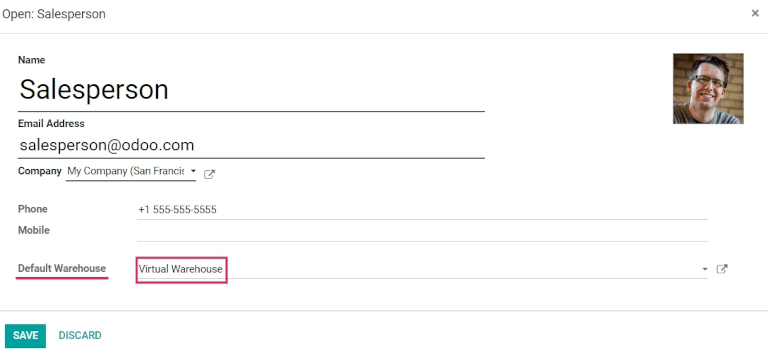
หากต้องการใช้ตำแหน่งผู้ปกครอง * เสมือนจริงเป็นคลังสินค้าเริ่มต้นสำหรับการขายคำสั่งซื้อพนักงานขายแต่ละคนควรมีคลังสินค้าเสมือนจริงที่ได้รับมอบหมายให้พวกเขาจากเมนูแบบเลื่อนลงถัดจาก: Guilabel: `คลังสินค้าเริ่มต้นบนของพวกเขาแบบฟอร์มพนักงาน