
การรวม FedEx
การรวมบัญชี FedEx เข้ากับแอป ** ของ Odoo ** แอพ ** ทำให้เป็นไปได้ถึง: doc: คำนวณอัตราการจัดส่ง <../ setup_configuration> และ: doc: สร้างฉลากการจัดส่ง <labels> ภายใน Odoo โดยการเปิดใช้งานตัวเชื่อมต่อการจัดส่ง FedEx จากนั้นกำหนดค่าอย่างน้อยหนึ่งครั้ง*วิธีการจัดส่ง
Note
เอกสารนี้มีรายละเอียดการกำหนดค่าเฉพาะสำหรับ FedExการรวม <third_party_shipper> `สำหรับคำแนะนำการรวมผู้จัดส่งทั่วไป
เปิดใช้งานตัวเชื่อมต่อการจัดส่ง
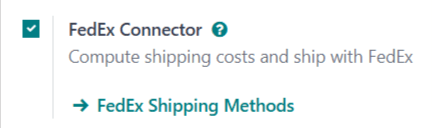
เพื่อเปิดใช้งานตัวเชื่อมต่อการจัดส่งสำหรับ FedEx ให้ไปที่: เมนูการเลือก: แอพสินค้าคงคลัง --> การกำหนดค่า --> การตั้งค่า ' ไปที่: Guilabel: ` `การจัดส่งคอนเนคเตอร์ 'และทำเครื่องหมายในช่องทำเครื่องหมายถัดไปถึง: Guilabel: `ตัวเชื่อมต่อ FedEx '
สุดท้ายคลิก: Guilabel: บันทึก 'เพื่อบันทึกการเปลี่ยนแปลง : ไอคอน: `oi-arrow-right: guilabel:` ปุ่มวิธีการจัดส่ง FedEx 'ด้านล่าง: Guilabel: `ตัวเชื่อมต่อ FedEx '
กำหนดค่าวิธีการจัดส่ง
เมื่อเปิดใช้งานตัวเชื่อมต่อการจัดส่งของ FedEx แล้วจำเป็นต้องกำหนดค่าอย่างน้อยหนึ่งวิธีการจัดส่ง รวมอยู่ในคำสั่งขาย (SOS) และใช้ในการคำนวณต้นทุนการจัดส่งและพิมพ์ฉลากการขนส่ง
หากต้องการเปิดใช้งานวิธีการจัดส่งนำทางไปที่: MeneSelection: แอพสินค้าคงคลัง -->การกำหนดค่า --> การตั้งค่า 'และคลิกที่: Guilabel: `การจัดส่ง FedExปุ่ม Methods ด้านล่าง: ช่องทำเครื่องหมาย Guilabel: fedEx Connector เปิดหน้าเว็บที่แสดงวิธีการจัดส่งของ FedEx ที่มีอยู่ทั้งหมด
Note
หากต้องการดูวิธีการจัดส่งทั้งหมดสำหรับผู้ส่งทุกคนที่เปิดใช้งานตัวเชื่อมต่อนำทางไปที่: เมนูการเลือก: `แอพสินค้าคงคลัง --> การกำหนดค่า --> การจัดส่งวิธีการ '
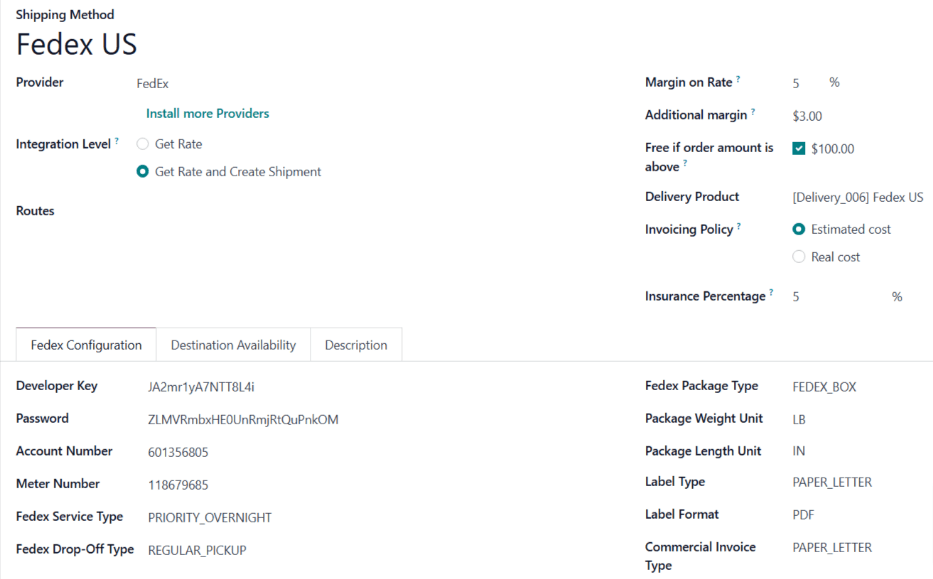
เลือกวิธีการจัดส่งเพื่อเปิดแบบฟอร์ม : Guilabel: ใหม่ เพื่อเปิดรูปแบบว่างเปล่าและกำหนดค่าวิธีการจัดส่งใหม่
Important
การเปิดใช้งานตัวเชื่อมต่อการจัดส่งของ FedEx จะสร้างค่าเริ่มต้นสองครั้งโดยอัตโนมัติวิธีการจัดส่ง :: Guilabel: FedEx US และ: Guilabel:` FedEx International 'แต่ละวิธีเหล่านี้ได้รับการกำหนดค่าล่วงหน้าด้วยข้อมูลรับรองการทดสอบพวกเขาจะใช้เพื่อการทดสอบ
ก่อนที่จะใช้วิธีการจัดส่งเพื่อสร้างการจัดส่งจริงการทดสอบข้อมูลรับรองจะต้องถูกแทนที่ด้วยข้อมูลรับรองจากบัญชี FedEx ที่ถูกต้อง
ข้อมูลทั่วไป
ที่ด้านบนสุดของแบบฟอร์มวิธีการจัดส่งเป็นฟิลด์ที่ใช้ในการกำหนดค่าวิธีการทำงานใน Odoo : Guilabel: fedex จากเมนูแบบเลื่อนลงหากยังไม่ได้เลือก
ส่วนที่เหลือของฟิลด์ในส่วนนี้เป็นเรื่องทั่วไปสำหรับการจัดส่งทั้งหมดผู้ให้บริการ : DOC: ผู้ส่งสินค้าบุคคลที่สาม <thold_party_shipper>
แท็บการกำหนดค่า FedEx
ตัวเลือกในแท็บ: guilabel: `แท็บการกำหนดค่า fedex 'ของการจัดส่ง fedexแบบฟอร์มวิธีการใช้เพื่อเชื่อมต่อวิธีการกับบัญชี FedEx และกำหนดค่ารายละเอียดการจัดส่งที่เกี่ยวข้องกับวิธีการ (ประเภทการส่งออกแพ็คเกจพิมพ์ ฯลฯ )
บัญชีธุรกิจของ FedEx จะต้องได้รับข้อมูลที่จำเป็นกรอกข้อมูลในแท็บนี้ บัญชีเปิดของ FedEx <https://www.fedex.com/en-us/open-account.html> `_หน้าคลิกที่: Guilabel: `สร้างบัญชี 'และทำตามคำแนะนำ
ฟิลด์คีย์นักพัฒนาและหมายเลขมิเตอร์
A * คีย์นักพัฒนา * ใช้เพื่อรวมบัญชี FedEx เข้ากับภายนอกบริการเช่นแอพ Odoo ** แอพ ** จำนวนที่ใช้โดย FedEx เพื่อระบุอัตราการจัดส่งที่เจรจาต่อรองสำหรับแต่ละบัญชี
เพื่อรับคีย์นักพัฒนาและหมายเลขมิเตอร์เริ่มต้นด้วยการนำทางไปยัง FedEx's`ศูนย์ทรัพยากรนักพัฒนา <https://www.fedex.com/en-us/developer/web-Services.html> `_ เมนูลง
คลิก: Guilabel: รับคีย์ทดสอบ เพื่อเริ่มกระบวนการรับนักพัฒนาหมายเลขคีย์และมิเตอร์ซึ่งสามารถใช้ในการกำหนดค่าวิธีการจัดส่งสำหรับวัตถุประสงค์ในการทดสอบ
คลิก: Guilabel: รับคีย์การผลิต เพื่อเริ่มกระบวนการรับไฟล์คีย์นักพัฒนาและหมายเลขมิเตอร์ซึ่งสามารถใช้ในการกำหนดค่าการจัดส่งวิธีการที่สร้างการจัดส่งจริงกับ FedEx
หลังจากคลิกตัวเลือกทั้งสองแล้วให้ทำตามคำแนะนำจนถึง: Guilabel: `` หน้าจอยืนยัน 'ถึงหน้าจอแล้ว คีย์นักพัฒนาและหมายเลขมิเตอร์
เมื่อกำหนดหมายเลขผู้พัฒนาและหมายเลขมิเตอร์แล้วให้ป้อนใน: Guilabel: นักพัฒนาคีย์ 'และ: Guilabel: `meter number': Guilabel: `แท็บการกำหนดค่า FedEx 'ของแบบฟอร์มวิธีการจัดส่ง
ฟิลด์รหัสผ่านและหมายเลขบัญชี
ใช้รหัสผ่าน ** พร้อมกับชื่อผู้ใช้เพื่อเข้าสู่บัญชี FedEx * หมายเลขบัญชี* เป็นหมายเลขเฉพาะที่กำหนดให้กับแต่ละบัญชี FedEx
หากต้องการค้นหาหมายเลขบัญชี FedEx ให้เข้าสู่บัญชี FedEx ที่https://www.fedex.com มุมของหน้าจอและเลือก: เมนูการเลือก: `โปรไฟล์ของฉัน 'จาก drop-เมนูลง
ในหน้าโปรไฟล์คลิก: Guilabel: `การจัดการบัญชี 'ทางด้านซ้ายของหน้าจอ
เมื่อกำหนดรหัสผ่านและหมายเลขบัญชีให้ป้อนในไฟล์: guilabel: รหัสผ่าน 'และ: guilabel: ฟิลด์หมายเลขบัญชี' บน: Guilabel: `แท็บการกำหนดค่า FedEx 'ของแบบฟอร์มวิธีการจัดส่ง
รายละเอียดการจัดส่ง
ส่วนหลักของแท็บ: guilabel: `` fedex configuration` รวมถึงกจำนวนฟิลด์เพิ่มเติมที่ใช้ให้ข้อมูลเกี่ยวกับการจัดส่งวิธี:
: Guilabel: `ประเภทบริการของ FedEx ': บริการ FedEx ที่ใช้ในการจัดส่งแพ็คเกจ
: Guilabel: `ประเภทการเลื่อนออกจาก FedEx ': วิธีการรับแพ็คเกจเข้ามาการครอบครองของ FedEx
: Guilabel: `ประเภทแพ็คเกจ FedEx ': ประเภทของแพ็คเกจที่ใช้สำหรับการจัดส่งวิธี.
: Guilabel: `หน่วยน้ำหนักแพ็คเกจ ': หน่วยวัดที่ใช้ในการชั่งน้ำหนักแพ็คเกจ
: Guilabel: `หน่วยความยาวแพ็คเกจ ': หน่วยวัดที่ใช้ในการกำหนดไฟล์ขนาดของแพ็คเกจ
: Guilabel: `ประเภทฉลาก ': ประเภทของฉลากการจัดส่งที่ใช้สำหรับแพ็คเกจ
: guilabel: `รูปแบบฉลาก ': รูปแบบไฟล์ที่ Odoo ใช้เพื่อสร้างการจัดส่งป้ายกำกับ
: Guilabel: `ประเภทใบแจ้งหนี้เชิงพาณิชย์ ': ขนาดและประเภทของกระดาษใช้ในการพิมพ์ใบแจ้งหนี้
Important
ตัวเลือกที่ควรเลือกบน: Guilabel: `การกำหนดค่า FedEx 'แท็บของวิธีการจัดส่งขึ้นอยู่กับบริการจัดส่งที่เจรจาของบัญชี FedEx ที่เกี่ยวข้อง บัญชีเยี่ยมชมหน้า * การจัดการบัญชี * หลังจากเข้าสู่ระบบ FedExเว็บไซต์หรือพูดคุยกับตัวแทนฝ่ายบริการลูกค้า
ส่วนตัวเลือก
ส่วน: guilabel: ตัวเลือก 'ของ: แท็บ guilabel: fedex configuration`จัดเตรียมตัวเลือกเพิ่มเติมสองสามตัวเพื่อกำหนดค่าวิธีการจัดส่งเพิ่มเติม:
: Guilabel:
Saturday Delivery: ทำเครื่องหมายในช่องเพื่อให้แพ็คเกจจัดส่งด้วยวิธีการจัดส่งที่จะจัดส่งในวันเสาร์: guilabel:
สร้างฉลาก return: ทำเครื่องหมายในช่องทำเครื่องหมายเป็นอัตโนมัติสร้างฉลากส่งคืนเมื่อตรวจสอบความถูกต้องของคำสั่งจัดส่ง: Guilabel:
หน้าที่จ่ายโดย ': ใช้เมนูแบบเลื่อนลงเพื่อเลือกว่าหน้าที่ควรจ่ายค่าธรรมเนียมโดย: Guilabel: `Senderหรือ: Guilabel:` ผู้รับ '
เปิดใช้งานวิธีการจัดส่ง
โดยค่าเริ่มต้นวิธีการจัดส่งใน Odoo จะถูกสร้างขึ้นภายในการทดสอบ สิ่งแวดล้อม. ไม่สามารถสร้างคำสั่งจัดส่งจริงได้
หากต้องการเปิดใช้งานวิธีการจัดส่งในสภาพแวดล้อมการผลิต *ให้คลิก: ไอคอน: fa-stop: guilabel:` การทดสอบสภาพแวดล้อม 'ปุ่มอัจฉริยะที่ด้านบนของแบบฟอร์มวิธีการจัดส่ง : ไอคอน: fa-play: guilabel:` สภาพแวดล้อมการผลิต '
ด้วยสภาพแวดล้อมการผลิตที่เปิดใช้งานการตรวจสอบคำสั่งจัดส่งโดยใช้วิธีการจัดส่งจะสร้างฉลากการจัดส่งจริงกับ FedEx
คลิกที่: ไอคอน: fa-play: guilabel:` สภาพแวดล้อมการผลิต 'ปุ่มอัจฉริยะไปที่ส่งคืนวิธีการจัดส่งไปยังสภาพแวดล้อมการทดสอบ
Warning
** อย่าเปิดใช้งานสภาพแวดล้อมการผลิตสำหรับวิธีการจัดส่งก่อนพร้อมที่จะใช้สำหรับคำสั่งจัดส่งจริง การสร้างค่าใช้จ่ายที่ไม่พึงประสงค์กับ FedEx