สร้างโอกาสในการขาย (ทางอีเมลหรือด้วยตนเอง)
สามารถเพิ่มโอกาสในการขายใน * CRM * App โดยใช้นามแฝงอีเมลที่กำหนดเองสร้างสถิติใหม่ด้วยตนเอง ซึ่งนอกจากเบาะแสแล้วโอกาสในการสร้างในแอปพลิเคชันโดย: doc:` แบบฟอร์มติดต่อเว็บไซต์<opportunities_form>`。สามารถเพิ่มรายชื่อลูกค้าเป้าหมายลงในแอป CRM ได้จากชื่ออีเมลที่กำหนดเอง และโดยการสร้างบันทึกใหม่ด้วยตนเอง นอกจากนี้ยังสามารถเพิ่มรายชื่อลูกค้าเป้าหมายและโอกาสทางการขายที่สร้างในแอปผ่าน :doc:` แบบฟอร์มติดต่อทางเว็บไซต์ <opportunities_form>` ได้อีกด้วย
ขั้นแรกตรวจสอบให้แน่ใจว่าได้เปิดใช้งานฟังก์ชั่น * Leads * ในฐานข้อมูลโดยการนำทางไปที่: ส่วนเมนู: `CRM App -> การกำหนดค่า -> การตั้งค่า ติ๊ก: guilabel: "ตะกั่ว" ช่องทำเครื่องหมายและคลิก: guilabel: "บันทึก"
กำหนดค่านามแฝงอีเมล
ทีมขายแต่ละคนมีตัวเลือกในการสร้างและใช้อีเมลที่เป็นเอกลักษณ์ของตัวเองนามแฝง เมื่อข้อความถูกส่งไปยังที่อยู่นี้ โอกาสในการขาย (หรือโอกาส) จะปรากฏขึ้นสร้างจากข้อมูลในข้อความทีมขายแต่ละทีมมีตัวเลือกในการสร้างและใช้ชื่ออีเมลเฉพาะของตนเอง เมื่อส่งข้อความไปยังที่อยู่นี้ ระบบจะสร้างรายชื่อลูกค้าเป้าหมาย (หรือโอกาสทางการขาย) โดยใช้ข้อมูลจากข้อความนั้น
หากต้องการสร้างหรืออัปเดตนามแฝงอีเมลของทีมขาย โปรดไปที่:menusesection:CRM application--> configuration--> ทีมขาย คลิกที่ทีมเปิดหน้ารายละเอียดทีมจากรายการหากต้องการสร้างหรืออัปเดตชื่ออีเมลของทีมขาย ให้ไปที่ :menuselection:`แอป CRM --> การกำหนดค่า --> ทีมขาย คลิกที่ทีมจากรายการเพื่อเปิดหน้ารายละเอียดของทีม
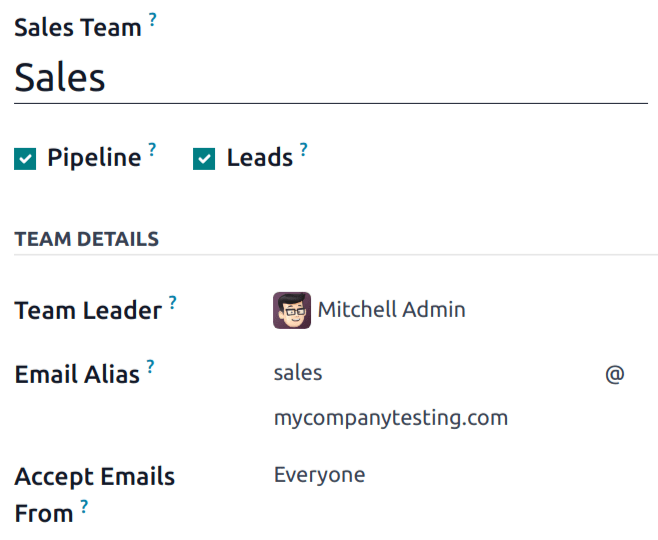
ใน: guilabel: "นามแฝงอีเมล" ฟิลด์ป้อนชื่อของนามแฝงอีเมลหรือแก้ไขชื่อที่มีอยู่ ใน: guilabel: "ยอมรับจาก" ฟิลด์ใช้เมนูแบบเลื่อนลงเพื่อเลือกผู้ที่อนุญาตให้ส่งข้อความไปยังอีเมลนี้นามแฝง:ในฟิลด์ ชื่ออีเมล ให้ป้อนชื่อสำหรับชื่ออีเมล หรือแก้ไขชื่อที่มีอยู่ ในฟิลด์ ยอมรับอีเมลจาก ให้ใช้เมนูแบบเลื่อนลงเพื่อเลือกผู้ที่ได้รับอนุญาตให้ส่งข้อความไปยังชื่ออีเมลนี้:
: guilabel: "ทุกคน": ยอมรับข้อความจากที่อยู่อีเมลใด ๆ
: guilabel: "พันธมิตรที่ผ่านการรับรอง": ยอมรับข้อความจากอีเมลเท่านั้นที่อยู่ที่เชื่อมโยงกับบันทึกของคู่ค้า (ที่ติดต่อหรือลูกค้า)
: guilabel: "ติดตามเท่านั้น": ยอมรับข้อความจากผู้ติดตามเท่านั้นติดตามบันทึกที่เกี่ยวข้องกับทีมเช่นเบาะแสหรือโอกาส.ยอมรับข่าวจากลูกทีมเช่นกัน
: guilabel: "พนักงานที่ผ่านการตรวจสอบแล้ว": รับเฉพาะข้อความจากอีเมลเท่านั้นที่อยู่ที่เชื่อมต่อกับบันทึกใน * Employees * แอป
สร้างโอกาสในการขายทางอีเมล
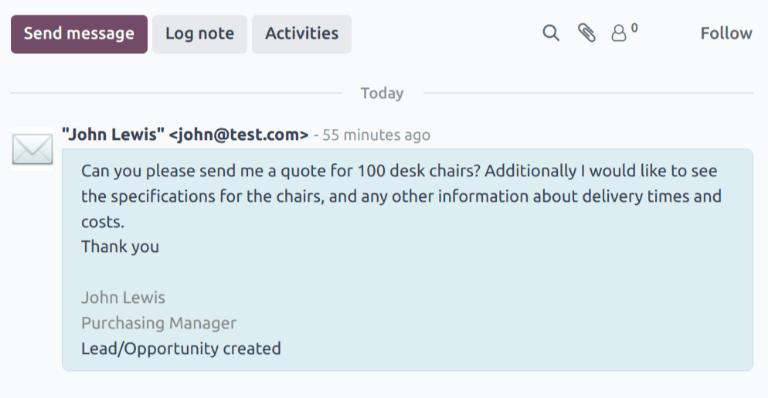
โอกาสในการขายที่สร้างขึ้นจากข้อความอีเมลนามแฝงสามารถดูได้โดยการนำทางไปยังสถานที่ต่อไปนี้: เมนู: CRM Application -> Lead Customer คลิกที่ลูกค้าเป้าหมายในรายการเพื่อเปิดและดูรายละเอียดสามารถดูรายชื่อผู้สนใจที่สร้างจากข้อความชื่ออีเมลได้โดยไปที่ :menuselection:`แอป CRM --> ลูกค้าเป้าหมาย คลิกรายชื่อผู้สนใจจากรายการเพื่อเปิดดูข้อมูล
อีเมลที่ได้รับจากนามแฝงจะถูกเพิ่มลงในหัวข้อ * แชท ตะกั่ว บรรทัดหัวเรื่องของข้อความจะถูกเพิ่มลงในช่องหัวเรื่อง: guilabel: ฟิลด์ "email" ได้รับการอัปเดตเป็น e-mail address ของผู้ติดต่ออีเมลที่ได้รับจากนามแฝงจะถูกเพิ่มลงในเธรด *ช่องแชท สำหรับหัวข้อหลัก บรรทัดหัวเรื่องของข้อความจะถูกเพิ่มลงในช่องชื่อเรื่อง และช่อง อีเมล จะถูกอัปเดตด้วยที่อยู่อีเมลของผู้ติดต่อ
Note
หากฟังก์ชัน * leads * ไม่ได้เปิดใช้งานในฐานข้อมูลคุณจะถูกส่งไปยังเพิ่มนามแฝงอีเมลลงในฐานข้อมูลเป็นโอกาสทางธุรกิจถ้าไม่ได้เปิดใช้งานฟีเจอร์ ลูกค้าเป้าหมาย ในฐานข้อมูล ข้อความที่ส่งถึงชื่ออีเมลจะถูกเพิ่มไปยังฐานข้อมูลเป็นโอกาสทางการขาย
See also
:doc:`../.// การสื่อสารทั่วไป / อีเมล
สร้างโอกาสในการขายด้วยตนเอง
โอกาสในการขายสามารถเพิ่มลงใน * CRM * ได้โดยตรงโดยการสร้างแอปพลิเคชันใหม่ด้วยตนเองบันทึกไว้ ไปที่: ส่วนเมนู: "แอปพลิเคชัน CRM -> ลูกค้าเป้าหมาย" เพื่อดูรายการต่อไปนี้แกนนำที่มีอยู่
Tip
นอกจากนี้ยังสามารถเพิ่มโอกาสในการขายได้โดย: doc:` สร้างโอกาสในการขาย <lead_mining> ' ปุ่ม
ที่มุมซ้ายบนของรายการคลิกที่: guilabel: "ใหม่" เพื่อเปิดช่องว่าง: guilabel: แบบฟอร์ม "คิว"
ในฟิลด์แรกของแบบฟอร์มใหม่ป้อนชื่อของโอกาสในการขายใหม่ ต่อไปป้อน a:guilabel: "ชื่อผู้ติดต่อ" และ a:guitabel: "ชื่อบริษัท"
Note
หากลูกค้าเป้าหมายคือ: doc:` แปลงเป็นโอกาสทางธุรกิจ <แปลง>`: guilabel: ฟิลด์ "ชื่อบริษัท" ใช้เพื่อเชื่อมโยงโอกาสนี้ไปยังลูกค้าเดิมหรือสร้างลูกค้าใหม่
สร้างโอกาสด้วยตนเอง
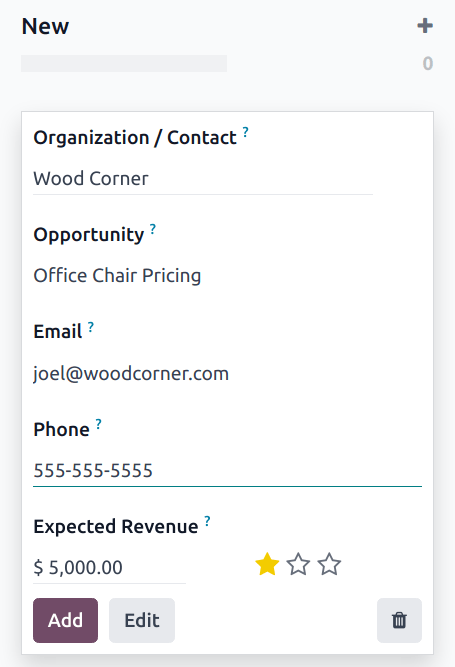
ในการสร้างโอกาสทางธุรกิจด้วยตนเองไปที่: ส่วนเมนู: `CRM App ->ขาย -> สายผลิตภัณฑ์ของฉัน ที่ด้านบนซ้ายของหน้าคลิกที่: guilabel:`new`สร้างการ์ดคันบอร์ดโอกาสใหม่ ใน the: guilabel: ฟิลด์ "องค์กร/ติดต่อ" ป้อนชื่อบริษัทโอกาสมีไว้เพื่อ
เลือกชื่อและป้อนลงในฟิลด์: guilabel: "Opportunity"* นี่คือช่องที่ต้องการ * เมื่อสร้างโอกาสทางธุรกิจด้วยตนเองเพิ่มชื่อที่เกี่ยวข้องกับรายละเอียดของโอกาสทางธุรกิจ
Example
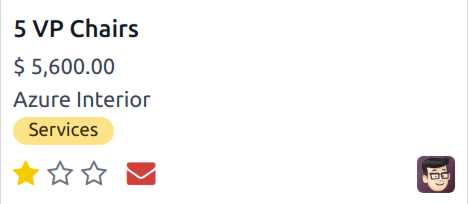
ในตัวอย่างต่อไปนี้ โอกาสนี้มีชื่อว่า "รองประธานกรรมการทั้ง 5 ท่าน" นี่ระบุผลิตภัณฑ์ที่ลูกค้าสนใจและปริมาณสินค้าที่มีศักยภาพ
ป้อนข้อมูลการติดต่อของโอกาสใน: guilabel: `email`และ: guilabel: ฟิลด์ "โทรศัพท์"
ใน: guilabel: "รายได้ที่คาดหวัง", ป้อนโอกาส
Note
ข้อมูลในฟิลด์ต่อไปนี้: guilabel: "รายได้ที่คาดหวัง" และฟิลด์ลำดับความสำคัญสามารถเพื่อติดตามประสิทธิภาพของพนักงานขายและทีมงานแต่ละคนมูลนิธิ ดู: doc:/ รายงานผลการดำเนินงาน / ผลลัพธ์ที่คาดหวัง:doc:/ track_leads/lead_scoreing` ดูข้อมูลเพิ่มเติม
จากนั้นใช้ไอคอน #st-o #: guilabel:` (ดาว)` เพื่อจัดลำดับความสำคัญ
#st-o #st-o #st-o #st-o #: ลำดับความสำคัญต่ำ
#st#st-o #st-o #: ลำดับความสำคัญปานกลาง
หน้าหลัก > sts > sts > sts > st-o > ลำดับความสำคัญสูง
#st#st#st#st#: ลำดับความสำคัญสูงมาก
Note
การจัดลำดับความสำคัญจะเปลี่ยนลำดับโอกาสในการขายในมุมมองของ Kanban ที่มีความสำคัญมากขึ้นมีการแสดงเบาะแสลำดับความสำคัญก่อน
หลังจากป้อนข้อมูลที่จำเป็นทั้งหมดแล้วให้คลิกที่: guilabel: "เพิ่ม"