
ลายเซ็นออนไลน์เพื่อยืนยันการสั่งซื้อ
แอปพลิเคชัน Odoo* Sales* ให้ลูกค้าสามารถยืนยันได้สั่งซื้อสินค้าผ่านลายเซ็นออนไลน์โดยตรงบนใบสั่งขาย เมื่อขายได้แล้วคำสั่งซื้อเป็นลายเซ็นอิเล็กทรอนิกส์ของลูกค้าและพนักงานขายที่แนบมากับแจ้งทันทีว่า ยืนยันการสั่งซื้อแล้ว
เปิดใช้งานลายเซ็นออนไลน์
เพื่อให้ลูกค้ายืนยันการสั่งซื้อผ่านลายเซ็นออนไลน์* ลายเซ็นออนไลน์ต้องเปิดใช้งาน * คุณลักษณะ **
เพื่อเปิดใช้งาน * ลายเซ็นออนไลน์ * คุณลักษณะไปที่: ส่วนเมนู: แอปพลิเคชันการขาย--> การกำหนดค่า --> การตั้งค่า ', เลื่อนไปที่: guilabel: ใบเสนอราคา &สั่งซื้อ "ส่วนหัว" และเปิดใช้งานโดย: guilabel: คุณลักษณะ "ลายเซ็นออนไลน์"เลือกช่องด้านข้าง

แล้ว, คลิกที่ด้านบนซ้าย: guilabel: "บันทึก" ปุ่ม.
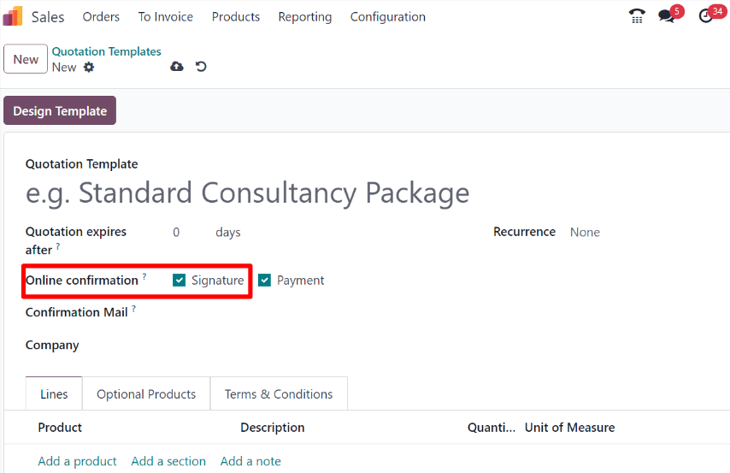
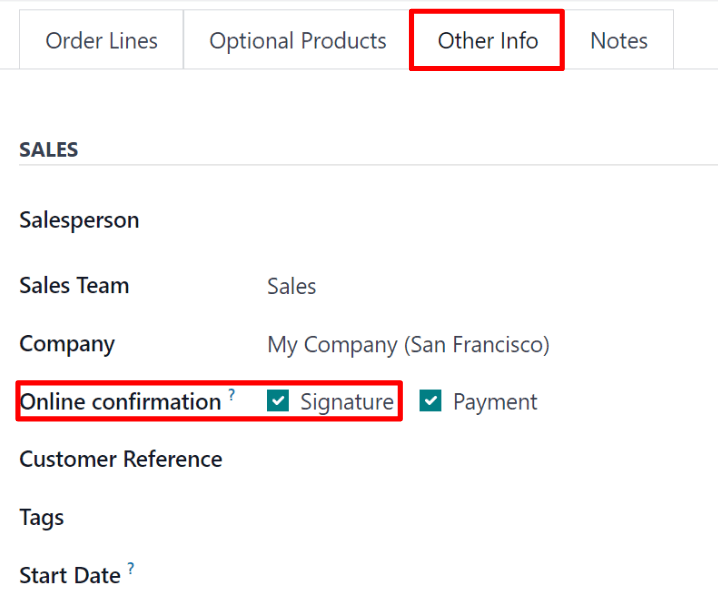
ยืนยันการสั่งซื้อพร้อมลายเซ็นออนไลน์
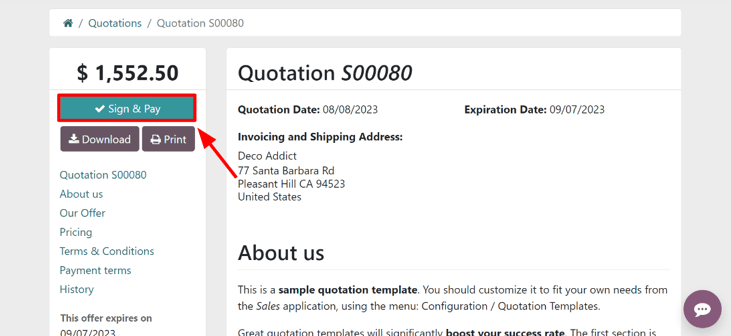
เมื่อลูกค้าเข้าถึงข้อเสนอออนไลน์ผ่านทางพอร์ทัลลูกค้าa: guilabel: คลิกที่ปุ่ม "เซ็นชื่อและจ่ายเงิน" โดยตรงในใบเสนอราคา
หลังจากคลิกจะปรากฏขึ้น: guilabel: "ยืนยันการสั่งซื้อ" ป๊อปอัพ ในนี้ในหน้าต่างป๊อปอัพ,: guilabel: ฟิลด์ "ชื่อเต็ม" จะเติมโดยอัตโนมัติขึ้นอยู่กับข้อมูลการติดต่อในฐานข้อมูล
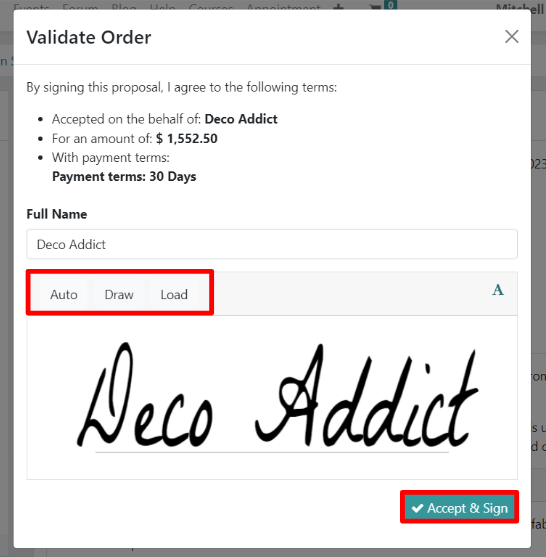
จากนั้นลูกค้าสามารถเลือกใช้ตัวเลือกต่อไปนี้:: guilabel: "อัตโนมัติ",: guilabel: "วาด", หรือ: guilabel: "โหลด".
Auto ให้ Odoo สร้างลายเซ็นออนไลน์โดยอัตโนมัติโดยใช้ลายเซ็นเกี่ยวกับ: guilabel: ข้อมูลในฟิลด์ "ชื่อเต็ม":: จิ: มาวาดกันเถอะลูกค้าใช้เคอร์เซอร์โดยตรงที่ป๊อปอัพ และ: guilabel:`Load`อนุญาตให้ลูกค้าอัพโหลดได้ก่อน -สร้างไฟล์ลายเซ็นจากคอมพิวเตอร์ของพวกเขา
หลังจากที่ลูกค้าเลือกหนึ่งในสามตัวเลือกที่กล่าวถึงก่อนหน้านี้ตัวเลือกลายเซ็น (: guilabel: "Auto",: guilabel: "Draw" หรือ: guilabel: "Load"),พวกเขาจะคลิกที่: guilabel: "ยอมรับ & ลายเซ็น" ปุ่ม
เมื่อคลิกที่: guilabel: "ยอมรับ ลายเซ็น" วิธีการชำระเงินต่างๆมีตัวเลือกให้เลือก (ถ้า*ชำระเงินออนไลน์*ตัวเลือกสำหรับข้อเสนอนี้)
จากนั้นเมื่อใบเสนอราคาได้รับการชำระเงินและยืนยันคำสั่งซื้อจะถูกส่งออกสร้างโดยอัตโนมัติ (หากติดตั้งแอป Odoo * Inventory * แล้ว)
See also
:doc:
quote_template:doc:
get_pad_to_validate