
ฟิลด์และวิดเจ็ต
ฟิลด์จัดโครงสร้างแบบจำลองของฐานข้อมูล หรือสเปรดชีตฟิลด์เป็นคอลัมน์ที่เก็บข้อมูลไว้ในบันทึก(เช่นแถว) พวกเขา. อินเตอร์เฟส) `ถูกกำหนดโดยวิดเจ็ตของพวกเขา
จากมุมมองทางเทคนิคมี 15 ประเภทใน ODOO คุณสามารถเลือกจาก 20 ฟิลด์ในสตูดิโอเนื่องจากมีบางประเภทฟิลด์ที่มีอยู่มากกว่าหนึ่งครั้งด้วยวิดเจ็ตเริ่มต้นที่แตกต่างกัน
Tip
: Guilabel: ฟิลด์ใหม่ 'สามารถเพิ่มลงในไฟล์: REF: `Studio/Views/General/Form และ: Ref:` Studio/Views/Multiple-มุมมองบันทึก/รายการ Fields`: dfn: (ฟิลด์แล้วในโมเดลแล้ว)
เขตข้อมูลง่ายๆ
ฟิลด์อย่างง่ายมีค่าพื้นฐานเช่นข้อความตัวเลขไฟล์ ฯลฯ
Note
วิดเจ็ตที่ไม่ใช่ default เมื่อมีจะถูกนำเสนอเป็นสัญลักษณ์แสดงหัวข้อย่อยด้านล่าง
ข้อความ (char)
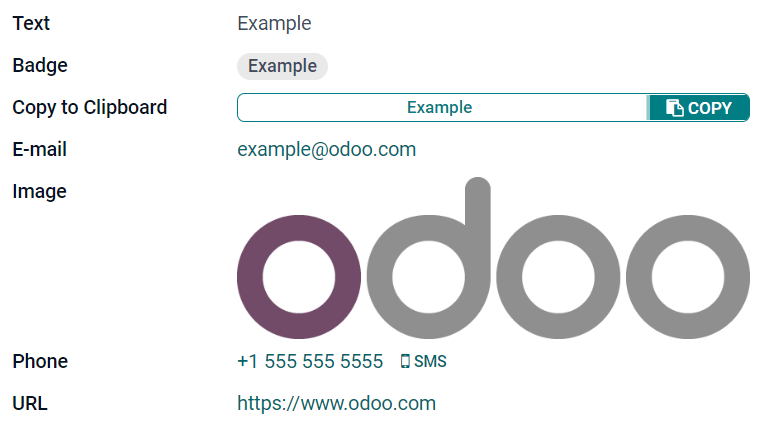
ฟิลด์: guilabel: text ใช้สำหรับข้อความสั้น ๆ ที่มีอักขระใด ๆบรรทัดข้อความหนึ่งรายการจะปรากฏขึ้นเมื่อกรอกข้อมูล
: Guilabel:
Badge: แสดงค่าภายในรูปร่างโค้งมนคล้ายกับกแท็ก.: Guilabel:
คัดลอกไปยัง Clipboard: ผู้ใช้สามารถคัดลอกค่าได้โดยคลิก aปุ่ม.: Guilabel:
e-mail: ค่ากลายเป็นลิงค์ * mailto * ที่คลิกได้ *: Guilabel:
image: แสดงภาพโดยใช้ URL ด้วยตนเอง แต่สามารถตั้งค่าเริ่มต้นได้Note
สิ่งนี้ใช้งานได้แตกต่างจากการเลือก: ref:
ฟิลด์รูปภาพ<สตูดิโอ/ฟิลด์/simple-fields/image> `โดยตรงเนื่องจากภาพไม่ได้เก็บไว้ในOdoo เมื่อใช้: guilabel: `text textฟิลด์กับ: Guilabel:` image` วิดเจ็ตตัวอย่างเช่นมันจะมีประโยชน์หากคุณต้องการบันทึกพื้นที่ดิสก์: guilabel: `โทรศัพท์ ': ค่ากลายเป็นลิงค์ * tel * tel *
Tip
Tick: Guilabel:
เปิดใช้งาน SMSเพื่อเพิ่มตัวเลือกในการส่ง SMS โดยตรงจากOdoo ถัดจากสนาม: Guilabel:
url: ค่ากลายเป็น URL ที่คลิกได้
Example
ข้อความ multiline (text)
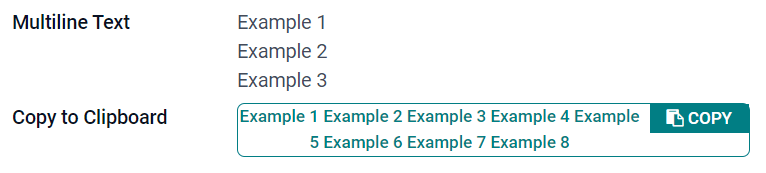
ฟิลด์: guilabel: text multiline text ใช้สำหรับข้อความที่ยาวกว่าที่มีอยู่ประเภทของตัวละคร สนาม
: Guilabel:
คัดลอกไปยัง Clipboard: ผู้ใช้สามารถคัดลอกค่าได้โดยคลิก aปุ่ม.
Example
จำนวนเต็ม (`จำนวนเต็ม ')
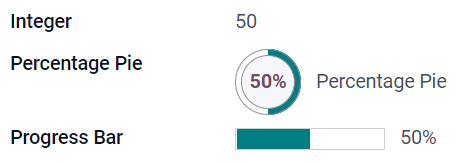
ฟิลด์: guilabel: `จำนวนเต็ม 'ใช้สำหรับหมายเลขจำนวนเต็มทั้งหมด(: DFN: `บวกลบหรือเป็นศูนย์โดยไม่มีทศนิยม)
: Guilabel: `เปอร์เซ็นต์พาย ': แสดงค่าภายในวงกลมเปอร์เซ็นต์โดยปกติสำหรับค่าที่คำนวณ สามารถตั้งค่าเริ่มต้นได้
: Guilabel:
Progress Bar: แสดงค่าถัดจากแถบเปอร์เซ็นต์โดยปกติสำหรับค่าที่คำนวณ สามารถตั้งค่าเริ่มต้นได้: Guilabel:
handle: แสดงไอคอนด้ามจับลากเพื่อสั่งซื้อบันทึกด้วยตนเอง: REF:List View <Studio/Views/Multiple-Records/List>
Example
ทศนิยม (`float ')
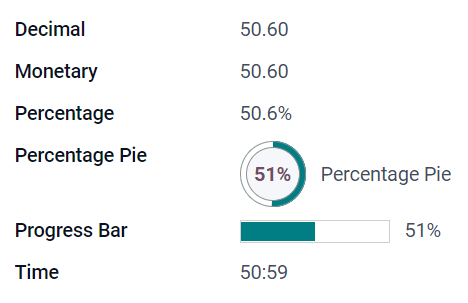
: ฟิลด์ Guilabel: ทศนิยม ใช้สำหรับหมายเลขทศนิยมทั้งหมด(: DFN: `บวกลบหรือเป็นศูนย์ด้วยทศนิยม ')
Note
ตัวเลขทศนิยมจะแสดงด้วยทศนิยมสองตัวหลังจากจุดทศนิยมเปิดUI แต่ถูกเก็บไว้ในฐานข้อมูลที่มีความแม่นยำมากขึ้น
: Guilabel:
การเงิน ': มันคล้ายกับการใช้: ref:ฟิลด์การเงิน<Studio/Fields/Simple-Fields/Monetary> ` เนื่องจากมีฟังก์ชั่นมากขึ้น: Guilabel:
เปอร์เซ็นต์: แสดงเปอร์เซ็นต์อักขระ%หลังจากค่า: Guilabel: `เปอร์เซ็นต์พาย ': แสดงค่าภายในวงกลมเปอร์เซ็นต์โดยปกติสำหรับค่าที่คำนวณ สามารถตั้งค่าเริ่มต้นได้
: Guilabel:
Progress Bar: แสดงค่าถัดจากแถบเปอร์เซ็นต์โดยปกติสำหรับค่าที่คำนวณ สามารถตั้งค่าเริ่มต้นได้: Guilabel:
time: ค่าจะต้องเป็นไปตามรูปแบบ * hh: mm * ที่มีค่าสูงสุด59 นาที
Example
การเงิน (`การเงิน ')
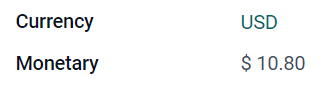
ฟิลด์: guilabel: การเงิน ใช้สำหรับค่าเงินทั้งหมด
Note
เมื่อคุณเพิ่ม A: Guilabel: `` การเงิน 'คุณจะได้รับแจ้งให้เพิ่มไฟล์: guilabel: ฟิลด์สกุลเงิน หากไม่มีอยู่ในโมเดลแล้ว ในการเพิ่มฟิลด์: Guilabel: Currency สำหรับคุณ : Guilabel: `` การเงิน 'อีกครั้ง
Example
html (html)
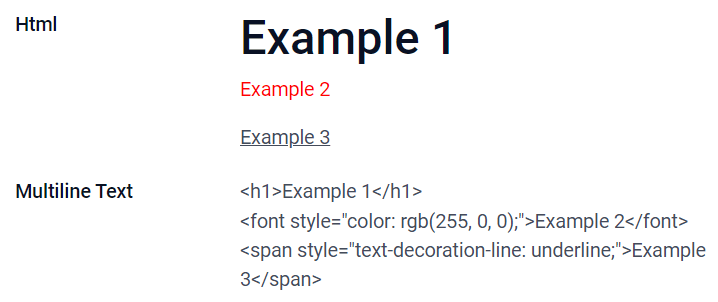
ฟิลด์ Guilabel: `` html` ใช้เพื่อเพิ่มข้อความที่สามารถแก้ไขได้โดยใช้ไฟล์Odoo HTML Editor
: guilabel:
multiline text: ปิดใช้งานตัวแก้ไข Odoo HTML เพื่ออนุญาตการแก้ไขHTML ดิบ
Example
วันที่ (`วันที่ ')
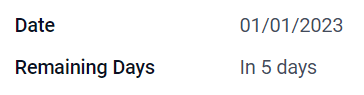
ฟิลด์: guilabel: date` ฟิลด์ใช้เพื่อเลือกวันที่ในปฏิทิน
: Guilabel: `วันที่เหลือ ': จำนวนวันที่เหลือก่อนที่จะเลือกวันที่จะปรากฏขึ้น (เช่น *ใน 5 วัน *) ตามวันที่ปัจจุบัน
Example
วันที่และเวลา (dateTime)
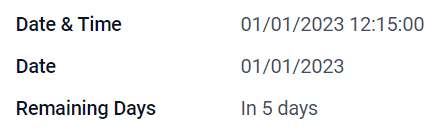
ฟิลด์: Guilabel: `` date & Time 'ใช้เพื่อเลือกวันที่ในปฏิทินและเวลาบนนาฬิกา ถูกตั้งค่า
: Guilabel:
date: ใช้เพื่อบันทึกเวลาโดยไม่แสดงบน UI: Guilabel: `วันที่เหลือ ': แสดงจำนวนวันที่เหลือก่อนวันที่ที่เลือก (เช่น *ใน 5 วัน *) ขึ้นอยู่กับวันที่และเวลาปัจจุบัน
Example
ช่องทำเครื่องหมาย (`boolean ')
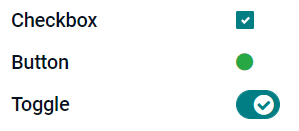
ฟิลด์: guilabel: ช่องทำเครื่องหมาย ใช้เมื่อค่าควรเป็นจริงหรือเท็จระบุโดยการตรวจสอบหรือยกเลิกการตรวจสอบช่องทำเครื่องหมาย
: Guilabel: `button ': แสดงปุ่มตัวเลือก เปลี่ยนไปใช้โหมดแก้ไข
: Guilabel:
toggle: แสดงปุ่มสลับ เปลี่ยนไปใช้โหมดแก้ไข
Example
การเลือก (`การเลือก ')
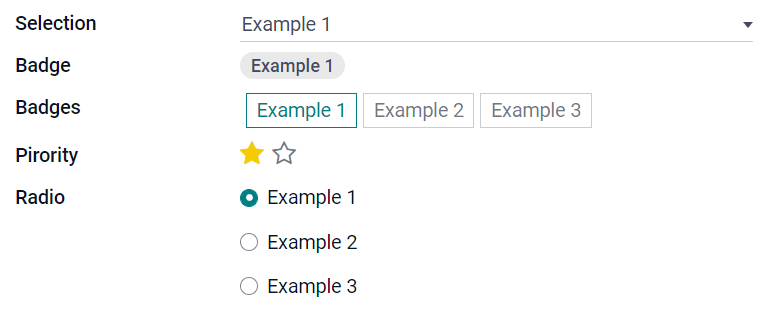
ฟิลด์: guilabel: `` selection 'ใช้เมื่อผู้ใช้ควรเลือกเดียวค่าจากกลุ่มของค่าที่กำหนดไว้ล่วงหน้า
: Guilabel:
Badge: แสดงค่าภายในรูปร่างโค้งมนคล้ายกับกแท็ก.: Guilabel:
Badges: แสดงค่าที่เลือกได้ทั้งหมดพร้อมกันภายในรูปทรงสี่เหลี่ยมจัดระเบียบในแนวนอน: Guilabel:
priority: แสดงสัญลักษณ์ดาวแทนค่าซึ่งสามารถทำได้ใช้เพื่อระบุระดับความสำคัญหรือระดับความพึงพอใจเช่น เอฟเฟกต์เดียวกับการเลือก: ref: `ฟิลด์ลำดับความสำคัญ <สตูดิโอ/ฟิลด์/ง่าย-ฟิลด์/ลำดับความสำคัญ> `แม้ว่าสำหรับหลังค่าสี่ค่าลำดับความสำคัญคือกำหนดไว้ล่วงหน้าแล้ว: Guilabel:
Radio: แสดงค่าที่เลือกได้ทั้งหมดในเวลาเดียวกันกับวิทยุปุ่ม.Tip
โดยค่าเริ่มต้นปุ่มตัวเลือกจะถูกจัดระเบียบในแนวตั้ง แนวนอน `เพื่อเปลี่ยนวิธีการแสดง
Example
ลำดับความสำคัญ (`การเลือก ')
ฟิลด์ Guilabel: `` priority 'ใช้เพื่อแสดงระดับสามดาวระบบซึ่งสามารถใช้เพื่อระบุความสำคัญหรือระดับความพึงพอใจ ประเภทของฟิลด์คือ A: REF: ฟิลด์การเลือก <Studio/Fields/Simple-ฟิลด์/การเลือก> `ด้วย: guilabel: widget priority` ที่เลือกโดยค่าเริ่มต้นและค่าลำดับความสำคัญสี่ประการที่กำหนดไว้ล่วงหน้า : Guilabel: Badges ,: Guilabel:` Radio 'และ: Guilabel: selection วิดเจ็ตมีเอฟเฟกต์เดียวกับที่อธิบายไว้ภายใต้: Ref: `การเลือก<Studio/Fields/Simple-Fields/Selection> `
Tip
หากต้องการเปลี่ยนจำนวนดาวที่มีอยู่โดยการเพิ่มหรือลบค่าให้คลิก: Guilabel: `แก้ไขค่า ' (เช่นเมื่อไม่มีการเลือก) ดังนั้นการมีสี่ค่าส่งผลให้สาม-ตัวอย่างเช่นระบบการจัดอันดับดาว
Example

ไฟล์ (binary)
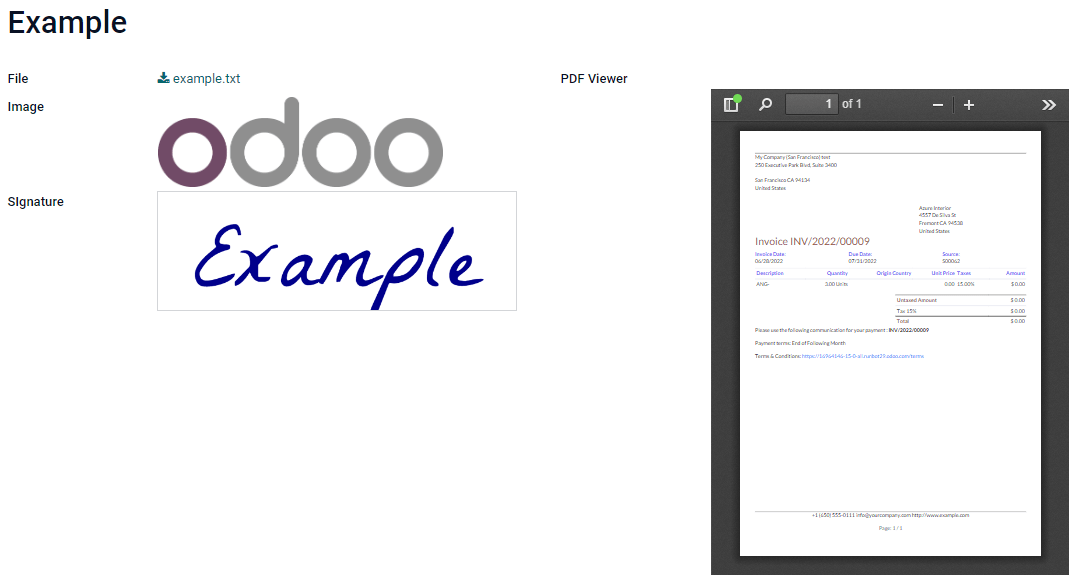
ฟิลด์: guilabel: file ใช้เพื่ออัปโหลดไฟล์ทุกประเภทหรือลงชื่อแบบฟอร์ม (: Guilabel: วิดเจ็ต Sign)
: Guilabel:
image: ผู้ใช้สามารถอัปโหลดไฟล์รูปภาพซึ่งจะปรากฏขึ้นจากนั้นใน: Ref:Form View <Studio/Views/General/Form>การใช้: ref:ฟิลด์ภาพ <สตูดิโอ/ฟิลด์/Simple-Fields/Image>: guilabel:
pdf viewer: ผู้ใช้สามารถอัปโหลดไฟล์ PDF ซึ่งสามารถทำได้เรียกดูจาก: ref:Form View <Studio/Views/General/Form>: Guilabel:
Sign: ผู้ใช้สามารถลงนามในแบบฟอร์มทางอิเล็กทรอนิกส์ เอฟเฟกต์เป็นการเลือก: ref: `ฟิลด์ Sign <Studio/Fields/Simple-ฟิลด์/เครื่องหมาย> `
Example
รูปภาพ (binary)
ฟิลด์: guilabel: image ใช้เพื่ออัปโหลดรูปภาพและแสดงใน: Ref: Form View <Studio/Views/General/Form> : REF: ฟิลด์ไฟล์ <Studio/Fields/Simple-Fields/File> ด้วย: Guilabel: image วิดเจ็ตเลือกตามค่าเริ่มต้น : guilabel: file ,: guilabel:` pdf viewer` และ: guilabel: `widgets sign 'เอฟเฟกต์เดียวกับที่อธิบายไว้ภายใต้: ref: `file <Studio/Fields/Simple-ฟิลด์/ไฟล์> `
Tip
หากต้องการเปลี่ยนขนาดการแสดงผลของภาพที่อัปโหลดให้เลือก: Guilabel: เล็ก ': Guilabel: `Medium หรือ: Guilabel:` large ภายใต้: Guilabel:` size 'ตัวเลือก
ป้าย (binary)
ฟิลด์: guilabel: sign ใช้เพื่อลงนามในแบบฟอร์มทางอิเล็กทรอนิกส์ ประเภทของฟิลด์คือ: ref: ฟิลด์ไฟล์ <สตูดิโอ/ฟิลด์/simple-fields/file> ด้วย: guilabel: widget sign เลือกโดยค่าเริ่มต้น : guilabel: file ,: guilabel:` image 'และ: guilabel: widgets pdf viewer มีวิดเจ็ตเอฟเฟกต์เดียวกับที่อธิบายไว้ภายใต้: ref: `file <Studio/Fields/Simple-ฟิลด์/ไฟล์> `
Tip
เพื่อให้ผู้ใช้: Guilabel: `` auto ตัวเลือกเมื่อต้องวาดของพวกเขาลายเซ็น, เลือกหนึ่งใน: guilabel: การเติมอัตโนมัติด้วยฟิลด์ '(: ref: `text <Studio/Fields/Simple-Fields/Text>,: ref: `many2one<สตูดิโอ/ฟิลด์/relation<Studio/Fields/Relational-Fields/ที่เกี่ยวข้อง> `บนโมเดลเท่านั้น) ลายเซ็นถูกสร้างขึ้นโดยอัตโนมัติโดยใช้ข้อมูลจากฟิลด์ที่เลือก
ทุ่งนา
ฟิลด์เชิงสัมพันธ์ใช้ในการเชื่อมโยงและแสดงข้อมูลจากบันทึกบนอีกรุ่น
Note
วิดเจ็ตที่ไม่ใช่ default เมื่อมีจะถูกนำเสนอเป็นสัญลักษณ์แสดงหัวข้อย่อยด้านล่าง
many2one (many2one)
ฟิลด์ Guilabel: `` many2one` ใช้เพื่อเชื่อมโยงบันทึกอื่น (จากอื่นโมเดล) ไปยังบันทึกที่ถูกแก้ไข จากนั้นแสดงในบันทึกที่แก้ไข
Example
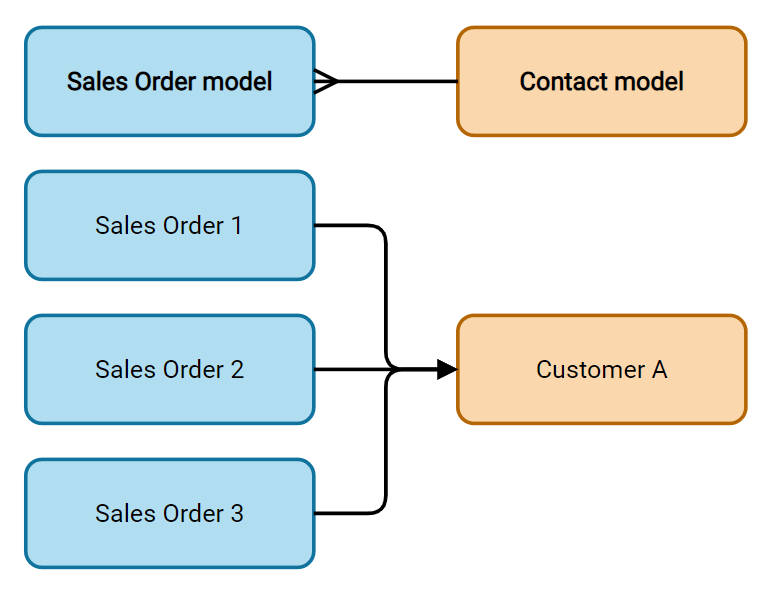
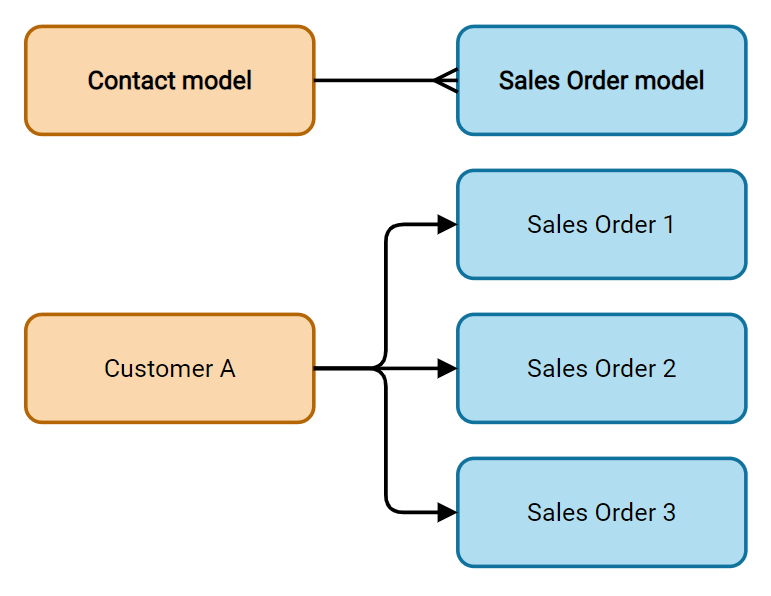
ในรูปแบบ * คำสั่งขาย ** ฟิลด์ Guilabel: `` ลูกค้า 'คือ: Guilabel: field Many2One ชี้ไปที่โมเดล * ติดต่อ * ** คำสั่งขายจำนวนมาก ** ที่จะเชื่อมโยงกับ ** หนึ่ง ** ติดต่อ (ลูกค้า)
Tip
: Guilabel:
Badge: แสดงค่าภายในรูปร่างโค้งมนคล้ายกับกแท็ก.: Guilabel:
Radio: แสดงค่าที่เลือกได้ทั้งหมดในเวลาเดียวกันกับวิทยุปุ่ม.
One2Many (one2many)
ฟิลด์ Guilabel: one2many ใช้เพื่อแสดงความสัมพันธ์ที่มีอยู่เดิมระหว่างบันทึกในโมเดลปัจจุบันและหลายระเบียนจากที่อื่นแบบอย่าง.
Example
คุณสามารถเพิ่ม A: Guilabel: one2many ฟิลด์บนโมเดล * ติดต่อ * เพื่อดู** หนึ่ง ** ลูกค้า ** คำสั่งขายมากมาย **
Note
หากต้องการใช้ A: Guilabel: one2many ฟิลด์ทั้งสองรุ่นต้องเชื่อมโยงกันใช้ A: REF: `Many2One Field <Studio/Fields/Relational-ฟิลด์/many2one> ` การค้นหาความสัมพันธ์ที่มีอยู่มากมายที่มีอยู่
เส้น (one2many)
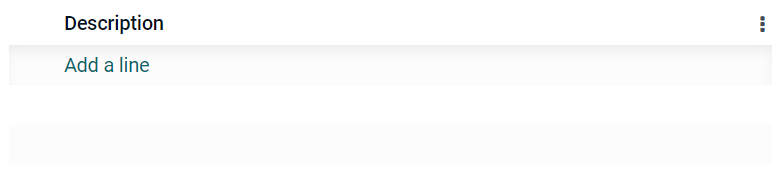
ฟิลด์: guilabel: `` lines 'ใช้เพื่อสร้างตารางที่มีแถวและคอลัมน์(เช่นสายผลิตภัณฑ์ตามคำสั่งขาย)
Tip
หากต้องการแก้ไขคอลัมน์ให้คลิกที่: ฟิลด์ Guilabel: `` lines 'แล้ว: Guilabel: แก้ไขรายการดู ' บน: Guilabel: `เพิ่มบรรทัด 'คลิกที่: Guilabel: แก้ไขรูปแบบมุมมอง' แทน
Example
Many2Many (`` many2many`)
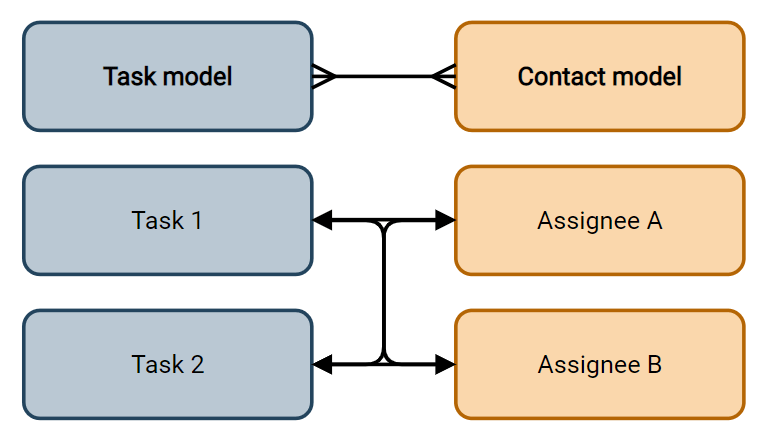
ฟิลด์: guilabel: `` many2many` ฟิลด์ใช้เพื่อเชื่อมโยงหลายระเบียนจากอีกรุ่นหนึ่งไปยังหลายระเบียนในรุ่นปัจจุบัน ใช้: Guilabel: disable Creation ,: guilabel:` ปิดการเปิดใช้งาน ': guilabel: domain เช่นเดียวกับ: ref:` many2one fields<Studio/Fields/Relational-Fields/Many2One> `
Example
ในโมเดล * task ,: guilabel: `` `ผู้รับมอบหมาย 'คือ: Guilabel: `field Many2Many` ชี้ไปที่โมเดล * ติดต่อ * ผู้ใช้รายเดียวที่ได้รับมอบหมายให้ * งาน ** มากมายและ ** ผู้ใช้ ** หลายคนที่จะเป็นมอบหมายให้งานเดียว
Tags (many2many)
ฟิลด์: guilabel: tags 'ใช้เพื่อแสดงค่าหลายค่าจากอื่นโมเดลปรากฏในรูปทรงโค้งมนหรือที่รู้จักกันในชื่อ *แท็ก * ตอบ: ref: `Many2Many Field <Studio/Fields/Relational-Fields/Many2Many> ด้วย: Guilabel: tags วิดเจ็ตที่เลือกโดยค่าเริ่มต้น : guilabel: ช่องทำเครื่องหมาย 'และ: guilabel: widgets many2many` มีเหมือนกันเอฟเฟกต์ตามที่อธิบายไว้ภายใต้: REF: `Many2Many <Studio/Fields/Relational-Fields/Many2Many> `
Tip
หากต้องการแสดงแท็กที่มีสีพื้นหลังที่แตกต่างกันเห็บ: guilabel: ใช้Colors.
Example

คุณสมบัติ
: Guilabel:
Invisible: เมื่อไม่จำเป็นสำหรับผู้ใช้ในการดูฟิลด์บนUI, tick: Guilabel:Invisibleฟิลด์ที่สำคัญขึ้นอยู่กับสถานการณ์เฉพาะExample
บน * แบบฟอร์ม * มุมมองของโมเดล * ติดต่อ *,: guilabel:
titleฟิลด์เท่านั้นจะปรากฏเมื่อ: Guilabel:บุคคล 'ถูกเลือกเนื่องจากฟิลด์นั้นจะไม่เป็นมีประโยชน์สำหรับ A: Guilabel: `companyติดต่อNote
แอตทริบิวต์: guilabel:
unvisibleยังใช้กับสตูดิโอ ฟิลด์ภายในสตูดิโอคลิกที่มุมมอง: guilabel:viewแท็บและติ๊ก: Guilabel: `แสดงองค์ประกอบที่มองไม่เห็น ': Guilabel: `จำเป็น ': หากผู้ใช้ควรจะเสร็จสมบูรณ์เสมอก่อนที่จะสามารถดำเนินการต่อได้ติ๊ก: Guilabel: `จำเป็น '
: Guilabel: `อ่านเท่านั้น ': หากผู้ใช้ไม่สามารถแก้ไขฟิลด์ได้: Guilabel: `อ่านเท่านั้น '
Note
คุณสามารถเลือกที่จะใช้คุณสมบัติทั้งสามนี้เฉพาะสำหรับบันทึกเฉพาะโดยคลิกที่: Guilabel: `เงื่อนไข 'และสร้างตัวกรอง
: Guilabel:
label: The: Guilabel:` label` เป็นชื่อของฟิลด์บน UINote
นี่ไม่ใช่ชื่อเดียวกับที่ใช้ในฐานข้อมูล PostgreSQL เปลี่ยนหลังเปิดใช้งาน: ref:
โหมดนักพัฒนา <นักพัฒนา-โหมด>และแก้ไข: Guilabel: `ชื่อทางเทคนิค ': Guilabel:
help tooltip: เพื่ออธิบายวัตถุประสงค์ของฟิลด์เขียนกคำอธิบายภายใต้: Guilabel:Help Tooltipกล่องเมื่อวางเมาส์บนฉลากของสนาม: Guilabel:
ตัวยึด: เพื่อเป็นตัวอย่างของการที่สนามควรเป็นอย่างไรเสร็จสิ้นเขียนภายใต้: Guilabel:placeholderสีเทาแทนค่าของสนาม: Guilabel: `วิดเจ็ต ': หากต้องการเปลี่ยนลักษณะที่ปรากฏหรือฟังก์ชั่นเริ่มต้นของกฟิลด์เลือกหนึ่งในวิดเจ็ตที่มีอยู่
: Guilabel: `ค่าเริ่มต้น ': เพื่อเพิ่มค่าเริ่มต้นไปยังฟิลด์เมื่อบันทึกถูกสร้างขึ้นใช้: Guilabel: `ค่าเริ่มต้น '
: Guilabel: `จำกัด การมองเห็นกลุ่ม ': เพื่อ จำกัด ผู้ใช้รายใดที่สามารถดูไฟล์ฟิลด์เลือกกลุ่มการเข้าถึงผู้ใช้