ตัวแทนจำหน่าย
ในแอป CRM ของ Odoo คุณสามารถส่งต่อลูกค้าเป้าหมายไปยังตัวแทนจำหน่าย (หรือคู่ค้า)Leads สามารถกำหนดด้วยตนเองหรือโดยอัตโนมัติตาม*ระดับ* และสถานที่ตามที่ตัวแทนจำหน่ายกำหนด
การกำหนดค่า
ในการใช้ฟังก์ชันตัวแทนจำหน่าย * ตัวแทนจำหน่าย * โมดูลที่จำเป็นก่อนการติดตั้ง. ไปที่: ส่วน menuse: "Application" และลบ: guilabel: `apps' filter จาก: guilabel: `search... บาร์ แล้ว ค้นหาสำหรับ "ตัวแทนจำหน่าย"
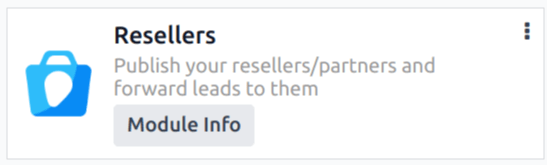
ฮิต: guilabel: "ตัวแทนจำหน่าย" การ์ดโมดูลบน: guilabel: "เปิดใช้งาน"โผล่มา การทำเช่นนี้จะติดตั้งโมดูลและกลับไปที่ Odoo หลักแดชบอร์ด
หลังจากติดตั้งโมดูลไปที่: ส่วน menuse: "แอปพลิเคชัน CRM"ใน: menuse ส่วน: "การกำหนดค่า" เมนูเป็นส่วนใหม่ที่มีชื่อว่า: guilabel: `ตัวแทนจำหน่าย' มีสามตัวเลือกด้านล่าง:: guilabel: `พันธมิตรระดับ",: guilabel: "การเปิดใช้งานพันธมิตร", และ: guilabel: "โปรแกรมคณะกรรมการ".
ระดับพันธมิตร
พันธมิตร * ระดับ * ใช้เพื่อแยกแยะตัวแทนจำหน่ายที่แตกต่างกัน ถึงดูระดับพันธมิตรไปที่: ส่วนเมนู: `CRM App ->การกำหนดค่า -> ตัวแทนจำหน่าย: ระดับพันธมิตร
ในหน้าที่ปรากฏขึ้น: guilabel: "ระดับพันธมิตร" มีสามค่าเริ่มต้นระดับ:
Gibell: คิม
Gibell: เงิน
:JUBEL:'บรอนซ์'
สามารถเพิ่มระดับใหม่ได้ตามต้องการโดยคลิกที่: guilabel: "ใหม่" แล้วกรอกสร้างตารางแนวนอน
สามารถแก้ไขและเปลี่ยนชื่อระดับที่มีอยู่ได้หากต้องการ ถึงปรับเปลี่ยนระดับ, เลือกจากรายการ, แล้วดำเนินการต่อระดับที่ต้องการใด ๆเปลี่ยนจากหน้าฟอร์มระดับที่แสดง
เลเวลน้ำหนักที่ใช้ในการตัดสินใจความน่าจะเป็นของการจัดสรรให้กับพันธมิตรความเป็นผู้นำหรือโอกาส บนรูปแบบระดับระบุค่าตัวเลข (มากกว่าน้อยกว่าศูนย์) ถึง: guilabel: ฟิลด์ "น้ำหนักระดับ" ไม่ ถ้าน้ำหนักเป็นศูนย์ส่วนเบาะแสได้มอบหมายให้
Tip
Level Weight can be assigned on an individual contact record. The weight assigned on the individual record overwrites the default weight assigned on the level configuration form.
การเปิดใช้งานพันธมิตร
พันธมิตร * เปิดใช้งาน * ใช้เพื่อระบุสถานะของพันธมิตรการเปิดใช้งานจะถูกกำหนดในบันทึกการติดต่อเดียวและสามารถใช้ได้สำหรับการจัดกลุ่มหรือการกรอง * การวิเคราะห์ความร่วมมือ * รายงาน (: ส่วนเมนู: `CRM Apps--> รายงาน --> ความร่วมมือ `)
หากต้องการดูระดับพันธมิตรให้ไปที่: ส่วนเมนู: `CRM App ->การกำหนดค่า -> การเปิดใช้งานพันธมิตร
โดยค่าเริ่มต้นสามประเภทการเปิดใช้งานถูกสร้างขึ้นในแอปพลิเคชัน * CRM *:
:guilabel:`การทำงานเต็มรูปแบบ
: Gilibell: "ลุกขึ้น"
สัมผัสครั้งแรก
สามารถเพิ่มการเปิดใช้งานพันธมิตรใหม่ได้โดยการคลิกตามความต้องการ: guilabel: "นิว" และใส่บรรทัดใหม่: guilabel: "ชื่อ"โผล่มา จากนั้นเลือกสถานะที่คุณต้องการในคอลัมน์: guilabel: "Active"
นอกจากนี้ยังสามารถแก้ไขและเปลี่ยนชื่อการเปิดใช้งานพันธมิตรที่มีอยู่ได้หากต้องการ ถึงเปลี่ยนชื่อสถานะคลิกที่ฟิลด์ระดับที่ต้องการ: guilabel: "ชื่อ" แล้วป้อนชื่อใหม่
หากต้องการเปลี่ยนสถานะการเปิดใช้งานโปรดไปที่: guilabel: แปลงคอลัมน์ Active ที่ต้องการเปิดใช้งานเป็น * inactive *ตำแหน่ง
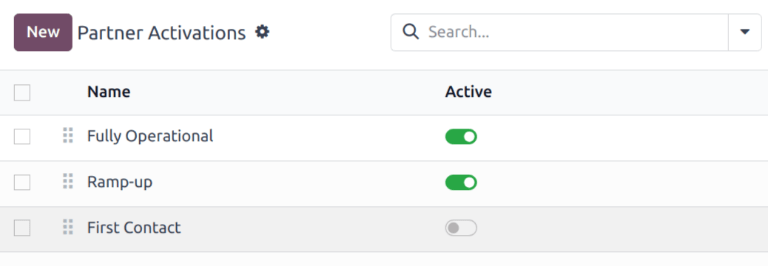
รายการเปิดใช้งานพันธมิตรเริ่มต้นในแอปพลิเคชัน CRM การสลับสำหรับ Firstผู้ติดต่ออยู่ในตำแหน่งที่ไม่ได้ใช้งานในขณะที่เหลืออยู่ในสถานะที่ใช้งานอยู่
การจัดสรรคู่ค้า
หลังจาก: อ้าง:` ระดับพันธมิตร <crm / partner - levels> และ: อ้าง:`partnerเปิดใช้งาน <crm / เปิดใช้งานพันธมิตร> `กำหนดค่าแล้ว
หากต้องการอัปเดตประวัติคู่ค้าส่วนบุคคลให้ไปที่: ส่วนเมนู: แอพ `CRM--> ฝ่ายขาย --> ลูกค้า' แล้วคลิก Kanban Card ของพันธมิตรที่ต้องการเปิดบันทึกลูกค้า
ในบันทึกลูกค้าคลิกที่: guilabel: แท็บ "การจัดสรรพันธมิตร"
คลิกที่: guilabel: ฟิลด์ "ระดับพันธมิตร" จากนั้นเลือกตัวเลือกจากเมนูแบบเลื่อนลงเพื่อระบุระดับ ฮิต: guilabel:`เปิดใช้งานฟิลด์',และเลือกประเภทการเปิดใช้งานพันธมิตรจากรายการแบบเลื่อนลงจากนั้นคลิกที่: guilabel: "น้ำหนักระดับ" ฟิลด์เพื่อกำหนดระดับที่แตกต่างกันน้ำหนักถ้าจำเป็น
เผยแพร่พันธมิตร
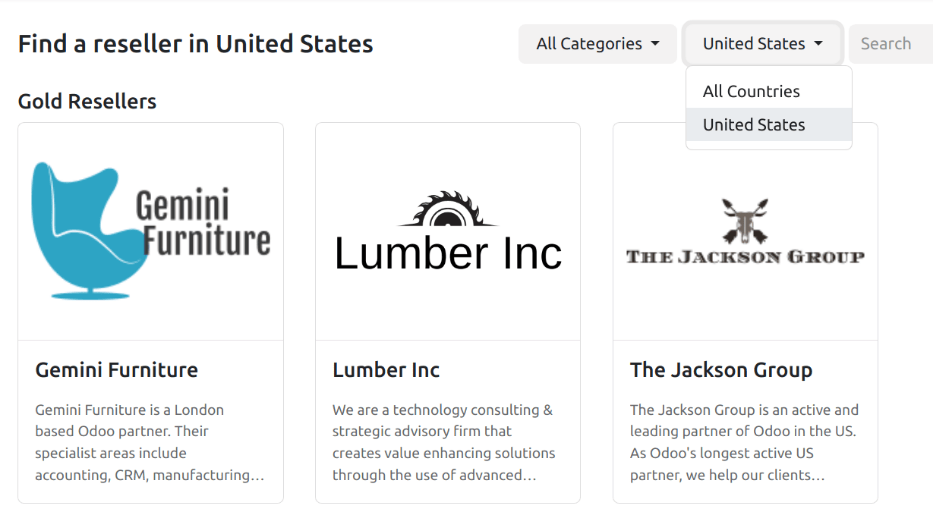
หลังจากติดตั้ง Odoo*Website* และ Reseller*Application แล้ว หน้าเว็บไซต์ใหม่สร้าง ("/partners") เพื่อแสดงจาก CRM * แอป
ถัดไปกลับไปที่: menuselection:`CRM App -> Sales -> Customer และคลิกการ์ด Kanban ของพันธมิตร จากแบบฟอร์มการติดต่อของพันธมิตรนี้ คลิก: guilabel: ปุ่มสมาร์ท Go to Site ที่ด้านบนของหน้าเปิดเว็บเพจของพันธมิตร
ถัดไปแตะ guilabel ที่มุมขวาบนของหน้าเว็บพันธมิตร: แก้ไข' และใช้: doc: สร้างบล็อก<../../../ เว็บไซต์ / web_design / building_blocks > `เพิ่มใด ๆองค์ประกอบการออกแบบอื่น ๆ หรือข้อมูลเกี่ยวกับพันธมิตร
Tip
บทสรุปของ บริษัท เป็นส่วนเสริมที่มีประโยชน์ในหน้านี้
หลังจากทำการเปลี่ยนแปลงที่จำเป็นบนหน้าเว็บคลิกที่: guilabel: "บันทึก" Atที่ด้านบนของหน้า, สลับไปยัง: guilabel: "ยังไม่ได้เผยแพร่",: guilabel: โพสต์ถ้าจำเป็น
ทำซ้ำขั้นตอนเหล่านี้ให้กับคู่ค้าทั้งหมด