
คำสั่งซ่อมกระบวนการ
บางครั้งผลิตภัณฑ์ที่ส่งมอบให้กับลูกค้าสามารถทำลายหรือเสียหายได้การขนส่งและจำเป็นต้องได้รับการคืนเงินคืนการส่งมอบทดแทนผลิตภัณฑ์หรือการซ่อมแซม
ใน Odoo การซ่อมแซมผลิตภัณฑ์ที่ส่งคืนโดยลูกค้าสามารถติดตามได้ใน* ซ่อมแซม* แอป
กระบวนการส่งคืนและซ่อมแซมสำหรับผลิตภัณฑ์ที่เสียหายมักจะเป็นไปตามด้านล่างขั้นตอน:
คำสั่งซื้อกลับ
ผลตอบแทนสามารถประมวลผลได้ใน ODOO ผ่าน *การถ่ายโอนย้อนกลับ *สร้างขึ้นโดยตรงจากใบสั่งขาย (ดังนั้น) เมื่อมีการส่งมอบผลิตภัณฑ์ให้กับลูกค้า
หากต้องการสร้างผลตอบแทนนำทางไปยัง: MeneSelection: `App Sales 'และคลิกเป็น | ดังนั้น | แบบฟอร์มคลิกปุ่ม: Guilabel: `การส่งมอบ 'ปุ่มอัจฉริยะ แบบฟอร์มการจัดส่ง (ทำ) แบบฟอร์ม
จากแบบฟอร์มนี้คลิก: Guilabel: return Transfer` หน้าต่างป๊อปอัพ
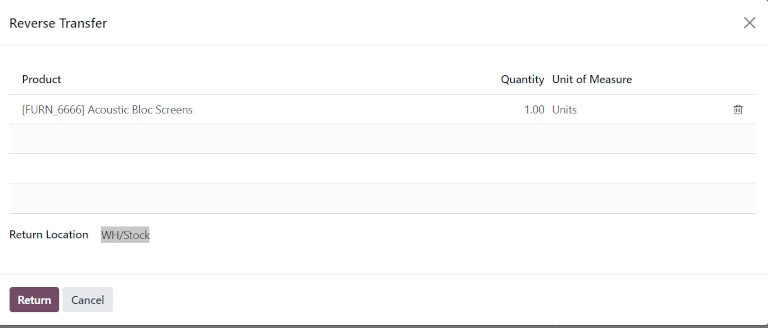
ป๊อปอัพนี้แสดงรายการ: Guilabel: ผลิตภัณฑ์ 'รวมอยู่ในคำสั่งซื้อ: Guilabel: `ปริมาณ 'ส่งไปยังลูกค้าและ: Guilabel: หน่วยของมาตรการ `ผลิตภัณฑ์อยู่ใน
คลิกค่าในฟิลด์ Guilabel: quantity เพื่อเปลี่ยนปริมาณของผลิตภัณฑ์ที่จะส่งคืนหากจำเป็น
คลิกที่: Guilabel: 🗑 (ถังขยะ) ไอคอนที่ด้านขวาสุดของสายผลิตภัณฑ์เพื่อลบออกจากการส่งคืนหากจำเป็น
เมื่อพร้อมแล้วคลิก: Guilabel: return เพื่อยืนยันการส่งคืน ใบเสร็จใหม่สำหรับผลิตภัณฑ์ที่ส่งคืน
เมื่อผลิตภัณฑ์ถูกส่งกลับไปยังคลังสินค้าแล้วจะได้รับผลตอบแทนสามารถลงทะเบียนในฐานข้อมูลได้โดยคลิก: Guilabel: Validate จากไฟล์แบบฟอร์มการถ่ายโอนย้อนกลับ
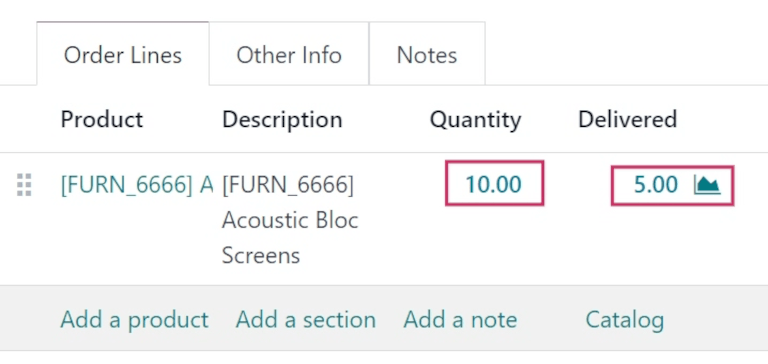
สร้างใบสั่งซ่อม
เมื่อผลิตภัณฑ์ถูกส่งคืนการซ่อมแซมของพวกเขาสามารถติดตามได้โดยการสร้างไฟล์คำสั่งซ่อม (RO)
หากต้องการสร้าง | ro |, นำทางไปที่: menuselection: repairs app และคลิก: Guilabel: new
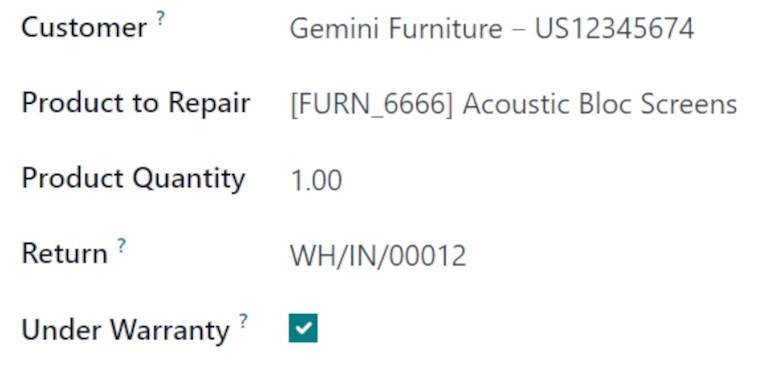
ในแบบฟอร์มนี้เริ่มต้นด้วยการเลือก: Guilabel: `ลูกค้า ' ที่เลือกควรเป็นผู้ที่สั่งซื้อและส่งมอบ
ในฟิลด์ Guilabel: ผลิตภัณฑ์ที่จะซ่อมแซม 'คลิกเมนูแบบหล่นลงไปที่เลือกผลิตภัณฑ์ที่ต้องการการซ่อมแซม เพิ่มเติม ... `เพื่อเปิด a: guilabel: search: ผลิตภัณฑ์เพื่อซ่อมแซมหน้าต่างป๊อปอัพและเรียกดูผลิตภัณฑ์ทั้งหมดในฐานข้อมูล
เมื่อ A: Guilabel: ผลิตภัณฑ์ที่จะซ่อมแซม 'ถูกเลือกใหม่: Guilabel: ผลิตภัณฑ์ฟิลด์ปริมาณจะปรากฏอยู่ด้านล่าง รูปแบบ 0.00) ของผลิตภัณฑ์ที่ต้องซ่อมแซม
ทางด้านขวาของค่านั้นคลิกรายการแบบหล่นลงเพื่อเลือกหน่วยของวัด (UOM) สำหรับผลิตภัณฑ์
ในฟิลด์: guilabel: return คลิกเมนูแบบเลื่อนลงและเลือกไฟล์คำสั่งซื้อกลับซึ่งผลิตภัณฑ์ที่จะซ่อมแซมมาจาก
ทำเครื่องหมายที่: Guilabel: `ภายใต้ช่องทำเครื่องหมายรับประกันหากผลิตภัณฑ์กำลังได้รับการซ่อมแซมได้รับการคุ้มครองโดยการรับประกัน สำหรับทุกส่วนที่ใช้ในลำดับการซ่อม
ในฟิลด์ Guilabel: `` dateded date 'คลิกวันที่เพื่อเปิดเผยปฏิทินหน้าต่างป๊อปโอเวอร์ : Guilabel: `สมัคร '
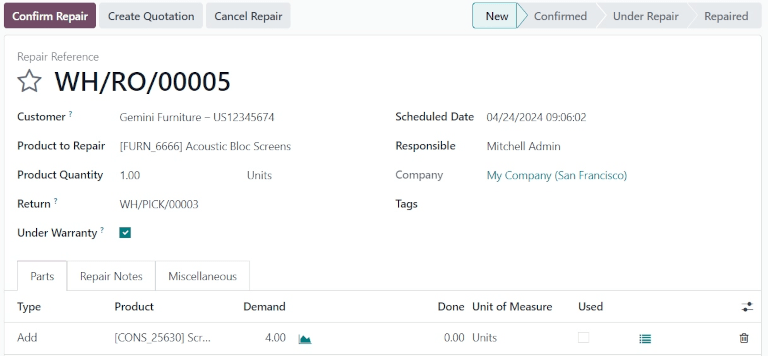
ในฟิลด์: guilabel: `` accessure `คลิกเมนูแบบเลื่อนลงและเลือกผู้ใช้ที่ควรรับผิดชอบในการซ่อมแซม
ใน: Guilabel: `บริษัท 'ฟิลด์ถ้าอยู่ในสภาพแวดล้อมที่มีหลาย บริษัท เลือกบริษัท นี้ | ro |
ในฟิลด์: guilabel: tags คลิกเมนูแบบหล่นลงและเลือกที่ใดแท็กควรใช้กับ | ro |
แท็บชิ้นส่วน
เพิ่มลบหรือรีไซเคิลชิ้นส่วนในแท็บ: guilabel: `` parts` : Guilabel: `เพิ่มบรรทัด 'ที่ด้านล่างของแบบฟอร์ม
ในคอลัมน์: guilabel: type คลิกกล่องเพื่อเปิดเผยสามตัวเลือกไปยังเลือกจาก:: guilabel: add (เลือกตามค่าเริ่มต้น),: guilabel:` ลบ 'และ: Guilabel: recycle
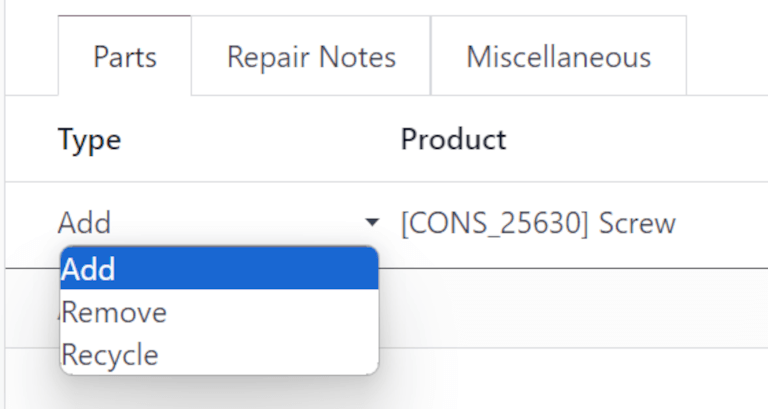
การเลือก: Guilabel: `เพิ่ม 'เพิ่มส่วนนี้ใน | ro | ส่วนประกอบสำหรับใช้ในการซ่อมแซม การเสร็จสิ้นการซ่อมแซมสามารถบันทึกที่พวกเขาใช้ ผู้ใช้สามารถระบุได้ว่าเช่นกันและส่วนประกอบสามารถบันทึกไว้สำหรับอื่นใช้.
การเลือก: Guilabel: `ลบ 'ลบส่วนนี้ออกจาก | ro | รายการส่วนประกอบที่ควรลบออกจากผลิตภัณฑ์ที่ได้รับการซ่อมแซมในระหว่างกระบวนการซ่อมแซม การซ่อมแซมสามารถระบุได้ว่าถูกลบออก
การเลือก: Guilabel: recycle รีไซเคิลส่วนนี้จาก | ro |, กำหนดสำหรับการใช้งานในภายหลังหรือจะ repurposed สำหรับการใช้งานอื่นในคลังสินค้า
ในคอลัมน์: guilabel: product` เลือกผลิตภัณฑ์ (ส่วน) ควรจะเป็นเพิ่มลบหรือรีไซเคิล ปริมาณถ้าจำเป็นเพื่อระบุปริมาณของส่วนนี้ควรเป็นอย่างไรใช้ในกระบวนการซ่อมแซม
ในคอลัมน์: guilabel: done เปลี่ยนค่า (ในรูปแบบ` 0.00`) หนึ่งครั้งส่วนนี้ได้รับการเพิ่มออกลบหรือรีไซเคิลสำเร็จ
ใน: Guilabel: Unit of Measure คอลัมน์เลือก | UOM |
ในที่สุดในคอลัมน์: guilabel: `` used`, ทำเครื่องหมายในช่องทำเครื่องหมายเมื่อชิ้นส่วนมีถูกใช้ในกระบวนการซ่อมแซม
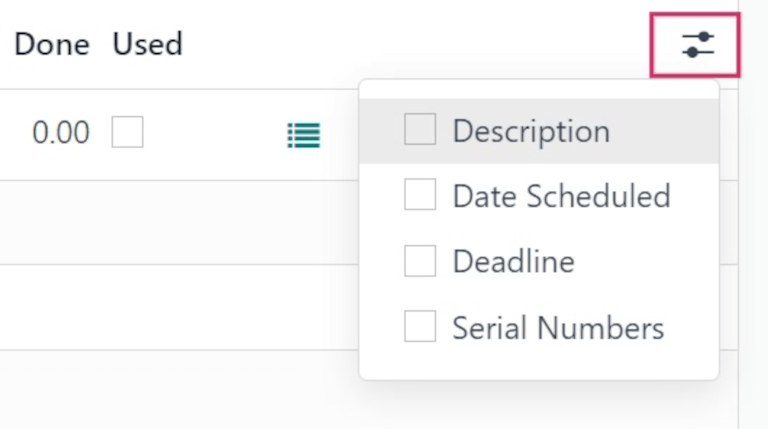
หากต้องการเพิ่มคอลัมน์เพิ่มเติมลงในบรรทัดให้คลิก: Guilabel: `(ไม่บังคับคอลัมน์แบบเลื่อนลง) `ไอคอนที่ด้านขวาสุดของแถวส่วนหัว ตัวเลือกที่ต้องการในการเพิ่มลงในบรรทัด
ซ่อมแซมบันทึกและแท็บเบ็ดเตล็ด
คลิกแท็บ: Guilabel: `remage notes 'เพื่อเพิ่มบันทึกภายในเกี่ยวกับเรื่องนี้เฉพาะ | ro | และทุกสิ่งที่ผู้ใช้ทำการซ่อมอาจจำเป็นต้องทราบ.
คลิกฟิลด์ข้อความว่างเพื่อเริ่มเขียนโน้ต
คลิกแท็บ: guilabel: miscellaneous เพื่อดู: Guilabel:` การดำเนินการพิมพ์ `สำหรับการซ่อมแซมนี้ ซ่อมแซม `แสดงว่านี่เป็นการดำเนินการซ่อมแซม
เมื่อการกำหนดค่าที่ต้องการทั้งหมดได้ทำใน | ro | : Guilabel: `ยืนยันการซ่อมแซม ' ขั้นตอนและขอสงวนส่วนประกอบที่จำเป็นสำหรับการซ่อมแซม
คอลัมน์ใหม่: Guilabel: `` porteded จะปรากฏบนสายผลิตภัณฑ์ภายใต้: Guilabel: แท็บ Parts แสดงความพร้อมใช้งานของส่วนประกอบทั้งหมดที่จำเป็นสำหรับการซ่อมแซม
เมื่อพร้อมแล้วคลิก: Guilabel: `เริ่มซ่อมแซม ' : Guilabel: `ภายใต้การซ่อมแซมเวที (ในมุมบนขวา) ควรถูกยกเลิกคลิก: Guilabel: `ยกเลิกการซ่อมแซม '
เมื่อผลิตภัณฑ์ทั้งหมดได้รับการซ่อมแซมสำเร็จ | ro | ลงทะเบียนสิ่งนี้ในฐานข้อมูลคลิก: Guilabel: end repair
Note
หากทุกส่วนเพิ่มลงใน | ro | Repair` ทำให้: Guilabel: `การเคลื่อนไหวที่ไม่สมบูรณ์ (หน้าต่างป๊อปอัพจะปรากฏขึ้น
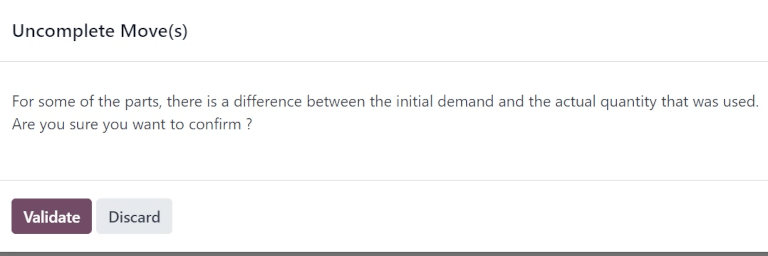
หน้าต่างป๊อปอัพแจ้งให้ผู้ใช้ทราบว่ามีความแตกต่างระหว่างไฟล์ความต้องการเริ่มต้นและปริมาณจริงที่ใช้สำหรับการสั่งซื้อ
หากควรเปลี่ยนปริมาณ: Guilabel: `` `` ใช้ 'คลิกให้คลิก: Guilabel: `Discard หรือปิดหน้าต่างป๊อปอัพ ได้รับการยืนยันคลิก: Guilabel: Validate
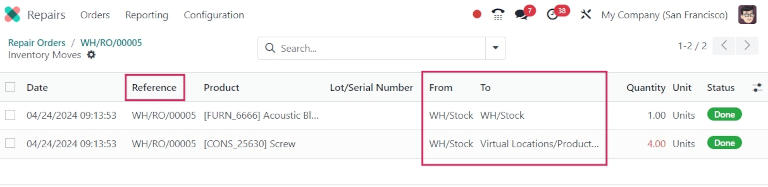
สิ่งนี้ย้าย | ro | ปุ่ม Smart Moves` ยังปรากฏอยู่เหนือแบบฟอร์ม
คลิกที่: Guilabel: ผลิตภัณฑ์ Moves Smart ปุ่มเพื่อดูการเคลื่อนไหวของผลิตภัณฑ์ประวัติระหว่างและหลังกระบวนการซ่อมแซม
ส่งคืนสินค้าให้กับลูกค้า
ผลิตภัณฑ์อยู่ภายใต้การรับประกัน
เมื่อผลิตภัณฑ์ได้รับการซ่อมแซมสำเร็จแล้วจะสามารถส่งคืนไปยังไฟล์ลูกค้า.
สินค้าไม่ได้อยู่ภายใต้การรับประกัน
หากผลิตภัณฑ์ไม่ได้อยู่ภายใต้การรับประกันหรือลูกค้าควรรับการซ่อมแซมค่าใช้จ่ายคลิก: Guilabel: `สร้างใบเสนอราคา ' มีชิ้นส่วนที่ใช้ใน | ro | โดยมีค่าใช้จ่ายทั้งหมดของการซ่อมแซมคำนวณ
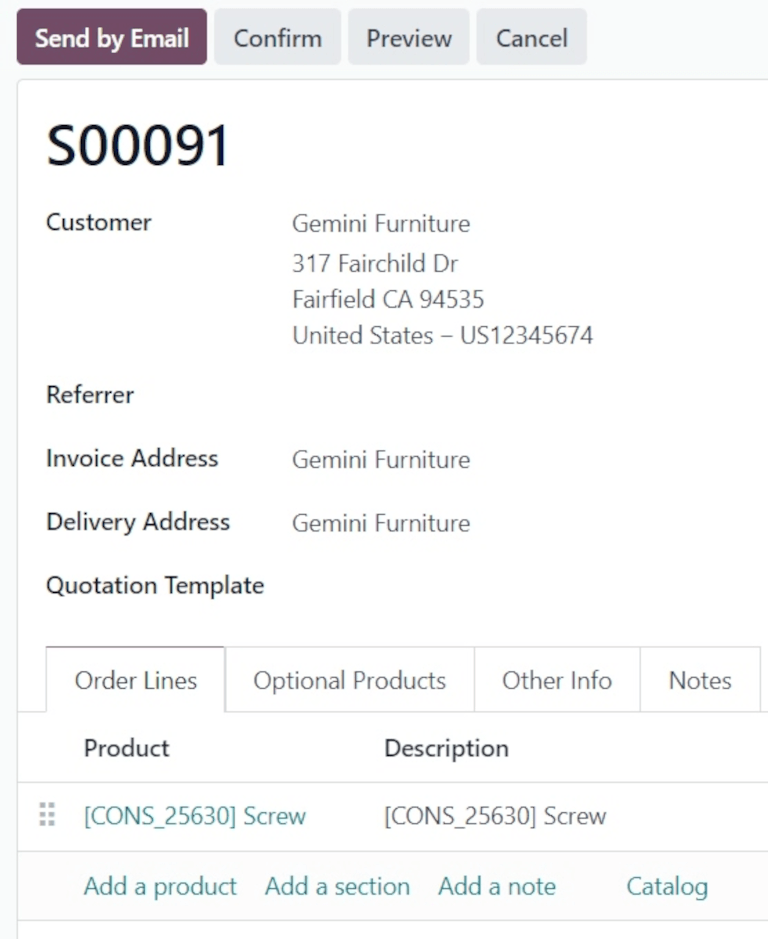
ถ้าสิ่งนี้ | ดำเนินการเพื่อออกใบแจ้งหนี้ลูกค้าสำหรับการซ่อมแซม
Tip
หากลูกค้าควรถูกเรียกเก็บเงินสำหรับบริการซ่อมประเภทบริการผลิตภัณฑ์สามารถสร้างและเพิ่มลงใน | SO |
ในการส่งคืนผลิตภัณฑ์ให้กับลูกค้านำทางไปที่: MeneSelection: `การขายแอพ `และเลือกต้นฉบับ | ดังนั้น | ประมวลผล
จากรายการผลการดำเนินงานที่เกิดขึ้นคลิกการถ่ายโอนย้อนกลับที่ระบุไว้โดย: Guilabel: Source Document 'ซึ่งควรอ่าน return ofwh/out/xxxxx`
สิ่งนี้จะเปิดแบบฟอร์มการส่งคืน ตอนนี้ปุ่มสมาร์ทคำสั่งซื้อจะปรากฏขึ้นโดยเชื่อมโยงการกลับไปยัง | ro |
คลิก: Guilabel: return ที่ด้านบนของแบบฟอร์ม : Guilabel: หน้าต่างป๊อปอัพ reverse transfer`
ป๊อปอัพนี้แสดงรายการ: Guilabel: ผลิตภัณฑ์ 'รวมอยู่ในคำสั่งซื้อ: Guilabel: `ปริมาณ 'ส่งไปยังลูกค้าและ: Guilabel: หน่วยของมาตรการ `ผลิตภัณฑ์อยู่ใน
คลิกค่าในฟิลด์ Guilabel: quantity เพื่อเปลี่ยนปริมาณของผลิตภัณฑ์ที่จะส่งคืนหากจำเป็น
คลิกที่: Guilabel: 🗑 (ถังขยะ) ไอคอนที่ด้านขวาสุดของสายผลิตภัณฑ์เพื่อลบออกจากการส่งคืนหากจำเป็น
เมื่อพร้อมแล้วคลิก: Guilabel: return เพื่อยืนยันการส่งคืน การจัดส่งใหม่สำหรับผลิตภัณฑ์ที่ส่งคืน
เมื่อมีการประมวลผลการส่งมอบและผลิตภัณฑ์ได้ถูกส่งกลับไปลูกค้าคลิก: Guilabel: `ตรวจสอบความถูกต้อง 'เพื่อตรวจสอบการจัดส่ง
See also
: doc: ../../ ขาย/ขาย/ผลิตภัณฑ์ _prices/return