
การรายงาน
ส่วน * การรายงาน * ของแอพ Payroll * เสนอรายงานที่หลากหลายเลือกจัดระเบียบตามตำแหน่ง
รายงาน เงินเดือน *, *การวิเคราะห์รายการงาน *รายงานและ *เอกสารแนบเงินเดือนรายงาน เป็นรายงานเริ่มต้นในแอพ* Payroll* และพร้อมใช้งานสำหรับทุกคนบริษัท โดยไม่คำนึงถึงสถานที่
ภายใต้รายงานเริ่มต้นทั้งสามรายงานทั้งหมดเป็นรายงานที่ใช้การแปลทั้งหมดจัดโดยประเทศตามลำดับตัวอักษร ข้อมูลต่าง ๆ สำหรับผลประโยชน์ที่เสนอและกฎหมายภาษีท้องถิ่น
หากต้องการดูรายงานที่มีอยู่ทั้งหมดสำหรับฐานข้อมูลรวมถึงทั้งหมดคนเฉพาะโลคูการรายงาน 'เพื่อดูรายงานที่มีอยู่ในเมนูแบบเลื่อนลง รายงานเฉพาะเพื่อดู
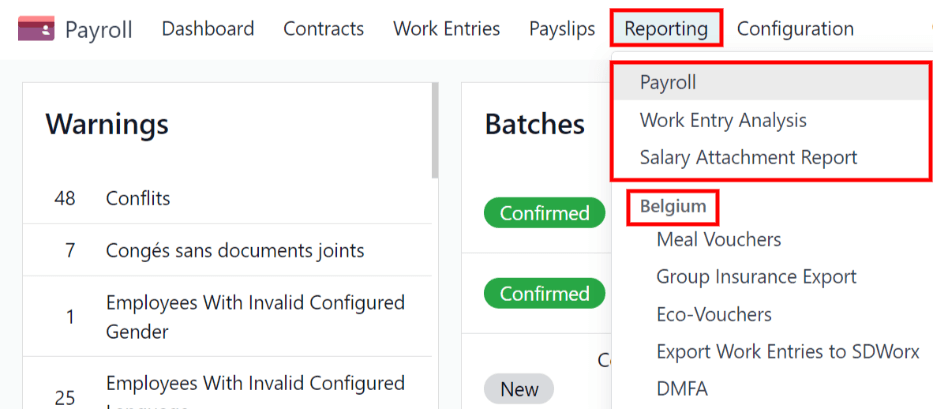
หากรายงานไม่สามารถใช้งานได้สำหรับผู้ใช้:: guilabel: การดำเนินการที่ไม่ถูกต้อง ป๊อป-หน้าต่างขึ้นจะปรากฏขึ้นโดยระบุ :: guilabel: `คุณต้องเข้าสู่ระบบ (ประเทศ)บริษัท เพื่อใช้คุณสมบัตินี้ 'โดยที่ เป็นประเทศที่เฉพาะเจาะจงบริษัท ได้รับการกำหนดค่าสำหรับ
รายงานเริ่มต้น
เงินเดือน
คลิกที่: เมนูการเลือก: แอพเงินเดือน -> การรายงาน -> เงินเดือนเพื่อแสดงรายงาน: Guilabel: `รายงานการวิเคราะห์เงินเดือน ' สร้างขึ้นใน 365 วันที่ผ่านมาเนื่องจากค่าเริ่มต้น: REF: `ตัวกรอง<เงินเดือน/ตัวกรอง> `: ล่าสุด 365 วัน Payslip
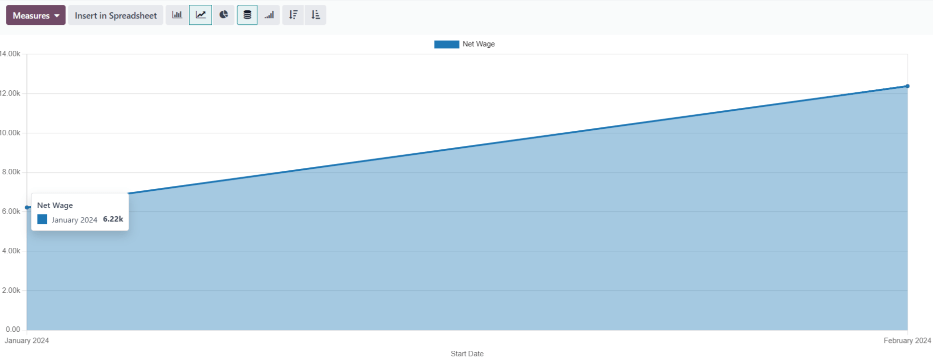
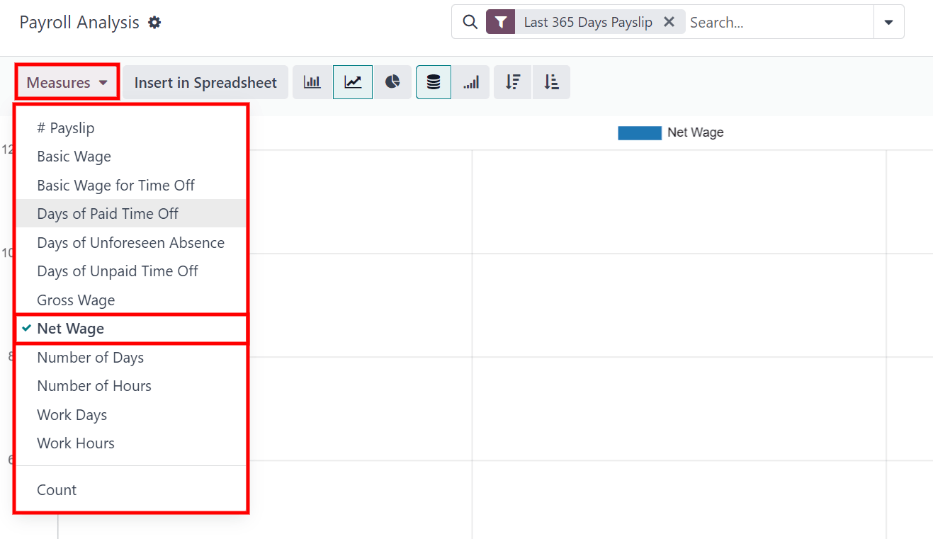
รายงานสามารถแสดงตัวชี้วัดสำหรับพารามิเตอร์ที่หลากหลาย : Guilabel: `` sexures` box เพื่อดูเมนูแบบเลื่อนลงด้วยตัวชี้วัดต่างๆตัวเลือกที่จะแสดง
: guilabel:
# payslip: Guilabel: `ค่าจ้างพื้นฐาน '
: Guilabel: `ค่าจ้างพื้นฐานสำหรับเวลาปิด '
: Guilabel: `Days of Cay Time Ofp
: Guilabel: `วันแห่งการหายไปที่ไม่คาดฝัน '
: Guilabel: `วันที่ไม่ได้ชำระเงิน '
: Guilabel: `ค่าแรงขั้นต้น '
: Guilabel: `ค่าจ้างสุทธิ '
: Guilabel: `จำนวนวัน '
: Guilabel: `จำนวนชั่วโมง '
: Guilabel: `วันทำงาน '
: Guilabel: `ชั่วโมงทำงาน '
: Guilabel:
Count
: guilabel: ค่าจ้างสุทธิ 'เป็นตัวชี้วัดเริ่มต้นสำหรับ: guilabel: เงินเดือน'รายงาน.
แผนภูมิเส้น
แผนภูมิบรรทัดคือมุมมองเริ่มต้นสำหรับรายงาน * เงินเดือน * เลือกมุมมองคลิกปุ่ม: guilabel: `` line chart` (แสดงโดย a: Guilabel: 📈 (เพิ่มแผนภูมิ) ไอคอน) ในแถบเมนูเพื่อเปลี่ยนมุมมองกลับไปที่แผนภูมิบรรทัด
มีตัวเลือกมากมายสำหรับแผนภูมิบรรทัด ปุ่มเพื่อเปิดใช้งานการเลือกและเปลี่ยนวิธีการนำเสนอข้อมูลไอคอนเหล่านี้จะปรากฏในตอนท้ายของตัวเลือกแผนภูมิ
: Guilabel:
stacked: ข้อมูลจะถูกนำเสนอในแต่ละเมตริกในบรรทัดของตัวเอง-ด้านบนของกันและกัน ความแปรปรวนระหว่างหมวดหมู่ที่แตกต่างกัน
: Guilabel:
cumulative: ข้อมูลจะถูกนำเสนอในแต่ละเมตริกของแต่ละบุคคลบรรทัดด้วยจำนวนเงินทั้งหมดที่คำนวณโดยการรวมบรรทัดทั้งหมด ให้มุมมองที่ครอบคลุมของข้อมูลสะสม
: Guilabel:
detcending: ข้อมูลจะแสดงด้วยค่าที่ใหญ่ที่สุดทางด้านซ้ายด้านข้างของแผนภูมิค่อยๆลดลงสู่ค่าที่เล็กที่สุดในไฟล์ด้านขวาตามแนวแกน x ค่าผิดปกติที่สุดขั้ว
: Guilabel:
iscending: ข้อมูลจะถูกนำเสนอด้วยค่าที่เล็กที่สุดในไฟล์ด้านซ้ายของแผนภูมิเพิ่มขึ้นสู่ค่าที่ใหญ่ที่สุดทางด้านขวาด้านข้างตามแกน x การเติบโตหรือแนวโน้มที่ก้าวหน้า
Note
ตัวเลือกเหล่านี้สามารถรวมกันเพื่อสร้างมุมมองที่หลากหลาย

แผนภูมิบาร์
ในการแสดงข้อมูลในแผนภูมิแท่งให้คลิกที่: Guilabel: bar Chart 'ปุ่ม (แสดงโดย A: Guilabel: `📊 (แผนภูมิแท่ง) ไอคอน) ในแถบเมนู
คลิกที่: ref: stacked <payroll/stacked> ไอคอนเพื่อดูแผนภูมิแท่งใน aรูปแบบซ้อน (ที่หลายค่าปรากฏในแต่ละคอลัมน์): Ref: cumulative <เงินเดือน/สะสม> แผนภูมิแท่งมีประโยชน์สำหรับการแสดงภาพความก้าวหน้าเมื่อเวลาผ่านไปหรือหมวดหมู่อื่น ๆ
ตัวเลือกในการแสดงคอลัมน์ใน: ref: ลงมา <เงินเดือน/ลดลง>`หรือ: ref: `การขึ้นเงินเดือน <เงินเดือน/การเพิ่มขึ้น> คำสั่งซื้อจะปรากฏขึ้นในตอนท้ายของตัวเลือก.

Tip
การคลิกตัวเลือกเปิดใช้งาน ตัวเลือกนี้เปิดใช้งานไอคอนจะดูเบาขึ้นพร้อมโครงร่างสีเขียวขุ่นเมื่อไม่ได้ใช้งานมันจะปรากฏเป็นสีเทาโดยไม่มีโครงร่าง
แผนภูมิวงกลม
ในการแสดงข้อมูลในแผนภูมิวงกลมให้คลิกที่: Guilabel: แผนภูมิพาย 'ปุ่ม (แสดงโดย A: Guilabel: `(แผนภูมิพาย) ไอคอน) ในแถบเมนูไม่มีตัวเลือกเพิ่มเติมในมุมมองนี้

โต๊ะเดือย
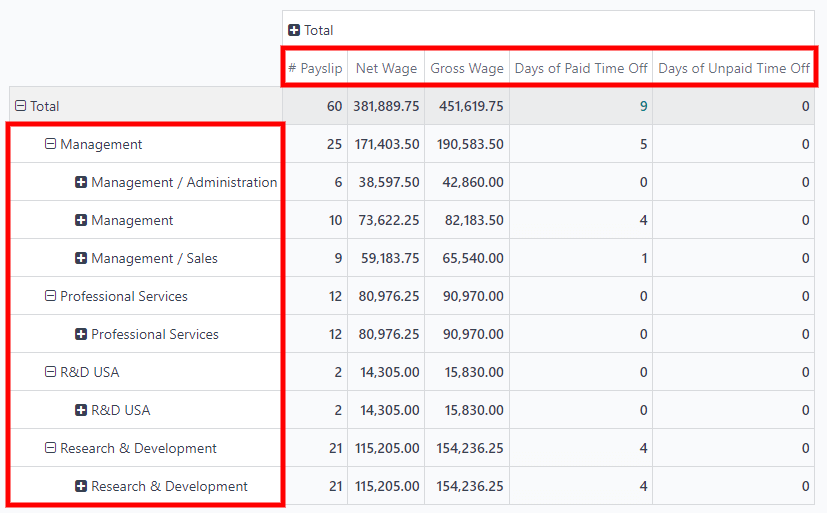
ในการแสดงข้อมูลในตารางเดือยคลิกที่ปุ่ม: guilabel: pivot`(แสดงโดย A: Guilabel: `(pivot) ไอคอน) ตั้งอยู่ทางด้านขวาสุดของแถบเมนูด้านบน
ข้อมูลเริ่มต้นที่แสดงรวมถึงจำนวนของการชำระเงิน(: guilabel: # payslip),: guilabel:` net ค่าจ้าง ',: guilabel: Grossค่าจ้าง `จำนวน: guilabel: วันที่จ่ายเงินหมด 'และจำนวนของ: Guilabel: `วันที่ไม่ได้รับค่าตอบแทน ' แผนก.
หากต้องการแสดงข้อมูลเพิ่มเติมในรายงานคลิก:: guilabel: `มาตรการ 'ปุ่มเพื่อเปิดเผยเมนูแบบเลื่อนลง แสดงบนโต๊ะเดือย
เพื่อจัดเรียงรายการโดยคอลัมน์เฉพาะเช่น: Guilabel: `ค่าจ้างสุทธิ 'คลิกที่ชื่อคอลัมน์สองครั้ง คลิกที่สองเรียงลำดับข้อมูลตามลำดับจากมากไปน้อย
หากต้องการส่งออกข้อมูลในรูปแบบ XLSX ให้คลิก:: guilabel: `ดาวน์โหลด xlsx`ปุ่มแสดงโดย A: Guilabel: `⬇ (ลูกศรลงเหนือแถบแนวนอน)`ไอคอนตั้งอยู่ทางขวาสุดของไอคอนที่มีอยู่ จากนั้นดาวน์โหลดลงในสเปรดชีต

รายงานใด ๆ สามารถแทรกลงในสเปรดชีตได้โดยคลิกที่: Guilabel: `แทรกในปุ่มสเปรดชีต ' หากต้องการแทรก (ประเภทของรายงาน) `หน้าต่างป๊อปอัพของคุณจะปรากฏขึ้นถามว่าอะไรสเปรดชีตเพื่อวางข้อมูลในเลือกสเปรดชีตที่มีอยู่หรือแดชบอร์ดหรือเลือกใหม่: guilabel: `สเปรดชีตว่างเปล่า ' : Guilabel: `ปุ่มยืนยัน 'เพื่อย้ายไปยังมุมมองสเปรดชีตพร้อมรายงานเพิ่มเข้าไป
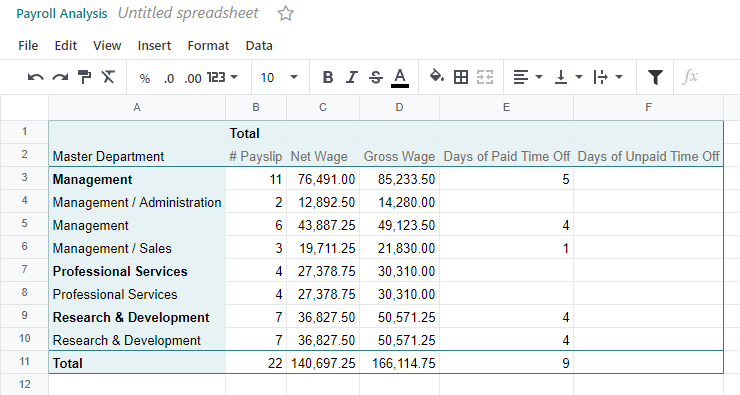
Note
If the Documents app is not installed, the Insert in Spreadsheet option places the newly-created spreadsheet in the Dashboards app.
If the Documents application is installed, the spreadsheet has the option to be stored in either the Dashboards app or Documents app.
ตัวกรอง
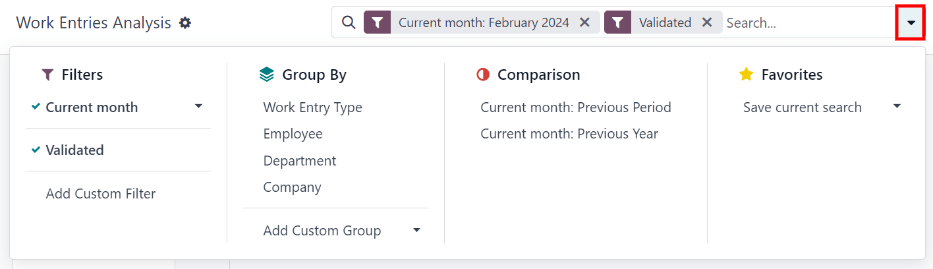
ที่ด้านบนของแต่ละรายงานตัวกรองเริ่มต้นจะแสดงอยู่ในไฟล์: Guilabel: `ค้นหา ... ` กล่อง
คลิกที่: Guilabel: ⬇ (ลูกศรลง) ไอคอนในแถบค้นหาเพื่อแสดงพร้อมใช้งาน: Guilabel: `filters ' พารามิเตอร์ตัวกรองเฉพาะ
Example
รายงาน: Guilabel: รายงานการวิเคราะห์ผลงาน 'มีตัวกรองเริ่มต้นสองตัวคือ`เดือนปัจจุบัน: (เดือน) (ปี) ตัวกรองและตัวกรอง `ตรวจสอบแล้ว '
รายงาน: Guilabel: `` payroll` มีตัวกรองเริ่มต้นเพียงหนึ่งตัวคือ ล่าสุด 365ตัวกรองวัน Payslip
: Guilabel: รายงานการแนบเงินเดือน 'มีตัวกรองเริ่มต้นเพียงตัวเดียวเท่านั้น`วันที่สิ้นสุดของ Payslip: (ปี) ตัวกรอง
รายงานทั้งหมดอาจรวมถึงตัวกรองที่กำหนดเองหรือข้อมูลกลุ่มโดยแตกต่างกันตัวชี้วัด (พนักงานแผนก บริษัท ฯลฯ )
รายงานบางฉบับมีตัวเลือกในการเปรียบเทียบรายงานปัจจุบันกับก่อนหน้านี้ระยะเวลาหรือปี (A: Guilabel: `ตัวเลือกการเปรียบเทียบ ')
คลิกที่พารามิเตอร์เพื่อเลือกและเปิดใช้งาน อัปเดตด้วยพารามิเตอร์ใหม่
รายงานที่อัปเดตสามารถตั้งค่าเป็นรายงาน * โปรด * ซึ่งหมายถึงพารามิเตอร์ถูกเก็บไว้เพื่อการเข้าถึงอย่างรวดเร็วในอนาคต : guilabel: บันทึกการค้นหาปัจจุบัน 'ภายใต้: guilabel: รายการโปรด'ส่วนตั้งอยู่ในเมนูเมนูขนาดใหญ่แบบเลื่อนลงของตัวเลือกตัวกรองการทำเช่นนี้เผยให้เห็นสองตัวเลือกและ A: Guilabel: ปุ่ม save`
ในการตั้งค่ารายงานปัจจุบันเป็นการกำหนดค่าเริ่มต้นเมื่อรายงานเป็นเข้าถึงได้ทำเครื่องหมายที่ช่องถัดจาก: Guilabel: ตัวกรองเริ่มต้น ' ทุกคนในฐานข้อมูลสามารถเข้าถึงรายงานได้ทำเครื่องหมายที่ช่องถัดไปถึง: Guilabel: `Share
ในที่สุดคลิก: Guilabel: save ซึ่งบันทึกการกำหนดค่าปัจจุบันรายงาน. เมนูตัวเลือกตัวเลือกขนาดใหญ่แบบเลื่อนลง