
หน่วยวัด
ในบางกรณีจำเป็นต้องมีการจัดการผลิตภัณฑ์ในหน่วยการวัดที่แตกต่างกันตัวอย่างเช่นธุรกิจสามารถซื้อผลิตภัณฑ์จากประเทศที่ใช้ระบบเมตริกแล้วขายผลิตภัณฑ์เหล่านั้นในประเทศที่ใช้ระบบจักรวรรดิ
อีกกรณีหนึ่งสำหรับการแปลงหน่วยคือเมื่อธุรกิจซื้อผลิตภัณฑ์เป็นขนาดใหญ่แพ็คจากซัพพลายเออร์แล้วขายผลิตภัณฑ์เหล่านั้นในแต่ละหน่วย
Odoo สามารถตั้งค่าให้ใช้ * หน่วยวัดที่แตกต่างกัน (uom) * สำหรับหนึ่งผลิตภัณฑ์.
การกำหนดค่า
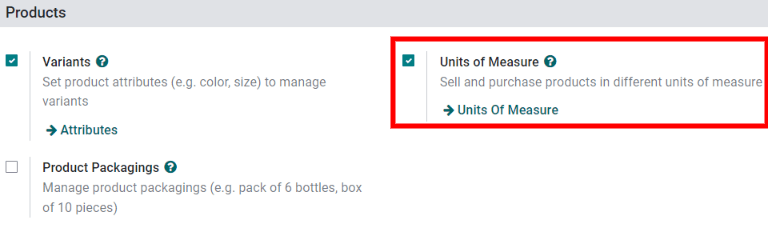
หากต้องการใช้หน่วยวัดต่าง ๆ ใน Odoo ก่อนอื่นไปที่: MenusElection: แอพสินค้าคงคลัง --> การกำหนดค่า --> การตั้งค่า 'และภายใต้: guilabel: `ส่วนผลิตภัณฑ์ เปิดใช้งาน: Guilabel: `หน่วยวัด 'การตั้งค่า.
หน่วยวัดหมวดหมู่
หลังจากเปิดใช้งานการตั้งค่า * หน่วยวัด * ให้ดูหน่วยเริ่มต้นของวัดหมวดหมู่ใน: เมนูการเลือก: `แอพสินค้าคงคลัง --> การกำหนดค่า -->หมวดหมู่ uom ' แปลงหน่วยผลิตภัณฑ์จากหน่วยหนึ่งไปอีกหน่วยหนึ่ง ** เท่านั้น ** ถ้าทั้งสองหน่วยอยู่ในหมวดหมู่เดียวกัน
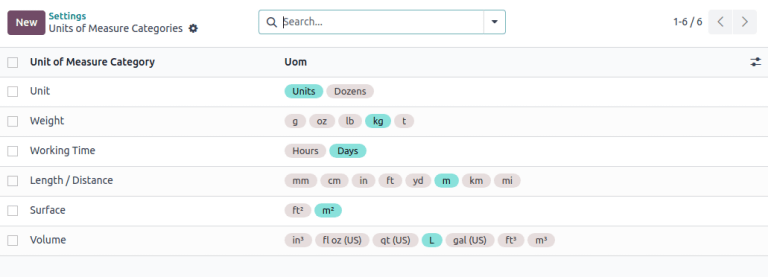
แต่ละหน่วยของหมวดหมู่การวัดมีหน่วยอ้างอิง เน้นด้วยสีน้ำเงินใน: Guilabel: uom คอลัมน์ของ: Guilabel:` หน่วยของหน้าวัดหมวดหมู่ หน่วยใหม่
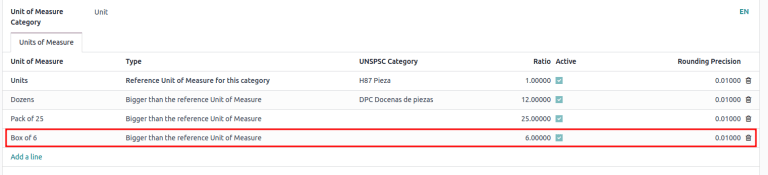
หากต้องการสร้างหน่วยใหม่ก่อนอื่นเลือกหมวดหมู่ที่ถูกต้องจากไฟล์: Guilabel: units of Measure Categories 'หน้า ในกล่องหกหน่วยให้คลิก: Guilabel: `unit บรรทัดหมวดหมู่ หน้าหมวดหมู่ที่ปรากฏขึ้นคลิก: Guilabel: เพิ่มบรรทัด 'ใน: Guilabel: `units of Measure แท็บ ฟิลด์ชื่อหน่วยใหม่เช่น Box of 6 จากนั้นใน: Guilabel:` type 'ฟิลด์เลือกการอ้างอิงขนาดที่เหมาะสมเช่น: Guilabel: `ใหญ่กว่าหน่วยอ้างอิงของการวัด
ถ้ามีให้ป้อน A: Guilabel: unspsc category 'ซึ่งเป็นทั่วโลกเป็นที่รู้จัก `รหัสที่จัดการโดย GS1 <https://www.unspsc.org/> _ ว่า ** ต้อง **ซื้อเพื่อใช้
ในฟิลด์ Guilabel: `` `` ให้ป้อนจำนวนหน่วยแต่ละหน่วยในใหม่ | uom | เช่น 6.00000 เมื่อใช้ตัวอย่างของ` 6-pack` (ตั้งแต่กกล่องหกคือหกครั้ง * ใหญ่กว่าหน่วยอ้างอิง 1.00000)
ระบุหน่วยการวัดของผลิตภัณฑ์
หากต้องการกำหนดหน่วยการวัดบนผลิตภัณฑ์ก่อนอื่นให้ไปที่: เมนูการเลือก: `สินค้าคงคลังแอพ --> ผลิตภัณฑ์ --> ผลิตภัณฑ์ `และเลือกผลิตภัณฑ์เพื่อเปิดแบบฟอร์มผลิตภัณฑ์หน้าหนังสือ.
ในแท็บ: guilabel: ข้อมูลทั่วไป แก้ไข: Guilabel: หน่วยของฟิลด์ Measure เพื่อระบุหน่วยของการวัดว่าผลิตภัณฑ์ถูกขายในหน่วยที่ระบุยังเป็นหน่วยที่ใช้ในการติดตามผลิตภัณฑ์สินค้าคงคลังและการโอนภายใน
แก้ไข: Guilabel: ซื้อฟิลด์ uom เพื่อระบุหน่วยการวัดนั้นผลิตภัณฑ์ถูกซื้อใน
การแปลงหน่วย
Odoo แปลงการวัดหน่วยโดยอัตโนมัติเมื่อผลิตภัณฑ์มีความแตกต่างกัน: abbr: uoms (หน่วยวัด) และการซื้อ: abbr: `uoms (หน่วยของวัด) `.
สิ่งนี้เกิดขึ้นในสถานการณ์ต่าง ๆ รวมถึง:
: REF:
คำสั่งซื้อของผู้ขาย <สินค้าคงคลัง/product_replenishish/buy-in-uom>: การซื้อ| UOM | เอกสาร: ref:
การเติมเต็มอัตโนมัติ <สินค้าคงคลัง/product_replenishment/replenish>:สร้าง | POS | ต่ำกว่าระดับหนึ่ง: Ref:
ขายผลิตภัณฑ์ <สินค้าคงคลัง/product_replenishish/sell-in-uom>: ถ้า aแตกต่างกัน | uom | ไปยังคลังสินค้าที่ต้องการ | uom |
ซื้อผลิตภัณฑ์ในการซื้อ uom
เมื่อสร้างคำขอใหม่สำหรับใบเสนอราคา (RFQ) ในแอพ * ซื้อ *, ODOOใช้หน่วยการซื้อที่ระบุของผลิตภัณฑ์โดยอัตโนมัติ จำเป็นต้องแก้ไขด้วยตนเอง: Guilabel: uom มูลค่าใน | rfq |
หลังจาก | RFQ | ปุ่มอัจฉริยะที่ด้านบนของ | PO |
Odoo จะแปลงหน่วยการซื้อของการวัดเป็นผลิตภัณฑ์โดยอัตโนมัติหน่วยขาย/สินค้าคงคลังของการวัดดังนั้นคอลัมน์: guilabel: demand ของคอลัมน์ของใบเสร็จรับเงินการจัดส่งแสดงปริมาณที่แปลง
Example
เมื่อการซื้อของผลิตภัณฑ์: Guilabel: uom คือ` Box of 6` และมันหน่วยขาย/สินค้าคงคลังของการวัดคือ units, | po | กล่องหกและใบเสร็จรับเงิน (และเอกสารคลังสินค้าภายในอื่น ๆ ) แสดงปริมาณในหน่วย
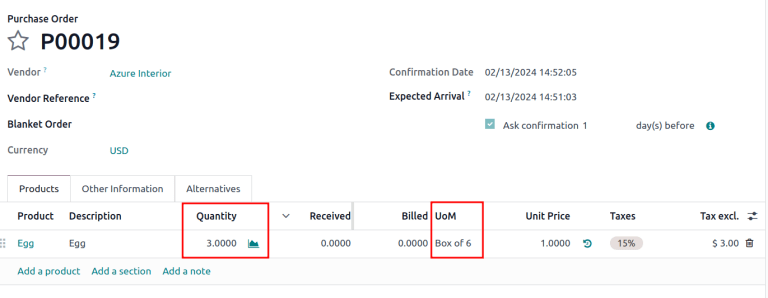
คำสั่งซื้อสามปริมาณจะถูกวางโดยใช้การซื้อ : กล่องของ6.
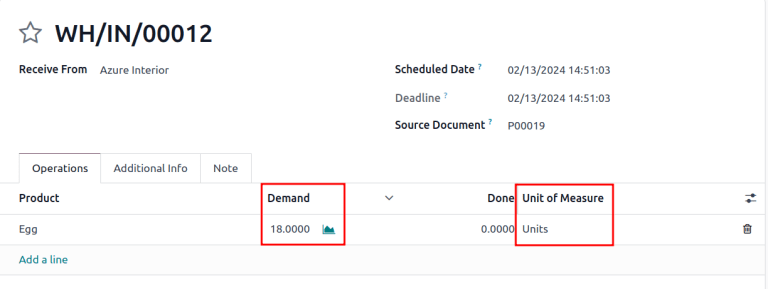
เมื่อได้รับคลังสินค้าปริมาณที่บันทึกไว้จะอยู่ใน ภายใน ของการวัด 
การเติมเต็ม
คำขอใบเสนอราคาสำหรับผลิตภัณฑ์สามารถสร้างได้โดยตรงจากแบบฟอร์มผลิตภัณฑ์โดยใช้ปุ่ม: guilabel: replenish
หลังจากคลิก: Guilabel: replenish กล่องผู้ช่วยเติมเต็มจะปรากฏขึ้น สามารถแก้ไขหน่วยการวัดได้ด้วยตนเองใน: Guilabel: `ปริมาณ 'ฟิลด์ถ้าจำเป็น
Important
A | PO | รายการในรูปแบบผลิตภัณฑ์: Guilabel: `แท็บซื้อ '
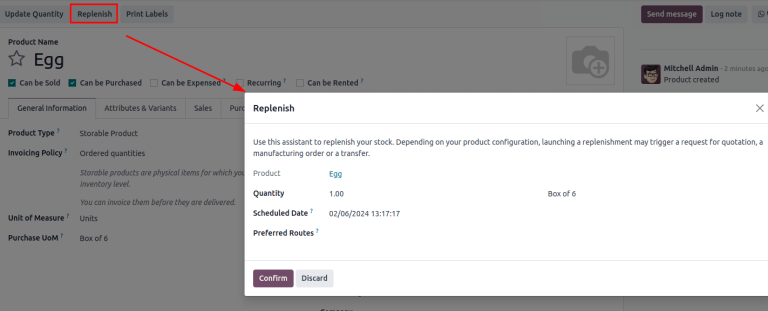
นำทางไปยัง | PO | ปุ่มบนแบบฟอร์มผลิตภัณฑ์ ส่วนสินค้าคงคลังและใน:: guilabel: `คำขอสำหรับใบเสนอราคา 'คลิกที่ | RFQ | ซื้อ | uom |
ขายใน UOM อื่น
เมื่อสร้างใบเสนอราคาใหม่ในแอพ * Sales * Odoo จะใช้โดยอัตโนมัติหน่วยวัดที่ระบุของผลิตภัณฑ์ ได้รับการแก้ไขด้วยตนเองในใบเสนอราคา
หลังจากส่งใบเสนอราคาให้กับลูกค้าและยืนยันการขายสั่งซื้อ (ดังนั้น) คลิกที่: Guilabel: การส่งมอบปุ่มอัจฉริยะที่ด้านบนของ| ดังนั้น |. หน่วยการวัดสินค้าคงคลังดังนั้นคอลัมน์ Guilabel: `demand ของการส่งมอบแสดงปริมาณที่แปลงแล้ว
ตัวอย่างเช่นถ้าผลิตภัณฑ์ | uom | แต่หน่วยการวัดสินค้าคงคลังของมันคือ units, | So | กล่องหกและการจัดส่งแสดงปริมาณในหน่วย