มุมมอง
มุมมองเป็นอินเทอร์เฟซที่อนุญาตให้แสดงข้อมูลที่มีอยู่ในไฟล์: doc: model <models_modules_apps> เป็นวิธีที่แตกต่างกันในการแสดงข้อมูลเดียวกัน จัดเป็นสี่หมวดหมู่ :: REF: General <Studio/Views/General>,,,: ref: หลายระเบียน <Studio/Views/Multiple-Records> ,: REF: Timeline<Studio/Views/Timeline> `และ: Ref: การรายงาน <Studio/Views/การรายงาน> `
Tip
หากต้องการเปลี่ยนมุมมองเริ่มต้นของรุ่น: ref:
Access Studio <Studio/Access>,,,ไปที่: guilabel:views, คลิกที่: ไอคอน:` fa-ellipsis-v`(: Guilabel:ellipsis) ไอคอนถัดจากมุมมองที่ต้องการและคลิก: Guilabel: `ตั้งเป็นค่าเริ่มต้น 'คุณสามารถแก้ไขมุมมองโดยใช้ตัวแก้ไข XML ในตัว: เปิดใช้งานไฟล์: REF:
โหมดนักพัฒนา <นักพัฒนาโหมด>ไปที่มุมมองที่คุณต้องการแก้ไขเลือกแท็บ: guilabel:viewแล้วคลิก: Guilabel:` </> xml`Important
หากคุณกำลังแก้ไขมุมมองโดยใช้ตัวแก้ไข XML ให้หลีกเลี่ยงการเปลี่ยนแปลงโดยตรงไปยังมุมมองมาตรฐานและมรดกเนื่องจากสิ่งเหล่านี้จะถูกรีเซ็ตและสูญหายในระหว่างการอัปเดตหรือการอัพเกรดโมดูล สตูดิโอมรดกที่สืบทอดมา: เมื่อคุณแก้ไขมุมมองในสตูดิโอโดยการลากและยกตัวอย่างเช่นฟิลด์ใหม่สตูดิโอที่ได้รับมรดกและมันXPath ที่สอดคล้องกันซึ่งกำหนดส่วนที่แก้ไขของมุมมองคือสร้างขึ้นโดยอัตโนมัติ
มุมมองทั่วไป
Note
การตั้งค่าที่อธิบายไว้ด้านล่างนี้อยู่ภายใต้มุมมอง: แท็บ Guilabel: `view`เว้นแต่จะระบุไว้เป็นอย่างอื่น
รูปร่าง
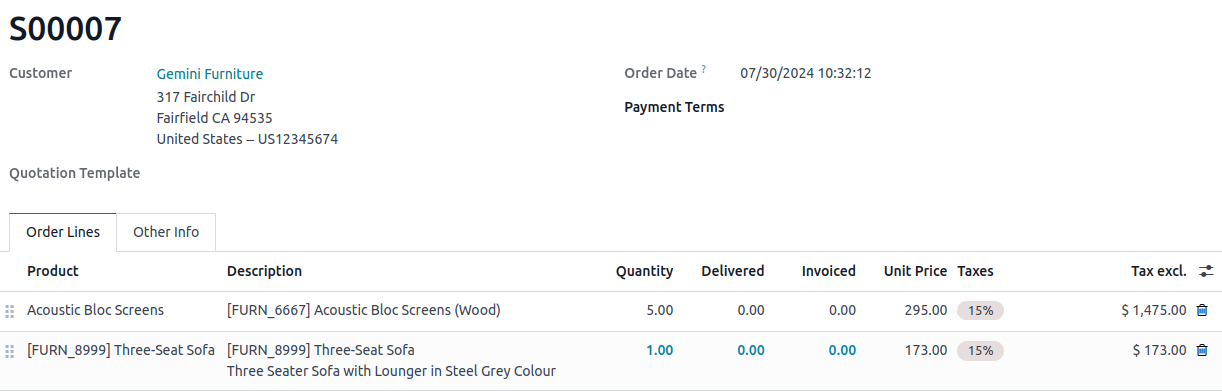
The: Guilabel: form: ไอคอน:` `มุมมองที่อยู่อาศัยของ Fa-address-card 'การแก้ไขบันทึกเช่นผู้ติดต่อคำสั่งขายผลิตภัณฑ์ ฯลฯ
ในการจัดโครงสร้างแบบฟอร์มลากและวาง: guilabel: `` องค์ประกอบแท็บและคอลัมน์ 'พบได้ภายใต้แท็บ: guilabel:
+ addเพื่อป้องกันไม่ให้ผู้ใช้สร้างแก้ไขหรือลบบันทึก: Guilabel:
สามารถสร้าง ',: guilabel:สามารถแก้ไข' หรือ: guilabel: `สามารถลบ 'ได้หากต้องการเพิ่มปุ่มคลิก: Guilabel: `เพิ่มปุ่ม 'ที่ด้านบนของแบบฟอร์มป้อน A: Guilabel: `label 'และเลือกการกระทำของปุ่ม:
หากต้องการเพิ่มปุ่มอัจฉริยะให้คลิกที่: ไอคอน:
fa-plus-square(: guilabel:` plus`)ไอคอนในมุมบนขวาของแบบฟอร์ม an: guilabel:iconและเลือก A: REF:` ฟิลด์ที่เกี่ยวข้อง<Studio/Fields/Relational-Fields/Resplate-Field> `
Example
กิจกรรม
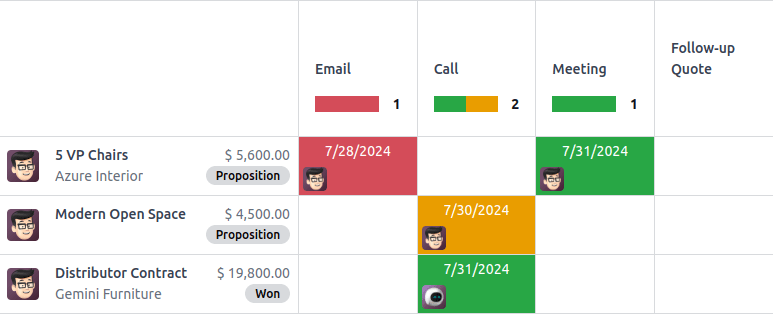
: Guilabel: activity: ไอคอน:` มุมมอง fa-clock-o ใช้ในการกำหนดเวลาและมีภาพรวมของกิจกรรม (อีเมลการโทร ฯลฯ ) เชื่อมโยงกับบันทึก
Note
มุมมองนี้สามารถแก้ไขได้ภายในสตูดิโอโดยการแก้ไขรหัส XML
Example
ค้นหา
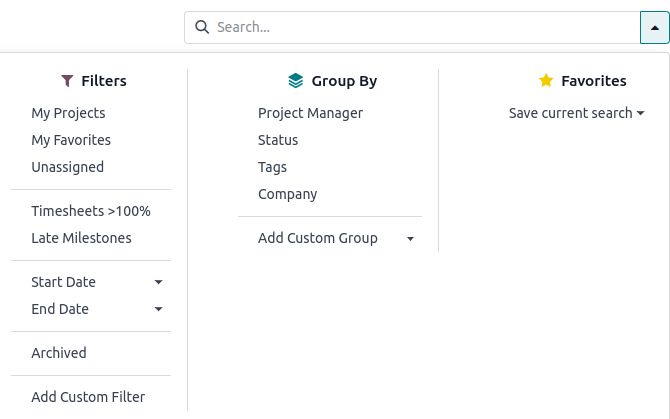
: guilabel: search: ไอคอน: มุมมอง` oi-search ledเพื่อกรองจัดกลุ่มและบันทึกการค้นหา
เพื่อเพิ่ม Custom: Guilabel:
filters 'และโครงสร้างโดยใช้: Guilabel: `separators 'ไปที่: Guilabel:`+ addแท็บแล้วลากและวางภายใต้: Guilabel: `filters 'หากต้องการเพิ่มฟิลด์ที่มีอยู่ภายใต้เมนูแบบเลื่อนลงของการค้นหาให้ไปที่: guilabel:
+ addแท็บแล้วลากและวางลงใต้: Guilabel:` AutocompletionFields`.
Example
มุมมองหลายบันทึก
Note
การตั้งค่าที่อธิบายไว้ด้านล่างนี้อยู่ภายใต้มุมมอง: แท็บ Guilabel: `view`เว้นแต่จะระบุไว้เป็นอย่างอื่น
Kanban
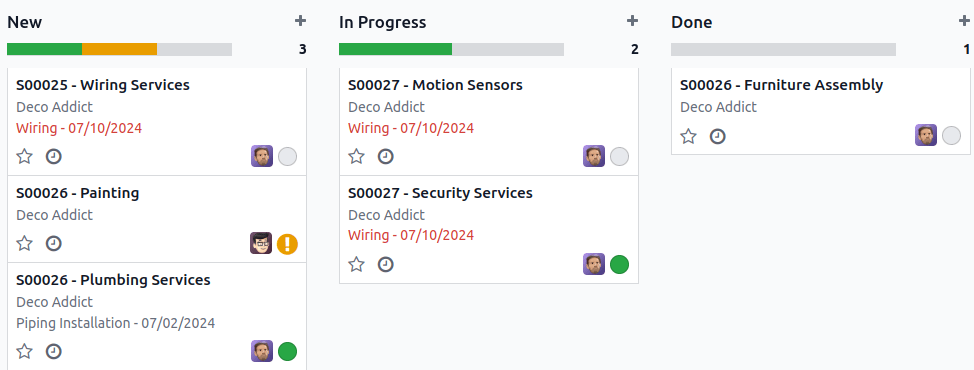
The: Guilabel: kanban: ไอคอน:` oi-view-kanban` มุมมองมักใช้เพื่อสนับสนุนการไหลของธุรกิจโดยการย้ายบันทึกข้ามขั้นตอนหรือเป็นทางเลือกอื่นแสดงระเบียนภายใน *การ์ด *
Note
ถ้า: Guilabel: `` kanban` view มีอยู่จะถูกใช้โดยค่าเริ่มต้นเพื่อแสดงข้อมูลบนอุปกรณ์มือถือแทน: ref: `list view <Studio/Views/Multiple-บันทึก/รายการ> `
เพื่อป้องกันไม่ให้ผู้ใช้สร้างระเบียนใหม่ UNTICK: Guilabel: `สามารถสร้าง 'ได้
เพื่อสร้างระเบียนโดยตรงภายในมุมมองในรูปแบบที่เรียบง่ายเปิดใช้งาน: Guilabel:
Quick Createหากต้องการตั้งค่าการจัดกลุ่มเริ่มต้นสำหรับบันทึกให้เลือกฟิลด์ภายใต้: Guilabel: `กลุ่มเริ่มต้นโดย '
Example
รายการ
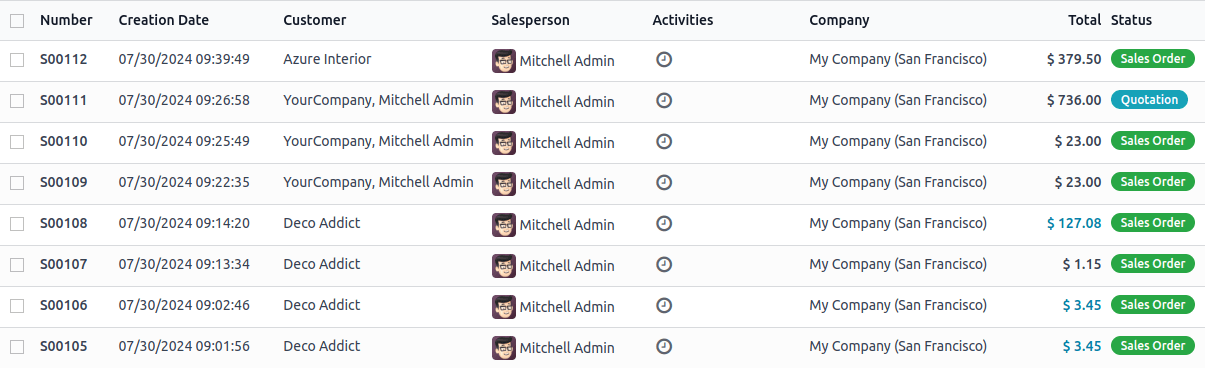
The: Guilabel: list: ไอคอน:` `มุมมอง Oi-view-list 'ใช้เพื่อภาพรวมมากมายบันทึกพร้อมกันมองหาระเบียนและแก้ไขบันทึกง่าย ๆ
เพื่อป้องกันไม่ให้ผู้ใช้สร้างแก้ไขหรือลบบันทึก: Guilabel:
สามารถสร้าง ',: guilabel:สามารถแก้ไข' หรือ: guilabel: `สามารถลบ 'ได้ในการสร้างและแก้ไขบันทึกโดยตรงภายในมุมมองเลือกอย่างใดอย่างหนึ่ง: Guilabel:
เพิ่มบันทึกที่ด้านล่าง ',: guilabel:เพิ่มบันทึกที่ด้านบน' หรือ: Guilabel:Open Form ViewUnder: Guilabel:` เมื่อสร้าง Record`Note
สิ่งนี้ป้องกันไม่ให้ผู้ใช้เปิดระเบียนใน: REF:
มุมมองแบบฟอร์ม<Studio/Views/General/Form> `จาก: Guilabel:list List` Viewหากต้องการแก้ไขหลายบันทึกในครั้งเดียวเห็บ: Guilabel: `เปิดใช้งานการแก้ไขมวลชน
หากต้องการเปลี่ยนวิธีการจัดเรียงบันทึกตามค่าเริ่มต้นให้เลือกฟิลด์ภายใต้: Guilabel:
Sort Byหากต้องการตั้งค่าการจัดกลุ่มเริ่มต้นสำหรับบันทึกให้เลือกฟิลด์ภายใต้: Guilabel: `กลุ่มเริ่มต้นโดย '
หากต้องการเพิ่มปุ่มคลิก: Guilabel: `เพิ่มปุ่ม 'ที่ด้านบนของรายการป้อน A: Guilabel: `label 'และเลือกการกระทำของปุ่ม:
Tip
หากต้องการเพิ่ม A: ไอคอน: oi-draggable (: guilabel:` drag handle ') ไอคอนเพื่อจัดลำดับใหม่บันทึกด้วยตนเองเพิ่ม: ref: ฟิลด์จำนวนเต็ม <Studio/Fields/Simple-ฟิลด์/จำนวนเต็ม> `ด้วย: guilabel: widget handle`
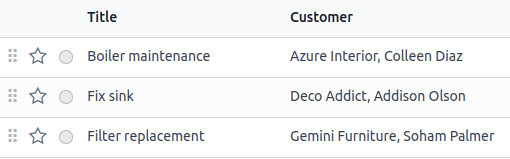
Example
แผนที่
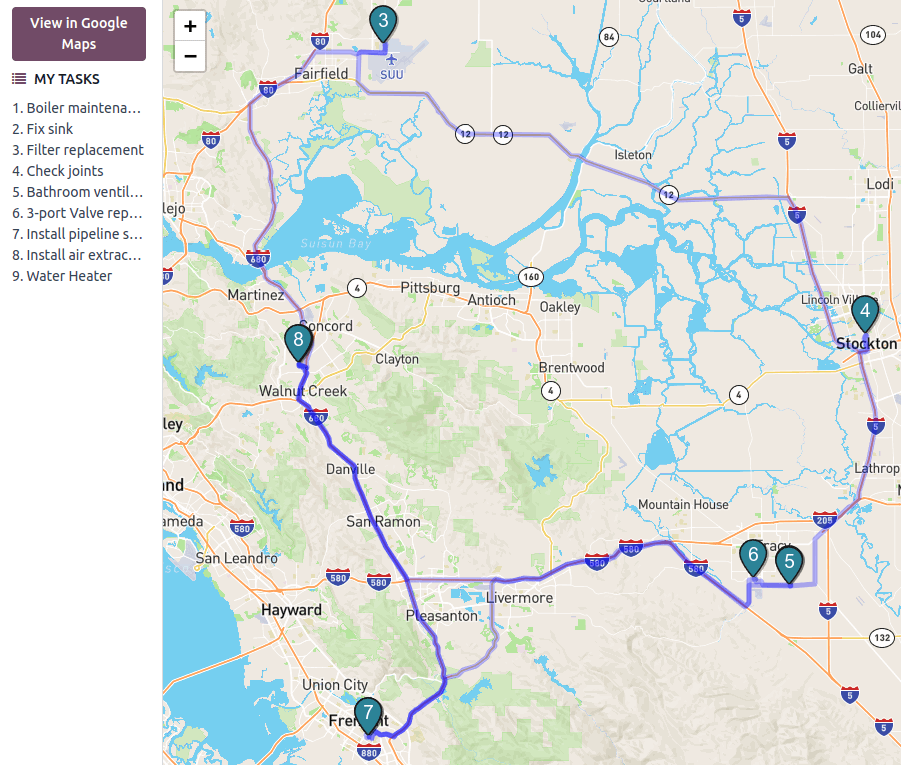
: guilabel: map: ไอคอน: มุมมอง` fa-map-marker ใช้เพื่อแสดงบันทึกแผนที่ รายละเอียดการเดินทางระหว่างงานที่แตกต่างกัน
Note
ตอบ: ref: field Many2One <Studio/Fields/Relational-Fields/Many2One> เชื่อมโยงกับจำเป็นต้องใช้โมเดล * ติดต่อ * เพื่อเปิดใช้งานมุมมองเป็นผู้ติดต่อที่อยู่ใช้ในการจัดวางบันทึกบนแผนที่
ในการเลือกประเภทของผู้ติดต่อควรใช้บนแผนที่ให้เลือกภายใต้: Guilabel: `Field '
หากต้องการซ่อนชื่อหรือที่อยู่ของบันทึก Tick: Guilabel: `ซ่อนชื่อ 'หรือ: Guilabel: `ซ่อนที่อยู่ '
หากต้องการเพิ่มข้อมูลจากฟิลด์อื่น ๆ ให้เลือกภายใต้: Guilabel: `ฟิลด์เพิ่มเติม '
หากต้องการเส้นทางที่แนะนำระหว่างบันทึกที่แตกต่างกันเห็บ: Guilabel: `เปิดใช้งานการกำหนดเส้นทาง 'และเลือกฟิลด์ที่ควรใช้ในการเรียงลำดับบันทึกสำหรับการกำหนดเส้นทาง
Example
มุมมองไทม์ไลน์
Note
เมื่อคุณเปิดใช้งานหนึ่งในมุมมองไทม์ไลน์คุณต้องเลือกว่า: Ref:
date <Studio/Fields/Simple-Fields/Date>หรือ: ref: `วันที่และเวลา<Studio/Fields/Simple-Fields/Date-Time> `ฟิลด์ในโมเดลของคุณควรใช้เพื่อกำหนดเมื่อบันทึกเริ่มต้นและหยุดเพื่อแสดงพวกเขาในไฟล์ดู. ฟิลด์วันที่ `หลังจากเปิดใช้งานมุมมองการตั้งค่าที่อธิบายไว้ด้านล่างนี้อยู่ภายใต้มุมมอง: แท็บ Guilabel: `view`เว้นแต่จะระบุไว้เป็นอย่างอื่น
ปฏิทิน
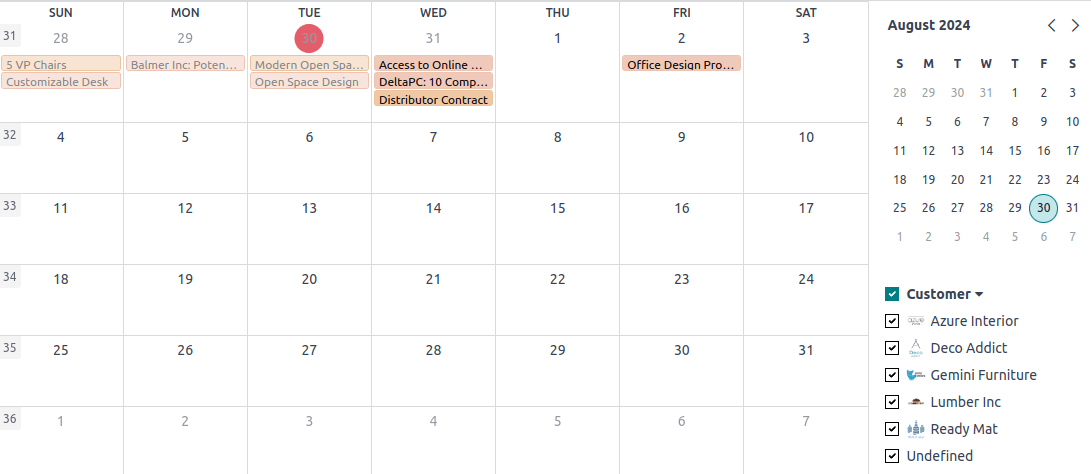
The: Guilabel: Calendar: ไอคอน:` มุมมอง fa-calendar ใช้เพื่อภาพรวมและจัดการบันทึกภายในปฏิทิน
เพื่อสร้างระเบียนโดยตรงภายในมุมมองแทนที่จะเปิด: ref:
ฟอร์มดู <Studio/Views/General/Form> `, เปิดใช้งาน: Guilabel:Quick Create`Note
สิ่งนี้ใช้งานได้เฉพาะกับรุ่นเฉพาะที่สามารถสร้างได้อย่างรวดเร็ว * โดยใช้เฉพาะ*ชื่อ*. : Guilabel:
formview เพื่อเติมในฟิลด์ที่ต้องการในการบันทึกสีในปฏิทินให้เลือกฟิลด์ภายใต้: Guilabel: `color 'ระเบียนทั้งหมดที่แบ่งปันค่าเดียวกันสำหรับฟิลด์นั้นจะแสดงโดยใช้สีเดียวกัน
Note
เนื่องจากจำนวนสีมี จำกัด สีเดียวกันอาจจบลงด้วยการกำหนดถึงค่าที่แตกต่างกัน
ในการแสดงกิจกรรมที่ยั่งยืนตลอดทั้งวันที่ด้านบนของปฏิทินเลือกก: REF:
ฟิลด์ช่องทำเครื่องหมาย <Studio/Fields/Simple-Fields/ช่องทำเครื่องหมาย>ที่ระบุหากเหตุการณ์มีอายุการใช้งานตลอดทั้งวันหากต้องการเลือกมาตราส่วนเวลาเริ่มต้นที่ใช้ในการแสดงเหตุการณ์ให้เลือก: Guilabel:
day,: guilabel:` สัปดาห์ ',: guilabel:เดือน' หรือ: guilabel:ปี 'ภายใต้: Guilabel: `โหมดแสดงผลเริ่มต้น '
Note
นอกจากนี้คุณยังสามารถใช้ A: Guilabel: delay field เพื่อแสดงระยะเวลาของไฟล์เหตุการณ์เป็นชั่วโมงโดยเลือก: ref: ทศนิยม <สตูดิโอ/ฟิลด์/ง่าย-ฟิลด์/ทศนิยม> `หรือ: อ้างอิง: จำนวนเต็ม <สตูดิโอ/ฟิลด์/ฟิลด์ง่าย/จำนวนเต็ม> ฟิลด์บนโมเดลที่ระบุระยะเวลาของเหตุการณ์ คุณตั้งค่า: guilabel: `field วันที่สิ้นสุด ',: guilabel: ฟิลด์ล่าช้า' จะไม่ถูกนำมาพิจารณา
Example
กลุ่ม
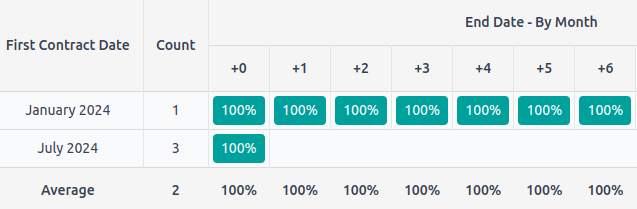
The: Guilabel: cohort: ไอคอน:` oi-view-cohort มุมมองใช้เพื่อตรวจสอบไฟล์วงจรชีวิตของบันทึกในช่วงเวลา แอปสมัครสมาชิกเพื่อดูอัตราการเก็บข้อมูลการสมัครสมาชิก
เพื่อแสดงการวัด (เช่นค่ารวมของฟิลด์ที่กำหนด) โดยค่าเริ่มต้นในมุมมองเลือก A: Guilabel: `Measure Field '
หากต้องการเลือกช่วงเวลาที่ใช้โดยค่าเริ่มต้นกับผลลัพธ์กลุ่มให้เลือก: Guilabel:
day,: guilabel:` สัปดาห์ ',: guilabel:เดือน' หรือ: guilabel:ปี 'ภายใต้: Guilabel:Intervalหากต้องการเปลี่ยนกลุ่ม: Guilabel:
mode 'เลือกอย่างใดอย่างหนึ่ง: guilabel:retention': DFN:เปอร์เซ็นต์ของบันทึกอยู่ในช่วงระยะเวลาหนึ่งมันเริ่มต้นที่100% และลดลงตามเวลา `หรือ: guilabel:churn`: dfn: `เปอร์เซ็นต์ของบันทึกการย้ายออกในช่วงระยะเวลาหนึ่ง - เริ่มต้นที่ 0% และเพิ่มขึ้นกับเวลา `.หากต้องการเปลี่ยนวิธี: Guilabel:
timeline(เช่นคอลัมน์) ดำเนินไปเลือกอย่างใดอย่างหนึ่ง: guilabel:forward(จาก 0 ถึง +15) หรือ: guilabel:` backward`(จาก -15 ถึง 0) ใช้แล้ว.
Example
กานท์
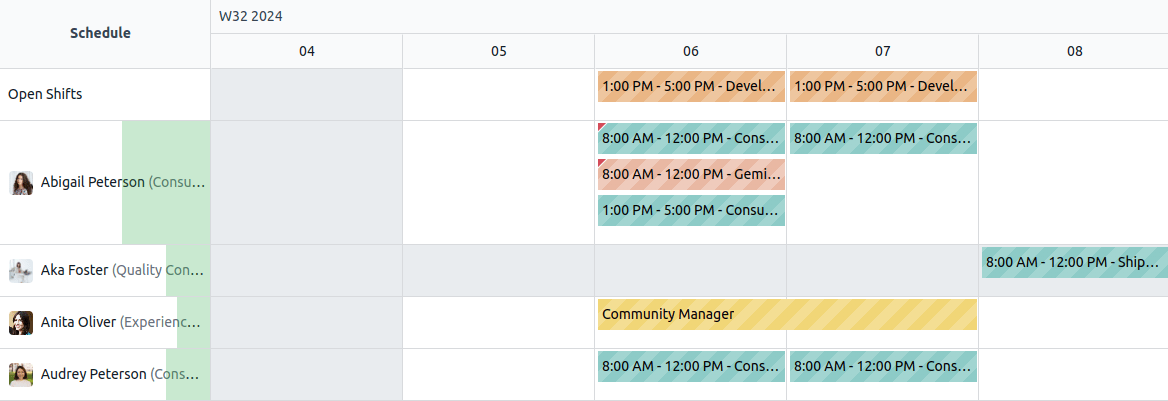
: Guilabel: gantt: ไอคอน:` มุมมอง fa-tasks 'ใช้เพื่อคาดการณ์และตรวจสอบความคืบหน้าโดยรวมของบันทึก มาตราส่วนเวลา
เพื่อป้องกันไม่Create` หรือ: Guilabel: `สามารถแก้ไขได้ '
เพื่อเติมเต็มเซลล์ด้วยสีเทาเมื่อใดก็ตามที่ไม่ควรสร้างบันทึกที่นั่น (เช่นในวันหยุดสุดสัปดาห์สำหรับพนักงาน), tick: guilabel: `แสดงไม่พร้อมใช้งาน '
Note
โมเดลพื้นฐานจะต้องรองรับคุณสมบัตินี้และไม่สามารถรองรับได้เพิ่มโดยใช้สตูดิโอ และแอพการผลิต
หากต้องการแสดงแถวทั้งหมดที่ด้านล่าง, เห็บ: Guilabel: `แสดงแถวทั้งหมด '
หากต้องการยุบหลายระเบียนในแถวเดียวติ๊ก: Guilabel: `ล่มสลายก่อนระดับ `.
เพื่อเลือกวิธีการบันทึกวิธีการจัดกลุ่มตามค่าเริ่มต้นเป็นแถว (เช่นต่อพนักงานหรือโครงการ) เลือกฟิลด์ภายใต้: Guilabel: `กลุ่มเริ่มต้นโดย '
ในการกำหนดมาตราส่วนเวลาเริ่มต้นเพื่อดูระเบียนให้เลือก: Guilabel:
day ': Guilabel: `Week,: Guilabel:` Month` หรือ: Guilabel: `ปี ': Guilabel: `ระดับเริ่มต้น 'ในการบันทึกสีในมุมมองให้เลือกฟิลด์ภายใต้: Guilabel: `color ' ระเบียนที่แบ่งปันค่าเดียวกันสำหรับฟิลด์นั้นจะแสดงโดยใช้ไฟล์สีเดียวกัน
Note
เนื่องจากจำนวนสีมี จำกัด สามารถกำหนดสีเดียวกันได้ค่าที่แตกต่างกัน
เพื่อระบุระดับความแม่นยำในแต่ละช่วงเวลาควรแบ่งโดยเลือก: Guilabel:
quarter hour,: guilabel:` ครึ่งชั่วโมง 'หรือ: guilabel:ชั่วโมง 'ภายใต้: guilabel:day precision` ,: guilabel:ครึ่งวัน' หรือ: Guilabel: `DayUnder: Guilabel:` ความแม่นยำสัปดาห์ 'และ: Guilabel: `เดือนความแม่นยำ '
Example
มุมมองการรายงาน
Note
การตั้งค่าที่อธิบายไว้ด้านล่างนี้อยู่ภายใต้มุมมอง: แท็บ Guilabel: `view`เว้นแต่จะระบุไว้เป็นอย่างอื่น
หมุน
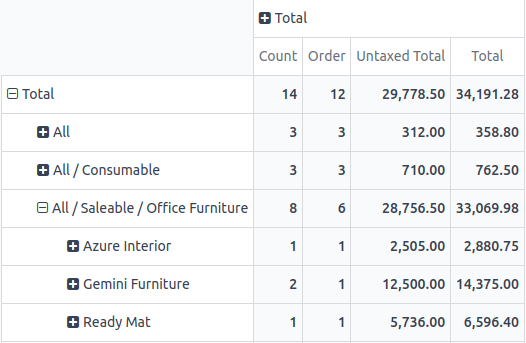
The: Guilabel: pivot: ไอคอน:` oi-view-pivot view ใช้เพื่อสำรวจและวิเคราะห์ข้อมูลที่มีอยู่ในบันทึกในลักษณะการโต้ตอบ มีประโยชน์อย่างยิ่งในการรวบรวมข้อมูลตัวเลขสร้างหมวดหมู่และการเจาะลงข้อมูลโดยการขยายและยุบข้อมูลระดับต่าง ๆ
หากต้องการเข้าถึงระเบียนทั้งหมดที่มีข้อมูลรวมอยู่ภายใต้เซลล์ติ๊ก: Guilabel: `การเข้าถึงบันทึกจากเซลล์ '
หากต้องการแบ่งข้อมูลออกเป็นหมวดหมู่ที่แตกต่างกันให้เลือกฟิลด์ภายใต้: guilabel:
การจัดกลุ่มคอลัมน์ ',: guilabel:การจัดกลุ่มแถว - ระดับแรก' หรือ: Guilabel: `การจัดกลุ่มแถว - ระดับที่สอง 'หากต้องการเพิ่มข้อมูลประเภทต่างๆที่จะวัดโดยใช้มุมมองเลือกฟิลด์ภายใต้: Guilabel: `มาตรการ '
เพื่อแสดงจำนวนระเบียนที่สร้างข้อมูลรวมในเซลล์ติ๊ก: Guilabel: `จำนวนการแสดงผล '
Example
กราฟ
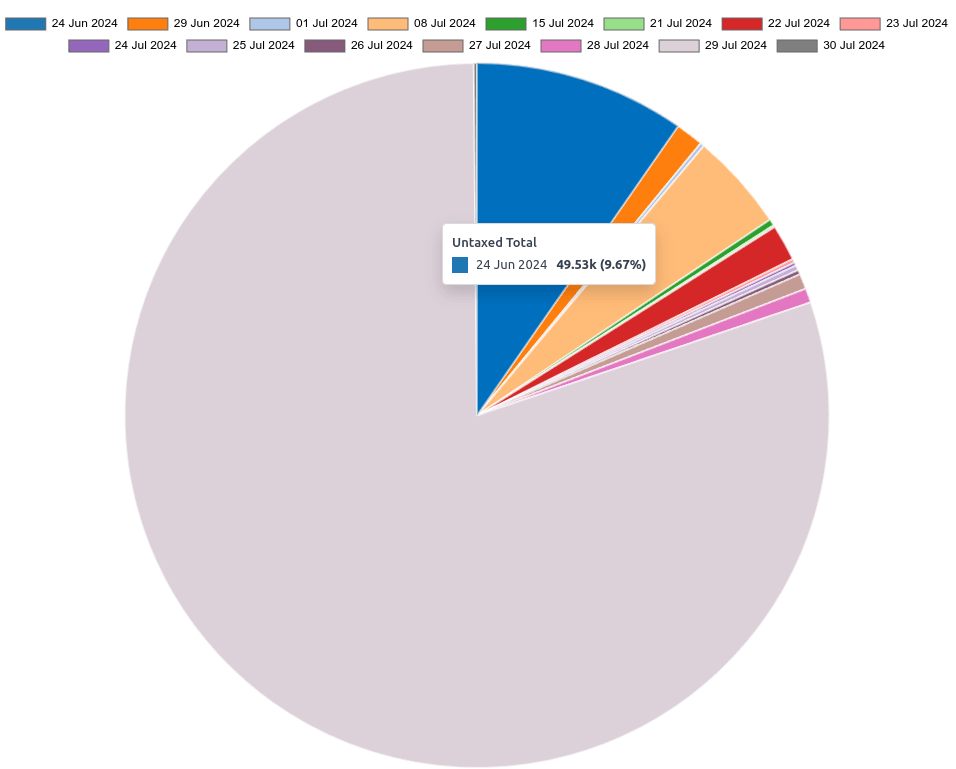
The: Guilabel: graph: ไอคอน:` มุมมองแผนภูมิพื้นที่ fa-area ใช้เพื่อแสดงข้อมูลจากบันทึกในบาร์บรรทัดหรือแผนภูมิวงกลม
หากต้องการเปลี่ยนแผนภูมิเริ่มต้นให้เลือก: guilabel:
bar,: guilabel:` line 'หรือ: Guilabel:PieUnder: Guilabel:` type`หากต้องการเลือกมิติข้อมูลเริ่มต้น (หมวดหมู่) ให้เลือกฟิลด์ภายใต้: guilabel:
มิติแรก 'และถ้าจำเป็นอื่น ๆ ภายใต้: guilabel:วินาทีมิติ 'หากต้องการเลือกประเภทข้อมูลเริ่มต้นที่จะวัดโดยใช้มุมมองเลือกกField Under: Guilabel:
Measureสำหรับแผนภูมิแถบและสายเท่านั้น: เพื่อจัดเรียงหมวดหมู่ข้อมูลที่แตกต่างกันโดยค่าของพวกเขาเลือก: guilabel:
adcending(จากต่ำสุดถึงค่าสูงสุด) หรือ: Guilabel:detcending(จากสูงสุดไปต่ำสุด) ภายใต้: Guilabel:` การเรียงลำดับ 'สำหรับบาร์และแผนภูมิวงกลมเท่านั้น: เพื่อเข้าถึงระเบียนทั้งหมดที่มีข้อมูลรวมภายใต้หมวดหมู่ข้อมูลในแผนภูมิ, tick: guilabel: `การเข้าถึงบันทึกจากกราฟ '
สำหรับแผนภูมิแท่งเท่านั้น: เมื่อใช้สองมิติข้อมูล (หมวดหมู่) แสดงผลทั้งสองคอลัมน์ด้านบนของกันและกันโดยค่าเริ่มต้นโดยการฟ้อง: Guilabel: `กราฟซ้อนกัน '
Example