
สหรัฐอเมริกา
โปรแกรม Odoo Financial Localization ในสหรัฐอเมริกาปฏิบัติตามมาตรฐานการบัญชีที่ได้รับการยอมรับ (GAAP) และหลักเกณฑ์ที่ใช้ในการจัดทำงบการเงินที่ระบุไว้ในมาตรฐานการรายงานทางการเงินคณะกรรมการมาตรฐานการบัญชีแห่งสหรัฐอเมริกา (FASB) และได้รับการยอมรับจากตลาดหลักทรัพย์คณะกรรมการ (กกต.)
See also
นอกจากนี้ชุดของวิดีโอในหัวข้อการบัญชีที่นำเสนอผ่านแพลตฟอร์มการเรียนรู้ออนไลน์ของโอดู วิดีโอเหล่านี้แนะนำวิธีการเริ่มต้นจากเริ่มต้นจากศูนย์ตั้งค่าการกำหนดค่าเสร็จสิ้นกระบวนการทำงานทั่วไปและให้ -depth ยังมุ่งเน้นไปที่กรณีการใช้งานเฉพาะ
See also
`Odoo กวดวิชา: การบัญชีและใบแจ้งหนี้< https://www.odoo.com/slides/accounting-and-invoicing-19 >`_
Odoo SmartClass: การบัญชี https://www.odoo.com/slides/smartclass-งานบัญชี - 121>
การกำหนดค่า
นี่คือโมดูลที่มีอยู่ใน Odoo สำหรับการบัญชีในสหรัฐอเมริกาประเทศ
Note
โมดูลที่ระบุด้านล่างมีไว้สำหรับการอ้างอิงเท่านั้นหรือเป็นตัวเลือกเช่นข้อกำหนดหลักสำหรับการดำเนินงานภายใต้การโลคัลไลเซชันทางการเงินของ Odor ในสหรัฐอเมริการวมอยู่ในแพ็คเกจเริ่มต้นที่ติดตั้งในช่วงเวลาการเตรียมฐานข้อมูล
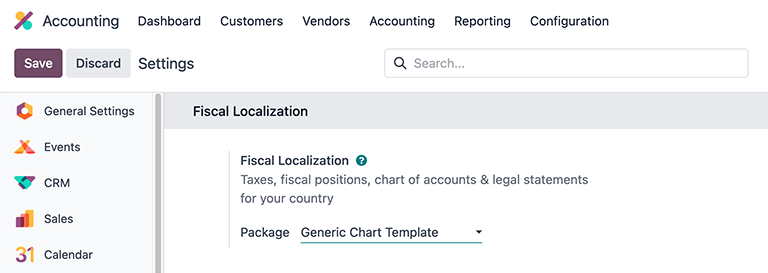
ตรวจสอบว่าแพ็คเกจปริยายถูกใช้งานโดยไปที่: menuselection: "Accounting App -> Settings", ภายใต้: guilabel: "Accounting"ในส่วน "การแปลเป็นภาษาท้องถิ่น" ด้านบนให้มองหา "เทมเพลตแผนภูมิทั่วไป"การเลือกจะแสดงถัดจากแท็กฟิลด์: guilabel: "แพ็คเกจ" นี่เทมเพลตแผนภูมิรวมถึงการตั้งค่าที่จำเป็นสำหรับการแปลเป็นภาษาอเมริกันแอป Odoo*Accounting*
การติดตั้งโมดูล
:ref:` ติดตั้ง <general / Install>` โมดูลต่อไปนี้เพื่อรับทั้งหมดคุณสมบัติของการแปลในสหรัฐอเมริกา:
ชื่อ-นามสกุล |
ชื่อทางเทคนิค |
คำแนะนำ |
|---|---|---|
:guilabel:` สหรัฐอเมริกา - บัญชี ` |
|
โมดูลการบัญชีพื้นฐานสำหรับการแปลเป็นภาษาอเมริกัน |
:ref:` สหรัฐอเมริกา - รายงานทางบัญชี <l10n_US / Reports>` |
`l10n_us_รายงาน ` |
เพิ่มรายงานทางบัญชีของสหรัฐอเมริกา |
รูปแบบการตรวจสอบของสหรัฐอเมริกา |
|
อนุญาตให้พิมพ์การชำระเงินบนกระดาษเช็คที่พิมพ์ไว้ล่วงหน้า การสนับสนุนสามรูปแบบการตรวจสอบที่พบมากที่สุดออกจากกล่องพร้อมกับการเชื่อมโยงเช็คจาก `checkdepot.net< https://checkdepot.net/collections/computer-การตรวจสอบ/ODO>`_
|
: อ้าง: |
|
การชำระเงินสำหรับการส่งออกจะใช้เป็นเอกสาร NACHA ในสหรัฐอเมริกา |
: อ้างอิง: `1099 รายงาน <l10n_us/1099 รายงาน> |
|
ส่งออกข้อมูล 1,099 เพื่อการส่งข้อมูลทางอิเล็กทรอนิกส์กับบุคคลที่สาม |
:ref: |
บัญชี _ VAT |
โมดูล: doc:`การรวม AvaTax </ บัญชี / ภาษี / ภาษีมูลค่าเพิ่ม >โอดอร์ |
:ref:` สหรัฐอเมริกา - สลิปเงินเดือน <l10n_us/ สลิปเงินเดือน> |
`l10n_us_hr_เงินเดือน |
รวมถึงกฎที่จำเป็นสำหรับสลิปเงินเดือนของสหรัฐอเมริการวมถึง:
|
: อ้าง:` สหรัฐอเมริกา - สลิปเงินเดือนพร้อมบัญชี <l10n_us/ สลิปเงินเดือน>` |
|
มีข้อมูลทางบัญชีที่จำเป็นสำหรับกฎค่าจ้างของสหรัฐอเมริกา |
: อ้าง:` สหรัฐอเมริกา - สลิปเงินเดือน - ส่งออกไปยัง ADP <l10n_us/ADP> |
|
ส่งออกรายการงานไปยังซอฟต์แวร์เงินเดือน ADP |
รายการบัญชี
:doc:`บัญชีรายชื่อ (COA)<../ accounting/get_started/chart_of_accounts > `สำหรับประเทศสหรัฐอเมริกาใน Odoo โลคัลไลเซชันเป็นไปตามมาตรฐาน › GAAP › โครงสร้างรวมถึงบัญชีแบ่งเป็น 7 หมวดหลักที่มีค่าตัวเลขที่สอดคล้องกันเพิ่มคำนำหน้าก่อนรายการไดอารี่แต่ละรายการ:
** ลูกหนี้ **: ยอดเงิน (หรือเครดิต) ที่เกิดจากธุรกิจสินค้าหรือบริการที่ลูกค้าส่งหรือใช้งานแล้วแต่ยังไม่ได้ชำระเงิน AR|แสดงด้วยรหัสบันทึกที่มีเครื่องหมาย (หรือเริ่มต้น) คือ: guilabel: "1"
** เจ้าหนี้ **: หนี้ระยะสั้นของเจ้าหนี้ธุรกิจ หรือผู้ขายยังไม่ได้รับการชำระเงิน AP ระบุโดยบันทึกรหัสที่ทำเครื่องหมาย (หรือเริ่มต้น) คือ: guilabel: '2'
** หุ้น**: จำนวนเงินที่จะคืนให้กับบริษัทผู้ถือหุ้นหากมีการชำระบัญชีทรัพย์สินทั้งหมดแล้วทรัพย์สินทั้งหมดของบริษัทส่วนกรณีการชำระบัญชีชำระหนี้แล้ว Equity โดยรหัสวารสารที่มีแท็ก (หรือเริ่มต้น) คือ: guilabel: "3" หรือ: guilabel: "9"
** สินทรัพย์**: รายการที่มีมูลค่าทางเศรษฐกิจที่ระบุไว้ในงบดุลหรือมีความสามารถในการสร้างกระแสเงินสดในอนาคต อาทิเครื่องจักร หลักทรัพย์ทางการเงิน หรือสิทธิบัตร สินทรัพย์ประกอบด้วยรหัสบันทึกที่มีเครื่องหมาย (หรือเริ่มต้น) คือ: guilabel: "1"
หนี้สิน: หมายถึง หนี้สินทางการเงินหรือภาระผูกพันของบริษัทเกิดขึ้นในระหว่างการดำเนินธุรกิจ หนี้สินถูกแสดงด้านล่างรหัสวารสารที่มีเครื่องหมาย (หรือเริ่มต้น) คือ: guilabel: '2'
** รายได้ **: สอดคล้องกับรายได้สุทธิ * ซึ่งเป็นกำไรของ บริษัทเก็บไว้หลังหักค่าใช้จ่ายที่เกี่ยวข้องทั้งหมดจากรายได้จากการขายรายได้จะแสดงโดยรหัสบันทึกประจำวันที่มีเครื่องหมาย (หรือเริ่มต้น): Gili Bell: "4" หรือ: Gili Bell: "6"
**ค่าธรรมเนียม **: ค่าใช้จ่ายในการดำเนินงานของบริษัทฯรายได้ ค่าธรรมเนียมจะแสดงโดยรหัสบันทึกประจำวันที่ทำเครื่องหมายไว้ (หรือเริ่มต้น)เพิ่ม a: guilabel: "6"
Tip
บัญชีที่กำหนดไว้ล่วงหน้าจะรวมอยู่ใน Odoo ซึ่งเป็นส่วนหนึ่งของ #CoAติดตั้งแพ็คเกจ Localization ของสหรัฐอเมริกา บัญชีที่ระบุไว้ด้านล่างคือกำหนดค่าล่วงหน้าให้ทำงานบางอย่างใน Odoo คำแนะนำ** อย่า ** ลบบัญชีเหล่านี้ อย่างไรก็ตาม หากจำเป็นต้องเปลี่ยนชื่อในทางตรงกันข้าม บัญชี
ประเภท |
:guilabel:` ชื่อบัญชี ` |
|---|---|
สินทรัพย์หมุนเวียน |
:guilabel:` บัญชีธนาคารชั่วคราว
:guilabel:"รายได้ที่ค้างชำระ"
: guilabel: ยอดค้างชำระ
การย้ายสภาพคล่อง
:guilabel:` การประเมินมูลค่าหุ้น
:guilabel:` สินค้าคงคลังระยะกลาง (ได้รับแล้ว)`
:guilabel:` สินค้าคงคลังระยะกลาง (ส่งมอบแล้ว)`
: guilabel: ต้นทุนการผลิต
|
: guilabel: รายได้ |
: guilabel: กำไรจากอัตราแลกเปลี่ยน
: guilabel: กำไรส่วนต่างเงินสด
:: guilabel:` รับส่วนลดเงินสด
|
: guilabel: ค่าใช้จ่าย |
:guilabel:` สูญเสียส่วนลดเงินสด
: guilabel: ขาดทุนจากอัตราแลกเปลี่ยน
: guilabel: เงินส่วนต่างหายไป
|
: guilabel: รายได้ประจำปี |
: guilabel: กำไร / ขาดทุนที่ยังไม่ได้จัดสรร |
: guilabel: ลูกหนี้ |
ลูกหนี้ |
รับมือกับ |
: guilabel: เจ้าหนี้ |
ดู แก้ไข และจัดเรียงบัญชี
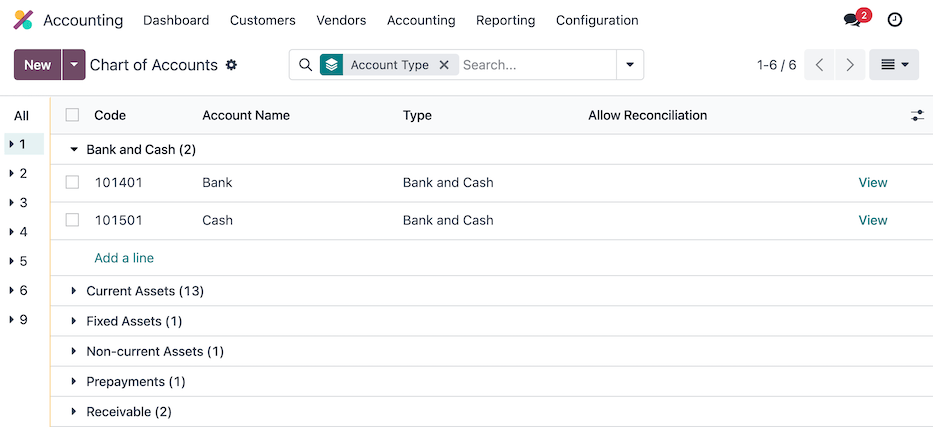
เข้าถึงแดชบอร์ด "แผนผัง" ในโอดูโดยไปที่ตำแหน่งต่อไปนี้:menusesection:`Accounting Application -->Configuration-->Accounting:แผนภูมิบัญชี
จาก: guilabel: "แดชบอร์ด" สร้างบัญชีใหม่โดยคลิกที่ปุ่มด้านบนซ้ายของแดชบอร์ด: guilabel: "ใหม่"และ: อ้าง:` กรอกแบบฟอร์มที่สอดคล้องกัน <รายการบัญชี / create>`ค้นหาและจัดเรียงบัญชีที่มีอยู่ด้วยคุณสมบัติเฉพาะ: guilabel: "filter" และ: guilabel: "group-based" มาตรฐานพวกเขามีในเมนูแบบเลื่อนลงค้นหา
หากต้องการกรองบัญชีตามหมวดหมู่ให้คลิกที่: ไอคอน: fa-caret-down:guilabel:`(แทรกลง)`ไอคอนเพื่อเข้าถึงเมนูแบบเลื่อนลงและดู:guilabel:`filters`column สำหรับตัวเลือกเดียว คลิกหมวดหมู่เฉพาะจะแสดงเฉพาะบัญชีที่ตรงกับตัวกรองเฉพาะนั้นเท่านั้น
หากต้องการดูประเภทบัญชีที่มีอยู่ทั้งหมดให้ลบค้นหาแถบและคลิก: icon:fa-care-down:guilabel:`(careลง) ไอคอนเพื่อเข้าถึงเมนูแบบเลื่อนลง จากนั้นเลือก: guilabel: "Account Type" ภายใต้หัวข้อคอลัมน์ "Group By"แสดงรายการบัญชีทุกประเภทในตาราง
นอกเหนือจากโครงสร้างแล้วยังมีความแตกต่างที่สำคัญอื่น ๆ ในตารางวิชาบัญชีในสหรัฐอเมริกาเมื่อเทียบกับประเทศอื่น ๆ:
** ลักษณะเฉพาะ **: ประเทศสหรัฐอเมริกา › GAAP › โดยทั่วไปจะต้องมีบัญชีรายละเอียดมากขึ้นกว่าสหรัฐอเมริกาประเทศอื่นๆ บ้าง ซึ่งอาจรวมถึงบัญชีแยกประเภทต่างๆมีรายได้ รายจ่าย และทรัพย์สิน,ด้านรายงานทางการเงิน
**ข้อกำหนดด้านกฎระเบียบ **: ในสหรัฐอเมริกามีเฉพาะข้อกำหนดด้านกฎระเบียบที่กำหนดโดยสำนักงานคณะกรรมการกำกับหลักทรัพย์และตลาดหลักทรัพย์ของสหรัฐอเมริกาและหน่วยงานอื่น ๆ สำหรับการทำธุรกรรมสาธารณะบริษัท ข้อเรียกร้องดังกล่าวอาจส่งผลกระทบ› COA › ตรวจสอบให้แน่ใจว่าเป็นไปตามมาตรฐานการรายงาน
** แนวปฏิบัติของอุตสาหกรรม **: บางอุตสาหกรรมในสหรัฐอเมริกาอาจข้อกำหนดด้านบัญชีที่ไม่ซ้ำกันหรือโครงสร้าง COA พิเศษ ยกตัวอย่างเช่นสถาบันการเงินมักจะมีบัญชีเฉพาะที่เกี่ยวข้องกับสินเชื่อรายได้จากการลงทุนและดอกเบี้ย
**การพิจารณาภาษี **:#COA#อาจสะท้อนถึงการพิจารณาภาษี เช่นเป็นบัญชีที่สามารถหักค่าใช้จ่ายได้ สินทรัพย์และหนี้สินของภาษีเงินได้รอการตัดบัญชีเพื่อให้สอดคล้องกับกฎหมายภาษีและอำนวยความสะดวกในการยื่นภาษี
ความแตกต่างเหล่านี้ควรสะท้อนให้เห็นใน #COA #โครงสร้างเพิ่มบัญชีใหม่เพื่อตอบสนองความต้องการข้อกำหนดการรายงานทางบัญชีของสหรัฐอเมริกา
See also
:ref:` สร้างบัญชีใหม่ <รายการบัญชี / Create>
:doc:`..// สิ่งจำเป็น / ค้นหา
ภาษี
ในสหรัฐอเมริกาอัตราภาษีและจํานวนภาษีที่ต้องเสียนั้นเกิดจากเขตอำนาจศาล โดยค่าเริ่มต้น * การขาย * และ * การซื้อ * ภาษีจะถูกสร้างขึ้นโดยอัตโนมัติเมื่อติดตั้งแอป Odoo*Accounting* การจัดการที่มีอยู่หรือกำหนดค่าภาษีเพิ่มเติมไปที่: menusesection:`การบัญชี ->การกำหนดค่า --> ภาษีและค่าธรรมเนียม
AvaTax
**Avalara AvaTax ** เป็นซอฟต์แวร์การคำนวณภาษีและการปฏิบัติตามกฎระเบียบบนคลาวด์มันถูกรวมเข้ากับ Odoo เพื่อการแปลภาษาที่หลากหลาย รวม AvaTax กับOdoo เสนอการคำนวณภาษีแบบเรียลไทม์และในพื้นที่เฉพาะเมื่อโครงการมีคุณสมบัติตรงตามเงื่อนไขต่อไปนี้ขาย ซื้อ และออกใบแจ้งหนี้ในฐานข้อมูล
Important
AvaTax สามารถทำงานร่วมกับฐานข้อมูล / บริษัท ต่อไปนี้สถานที่ตั้งในสหรัฐอเมริกาและแคนาดา อ้างอิง: อ้างอิง: avatax/fiscal_country เอกสารเพื่อขอข้อมูลเพิ่มเติม
See also
ดูบทความเอกสารด้านล่างเพื่อรวมและกำหนดค่าบัญชี AvaTax กับฐานข้อมูล Odoo:
:doc:`บูรณาการ AvaTax</ บัญชี / ภาษี / VAT > `
: doc:` พอร์ทัลการจัดการ Avalara </ บัญชี / ภาษี / VAT / avalara_portal > `
:doc:` คำนวณภาษีด้วย AvaTax</ บัญชี / ภาษี / avatax / avatax _ use > `
การปฏิบัติตามภาษีของสหรัฐฯ: วิดีโอ e-learning ของ AvaTax< https://www.odoo.com/slides/slide/us-tax-compliance-avatax-2858? เต็มหน้าจอ = 1>`_
ไฟล์สนับสนุนสำหรับ Avalara: เกี่ยวกับ AvaTax< https://community.avalara.com/support/s/document-โครงการ? language = th_US และ bundleId = dqa1657870670369_dqa1657870670369&topicId = เกี่ยวกับ AvaTax.html และ _LANG = enus> `_
รายงาน
หลาย: doc:` รายงานทางเลือก </ บัญชี / รายงานสามารถใช้สำหรับการแปลเป็นภาษาอเมริกันได้ที่: menuse ส่วน: `แอ็พพลิเคชันบัญชี--> รายงานเมนูแบบเลื่อนลง:
:ref:` งบดุล <การบัญชี / รายงาน / งบดุล>`:aเป็นของสถานะทางการเงินของบริษัทในบางช่วงเวลาซึ่งรวมถึงภาพรวมของสินทรัพย์ หนี้สิน และส่วนได้เสียของบริษัท
: อ้าง: "กำไรและขาดทุน <การบัญชี / รายงาน / งบดุล>": อื่นๆเป็นบัญชีกำไรขาดทุนหรือบัญชีกำไรขาดทุนสรุปได้ดังนี้รายได้ รายจ่าย และกำไรขาดทุนของบริษัทในช่วงเวลาที่กำหนดเวลา
:ref:` งบกระแสเงินสด <l10n_us/งบกระแสเงินสด>`: แสดงจำนวนเงินเงินสดและรายการเทียบเท่าเงินสดที่บริษัทได้รับและใช้จ่ายในบางกรณีช่วงเวลา
:ref:` สรุปผู้บริหาร <การบัญชี / รายงาน / สรุปผู้บริหาร>:aรายงานภาพรวมที่ครอบคลุม KPI ของบริษัทฐานะทางการเงิน เช่น รายได้ กำไร หนี้สิน
Tax Report: an official form filed for a tax authority that reports income, expenses, and other pertinent tax information. Tax reports allow taxpayers to calculate their tax liability, schedule tax payments, or request refunds for the overpayment of taxes. In Odoo, the tax report can be made monthly, every two months, quarterly, every 4 months, semi-annually, and annually.
: guilabel: "การลงทะเบียนเช็ค": รายงานการทำรายการเงินสด(ไม่ว่าจะเป็นไดอารี่)ข้อตกลง แสดงเฉพาะใน *US - รายงานทางบัญชี *(l10n_us_reports) ติดตั้งโมดูลแล้ว
:ref:` 1099 รายงาน <l10n_us/1099 รายงาน>`: การชำระเงินในรูปแบบ CSV ดาวน์โหลดผู้ที่ไม่ใช่พนักงานยื่นคำขอใช้บริการต่อบุคคลภายนอกทางอิเล็กทรอนิกส์ภายในระยะเวลาที่กำหนดมองเห็นได้เฉพาะเมื่อติดตั้งโมดูลรายงาน * 1099 * (
l10n_us_1099)
ตัวกรองบางชนิดอยู่ด้านบนขึ้นอยู่กับชนิดของรายงานแดชบอร์ด:
A * วันที่ * ตัวกรอง, แสดงโดย a: icon:
fa calendar: guilabel: ` (ปฏิทิน) `* MM / DD / YYYY * ไอคอนก่อนวันที่รูปแบบ ใช้ตัวเลือกนี้เพื่อเลือกวันที่ระบุหรือช่วงวันที่รายงานa:icon:"fa-columnar":guilabel:"เปรียบเทียบ" ตัวกรองสำหรับรายงานเปรียบเทียบช่วงเวลาที่เป็นปฏิปักษ์ต่อกัน
หนึ่ง * วารสาร * ตัวกรองเช่น: icon:
fa-book: guilabel: `(หนังสือ)ไอคอนและการตั้งค่าเริ่มต้น: guilabel: "วารสารทั้งหมด". ใช้ตัวกรองนี้ระบุวารสารที่ควรบรรจุในรายงานan entries type filter, as indicated by a (filter) icon, with the default setting of Posted Entries Only, Accrual Basis. Use this filter to determine which type of journal entries should be included in the report (e.g. posted or draft), along with the type of accounting method (e.g. accrual or cash basis).
นอกจากนี้ยังมีตัวเลือกมุมมองในตัวกรองนี้และหนึ่งในนั้นจะ: guilabel: "ซ่อนบรรทัดที่ 0" เพื่อดูที่เกี่ยวข้องมากขึ้นและ: guilabel: ตัวเลือก "แยกแนวนอน" เพื่อให้รายงานอยู่เหนือหน้าจอพับเก็บได้โดยไม่ต้องเลื่อน
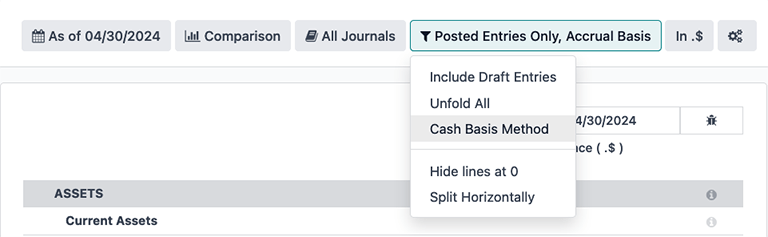
a decimal filter, that by default, includes figures with cents, as indicated by the In .$ setting. Use the other options in the drop-down menu to change figures in the report to whole numbers (In $), thousands (In K$), or millions (In M$) formats.
รายงาน * กำหนดเอง * ตัวกรองแสดงโดย: icon:
fa-cogs: guilabel: "(เกียร์)" ไอคอน ใช้ตัวกรองนี้เพื่อปรับแต่งรายงานปัจจุบันของคุณโครงการบางส่วนและแถวหรือสร้างรายงานใหม่ตามที่คุณต้องการ
1099 รายงาน
1099 รายงานที่มีอยู่โดย: installing<general/install>`the*1099การรายงาน * (`l10n_us_1099) โมดูลรวมถึงทิศทางที่ไม่ใช่ -ลูกจ้างในช่วงระยะเวลารายงานตัวที่กำหนด ดาวน์โหลดด้วย CSV ที่มีอยู่ตั้งแต่การรายงานของ Odoo ไปจนถึงการส่งการชำระเงินทางอิเล็กทรอนิกส์ผ่านบุคคลที่สาม 1,099 รายการ -บริการปาร์ตี้
หากต้องการสร้างรายงาน 1099 ไปที่: ส่วนเมนู: `แอปพลิเคชันบัญชี ->รายงาน -> การจัดการ: 1099 รายงาน ` เปิดหนึ่ง: guilabel: `1099 รายงาน `แม่มด
ขั้นแรกให้ป้อนช่วงวันที่ของรายการที่คุณต้องการรายงาน: guilabel: "วันที่เริ่มต้น" และ: guilabel: "วันที่สิ้นสุด" ฟิลด์
จากนั้นแก้ไขรายการไดอารี่ที่แสดงบนตัวช่วยสร้าง ฮิต: guilabel:` เพิ่มเพิ่มรายการที่ขาดหายไป ให้แน่ใจว่าได้ลบอะไรไม่ควรรวมไว้ในรายงานโดยคลิกที่: icon: fa-times: guilabel: `(ลบ)`ในบรรทัด
สุดท้าย เมื่อรายการที่จำเป็นทั้งหมดรวมอยู่ในรายงาน 1099 คลิก: guilabel: ปุ่ม "สร้าง" การทำเช่นนี้จะดาวน์โหลดไฟล์ CSV เพื่อจัดกลุ่มการทำธุรกรรมของคู่ค้าที่ได้รับการชำระเงิน
งบกระแสเงินสด
ไปที่แดชบอร์ด Cash Flow Meter (CFS) โดยไปที่:menusesection:Accounting Application --> รายงาน --> รายงานงบการเงิน: เงินสดเครื่องวัดการไหล จากที่นี่คุณสามารถสร้างรายงานโดยใช้เครื่องมือต่างๆ:ref:`filters<l10n_us/report-filters>, อยู่ด้านบนแดชบอร์ด
Odoo จัดทำงบกระแสเงินสดโดยใช้วิธีกระแสเงินสดโดยตรงตัวชี้วัดนี้วัดการไหลเข้าและออกของเงินสดที่แท้จริงของ บริษัทการดำเนินการเช่นการรับเงินสดหรือเงินสดจากลูกค้าชำระเงินให้กับผู้ขาย
โดยค่าเริ่มต้นบัญชีที่มีเครื่องหมายใด ๆ ในสามค่าเริ่มต้น: guilabel: "แท็ก" ใน: guilabel: "แผนกบัญชี" แดชบอร์ดจะรายงานรวมถึง: guilabel: "กิจกรรมทางธุรกิจ",: guilabel: "กิจกรรมทางการเงิน" และ: guilabel: "การลงทุนและความพิเศษ"กิจกรรม
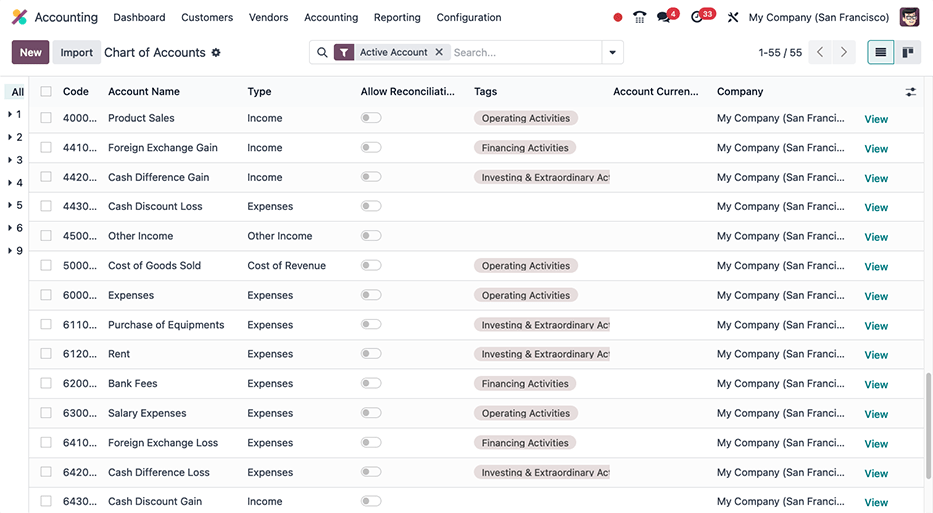
นอกจากนี้งบกระแสเงินสดของ Odoo:
จำกัด * ธนาคาร* และ * เงินสด* บันทึกประจำวันเพื่อสะท้อนการไหลเข้าของเงินทุนหรือออก; และ
also contains Expenses accounts, to show the counterpart transactions versus Bank or Cash journal entries, while excluding AR and AP activity.
Example
สร้างบิลผู้ขาย $ 100 เป็นค่าใช้จ่ายในการดำเนินงาน (ไม่ใช่ #AP #) การทำเช่นนี้จะไม่สะท้อนรายการในงบกระแสเงินสด อย่างไรก็ตามลงทะเบียนสำหรับการชำระเงินที่สอดคล้องกัน $100 การทำธุรกรรม ** จะ **สะท้อนให้เห็นในงบกระแสเงินสด: guilabel:` เงินสดที่จ่ายจากกิจกรรมทางธุรกิจกิจกรรม"

ส่วนลดเงินสด
ส่วนลดเงินสดสามารถกำหนดค่าได้จาก: เมนู: `แอปพลิเคชันบัญชี ->เงื่อนไขการชำระเงิน ส่วนลดเงินสดสามารถกำหนดได้ทุกงวดการชำระเงินการลดภาษี
See also
:doc:/ บัญชี / ลูกค้า _ ใบแจ้งหนี้ / เงินสด _ ใบแจ้งหนี้
การออกเช็ค
ในสหรัฐอเมริกาการใช้เช็คยังคงเป็นวิธีการชำระเงินทั่วไป โปรดตรวจสอบให้แน่ใจว่า *USตรวจสอบว่าการแปลเป็นภาษาอเมริกันของโมดูลเค้าโครง * (l10n_us_check_printing) นั้นถูกต้องหรือไม่:ref:installed<general/install>。
หากต้องการเปิดใช้งานการพิมพ์เช็คจาก Odoo โปรดไปที่: menusesection:` การบัญชี--> การกำหนดค่า --> การตั้งค่าแล้วค้นหา: guilabel:` การชำระเงินของผู้ขาย `ส่วน จากที่นี่ติ๊ก: guilabel: "ตรวจสอบ" ช่องทำเครื่องหมายเพื่อแสดงหลายฟิลด์ที่ใช้ในการตรวจสอบการกำหนดค่า
เลือกจากเมนูแบบเลื่อนลง: guilabel: "ตรวจสอบรูปแบบ":
: guilabel:` พิมพ์เช็ค (บน) - สหรัฐอเมริกา `
:guilabel:` พิมพ์เช็ค (กลาง) - USA
:guilabel:` พิมพ์เช็ค (ด้านล่าง) - USA
ต่อไปเลือกว่าจะเปิดใช้งานหรือไม่: guilabel: `หลายหน้าตรวจสอบต้นขั้ว `ช่องทำเครื่องหมาย
การตั้งค่าตัวเลือก: guilabel: "ตรวจสอบขอบบน" และ: guilabel: "ตรวจสอบด้านซ้าย"กรุณากรอก "มาร์จิ้น" หากต้องการ
หลังจากเสร็จสิ้นการตรวจสอบการกำหนดค่าทั้งหมด,: guilabel: "บันทึก" การตั้งค่า
Tip
เช็คบางรูปแบบอาจต้องใช้กระดาษพิมพ์ล่วงหน้าจากบุคคลที่สามจ่าฝูง, https://checkdepot.net/collections/odoo-checks เป็นการแนะนำ
See also
:doc:`/ บัญชี / ชำระเงิน / เช็ค
สลิปเงินเดือน
The Payroll application is responsible for calculating an employee's pay, taking into account all work, vacation, and sick time, benefits, and deductions. The Payroll app pulls information from the Attendances, Timesheets, Time Off, Employees and Expenses applications, to calculate the worked hours and compensation for each employee.
เมื่อใช้ผู้ให้บริการสลิปเงินเดือนภายนอก (เช่น ADP) จำเป็นต้องส่งออกข้อมูลต่างๆ ที่เกี่ยวข้องกับสลิปเงินเดือน เช่น รายการงาน การชำระหนี้ค่าธรรมเนียมภาษีค่าคอมมิชชั่นและข้อมูลอื่น ๆ ที่เกี่ยวข้องเพื่อให้ข้อมูลเหล่านี้สามารถอัปโหลดไปยังผู้ให้บริการสลิปเงินเดือนแล้วจ่ายเงินเดือนจริงหรือนำเงินเข้าบัญชีธนาคารของพนักงานโดยตรง
ในการส่งออกข้อมูลสลิปเงินเดือนรายการงานต้องก่อนตรวจสอบและถูกต้อง ดู: doc:` รายการงาน<../../ ทรัพยากรบุคคล / สลิปเงินเดือน / work_entrys > เอกสารเกี่ยวกับการตรวจสอบรายการงาน
เมื่อรายการงานได้รับการตรวจสอบข้อมูลจะเป็น: อ้าง:`ส่งออกไปยังADP<l10n_us/ADP>。
หลังจากจ่ายเงินให้กับพนักงานแล้วสามารถดำเนินการสลิปเงินเดือนได้แบทช์ตรวจสอบและโพสต์ลงในสมุดบันทึกบัญชีที่เกี่ยวข้องตรวจสอบให้แน่ใจว่าบันทึกทางการเงินทั้งหมดของ Odoo เป็นปัจจุบัน
ข้อมูลที่จำเป็น
ติดตั้ง * Employees * ปพลิเคชันและทุกกรอกข้อมูลพนักงานเรียบร้อยแล้ว :อ้าง:`employeeทั้งสองมีหลายฟิลด์บันทึก <l10n_us / payroll employee records> และ: ref: บันทึกใน employeeสัญญา <l10n.us/ สัญญาจ้างพนักงาน> คือการจัดการที่ถูกต้องเพื่อจัดการกับเงินเดือนของลูกจ้าง ตรวจสอบให้แน่ใจว่ากรอกข้อมูลในฟิลด์ต่อไปนี้ตำแหน่งของพวกเขา
บันทึกพนักงาน
ในบันทึกของพนักงานแต่ละคนมีข้อมูลต่างๆ* สลิปเงินเดือน*แอปพลิเคชันจำเป็นต้องประมวลผลสลิปเงินเดือนอย่างถูกต้องรวมถึงความหลากหลายข้อมูลธนาคาร ภาษี และการทำงาน
ไปที่: ส่วน menuse: "แอพพนักงาน" จากนั้นเลือกประวัติพนักงานดูส่วนของแบบฟอร์มของพนักงานที่มีผลกระทบโดยตรงต่อ * สลิปเงินเดือน *
:: guilabel: แท็บ "ข้อมูลงาน":
: guilabel: "ที่อยู่ทำงาน": หมายถึงตำแหน่งของพนักงานรวมถึงประเทศ ซึ่งมีผลต่อการคำนวณภาษี
: guilabel: "ชั่วโมงทำงาน": ตัดสินใจวิธีการคำนวณเงินเดือนและตัดสินใจหากพนักงานทำงานล่วงเวลา
:: guilabel: แท็บ "ข้อมูลส่วนตัว":
: guilabel: "SSN No": ตัวเลขสี่หลักสุดท้ายของประกันสังคมพนักงานหมายเลข (SSN) ปรากฏในสลิปเงินเดือน
: guilabel: "เลขบัญชีธนาคาร": บัญชีธนาคารที่เชื่อมโยงกับ NACHAเอกสารการชำระเงิน
:: guilabel: แท็บ "การตั้งค่าทรัพยากรบุคคล":
: guilabel: "สถานะของการประกาศภาษีของรัฐบาลกลาง": สถานะของภาษีที่ใช้โดยพนักงานการคำนวณภาษีเงินเดือนซึ่งอาจแตกต่างจากสถานะรัฐของตน
: guilabel: "สถานะการยื่นภาษีของรัฐ": สถานะภาษีที่พนักงานใช้ในส่วนของรัฐที่ตนอยู่ในการคำนวณภาษีเงินเดือน
: guilabel: "แบบฟอร์ม W-2": แบบฟอร์มภาษีของสหรัฐอเมริกาที่แสดงเงินเดือนภาษี,และสิทธิประโยชน์ที่จ่ายให้แก่ลูกจ้างในระหว่างชำระภาษี (ปกติหนึ่งปี)
: guilabel: "แบบฟอร์ม W-4": แบบฟอร์ม IRS ที่ช่วยให้ภาพรวมของจำนวนเงินของรัฐบาลกลางหักภาษี ณ ที่จ่ายสําหรับพนักงาน บริษัทจะจ่ายให้กับกรมสรรพากร
สัญญาจ้างพนักงาน
นอกจากนี้ยังมีข้อมูลบางส่วนรวมอยู่ในสัญญาจ้างพนักงานซึ่งส่งผลกระทบต่อแอปพลิเคชัน *Payroll*ด้วย
ไปที่: menuse ส่วน: `แอพพนักงาน -> พนักงาน -> สัญญาและเลือกบันทึกสัญญาเพื่อดูส่วนต่อไปนี้ในสัญญาผลกระทบโดยตรง * สลิปเงินเดือน *:
:: guilabel: "ข้อมูลทั่วไป":
:guilabel:` โครงสร้างเงินเดือน ประเภท: สหรัฐอเมริกา: พนักงาน': กำหนดเมื่อเงินเดือนของพนักงาน ตารางการทำงาน และประเภทของรายงาน
: guilabel: "แหล่งที่มาของรายการงาน": ตัดสินใจวิธีการคำนวณรายการงาน
:: guilabel: แท็บ "ข้อมูลเงินเดือน":
: guilabel: "SSN No": ตัวเลขสี่หลักสุดท้ายของประกันสังคมพนักงานหมายเลข (SSN) ปรากฏในสลิปเงินเดือน
: guilabel: "ประเภทเงินเดือน": กำหนดวิธีการจ่ายเงินเดือนของพนักงานไม่ว่าจะเป็นเงินเดือนประจำเงินเดือน (เงินเดือน) หรือเงินเดือนรายชั่วโมง
: guilabel: "Schedule Pay": กำหนดความถี่ในการจ่ายเงินเดือนพนักงาน หรือ: guilabel: ทุกปี,: guilabel: ทุกครึ่งปี,: gilabel:: ทุกไตรมาส,: guilabel: สองเดือน,: guilabel: รายเดือน,: guilabel: ครึ่งเดือน,,: guilabel: "สองสัปดาห์", : guilabel: "สัปดาห์", หรือ: guilabel: "ทุกวัน". ในอเมริกาครึ่งเดือน (24 ครั้งต่อปี) หรือสองสัปดาห์ (26 ครั้งต่อปี) ใช่พบมากที่สุด
: guilabel: "เงินเดือน รายปี และรายเดือน"พนักงานคนหนึ่ง คำแนะนำในการกรอก: guilabel: "รายปี" เงินเดือนประการแรกเมื่อมันเติมฟิลด์อื่น ๆ โดยอัตโนมัติ
: guilabel: "ผลประโยชน์ก่อนหักภาษี": ตามทางเลือกของพนักงาน สวัสดิการก่อนหักภาษีทำให้ค่าจ้างทั้งหมดลดลงทำให้จำนวนเงินพื้นฐานของการจัดเก็บภาษีลดลง แสดงที่จุดเริ่มต้นสลิปเงินเดือน
: guilabel: "สิทธิประโยชน์หลังหักภาษี": สิทธิประโยชน์เหล่านี้หักหลังจาก**มีการคำนวณภาษีแล้ว พวกนี้ปรากฏอยู่ท้ายสลิปเงินเดือน แล้วก็แสดงยอดสุทธิ
See also
:doc:` เอกสารพนักงาน <..// ทรัพยากรบุคคล / พนักงาน / พนักงานใหม่ > `
ส่งออกรายการงานไปยัง ADP
ข้อกำหนด
ในการสร้างรายงานที่สามารถอัปโหลดไปยัง ADP มีบางส่วนขั้นตอนการกำหนดค่าเบื้องต้นที่ต้องทำก่อน
ประการแรกตรวจสอบให้แน่ใจว่า * สหรัฐอเมริกา - สลิปเงินเดือน - ส่งออกไปยัง ADP *(l10n_us_hr-payroll_adp) โมดูลคือ: ref:installed<general/install>
จากนั้น บริษัท ** ต้อง ** ป้อนรหัส ADP ใน บริษัท *ตั้ง สำหรับสิ่งนี้โปรดไปที่: menusesection:` แอปพลิเคชันสลิปเงินเดือน ->การกำหนดค่า -> การตั้งค่า ป้อนใน: guilabel: รหัส ADP: guilabel: ส่วน "การแปลเป็นภาษาอเมริกัน"
ถัดไปประเภทรายการงาน ** ต้อง ** ใน* รหัสภายนอก * ฟิลด์สำหรับแต่ละประเภทของรายการงานที่อ้างถึง
สุดท้าย พนักงานแต่ละคน **ต้อง ** ใส่รหัส ADP ให้กับพนักงาน *แบบฟอร์ม. สำหรับเรื่องนี้, ไปที่: menusesection: "แอป Employees", เลือกหนึ่งบันทึกพนักงานและเปิด: guilabel: แท็บ "การตั้งค่า HR" ป้อน: guilabel: "รหัส ADP" ในส่วน "ข้อมูล ADP"
: guilabel: "รหัส ADP" เป็นวิธีที่ ADP ระบุรหัสเฉพาะลูกจ้าง ปกติจะเป็นตัวเลข 6 หลัก
See also
:ref:` เงินเดือน / งานใหม่
:doc:`..// ทรัพยากรบุคคล / พนักงาน / พนักงานใหม่
ส่งออกข้อมูล
Once: doc:` รายการงาน <..// hr/pallour/work_entrys>`ตรวจสอบแล้ว,ข้อมูลสามารถส่งออกไปยังไฟล์ CSV และสามารถอัปโหลดได้เข้าสู่ ADP
หากต้องการส่งออกข้อมูลไปที่: menusesection:` แอปพลิเคชันสลิปเงินเดือน -> รายงาน--> สหรัฐอเมริกา: ADP Export และคลิก: guilabel: ใหม่ ถัดไปป้อน: guilabel: "วันเริ่มต้น" และ: guilabel: "วันสิ้นสุด" สำหรับรายการงานโดยใช้ปฏิทินโผล่ขึ้นมาทันที
จากนั้นป้อนในฟิลด์ที่เกี่ยวข้อง: guilabel: "Lot ID" นี่ฟิลด์นี้แนะนำให้ป้อนวันที่ในรูปแบบ "YY-MM-DD",ตามด้วยตัวอักษรอื่น ๆ เพื่อแยกแยะล็อตนี้โดยเฉพาะเช่นลักษณะอื่นใดที่กำหนดไว้ของชื่อแผนกหรือล็อต
ป้อน: guilabel: "คำอธิบายชุด" ในฟิลด์ที่เกี่ยวข้อง นี่ควรสั้นและอธิบายได้ แต่แตกต่างจาก: guilabel: `Batchชื่อจริง
ตรวจสอบให้แน่ใจว่า บริษัท ที่ถูกต้องกรอกข้อมูล: guilabel: ฟิลด์ "Company" การเปลี่ยนแปลงหากต้องการ คุณสามารถเลือกบริษัทที่เลือกได้โดยใช้เมนูแบบเลื่อนลง
และสุดท้ายเพิ่มข้อมูลรายการทำงานของพนักงานลงในรายการ คลิก: guilabel: "เพิ่มบรรทัด" และ: guilabel: "เพิ่ม: พนักงาน" ป๊อปอัพโหลดรายการสามารถเป็น: doc:`filtered <..// essentials/search>`ง่ายขึ้นเพื่อหาพนักงานที่จะเพิ่มรายชื่อ
Tip
ประมวลผลการส่งออกข้อมูลในหลายกลุ่มแทนที่จะอยู่ในกลุ่มใหญ่บรรจุเจ้าหน้าที่ทั้งหมด มันช่วยให้เกิดความแตกต่างการผลิตจำนวนมากทำให้การประมวลผลโดยรวมมีเหตุผลมากขึ้น วิธีที่พบมากที่สุดพนักงานกลุ่มจำแนกตามแผนกหรือประเภทเงินเดือน (ชั่วโมงหรือได้รับค่าจ้าง)
เลือกพนักงานที่ต้องการเพิ่มลงในรายการโดยทำเครื่องหมายในช่องด้านซ้ายของรายการชื่อของพวกเขา เมื่อเลือกพนักงานที่ต้องการแล้วคลิก: guilabel: ปุ่ม "เลือก" ที่มุมซ้ายล่างพนักงานจะปรากฏขึ้นในรายการ
ในการสร้างไฟล์ CSV คลิกที่ด้านบน: guilabel: "Generate" ปุ่ม -มุมซ้าย
ACH - โอนเงินทางอิเล็กทรอนิกส์
การชำระเงินผ่านสำนักหักบัญชีอัตโนมัติ (ACH) เป็นวิธีการโอนเงินที่ทันสมัยการทำธุรกรรมทางอิเล็กทรอนิกส์ระหว่างบัญชีธนาคารแทนการทำธุรกรรมกระดาษแบบดั้งเดิมวิธีการ ACH › การชำระเงินมักจะใช้สำหรับเงินฝากโดยตรง, การเรียกเก็บเงินการชำระเงินและการทำธุรกรรมทางธุรกิจ
รับการชำระเงิน ACH: การรวมผู้ให้บริการการชำระเงิน
› ACH › การชำระเงินได้รับการสนับสนุนโดย * Authorize.net * และ * แถบ * การชำระเงินบูรณาการใน Odoo
See also
:ref:`ตั้งค่า Authorize.net (Odoo) สำหรับการชำระเงิน ACH<การอนุญาต / การชำระเงิน>
:doc:`ตั้งค่าแถบสำหรับการชำระเงิน ACH (Odoo)<../ การชำระเงิน _ ผู้ขาย / แถบ> `
`ไฟล์ ACH Direct Debit สำหรับ Stripe< https://docs.stripe.com/payments/ach-debit >`_
ส่งชำระเงิน: ไฟล์ NACHA
Odoo สามารถสร้าง National Association of Automatic Clearing House (NACHA)เข้ากันได้ #ACH #ไฟล์ถูกส่งไปยังธนาคารของ บริษัท สำหรับทุกคน* ธนาคารที่บริษัทต้องการจ่ายให้แก่ซัพพลายเออร์ * บันทึกประจำวัน, a = NACHAต้องกรอกข้อมูลในส่วนการกำหนดค่าในฐานข้อมูล Odoo
การกำหนดค่า
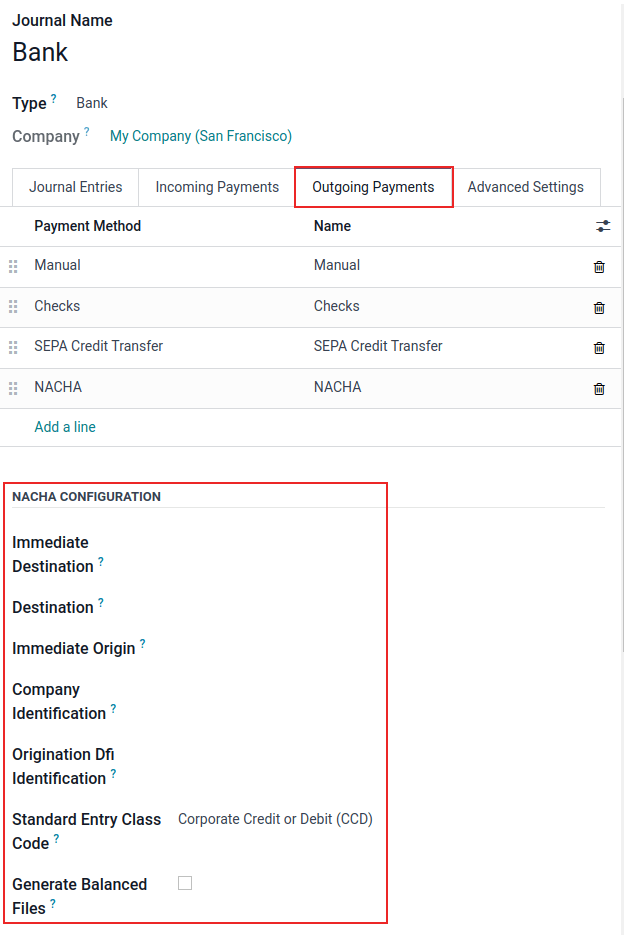
ขั้นแรกไปที่: ส่วน menuse: แอปพลิเคชันบัญชี -> การกำหนดค่า ->วารสาร" เปิดบันทึกธนาคารคลิก: guilabel: ออกแท็บการชำระเงิน
Note
ต่อไปนี้ #NACHA #ข้อมูลการกำหนดค่ามักเกิดจากเมื่อได้รับอนุมัติให้ส่งแล้วสถาบันการเงินของบริษัทจ่ายเงินผ่านบัญชีของตน
ภายใต้ส่วนที่มีป้ายกำกับ: guilabel: NACHA configuration คือฟิลด์จำเป็นต้องสร้าง _ NACHA _ เข้ากันได้ _ ACH _ ไฟล์เพื่อส่งไปยัง บริษัทธนาคาร ประการแรก, ในเขตข้อมูลที่ทำเครื่องหมาย: guilabel: "ปลายทางตอนนี้". ข้อมูลนั้นกว้างขวางมีจำหน่ายบนอินเทอร์เน็ตและมักจะแตกต่างกันไปตามสถานที่ตั้งของธนาคาร นี่หมายเลขมักจะให้ในระหว่างการตั้งค่าบัญชีเริ่มต้น
จากนั้นใส่ชื่อลงทะเบียนสถาบันการเงินในช่องโทร:guilabel:"ปลายทาง". ข้อมูลจะถูกจัดทำโดยธนาคารหรือเครดิตยูเนี่ยน
หลังจาก: guilabel: "Destination" ฟิลด์คือ: guilabel: "Immediate" ฟิลด์ฟิลด์จุดกำเนิด กรอกรหัสบริษัท 9 หลัก หรือโลโก้นายจ้างหมายเลขในช่องนี้ (EIN) ข้อมูลนี้จัดทำขึ้นโดยการเงินสถาบัน
ถัดไปป้อน: guilabel: "โลโก้ บริษัท " หมายเลขซึ่งเป็นตัวเลข 10 หลัก ประกอบด้วยเลขประจำตัวบริษัท 9 หลัก หรือนายจ้างรวมกันหมายเลขประจำตัวประชาชน (EIN) และหมายเลขเพิ่มเติมที่ขึ้นต้นลำดับ ตัวเลขนี้มักจะเป็น "1" ตรวจสอบกับฝ่ายการเงินหากตัวเลขแรกต่างกันให้สถานประกอบการตรวจสอบความถูกต้อง เช่นหมายเลขนี้มีให้สำหรับ #ACH #บัญชีที่ได้รับการอนุมัติ.
ป้อนต่อไป: guilabel: "เปิดตัว DFI Identity" หมายเลขควรมีตัวเลข 8 หลักที่สถาบันการเงินจัดสรรไว้
Important
ป้อนตัวเลขเดียวกันกับ บริษัท ในส่วนนี้ซึ่งสถาบันการเงิน เช่น ธนาคาร หรือเครดิตยูเนี่ยน ได้ให้บริการเหล่านี้แล้ว,ด้านมิฉะนั้นการกำหนดค่า #NACHA ใน Odoo อาจล้มเหลว
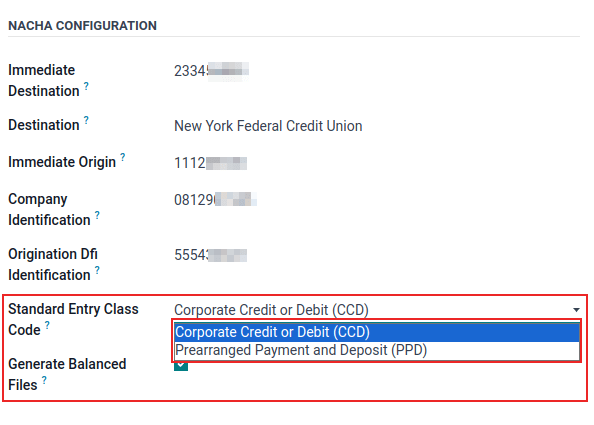
มีสองตัวเลือกในฟิลด์ถัดไป:: guilabel:` คลาสรายการมาตรฐานรหัส เลือกเมนูแบบเลื่อนลงด้านขวาของฟิลด์และเลือก: guilabel:` เครดิตองค์กรหรือเดบิต (CCD)' หรือ: guilabel:` การเตรียมการล่วงหน้าการชำระเงินและการฝากเงิน (PPD) ในทำนองเดียวกันข้อมูลนี้จะถูกสร้างขึ้นโดยสถาบันการเงิน โดยค่าเริ่มต้น: guilabel: `เครดิตหรือเดบิต บริษัท(CCD)' ถูกเลือก
สุดท้ายตัวเลือกสุดท้ายสำหรับ: guilabel: "ไฟล์สมดุลที่สร้างขึ้น". ติ๊กเปิดใช้งานช่องทำเครื่องหมายทางด้านขวาของฟิลด์: guilabel:` สร้างปรับสมดุลไฟล์ ที่ปรึกษาด้านบัญชีและการเงินของบริษัทที่ปรึกษาตัดสินใจอย่างชาญฉลาดสำหรับสนามนี้
บันทึกการกำหนดค่าด้วยตนเองโดยคลิกที่: icon:fa-cloud-upload:guilabel:` (อัพโหลดบนคลาวด์)` ไอคอนหรือนำทางจากหน้าจอนี้ไปยังอัตโนมัติ -รักษาไว้ ขณะนี้การกำหนดค่าเสร็จสิ้นแล้ว
สร้างการชำระเงินจำนวนมาก
ตอนนี้บันทึกทุกการชำระเงินใน Odoo ด้วย #NACHA #วิธีการชำระเงิน
See also
:ref:` ลงทะเบียนชำระเงินใน Odoo <การชำระเงิน / ลงทะเบียน>
Important
โปรดทราบเวลาปิดรับการชำระเงินในวันเดียวกัน เอกสารจำเป็นต้องเชื่อมโยงวันที่ในอนาคตสำหรับการชำระเงินแต่ละครั้งหรือเอกสารหากวันที่บรรจุอยู่ในนั้นตรงกับวันนี้ก็ส่งก่อนกำหนดโปรดปรึกษาสถาบันการเงินเพื่อกำหนดเวลาที่แน่นอนดำเนินการชำระเงินในวันเดียวกัน
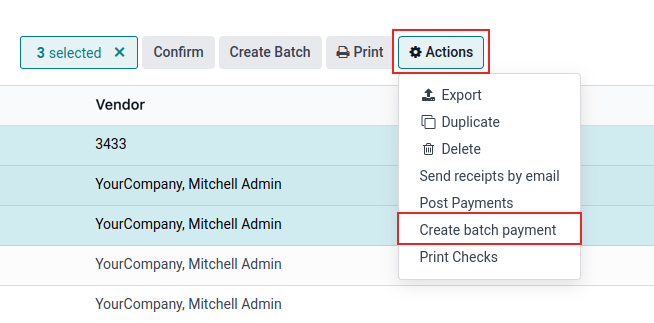
เมื่อการชำระเงินทั้งหมดที่รวมอยู่ในไฟล์ _ NACHA _ ACH _ ACH _ ACH _ ACH _ ACH _ ACH _ ACH _ ACH _ ACH _ ACH _ ACH _ ACH _ ACH _ ACH _ ACH _ ACH _ ACH _ ACH _ ACHเมื่อเสร็จสิ้นการชำระเงินจำนวนมากจะต้องมีจาก: icon:`fa-cog: guilabel: เมนู "การดำเนินการ"
หากต้องการสร้างการชำระเงินจำนวนมากโปรดไปที่หน้าการชำระเงินไปที่: เมนู: "บัญชี -> ผู้ขาย -> การชำระเงิน" เลือกทั้งหมดเลือกการชำระเงินที่ควรจะรวมอยู่ในไฟล์ _ NACHA _ ACHช่องทำเครื่องหมายทางด้านซ้ายสุดของแถว
Important
การชำระเงินทั้งหมดใน Lot** ต้อง ** ใช้ร่วมกัน # NACHA # วิธีการชำระเงิน
จากนั้นไปที่ Bulk Payment (: menuse section: accounting-->ผู้ขาย -> การชำระเงินจำนวนมาก") คลิกที่การชำระเงินที่เพิ่งสร้างและคลิกที่: guilabel: `ส่งออกไฟล์ ' แท็บ ไฟล์ที่สร้างจะแสดงรายการเพิ่ม: guilabel: "วันที่สร้าง" คลิก: ไอคอน: `fadownload:guilabel:`(ดาวน์โหลด)`ปุ่มดาวน์โหลดไฟล์
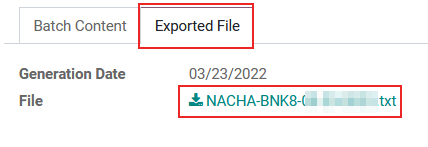
หากต้องการปรับเปลี่ยนใด ๆ โปรดคลิกที่: guilabel: `regenerate ส่งออกปุ่ม "แฟ้ม" สำหรับการสร้างใหม่ _ NACHA _ ACH _ ไฟล์
See also
:doc:`/ การบัญชี / การชำระเงิน / การประมวลผลแบทช์
: doc:` บริการหักบัญชีอัตโนมัติในยุโรป </ บัญชี / การชำระเงิน / ล็อต _ sdd > `