
การตั้งค่าเครื่องสแกนบาร์โค้ด
ทำตามคำแนะนำนี้เพื่อเลือกและตั้งค่าเครื่องสแกนบาร์โค้ดที่เข้ากันได้กับแอปบาร์โค้ด * และ * และ * ของ Odoo
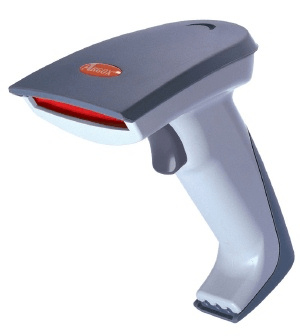
ประเภทสแกนเนอร์
ก่อนตั้งค่าสแกนเนอร์บาร์โค้ดเป็นสิ่งสำคัญที่จะต้องพิจารณาว่าประเภทใดของสแกนเนอร์ที่ดีที่สุดตรงกับความต้องการของธุรกิจ ของสแกนเนอร์ที่สามารถใช้กับ Odoo แต่ละคนมีผลประโยชน์ของตัวเองและใช้กรณี:
** สแกนเนอร์ USB ** เชื่อมต่อกับคอมพิวเตอร์และเหมาะสำหรับธุรกิจที่สแกนผลิตภัณฑ์ในสถานที่คงที่เช่นที่เส้นเช็คเอาต์ในร้านขายของชำ
** สแกนเนอร์บลูทู ธ ** จับคู่กับสมาร์ทโฟนหรือแท็บเล็ตทำให้ทั้งคู่ตัวเลือกเครื่องสแกนบาร์โค้ดที่ประหยัดต้นทุนและพกพา ติดตั้งบนสมาร์ทโฟนช่วยให้ผู้ให้บริการคลังสินค้าจัดการได้การดำเนินงานและตรวจสอบสต็อกโดยตรงผ่านอุปกรณ์มือถือ
** เครื่องสแกนคอมพิวเตอร์มือถือ ** เป็นอุปกรณ์มือถือที่มีบาร์โค้ดในตัวเครื่องสแกน
Important
หากใช้เครื่องสแกน USB ให้แน่ใจว่าเครื่องสแกนเข้ากันได้กับแป้นพิมพ์เค้าโครงของคอมพิวเตอร์
หากใช้เครื่องสแกนคอมพิวเตอร์มือถือตรวจสอบให้แน่ใจว่าอุปกรณ์สามารถเรียกใช้ Odoo ได้แอพมือถืออย่างถูกต้อง เบราว์เซอร์ Chrome หรือ Windows OS ที่มี Microsoft Edge ควรทำงาน การทดสอบเป็นสิ่งสำคัญเนื่องจากความหลากหลายของรุ่นที่มีอยู่และการกำหนดค่า
See also
`Odoo Inventory & Barcode •ฮาร์ดแวร์ที่เข้ากันได้<https://www.odoo.com/app/inventory-hardware> `_
การกำหนดค่า
เมื่อตั้งค่าเครื่องสแกนบาร์โค้ดตรวจสอบให้แน่ใจว่าการกำหนดค่าต่อไปนี้ถูกต้องเพื่อให้สแกนเนอร์สามารถตีความบาร์โค้ดด้วย Odoo ได้อย่างถูกต้อง
เค้าโครงแป้นพิมพ์
เมื่อใช้เครื่องสแกนบาร์โค้ด USB ให้จับคู่เค้าโครงแป้นพิมพ์กับไฟล์เค้าโครงของระบบปฏิบัติการสำหรับการตีความตัวละครที่เหมาะสมโดยทั่วไปโหมดการสแกนควรตั้งค่าให้ยอมรับแป้นพิมพ์ USB (HID)ด้วยชุดภาษาตามคีย์บอร์ดที่ใช้งานอยู่
ในการกำหนดค่าเค้าโครงแป้นพิมพ์สำหรับเครื่องสแกน ** Zebra ** ให้สแกนคีย์บอร์ดWedge Barcode สำหรับภาษาที่ต้องการในคู่มือผู้ใช้ของสแกนเนอร์
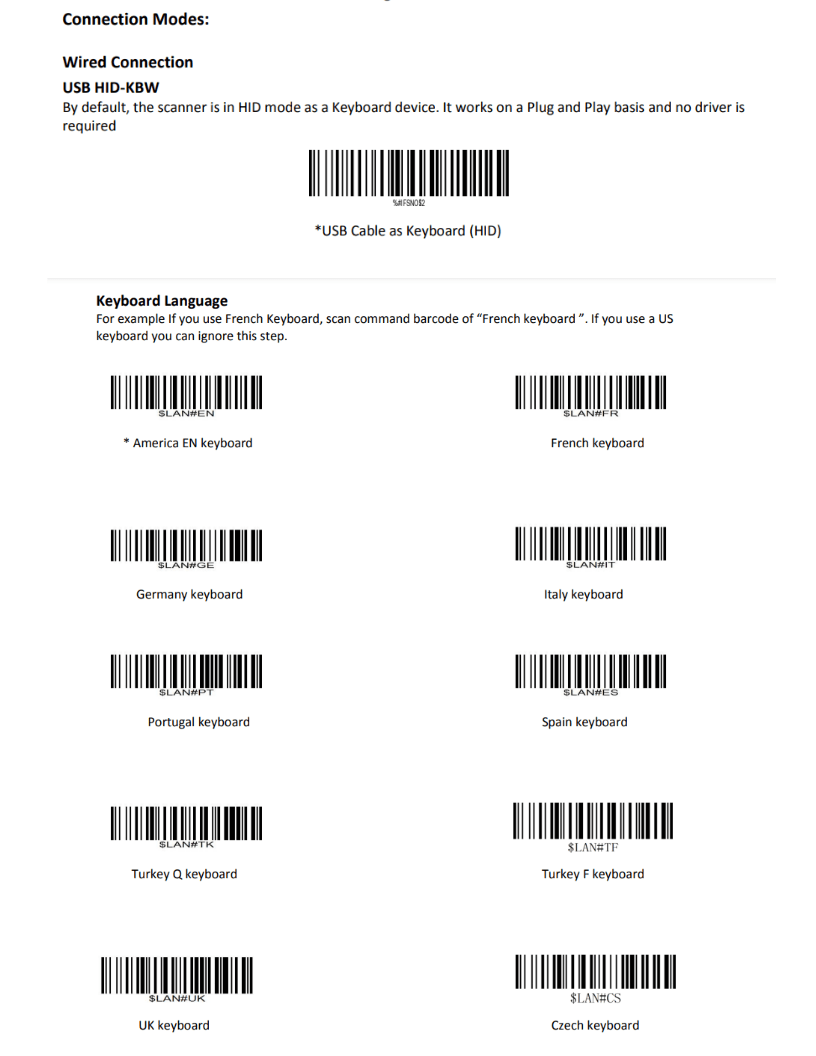
ตัวอย่างของการตั้งค่าภาษาแป้นพิมพ์ในคู่มือผู้ใช้เครื่องสแกนม้าลาย
การคืนรถอัตโนมัติ
Odoo มีความล่าช้า 100 มิลลิวินาทีเริ่มต้นระหว่างการสแกนเพื่อป้องกันอุบัติเหตุการสแกนสองครั้ง A * carriage return * (: dfn: `ตัวละครเช่น คีย์บนแป้นพิมพ์ ')หลังจากการสแกนแต่ละครั้ง อินพุตบาร์โค้ด;
โดยทั่วไปบนเครื่องสแกนจะมีการส่งคืนรถโดยค่าเริ่มต้น มันถูกตั้งค่าโดยการสแกนบาร์โค้ดเฉพาะในคู่มือผู้ใช้เช่น CR ต่อท้ายON หรือ ใช้ Enter for Suffix
เครื่องสแกนม้าลาย
เมื่อใช้เครื่องสแกนม้าลายให้ตรวจสอบให้แน่ใจว่าการกำหนดค่าการกดแป้นพิมพ์ต่อไปนี้คือตั้งค่าเพื่อป้องกันข้อผิดพลาด
เริ่มต้นที่หน้าจอหลักของเครื่องสแกนม้าลายและเลือกไฟล์: Guilabel: `` DataWedge` App (แอพนี้แสดงโดย A: Guilabel: `(Lightบาร์โค้ดสีน้ำเงิน) `ไอคอน)
ในหน้า: guilabel: dataWedge profiles หน้าเลือกตัวเลือกโปรไฟล์เป็นเข้าถึงการตั้งค่าของเครื่องสแกนม้าลาย
Warning
มันไม่ใช่ **** แนะนำให้ใช้ โปรไฟล์เนื่องจากไม่ได้ผลอย่างถูกต้องในทุกสถานการณ์
ขอแนะนำให้สร้างโปรไฟล์ส่วนตัวใหม่ โปรไฟล์ถูกสร้างขึ้นเพิ่มแอป * Odoo Mobile * และ * Google Chrome * แอปใน: Guilabel: `แอพที่เกี่ยวข้อง 'บนหน้าจอหลักของสแกนเนอร์
เมื่อเลือกโปรไฟล์แล้วให้เลื่อนลงไปที่: Guilabel: `เอาต์พุตคีย์บอร์ด 'ตัวเลือกและตรวจสอบให้แน่ใจว่า: guilabel: `enable/ปิดการใช้งานการกดปุ่มเอาท์พุท 'คือ: Guilabel: `เปิดใช้งาน '
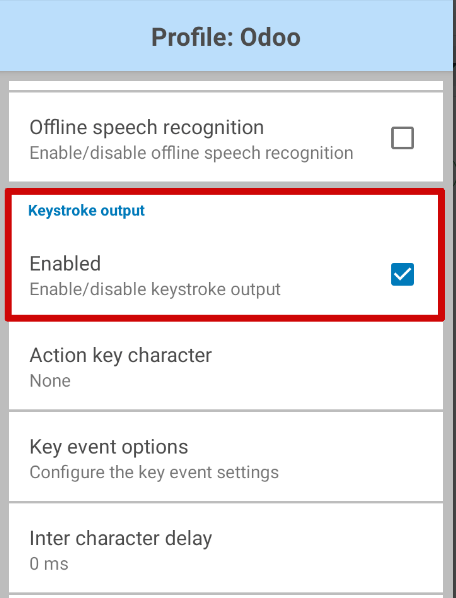
เมื่อเปิดใช้งานตัวเลือกนั้นให้กลับไปที่: Guilabel: `ตัวเลือกโปรไฟล์ 'หน้าและไปที่: guilabel: `ส่วนเอาท์พุทการกดแป้น : Guilabel: `ตัวเลือกเหตุการณ์สำคัญ 'เมนูย่อย : Guilabel: `ส่งอักขระเป็นตัวเลือกกิจกรรม 'ถูกตรวจสอบ
Important
The: Guilabel: `ส่งอักขระเป็นตัวเลือกกิจกรรม 'เครื่องสแกน Zebra หรือ Odoo ** ไม่สามารถจดจำบาร์โค้ดที่สแกนได้
เมื่อดำเนินการตามขั้นตอนทั้งหมดแล้วให้ทำการสแกนทดสอบเพื่อให้แน่ใจว่าไฟล์เครื่องสแกนม้าลายทำงานอย่างถูกต้องตามที่ตั้งใจไว้
เครื่องสแกนคอมพิวเตอร์มือถือ Honeywell
เมื่อใช้สแกนเนอร์ Honeywell ให้ทำตามคำแนะนำด้านล่างเพื่อให้แน่ใจว่าบาร์โค้ดสามารถสแกนได้ใน Odoo
เริ่มต้นที่หน้าจอหลักของสแกนเนอร์ Honeywell และเลือก: Guilabel: การตั้งค่า 'แสดงโดย A: Guilabel: ⚙ (เกียร์) ไอคอน คลิก: Guilabel: `การตั้งค่า Honeywell 'ตามด้วย: Guilabel: scanning`
จากที่นี่คลิก: Guilabel: Internal Scanner ตามด้วย: guilabel: `โปรไฟล์เริ่มต้น ' : Guilabel: `การตั้งค่าการประมวลผลข้อมูล '
: guilabel: `การตั้งค่าการประมวลผลข้อมูล 'ระบุว่าข้อมูลบาร์โค้ดเป็นอย่างไรประมวลผลโดยคอมพิวเตอร์ ค่าเริ่มต้นนี้ถูกตั้งค่าเป็น: Guilabel: `Standard '
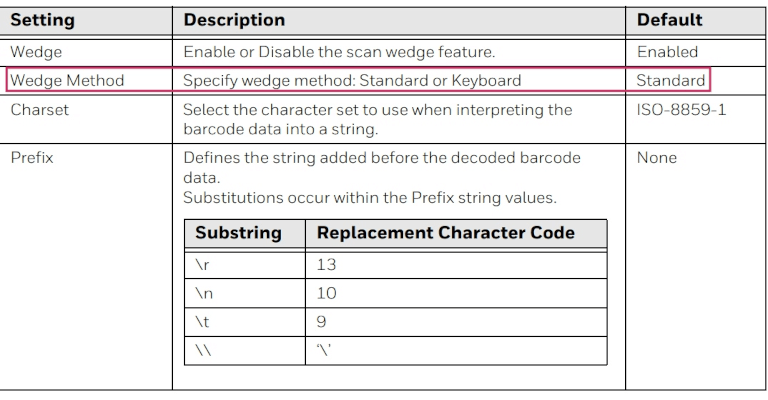
เปลี่ยน: Guilabel: วิธีการลิ่ม 'การตั้งค่าเป็น: guilabel: คีย์บอร์ด'
หลังจากทำตามขั้นตอนเสร็จแล้วให้ทำการสแกนทดสอบเพื่อตรวจสอบ Honeywellสแกนเนอร์ทำงานตามที่ตั้งใจไว้
เครื่องสแกนคอมพิวเตอร์มือถือ CipherLab
เมื่อใช้สแกนเนอร์ CipherLab ให้ทำตามคำแนะนำด้านล่างเพื่อให้แน่ใจว่าบาร์โค้ดสามารถสแกนได้ใน Odoo
เริ่มต้นที่หน้าจอหลักของสแกนเนอร์ CipherLab และนำทางไปยัง: เมนูการเลือก: ลิ้นชักแอพ (แอปพลิเคชันทั้งหมด) : Guilabel: readerConfig app ซึ่งเป็นตัวแทนของสีส้ม: Guilabel:` ⚙ (เกียร์) ไอคอนเหนือสีน้ำเงิน: Guilabel: `(บาร์โค้ด) ไอคอน
ถัดไปเลือก:: guilabel: `โปรไฟล์เริ่มต้น 'หรือสร้างโปรไฟล์ใหม่ถ้าจำเป็น.
ภายใต้: Guilabel: การตั้งค่าทั่วไป 'คลิก: Guilabel: output data'ตามด้วย: Guilabel: `emulation คีย์บอร์ด '
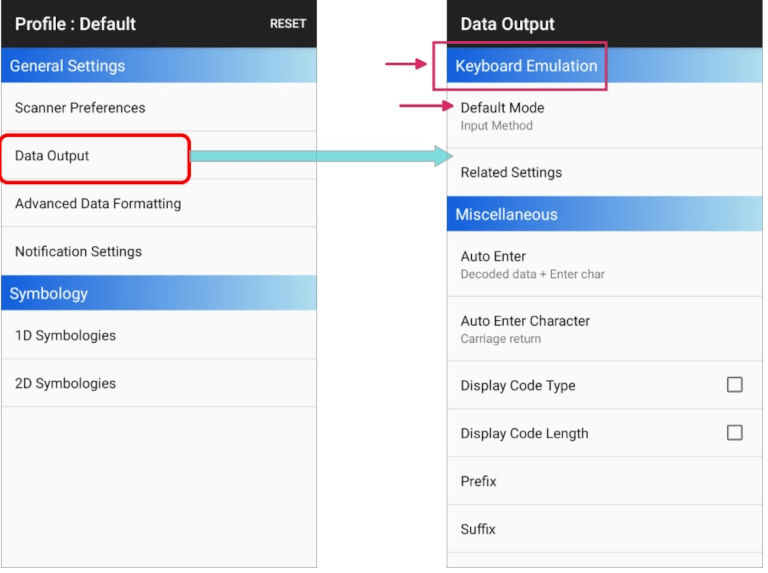
โดยค่าเริ่มต้น:: guilabel: method input ภายใต้: guilabel:` คีย์บอร์ดEmulation` ถูกตั้งค่าเป็น: guilabel: โหมดเริ่มต้น ' : Guilabel: `Keyevent
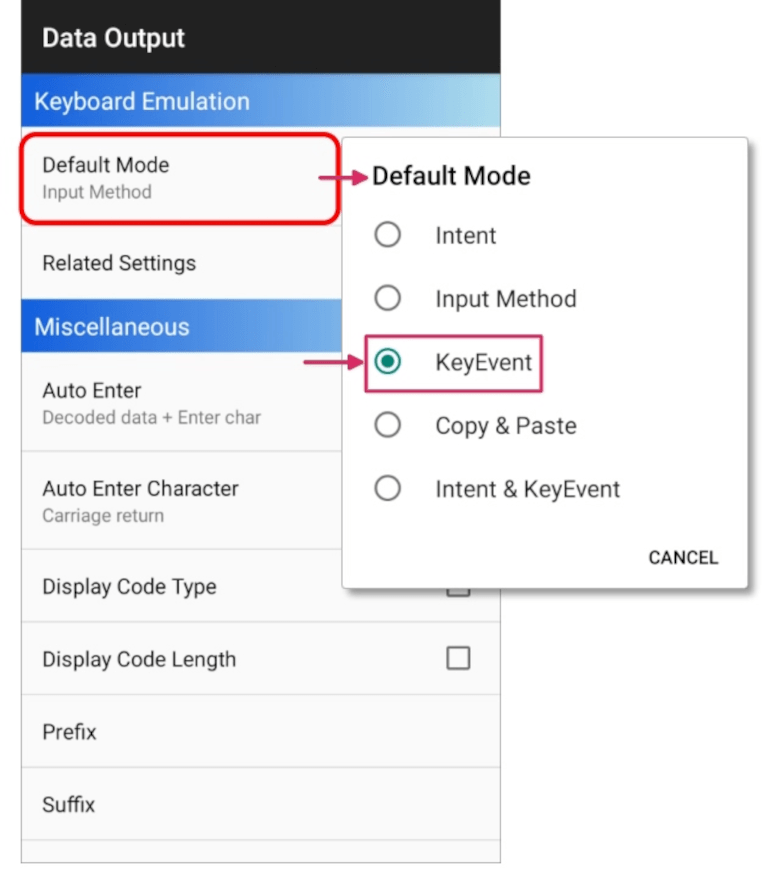
หลังจากทำตามขั้นตอนเสร็จแล้วให้ทำการสแกนทดสอบเพื่อตรวจสอบ CipherLabสแกนเนอร์ทำงานตามที่ตั้งใจไว้
See also
: doc: `../ การตั้งค่า/ซอฟต์แวร์ '