
ตำแหน่งงาน
ใน Odoo*Recruitment* ตำแหน่งงานทั้งหมดจะปรากฏบนหน้าแดชบอร์ดเริ่มต้นในแอป Recruitment ซึ่งรวมถึงตำแหน่งที่กำลังดำเนินการอยู่การสรรหา ตลอดจนตำแหน่งที่ไม่ได้ใช้งาน
แต่ละตำแหน่งจะปรากฏในบัตรคันบอร์ดแยกต่างหาก หากตำแหน่งหน้าที่การงานสถานะที่ใช้งานอยู่ผู้สมัครสามารถสมัครได้ปรากฏ a: guilabel: "ปล่อย" แบนเนอร์ตรงมุมขวาบนของการ์ด
ดูใบสมัครที่ส่งโดยคลิกที่ใดก็ได้บนบัตรตำแหน่ง
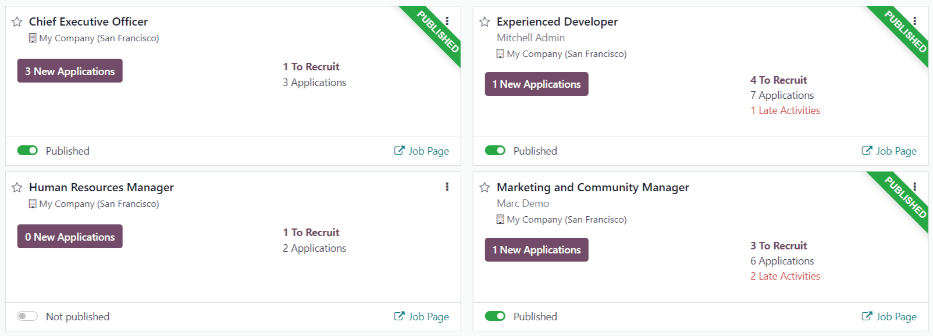
ดูใบสมัครที่ส่งโดยคลิกที่ใดก็ได้บนบัตรตำแหน่ง
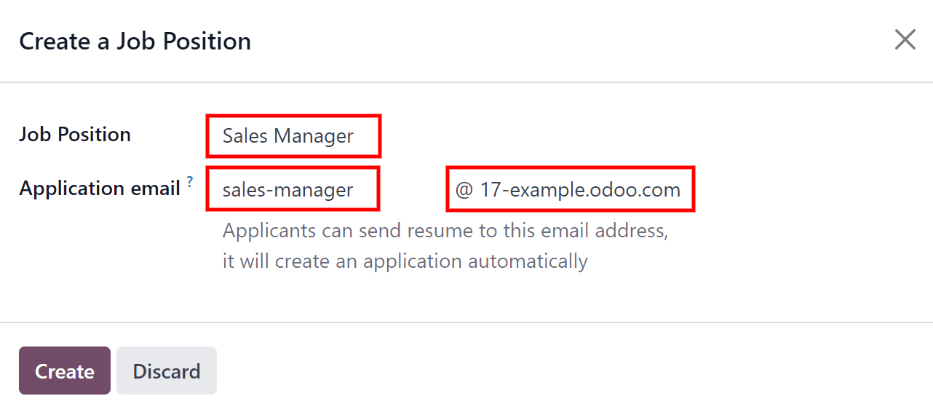
สร้างงานใหม่จากแดชบอร์ดหลักของ *Recruitment*แอปคลิกที่ปุ่มด้านบนซ้าย: guilabel: "ใหม่" แล้ว: guilabel: รูปแบบ "สร้างตำแหน่ง" ปรากฏขึ้น
ขั้นแรกให้ป้อน: ชื่อของ guilabel: "ตำแหน่ง" (เช่น "ฝ่ายขาย"ผู้จัดการ วิศวกรเครื่องกล ฯลฯ)
ถัดไปป้อน: guilabel: "Application Email" โดยพิมพ์ป้อนที่อยู่อีเมลในช่องแรกและเลือกส่งอีเมลโดยใช้เมนูแบบเลื่อนลงในช่องที่สอง ผู้สมัครสามารถส่งได้ประวัติส่วนตัวจะถูกส่งไปยังที่อยู่อีเมลนี้โดยเฉพาะ Odoo ได้สร้างแอปพลิเคชันพวกมันอัตโนมัติ
เมื่อเสร็จสิ้นให้คลิกที่: guilabel: "สร้าง" ปุ่มเพื่อบันทึกรายการหรือ: guilabel: ปุ่ม "ทิ้ง" เพื่อลบออก
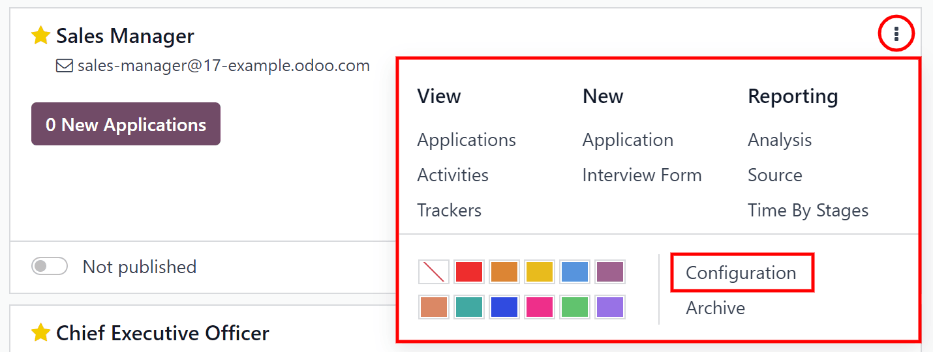
เมื่อสร้างตำแหน่งงานแล้วจะปรากฏเป็นบัตรในคานบอร์ดตรวจสอบได้จากแดชบอร์ดแอปหลัก * รับสมัครงาน *
เมื่อสร้างตำแหน่งงานแล้วจะปรากฏเป็นบัตรในคานบอร์ดตรวจสอบได้จากแดชบอร์ดแอปหลัก * รับสมัครงาน *
เมื่อสร้างตำแหน่งแล้วก็ถึงเวลาป้อนรายละเอียดตำแหน่ง คลิกที่ไอคอนด้านบนขวา: guilabel: "⋮(สามจุด)"มุมของการ์ดที่เกี่ยวข้องแสดงหลายตัวเลือกและคลิก:guilabel:configuration สำหรับแก้ไขรายละเอียด
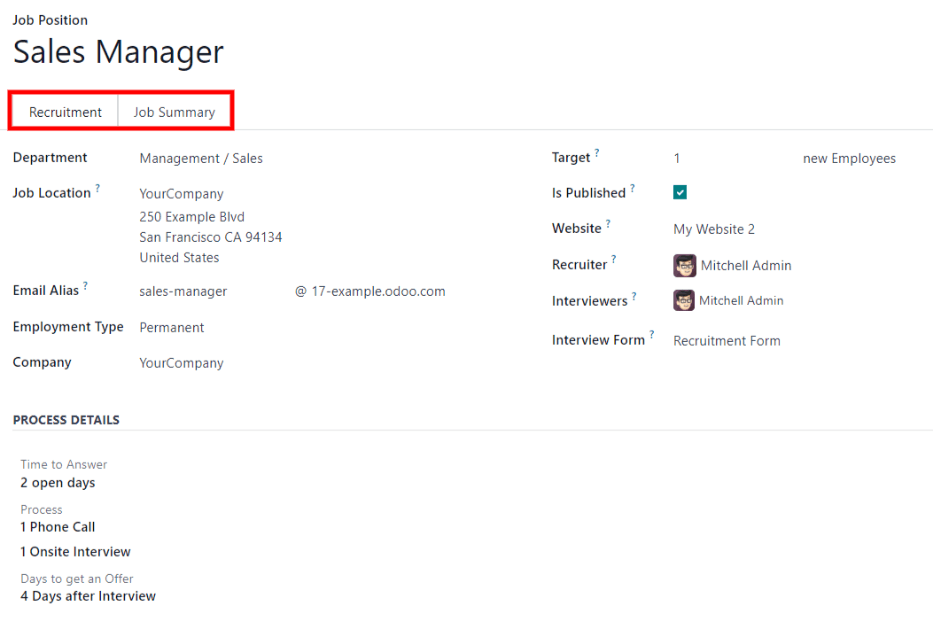
ข้อมูลพื้นฐานทั้งหมดเกี่ยวกับตำแหน่งที่ระบุไว้ใน: guilabel: แท็บ Recruitment
ฟิลด์เหล่านี้ไม่จำเป็น แต่การกำหนดค่าและกรอกข้อมูล: guilabel: "แผนก", guilabel: "สถานที่",: guilabel: "ประเภทการจ้างงาน" และ: guilabel: "สรุปงาน" ฟิลด์ตามสภาพทั้งหมดนี้สามารถดูได้จากเว็บไซต์
ฟิลด์เหล่านี้ไม่จำเป็น แต่การกำหนดค่าและกรอกข้อมูล: guilabel: "แผนก", guilabel: "สถานที่",: guilabel: "ประเภทการจ้างงาน" และ: guilabel: "สรุปงาน" ฟิลด์ตามสภาพทั้งหมดนี้สามารถดูได้จากเว็บไซต์
: guilabel: "แผนก": แผนกที่เกี่ยวข้องในการเลือกตำแหน่งซึ่งจะเห็นได้ในเว็บไซต์
Job Location: เลือกที่อยู่จริงของงาน หากตำแหน่งอยู่ห่างไกลโปรดปล่อยให้ฟิลด์นี้ว่าง นี่คือเว็บไซต์
:guilabel:` อีเมลนามแฝง': ป้อนที่อยู่อีเมลที่ผู้สมัครสามารถส่งได้ประวัติย่อ เมื่อส่งทางอีเมลแล้ว Odoo จะสร้างแอพให้พวกเขาโดยอัตโนมัติ
:guilabel:` ประเภทการจ้างงาน': เลือกประเภทงาน ใช้เมนูแบบเลื่อนลง ตัวเลือกเริ่มต้นคือ: guilabel: `ถาวร',: guilabel: ชั่วคราว,: guilabel: ตามฤดูกาล,: guilabel: "เต็มเวลา", และ: guilabel: "พาร์ทไทม์". นี่คือเว็บไซต์
: guilabel: "บริษัท": เลือก บริษัท ที่ตำแหน่งตั้งอยู่ ฟิลด์นี้เท่านั้นหากใช้ฐานข้อมูลหลายบริษัทแสดง
:guilabel:` Target`: ใส่จำนวนพนักงานที่จ้างงานนี้ตำแหน่ง
: guilabel: "เผยแพร่": เปิดใช้งานตัวเลือกนี้เพื่อเผยแพร่งานออนไลน์
: guilabel: "เผยแพร่": เปิดใช้งานตัวเลือกนี้เพื่อเผยแพร่งานออนไลน์
: guilabel: "นายหน้า": เลือกผู้รับผิดชอบในการสรรหาตัวละคร
: guilabel: "ผู้สัมภาษณ์": เลือกคนที่ควรสัมภาษณ์ หลายเลือกคนได้
: guilabel: `แบบฟอร์มสัมภาษณ์': เลือกหนึ่ง: อ้าง: `แบบฟอร์มสัมภาษณ์"สรรหา/สัมภาษณ์" ที่ผู้สมัครกรอกก่อนการสัมภาษณ์
:guilabel:`contract template': เลือกเทมเพลตสัญญาที่คุณต้องการใช้เพื่อนำเสนองานให้ผู้สมัคร
: guilabel: "รายละเอียดกระบวนการ" ส่วน: ส่วนนี้มีข้อมูลต่อไปนี้แสดงตำแหน่งทางออนไลน์ ซึ่งจะแจ้งให้ผู้สมัครทราบกำหนดการและขั้นตอนของกระบวนการสรรหาเพื่อให้พวกเขารู้ว่าเมื่อไหร่ที่พวกเขาสามารถคาดหวังตอบกลับมา
: guilabel: "เวลาตอบ": ป้อนจำนวนวันก่อนที่ผู้สมัครจะตอบการติดต่อ
: guilabel: "กระบวนการ": เข้าสู่ขั้นตอนต่างๆของประสบการณ์ของผู้สมัครในกระบวนการสรรหา
: guilabel: "จำนวนวันที่ได้รับใบเสนอราคา": ป้อนจำนวนวันก่อนใบเสนอราคาผู้สมัครควรได้รับหนังสือแจ้งการจ้างงานเมื่อกระบวนการสรรหาสิ้นสุดลง
Note
: guilabel: ส่วน Process Details เป็นฟิลด์ข้อความ คำตอบทั้งหมดคือพิมพ์แทนการเลือกจากเมนูแบบเลื่อนลง แสดงข้อความเนื้อหาที่แสดงบนเว็บไซต์จะเหมือนกับที่แสดงในแท็บนี้
: guilabel: ส่วน Process Details เป็นฟิลด์ข้อความ คำตอบทั้งหมดคือพิมพ์แทนการเลือกจากเมนูแบบเลื่อนลง แสดงข้อความเนื้อหาที่แสดงบนเว็บไซต์จะเหมือนกับที่แสดงในแท็บนี้
: guilabel: ส่วน Process Details เป็นฟิลด์ข้อความ คำตอบทั้งหมดคือพิมพ์แทนการเลือกจากเมนูแบบเลื่อนลง แสดงข้อความเนื้อหาที่แสดงบนเว็บไซต์จะเหมือนกับที่แสดงในแท็บนี้
An Interview Form is used to determine if a candidate is a good fit for a job position. Interview forms can be as specific or general as desired, and can take the form of a certification, an exam, or a general questionnaire. Interview forms are determined by the recruitment team.
ก่อนที่จะสร้างแบบฟอร์มการสัมภาษณ์ตรวจสอบให้แน่ใจว่าได้เปิดใช้งานการตั้งค่าที่ถูกต้องไปที่: ส่วนเมนู: `รับสมัครงาน -> การกำหนดค่า -> การตั้งค่าในส่วนของกระบวนการสรรหานั้น ขอให้มั่นใจว่า: guilabel: ตัวเลือก "ส่งแบบสำรวจการสัมภาษณ์" เปิดใช้งานแล้ว
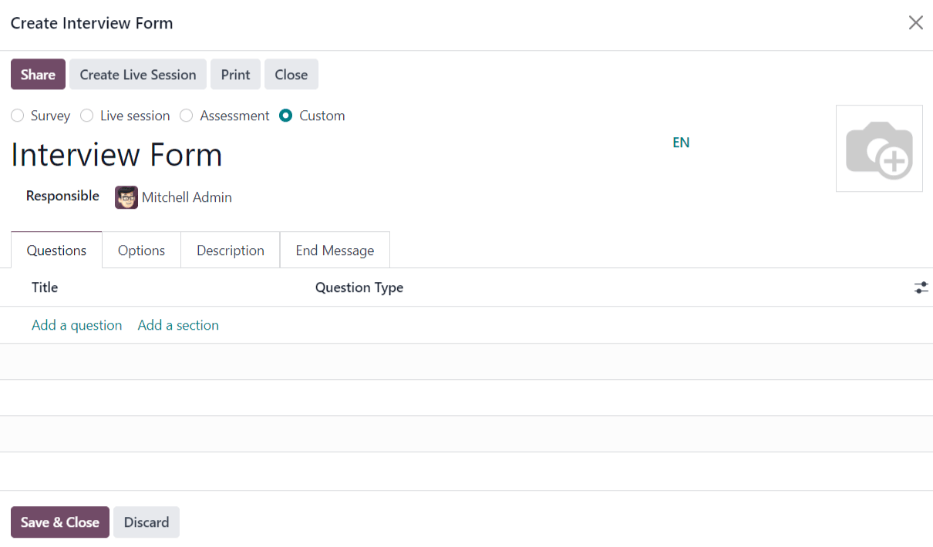
เนื่องจากไม่มีตารางที่กำหนดไว้ล่วงหน้าใน Odoo แบบฟอร์มการสัมภาษณ์ทั้งหมดจะต้องการสร้าง หากต้องการสร้างแบบฟอร์มการสัมภาษณ์ให้เริ่มต้นที่: guilabel: รับสมัครงาน จากแท็บ: guilabel: ตำแหน่งงาน: guilabel: ฟิลด์ "แบบฟอร์มสัมภาษณ์" ใส่ชื่อแบบฟอร์มสัมภาษณ์ใหม่หลังจากพิมพ์ชื่อ, หลายตัวเลือกจะถูกเติมภายใต้รายการ:Create (ชื่อแบบฟอร์มสัมภาษณ์)',:guilabel:`Search more...', และ:guilabel: สร้างและแก้ไข ... ` ฮิต: guilabel: `สร้างและแก้ไข ... ` และ a: guilabel: รูปแบบ "สร้างแบบฟอร์มสัมภาษณ์" ปรากฏขึ้น
Note
ตัวเลือก: guilabel: "ค้นหาเพิ่มเติม ... " ปรากฏเฉพาะในกรณีที่มีมีการสร้างแบบฟอร์มการสัมภาษณ์ หากไม่มีแบบฟอร์มการสัมภาษณ์ตัวเลือกที่มีอยู่: guilabel:` สร้าง (ชื่อแบบฟอร์มสัมภาษณ์) ' และ:guilabel:` สร้างและแก้ไข ... `
ทำแบบสำรวจทั่วไปให้กรอกแบบฟอร์มการสัมภาษณ์แบบโมเดลต่อไป Forสำหรับคำแนะนำเฉพาะเกี่ยวกับวิธีการสร้างแบบสำรวจโปรดดูที่: doc:`surveyองค์ประกอบพื้นฐาน <..// การตลาด / สำรวจ / สร้าง > เอกสารนำเสนอขั้นตอน -คำแนะนำทีละขั้นตอนเกี่ยวกับวิธีสร้างและกำหนดค่าแบบสำรวจ