
การรายงาน
**Referrals ** คุณลักษณะการรายงานในแอพพลิเคชันสามารถช่วยนายหน้าและเมื่อได้รับการแนะนำผู้จัดการจะรู้ที่มาของการสมัครของผู้สมัครพนักงานปัจจุบัน นอกจากนี้ฟังก์ชั่นการรายงานยังแสดงให้เห็นผู้สมัครได้รับการว่าจ้าง ถูกปฏิเสธ และยังอยู่ระหว่างการสรรหาปานกลาง
Important
เฉพาะผู้ใช้ที่มีสิทธิ์ * ผู้ดูแลระบบ * สำหรับ ** การสรรหา ** แอปพลิเคชันเข้าถึงคุณลักษณะการรายงานในแอป Recommended
เฉพาะผู้ใช้ที่มีสิทธิ์ * ผู้ดูแลระบบ * สำหรับ ** การสรรหา ** แอปพลิเคชันเข้าถึงคุณลักษณะการรายงานในแอป Recommended
หากต้องการเข้าถึงรายงาน "การวิเคราะห์คำแนะนำของพนักงาน" ไปที่:menusesection:` แนะนำแอปพลิเคชัน -> รายงาน นี่จะโหลด: guilabel: รายงานการวิเคราะห์คำแนะนำของพนักงาน โดยค่าเริ่มต้น: icon: fa bar-chart: guilabel:` แผนภูมิแท่ง
ภาพที่นำเสนอ: icon: "fa-database": guilabel: "Stacked" มุมมอง,จำนวนการอ้างอิงจะปรากฏบนแกน y แหล่งข่าวอ้างว่าGuilabel สำหรับผู้สมัคร: "ปานกลาง" (ตัวอย่าง: * Facebook , * LinkedIn *, อีเมล * ฯลฯ ) หากสื่อมวลชนไม่ปรากฏในรายงานแสดงให้เห็นว่าไม่มีการแนะนำจากสื่อนั้นโดยเฉพาะ
แสดงจำนวนเงินที่แนะนำสำหรับทุกขั้นตอนรวมถึง: guilabel:` ไม่ได้รับการว่าจ้าง (ปฏิเสธ),: guilabel: "กำลังดำเนินการ", และ: guilabel: "ได้รับการว่าจ้าง". นี่ตัวกรองปริยายถูกตั้งเป็นเดือนปัจจุบัน
เลื่อนเมาส์ไปที่แถบใด ๆ เพื่อดูป๊อปอัปที่มีข้อมูลเฉพาะบาร์พิเศษ
จากมุมมองนี้มันเป็นเรื่องง่ายที่จะเห็น: guilabel: "Medium" เป็นส่วนใหญ่ประสบความสำเร็จ
Example
ในตัวอย่างนี้: guilabel: "อีเมล" และ: guilabel: "LinkedIn" มีทั้งหมดสื่อที่แนะนำมากที่สุด แต่: guilabel: "อีเมล" แนะนำมากที่สุดบุคคลที่ได้รับการว่าจ้าง
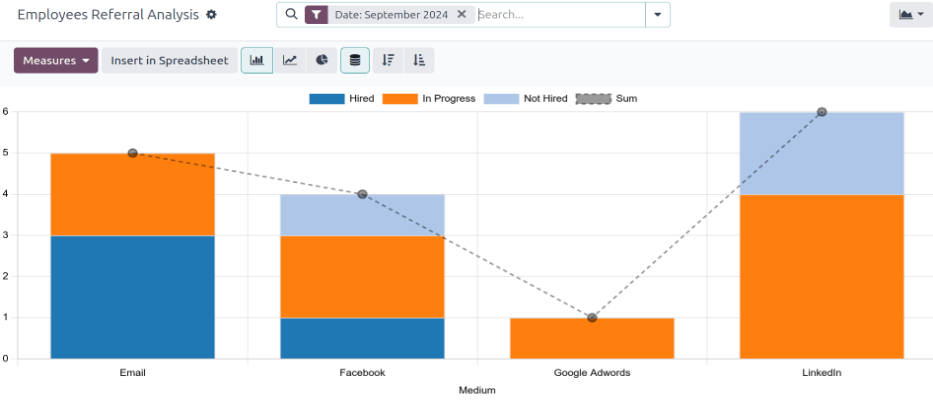
ในตัวอย่างนี้: guilabel: "อีเมล" และ: guilabel: "LinkedIn" มีทั้งหมดสื่อที่แนะนำมากที่สุด แต่: guilabel: "อีเมล" แนะนำมากที่สุดบุคคลที่ได้รับการว่าจ้าง
วิธีหนึ่งในการใช้ฟังก์ชันการรายงานคือการประเมินว่าพนักงานคนไหนเป็นแนะนำผู้สมัครที่มีคุณภาพสูงสุด ทั้งนี้จากการตรวจสอบว่ามีจำนวนเท่าใดบางคนที่พวกเขาแนะนําต่อมากลายเป็นพนักงาน
กรณีนี้ตรวจสอบข้อมูลว่าพนักงานคนใดเป็นเจ้าของมีผู้แนะนำการจ้างงานมากที่สุดในรอบปี
หากต้องการดูข้อมูลนี้กรุณาคลิกที่: icon:oi ดู Pivot ก่อน: guilabel: ไอคอน "(Pivot)" ที่มุมขวาบน ถัดไปลบปัจจุบันกรองในแถบค้นหา
คลิกที่แถบค้นหา: icon: "fa caret down": guilabel: "(ลูกศรลง)"แสดงเมนูแบบเลื่อนลง ฮิต: icon: fa filter: guilabel: `date`filters`column เมนูแบบเลื่อนลงเพื่อแสดงเวลาที่ว่างperiods แล้วคลิกปีปัจจุบัน (ในกรณีนี้: guilabel: `2024)
ต่อไปคลิกที่: guilabel: "Measures": icon: "fa caret down" จากนั้นยกเลิกการเลือก: guilabel: "คะแนนที่ชนะ" และ: guilabel: "คำแนะนำของพนักงานถูกปฏิเสธ" ซ่อนตัวชี้วัดเหล่านี้ คลิกที่ใดก็ได้บนหน้าจอเพื่อปิดเมนูแบบเลื่อนลง
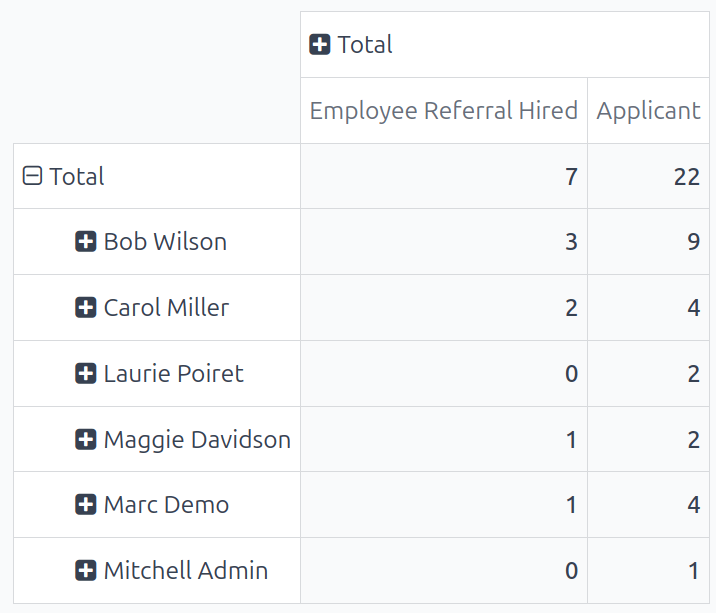
ข้อมูลที่แสดงแสดงจำนวนผู้สมัครทั้งหมดต่อพนักงานมีผู้สมัครรับเลือกตั้งกี่คนในปีนี้
ในตัวอย่างนี้สามารถระบุได้: guilabel: "Bob Wilson" คือการอ้างอิงที่ประสบความสำเร็จมากที่สุดด้วยการจ้างผู้อ้างอิงสามคนรวมเก้าคนผู้สมัครที่แนะนำ นอกจากนี้: guilabel: "Mitchell Administrator" มีคะแนนต่ำสุดผลงานในการแนะนำเพราะเขามีผู้สมัครเพียงคนเดียวและไม่มีการว่าจ้าง
ข้อมูลเหล่านี้เป็นประโยชน์สำหรับทีมสรรหาเพื่อให้พวกเขาสามารถระบุผู้อ้างอิงที่ใช้งานมากที่สุดใน บริษัท และใครที่ใช้งานมากที่สุดประสบความสำเร็จในการสรรหา
Tip
ตาราง Pivot สามารถแทรกลงในใหม่หรือที่มีอยู่: doc:` สเปรดชีต<../../ ผลผลิต / สเปรดชีต / การแทรก> `หากจำเป็น
เมื่อต้องการทำเช่นนี้คลิกที่: guilabel: "แทรกสเปรดชีต" ปุ่มชาร์ต หน้าต่างป๊อปอัพปรากฏขึ้นเพื่อถามว่าคุณต้องการใส่สเปรดชีตใดแปลงแผนภูมิเป็น เลือกสเปรดชีตหรือแดชบอร์ดที่คุณต้องการตัวเลือกที่เสนอ หรือเลือก: guilabel: "สเปรดชีตเปล่า"สร้างใหม่
คลิกที่: guilabel: "ยืนยัน", สเปรดชีตที่เลือกจะถูกโหลดพร้อมกับใหม่โต๊ะอยู่ข้างใน
สเปรดชีตจะถูกเก็บไว้ในแอป * เอกสาร * โปรแกรมนี้** ต้องติดตั้ง ** เพื่อใช้: guilabel: "ใส่สเปรดชีต" ตัวเลือก