
รายการทำงาน
รายการงานถูกสร้างขึ้นโดยอัตโนมัติในแอพ * Payroll * ตามพนักงาน: ref: ประเภทโครงสร้างเงินเดือน <เงินเดือน/โครงสร้างประเภท> และจากการวางแผน *, *การเข้าร่วม *และ *แอปพลิเคชันเวลาหยุด *
The Work Entries dashboard of the Payroll application provides a visual overview of the individual work entries for every employee.
ในการเปิดแดชบอร์ดนำทางไปที่: เมนูการเลือก: `แอพเงินเดือน -> งานรายการ -> รายการทำงาน '
บน: guilabel: dashboard entry intoll, รายการที่ทำงานปรากฏเป็นตัวอักษรคำสั่งซื้อตามชื่อแรกของพนักงาน แสดงด้วยวันปัจจุบันที่เน้นสีเหลืองอ่อน
หากรายการใด ๆ มี: ref: ความขัดแย้ง <เงินเดือน/ความขัดแย้ง> ที่จำเป็นต้องเป็นได้รับการแก้ไขแล้วแผงควบคุมเริ่มต้นเพื่อกรองเฉพาะ: Guilabel: `conflicting`รายการ.
หากต้องการลบตัวกรองออกจาก: Guilabel: ค้นหา ... ` บาร์เพื่อดูงานทั้งหมดรายการ, คลิกที่: guilabel: `✖ (ลบ) ไอคอนบน: Guilabel: `` convatating` filter ใน: guilabel: `search ... ` bar และทั้งหมดรายการงานปรากฏในรายการ
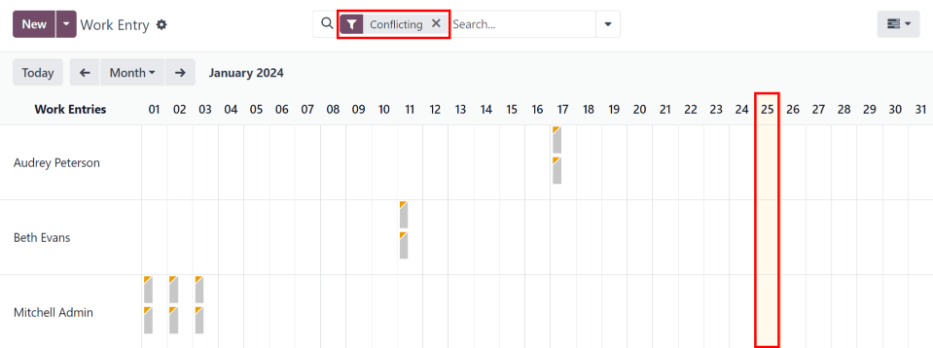
หากต้องการเปลี่ยนมุมมองดังนั้นเฉพาะรายการสำหรับวันเดียวสัปดาห์หรือเดือนเท่านั้นแสดงคลิกที่: Guilabel: Month ตัวเลือกของ: guilabel: day ,: guilabel:` สัปดาห์ 'หรือ: Guilabel: `เดือน' หนึ่งในตัวเลือกในการแสดงข้อมูลสำหรับการเลือกเฉพาะนั้นเท่านั้น
ใช้: Guilabel: ⬅ (ลูกศรซ้าย) และ: Guilabel: ➡ (ลูกศรขวา) ไอคอนทางด้านซ้ายและขวาของ: ปุ่ม Guilabel: `` เดือน 'เพื่อปรับไฟล์วันที่แสดง เลือก
ตัวอย่างเช่นถ้า: เลือก Guilabel: `` เดือน 'ลูกศรจะย้ายหนึ่งเดือนด้วยการคลิกลูกศรแต่ละครั้ง เลือกเวลาจะย้ายไปหนึ่งสัปดาห์หรือหนึ่งวันสำหรับการคลิกแต่ละครั้งของลูกศรตามลำดับ
เมื่อใดก็ตามที่จะกลับไปที่มุมมองที่มีวันปัจจุบันคลิก: Guilabel: `` วันนี้ 'ปุ่ม
เพิ่มรายการงานใหม่
หากรายการงานหายไปและจำเป็นต้องเพิ่มเช่นเวลาป่วยหรือถ้าพนักงานลืมนาฬิกาเข้าและออกเพื่อเปลี่ยนคลิก: Guilabel: on on on: guilabel: `dashboard entry dashboard เพื่อสร้างรายการงานใหม่
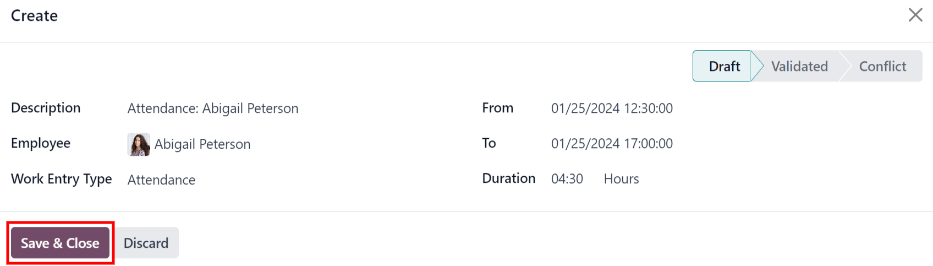
ตอบ: Guilabel: create แบบฟอร์มป๊อปอัพทำงานจะปรากฏขึ้น
ป้อนข้อมูลต่อไปนี้ในแบบฟอร์ม:
: Guilabel: `คำอธิบาย ': ป้อนคำอธิบายสั้น ๆ สำหรับรายการงานเช่นเป็น `เวลาป่วย ' มีการเลือกพนักงาน
: guilabel: `พนักงาน ': เลือกพนักงานที่รายการทำงานใช้สำหรับการใช้เมนูแบบเลื่อนลง
Work Entry Type: select the work entry type using the drop-down menu.
: Guilabel:
fromและ: guilabel:` to`: ป้อนจุดเริ่มต้น (: guilabel:จาก ') และสิ้นสุด (: Guilabel: `to) วันที่และเวลาสำหรับการเข้าทำงานก่อนอื่นให้คลิกที่: Guilabel:
fromหรือ: Guilabel:` to 'line to reviewหน้าต่างป๊อปอัพปฏิทิน เดือนและปีโดยใช้: Guilabel:<(ลูกศรซ้าย)และ: Guilabel: `> (ขวาลูกศร) `ไอคอนจากนั้นคลิกที่วันที่เฉพาะเจาะจงถัดไปเลือกเวลาโดยคลิกที่ฟิลด์ชั่วโมงหรือนาทีที่ด้านล่างของปฏิทินและเลือกเวลาที่ต้องการสำหรับทั้งสองชั่วโมงและนาที
เมื่อวันที่และเวลาถูกต้องสำหรับรายการให้คลิกที่: Guilabel: `` ใช้ 'ปุ่ม
: Guilabel:
Duration: แสดงชั่วโมงตาม: Guilabel:` to 'และ: Guilabel:fromรายการ ฟิลด์ (The: Guilabel:fromฟิลด์ไม่เปลี่ยนแปลง)
เมื่อป้อนข้อมูลที่ต้องการแล้วให้คลิก: Guilabel: `บันทึก & ปิด 'บันทึกรายการและปิดแบบฟอร์มป๊อปอัพ
ความขัดแย้ง
ความขัดแย้งปรากฏขึ้นสำหรับคำขอใด ๆ ที่ยังไม่ได้รับการอนุมัติเช่นป่วยเวลาหรือวันหยุดหรือหากมีข้อผิดพลาดใด ๆ เกี่ยวกับการเข้าทำงานเช่นฟิลด์ที่จำเป็นต้องถูกทิ้งไว้ ก่อนที่จะสามารถสร้างเพย์ลลิปได้
รายการงานใด ๆ ที่มีความขัดแย้งที่จะแก้ไขจะระบุไว้ในหลัก: guilabel: dashboard entry dashboard ซึ่งสามารถเข้าถึงได้โดยการนำทางไปยัง: เมนูการเลือก: `แอพเงินเดือน -> รายการงาน -> รายการทำงาน ' ความขัดแย้งที่ต้องการการแก้ไขจะแสดงโดยค่าเริ่มต้น
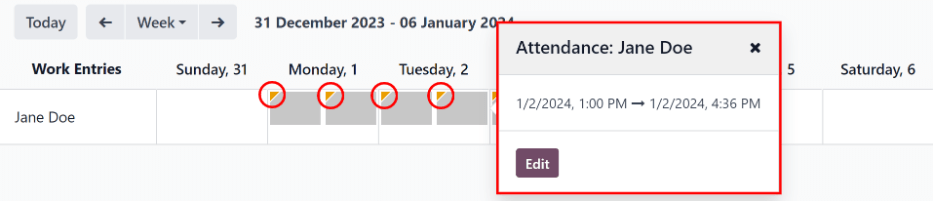
ความขัดแย้งจะถูกระบุด้วยสามเหลี่ยมสีส้มที่มุมบนซ้ายของแต่ละรายการทำงาน วันที่และเวลาสำหรับรายการงานเฉพาะจากนั้นคลิก: Guilabel: `แก้ไข 'ดูรายละเอียดความขัดแย้งในหน้าต่างป๊อปอัพ
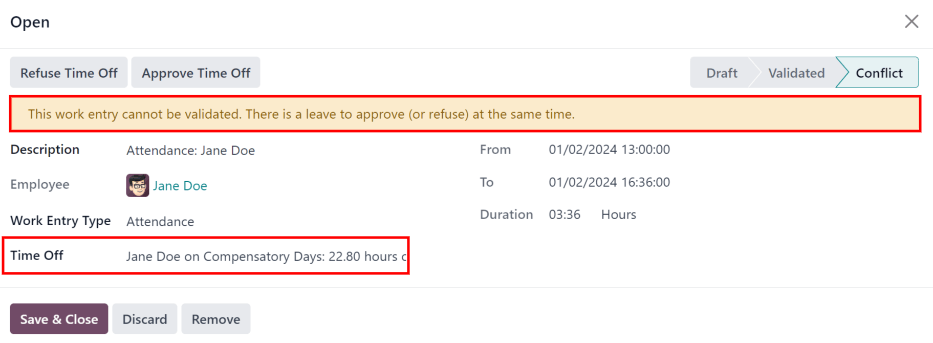
ความขัดแย้งถูกอธิบายสั้น ๆ ในกล่องข้อความสีส้มใน: Guilabel: `เปิดหน้าต่างป๊อปอัพที่ปรากฏขึ้น
The: Guilabel: Description ,: guilabel:` พนักงาน 'และ: Guilabel: รายการทำงานType อยู่ในรายการด้านซ้ายของหน้าต่างป๊อปอัพ : Guilabel: from และ: Guilabel:` to` ช่วงวันที่และเวลารวมถึงเวลาทั้งหมด (เป็นชั่วโมง) ใน: guilabel: `duration 'ฟิลด์ปรากฏบนด้านขวา.
หากความขัดแย้งเกิดจากการร้องขอเวลาที่ยังไม่ได้รับการอนุมัติA: Guilabel: `Field Time Off 'ปรากฏทางด้านซ้ายด้วยประเภทของเวลาปิดที่ร้องขอในคำอธิบาย
เวลาปิดความขัดแย้ง
ความขัดแย้งในการทำงานที่พบบ่อยที่สุดสำหรับการร้องขอเวลาปิดที่มีถูกส่ง แต่ยังไม่ได้รับการอนุมัติซึ่งส่งผลให้เกิดงานซ้ำกันรายการสำหรับพนักงานคนนั้น (หนึ่งสำหรับเวลาหยุดและอื่น ๆ สำหรับการทำงานปกติ)
หากมีความขัดแย้งเนื่องจากมีการร้องขอเวลาปิดอยู่ในระบบสำหรับเวลาเดียวกับที่รายการงานปกติมีอยู่แล้วการร้องขอเวลาปิดคือป้อนใน: Guilabel: `time Ofl Field '
ความขัดแย้งเวลาปิดสามารถแก้ไขได้ทั้งในป๊อปอัพงานหน้าต่างหรือบนหน้าต่างป๊อปอัพตามเวลาโดยละเอียด
แก้ไขเกี่ยวกับการเข้าทำงาน
ในการแก้ไขความขัดแย้งเวลาปิดในหน้าต่างงานป๊อปอัพงานนี้คลิกที่: Guilabel: `` อนุมัติปุ่มเวลาปิดเพื่ออนุมัติการร้องขอเวลาและแก้ไขความขัดแย้งในการทำงาน
: Guilabel: อนุมัติเวลาปิด 'และ: Guilabel: `ปฏิเสธเวลาปิด'หายไป. หน้าต่าง. เนื่องจากความขัดแย้งได้รับการแก้ไข
แก้ไขตรงตามคำขอ
เพื่อแก้ไขเวลาปิดความขัดแย้งในการปิดการร้องขอเวลาโดยละเอียดหน้าต่างคลิกปุ่ม: guilabel: `` internal link` ที่ส่วนท้ายของ: guilabel: `บรรทัดรายการปิดเวลาและรายละเอียดการร้องขอเวลาปิดปรากฏในหน้าต่างป๊อปอัพใหม่
คลิกปุ่ม: guilabel: appremp เพื่ออนุมัติคำขอจากนั้นคลิกที่: Guilabel: `` save & close` ปุ่มเพื่อบันทึกการเปลี่ยนแปลงและกลับไปทำงานหน้าต่างป๊อปอัพความขัดแย้ง
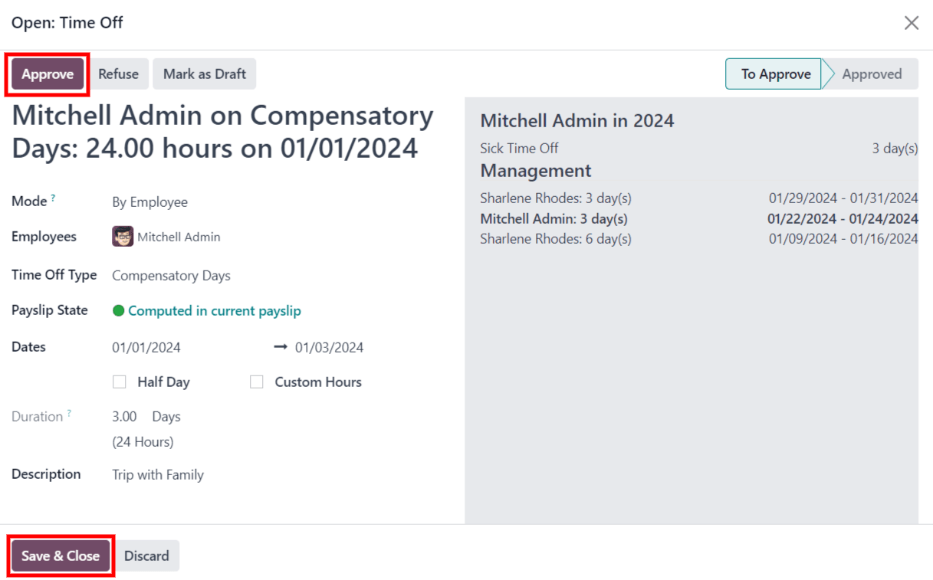
ตอนนี้ปุ่ม: guilabel: `` อนุมัติเวลาปิดจะถูกซ่อนอยู่เฉพาะ: Guilabel: `` ปฏิเสธเวลาปิดปุ่ม 'สามารถมองเห็นได้
หากการอนุมัติเป็นความผิดพลาดคำขอสามารถปฏิเสธได้ที่นี่โดยคลิกปุ่ม: guilabel: `` ปฏิเสธเวลาปิด '
ตั้งแต่เวลาปิดได้รับการอนุมัติในหน้าต่างปิดเวลาคลิกที่: Guilabel: x ที่มุมบนขวาเพื่อปิดหน้าต่าง หายไปจาก: guilabel: dashboard entry entry เนื่องจากมันได้รับแก้ไขแล้ว
สร้างผลงานการทำงานใหม่
เมื่อมีการสร้างผลงานการทำงานใหม่การเปลี่ยนแปลงใด ๆ ด้วยตนเองเช่นการแก้ไขความขัดแย้งถูกเขียนทับและผลงานจะถูกสร้างใหม่ (หรือสร้างขึ้นใหม่)จากแอปพลิเคชันที่สร้างขึ้น
แนะนำให้แก้ไขวิธีการแก้ไขข้อขัดแย้งจำนวนมากเก็บบันทึกทั้งหมดให้ถูกต้อง ได้รับการแก้ไขเป็นรายบุคคลหากความขัดแย้งเกิดจากสิ่งอื่นแอปพลิเคชันเป็นวิธีปฏิบัติที่ดีที่สุดเพื่อให้แน่ใจว่ามีการบันทึกในอีกด้านหนึ่งแอปพลิเคชันก็ถูกต้อง ความขัดแย้งเหล่านี้ในแอปพลิเคชันที่สร้างความขัดแย้ง
อีกเหตุผลหนึ่งที่แนะนำวิธีนี้ก็คือเมื่อรายการทำงานเป็นการสร้างใหม่ความขัดแย้งจะปรากฏขึ้นอีกครั้งหากปัญหาในแอปพลิเคชันที่เกี่ยวข้องคือ ** ไม่ได้รับการแก้ไข
ขั้นแรกให้ตรวจสอบให้แน่ใจว่าปัญหาได้รับการแก้ไขในแอปพลิเคชันเฉพาะที่ทำให้เกิดความขัดแย้งในการทำงาน
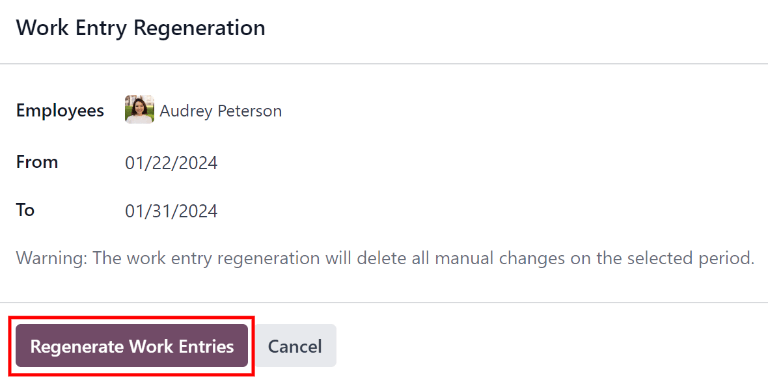
ถัดไปคลิกปุ่ม: guilabel: regenerate entries entries ปุ่มที่ด้านบนของ: Guilabel: dashboard งาน dashboard และ a: guilabel: รายการทำงานหน้าต่างป๊อปอัพ Regeneration` จะปรากฏขึ้น
เลือก: Guilabel: พนักงาน 'เพื่อสร้างผลงานการทำงานใหม่จากเมนูแบบเลื่อนลงและปรับ: guilabel: `from และ: guilabel:` to 'ฟิลด์ดังนั้นช่วงวันที่ที่ถูกต้องจะปรากฏขึ้น
คลิกปุ่ม: guilabel: regenerate ittries intries และรายการงานถูกสร้างขึ้นใหม่
Example
พนักงานมีรายการงานที่ไม่ถูกต้องสร้างขึ้นจากแอป * วางแผน *เพราะพวกเขาได้รับมอบหมายอย่างไม่ถูกต้องให้กับสองสถานีทำงานพร้อมกันสิ่งนี้ควรได้รับการแก้ไขในแอป * Planning * แทนแอป * Payroll *
ในการแก้ไขปัญหานี้ให้แก้ไขกำหนดการของพนักงานในแอพ * การวางแผน ดังนั้นพวกเขาจึงได้รับมอบหมายอย่างถูกต้องให้กับสถานีทำงานเพียงแห่งเดียว * แอปเงินเดือน, ใหม่เริ่มต้นผลงานสำหรับพนักงานนั้นสำหรับเฉพาะนั้นช่วงเวลา
แอป Payroll *จากนั้นดึงข้อมูลใหม่ที่แก้ไขแล้วการวางแผน * ** ** ** ** ** ** ** ** ** ** ** ** ** ** ** ** **แอพและสร้างผลงานที่ถูกต้องสำหรับพนักงานคนนั้น สำหรับพนักงานคนนั้นได้รับการแก้ไขแล้ว
การสร้างสลิป
ในการสร้าง Payslips: ref: นำทางไปยังช่วงเวลา <เงินเดือน/ปรับ-ดู> `ควรสร้างเพย์ส : Guilabel: ` ตัวกรองที่ขัดแย้งกันถูกลบออก ปรากฏขึ้นคลิกปุ่ม: guilabel: สร้างปุ่ม Payslips
Tip
ถ้าปุ่ม: guilabel: สร้างปุ่ม Payslips จะไม่ทำงาน (ปรากฏซีดสีม่วงแทนที่จะเป็นสีม่วงเข้ม) ที่ระบุว่ามีความขัดแย้งหรือวันที่ที่เลือกรวมถึงวันที่ในอนาคต การสร้างเพย์ส
เมื่อปุ่ม: Guilabel: `` สร้างปุ่ม Payslips` จะถูกคลิกรายการแบทช์รายการปรากฏในหน้าแยกต่างหากสำหรับช่วงเวลาที่เลือก
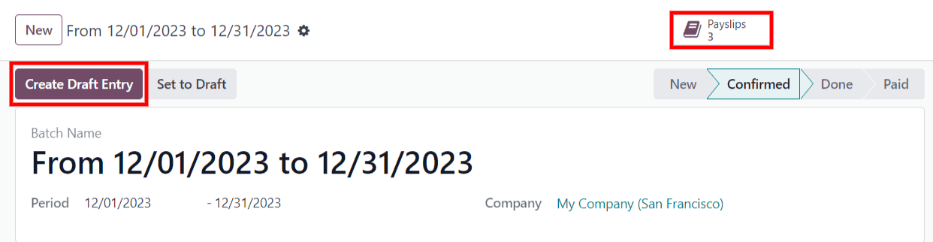
ชื่อแบทช์มีฟิลด์: guilabel: `batch name '(วันที่) ถึง (วันที่) `รูปแบบ
ช่วงวันที่ที่ใช้จ่ายเงินให้ปรากฏใน: Guilabel: Period 'ฟิลด์และ บริษัท ปรากฏใน: Guilabel: `Field Company ** เป็นไปไม่ได้ที่จะทำการเปลี่ยนแปลงแบบฟอร์มนี้
คลิกปุ่ม: guilabel: สร้างปุ่ม Draft entry เพื่อสร้าง Payslips สำหรับชุด
คลิกที่: Guilabel: payslips ปุ่มอัจฉริยะที่ด้านบนของหน้าเพื่อดูการจ่ายเงินทั้งหมดสำหรับแบทช์
การพิมพ์สลิป
ในการพิมพ์ Payslip: Guilabel: payslips ปุ่มอัจฉริยะบนแบบฟอร์มแบทช์
ถัดไปเลือก Payslips เพื่อพิมพ์จาก: Guilabel: `` รายการ Payslips` กล่องถัดจากการจ่ายเงินแต่ละแบบเพื่อพิมพ์หรือคลิกกล่องทางด้านซ้ายของ: guilabel: `ชื่อคอลัมน์อ้างอิง 'เพื่อเลือก Payslips ทั้งหมดในรายการในครั้งเดียว
คลิกปุ่ม: guilabel: print และไฟล์ PDF ถูกสร้างขึ้นด้วยทั้งหมดPayslips ที่ระบุ

Note
ปุ่ม: guilabel: print ไม่ ** ไม่ปรากฏขึ้นจนกว่าจะมีการจ่ายเงินอย่างน้อยหนึ่งครั้งถูกเลือกในรายการ
เวลาออกไปรายงาน
หากมีการส่งคำขอเวลาปิดเป็นระยะเวลาที่มีอยู่แล้วประมวลผลบน Payslip คำขอปิดเวลาจะปรากฏในหน้า * Time Off *ในแอพ * Payroll * ซึ่งสามารถเข้าถึงได้โดยการนำทางไปยัง: เมนูการเลือก: `แอพเงินเดือน -> รายการงาน -> เวลาปิดการรายงาน '
ในหน้า: Guilabel: time off คำขอจะปรากฏขึ้นพร้อมสถานะของ: Guilabel: `จะเลื่อนไปที่ Payslip 'ต่อไป จ่ายไปแล้วสำหรับวันนั้นและมีการบันทึกเมื่อเวลาที่ใช้ในการทำงานเป็นวันทำงานทั่วไป
เพื่อที่จะทำให้เวลาของพนักงานหยุดลงอย่างถูกต้องเวลาปิดคำขอ ** ต้องใช้ ** กับระยะเวลาการจ่ายต่อไปนี้ ทำให้มั่นใจได้ว่ายอดคงเหลือในการร้องขอจะเป็นปัจจุบัน แต่ก็ช่วยลดความต้องการในการทำซ้ำรายการงานยกเลิกการชำระเงินและการออกเงินเดือนใหม่
สถานการณ์ที่พบบ่อยที่สุดเมื่อสถานการณ์นี้เกิดขึ้นคือเมื่อ Payslips เป็นประมวลผลหนึ่งหรือสองวันก่อนที่ระยะเวลาการจ่ายจะสิ้นสุดลงและพนักงานคือป่วยอย่างไม่คาดคิดในวันสุดท้ายของระยะเวลาการจ่ายเงิน ส่งคำขอตามเวลาสำหรับวันที่ประมวลผลไปแล้วในการจ่ายเงินเป็นวันทำงานปกติ รายการและออกใหม่ paycheck Odoo อนุญาตให้เวลาเหล่านั้นหยุดคำขอที่จะนำไปใช้กับระยะเวลาการจ่ายต่อไปนี้แทน
หากต้องการดูคำขอปิดตลอดเวลาที่ต้องรอการตัดบัญชีไปยังอีกPAYSLIP, นำทางไปที่: MENUSELECTIONออกไปรายงาน
ตลอดเวลาคำขอที่ต้องใช้กับระยะเวลาการจ่ายต่อไปนี้ปรากฏตัวด้วย:: guilabel: payslip state ของ: guilabel:` เพื่อเลื่อนไปต่อไปPayslip`

เลื่อนเวลาออกหลายครั้ง
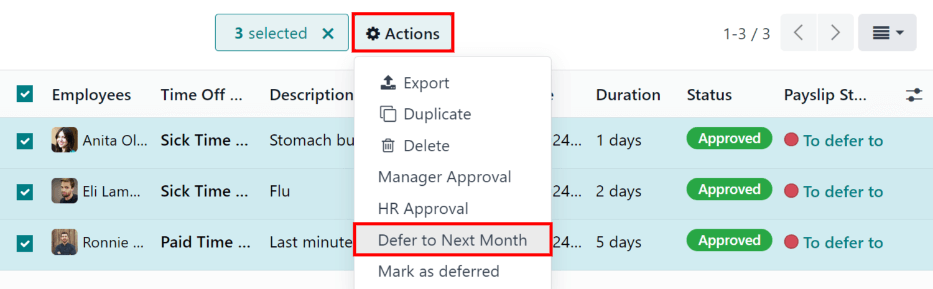
ในการเลือกรายการงานเพื่อเลื่อนให้คลิกที่ช่องทางด้านซ้ายของงานบรรทัดรายการ ด้านซ้ายของ: Guilabel: `` ชื่อคอลัมน์พนักงาน 'ที่ด้านบนของรายการ
เมื่อเลือกรายการงานใด ๆ ปุ่มสองปุ่มจะปรากฏที่ด้านบนของไฟล์รายงาน: A: Guilabel: (#) ปุ่มเลือกและ::: Guilabel: actions`ปุ่ม. เลือกในปัจจุบัน
เมื่อเลือกรายการงานที่ต้องการทั้งหมดให้คลิกที่: Guilabel: ปุ่ม actions และเมนูจะปรากฏขึ้นพร้อมตัวเลือกหลายอย่าง : Guilabel: `เลื่อนไปที่เดือนถัดไปในรายการและรายการที่เลือกทั้งหมดคือรอการตัดบัญชีในเดือนต่อไป
เลื่อนเวลาออกจากแต่ละรายการ
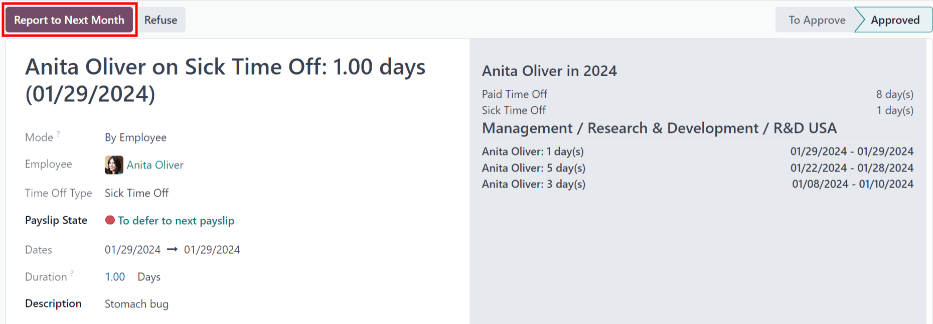
การร้องขอเวลาปิดที่ปรากฏบน: Guilabel: `` เวลาปิดไปยังรายงาน 'สามารถทำได้รอการตัดบัญชีเป็นรายบุคคล
คลิกที่คำขอปิดแต่ละครั้งและรายละเอียดสำหรับคำขอนั้นโหลด.
รายละเอียดเฉพาะสำหรับการร้องขอเวลาปิดปรากฏทางด้านซ้ายมือและการร้องขอเวลาส่งเวลาของพนักงานทั้งหมดจะปรากฏขึ้นทางด้านขวา-ด้านมือ (รวมถึงคำขอในรายละเอียดทางด้านซ้ายมือ)
หากต้องการเลื่อนการร้องขอเวลาปิดไปยังการชำระเงินครั้งต่อไปให้คลิกที่: Guilabel: รายงานไปยังปุ่มเดือนถัดไปที่ด้านบน : Guilabel: `รายงานไปยังปุ่มเดือนถัดไปจะหายไปและ: guilabel: `payslip state การเปลี่ยนแปลงจาก: guilabel: `เพื่อเลื่อนไปที่ Payslip 'ถึง: Guilabel: `คำนวณใน Payslip 'ปัจจุบัน
หากต้องการกลับไปที่รายการ: Guilabel: `` เวลาหยุดไปรายงาน 'คลิกที่: Guilabel: `เวลาปิด 'ในเมนู Breadcrumb
See also
: REF: กำหนดค่ารายการงาน <เงินเดือน/งานเข้าร่วมการประชุม>