
การซื้อขาย
การนำเข้ารายการจากใบแจ้งยอดบัญชีธนาคารสามารถติดตามได้บัญชีธนาคารที่มีการทำธุรกรรมและบันทึกไว้ในนักบัญชีของคุณ
: doc:bank synchronization <bank_synchronization> ทำให้กระบวนการนี้เป็นไปโดยอัตโนมัติอย่างไรก็ตาม หากไม่ต้องการใช้ หรือธนาคารยังไม่ได้รับการสนับสนุนมีตัวเลือกอื่น ๆ:
: อ้าง:` ธุรกรรมธนาคารนำเข้า <ธุรกรรม / นำเข้า>ธนาคาร;
:ref:` ลงทะเบียนการทำธุรกรรมธนาคารด้วยตนเอง <การทำธุรกรรม / การลงทะเบียน>
Note
:ref:` จัดกลุ่มธุรกรรมตามรายงาน <ธุรกรรม / รายงาน> ' ใช่ไม่จำเป็น
ธุรกรรมการนำเข้า
Odoo รองรับการทำธุรกรรมนำเข้าไฟล์หลายรูปแบบ:
รูปแบบการจัดการเงินสดที่แนะนำโดย SEPA (CAMT.053);
ค่าคั่นจุลภาค (.CSV);
การแลกเปลี่ยนทางการเงินแบบเปิด (.OFX);
รูปแบบการแลกเปลี่ยนอย่างรวดเร็ว (.QIF);
เบลเยียม: ใบแจ้งยอดการเข้ารหัส (.CODA)
หากต้องการนำเข้าไฟล์ ให้ไปที่ **Accounting Dashboard ** จากนั้นไปที่: guilabel: "ธนาคาร" ไดอารี่คลิก: guilabel: "นำเข้าไฟล์"
Tip
หรือคุณสามารถ:
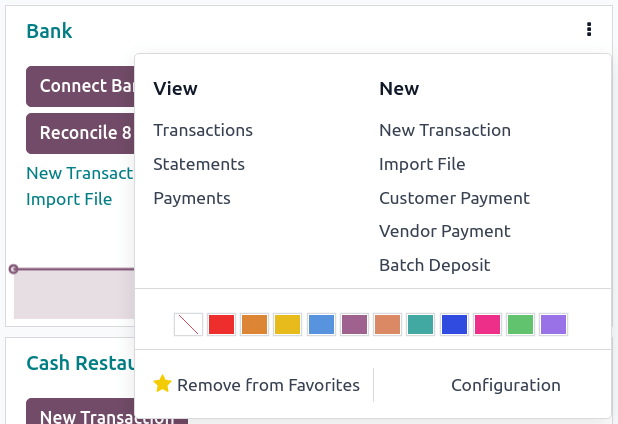
จากนั้นเลือกไฟล์และอัปโหลด
หลังจากตั้งค่าตัวเลือกการจัดรูปแบบที่จำเป็นและทำแผนที่คอลัมน์ไฟล์ด้วยฟิลด์ Odoo ที่เกี่ยวข้องคุณสามารถเรียกใช้ a: guilabel: test และ: guilabel: "นำเข้า" ธุรกรรมธนาคารของคุณ
See also
:doc:/applications/essentials/export_import_data
ลงทะเบียนการทำธุรกรรมธนาคารด้วยตนเอง
และยังสามารถบันทึกการทำธุรกรรมธนาคารด้วยตนเอง เพื่อการนี้เยี่ยมชม: guilabel: "แดชบอร์ดบัญชี", คลิก: guilabel: "ธนาคาร" ไดอารี่และต่อไป: กิลลี่เบล: "ใหม่" กรุณากรอกข้อมูล: guilabel: "พันธมิตร" และ:guilabel: ช่องติดฉลาก เพื่อให้กระบวนการปรองดองสะดวกขึ้น
แถลงการณ์
** ใบแจ้งยอดบัญชีธนาคาร ** เป็นเอกสารจากธนาคารหรือสถาบันการเงินหน่วยงานที่แสดงรายการธุรกรรมที่เกิดขึ้นในธุรกรรมเฉพาะเปิดบัญชีธนาคารภายในเวลาที่กำหนด
ใน Odoo Accounting มีตัวเลือกในการจัดกลุ่มธุรกรรมตามธุรกรรมที่เกี่ยวข้องงบ แต่ขึ้นอยู่กับกระบวนการทางธุรกิจของคุณคุณอาจต้องบันทึกไว้เพื่อวัตถุประสงค์ในการควบคุม
Important
หากท่านต้องการนำยอดเงินคงเหลือ ณ สิ้นงวดในใบแจ้งยอดบัญชีธนาคารกับยอดเงินคงเหลือ ณ สิ้นงวดของประวัติการเงิน,*อย่าลืมสร้างเปิดบัญชี* บันทึกยอดเงินในบัญชีธนาคาร ณ วันที่เริ่มซิงค์หรือนำเข้าธุรกรรม ซึ่งจำเป็นเพื่อให้แน่ใจว่าความถูกต้องของบัญชีของคุณ
หากต้องการเข้าถึงรายการรายงานโปรดไปที่: guilabel: "แดชบอร์ดบัญชี",คลิกที่ปุ่มวางไข่ปลาแนวตั้งถัดจากธนาคาร (: guilabel:``) หรือบัญชีรายวันเงินสดที่คุณต้องการตรวจสอบแล้ว: guilabel: "ใบแจ้งยอด"
สร้างรายงานจากมุมมองของ Kanban
เปิดมุมมองบัญชีธนาคารโดยคลิกที่ชื่อธนาคารบันทึกประจำวันและระบุธุรกรรมที่สอดคล้องกับรายการก่อนหน้าบัญชีธนาคารของคุณ คลิกที่: guilabel: ปุ่ม "ประกาศ"ลอยอยู่บนเส้นแบ่งด้านบน
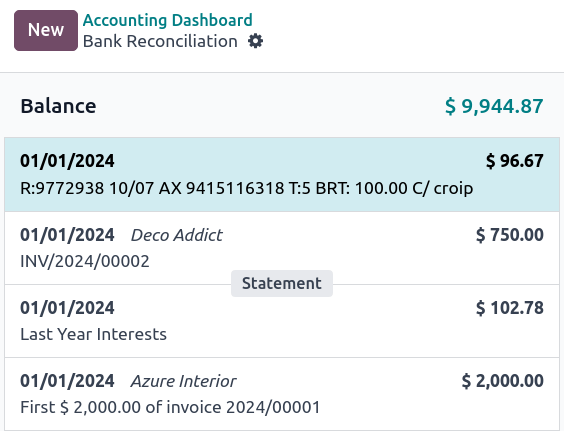
กรอกรายละเอียดใบแจ้งยอดบัญชีและบันทึกไว้ แถลงการณ์ที่สร้างขึ้นใหม่รวมทั้งดีลก่อนหน้านี้หลังแถลงครั้งสุดท้าย
สร้างงบจากมุมมองรายการ
เปิดรายการซื้อขายโดยคลิกที่ชื่อบันทึกธนาคารและเปลี่ยนมาใช้มุมมองรายการ เลือกธุรกรรมทั้งหมดที่เกี่ยวข้องใบแจ้งยอดบัญชีธนาคารและเลือกหนึ่งในคอลัมน์: guilabel: "ใบแจ้งยอดบัญชี"คำสั่งที่มีอยู่หรือสร้างคำสั่งใหม่โดยการพิมพ์คำอ้างอิงและคลิก:guilabel:สร้างและแก้ไข..., กรอกรายละเอียดแถลงการณ์ และการออม