ค่าธรรมเนียมการเข้าสู่ระบบ
ก่อนการเบิกค่าใช้จ่ายแต่ละค่าใช้จ่ายแยกต่างหากจะต้องเข้าสู่ระบบฐานข้อมูลแล้ว สามารถสร้างบันทึกค่าใช้จ่ายที่แตกต่างกันสามแบบวิธี:: อ้าง:` ป้อนบันทึกค่าใช้จ่ายด้วยตนเอง <expenses / manual_expecty> ,: อ้าง: อัปโหลดใบเสร็จ <expenses/upload_receipt>' หรือ: อ้าง:' ส่งใบเสร็จทางอีเมล์ส่ง <expenses/email_expense>` ไปยังที่อยู่อีเมลที่กำหนดไว้ล่วงหน้า
ป้อนค่าธรรมเนียมด้วยตนเอง
หากต้องการบันทึกการใช้จ่ายใหม่เปิด: ส่วน menuse: "แอปพลิเคชันการใช้จ่าย"โดยค่าเริ่มต้นการแสดงผล: guilabel: "ค่าธรรมเนียมของฉัน" หน้า
Tip
มุมมองนี้ยังสามารถเข้าถึงได้จาก: menuselection:` แอปพลิเคชันค่าใช้จ่าย -> ของฉันค่าธรรมเนียม --> ค่าธรรมเนียมของฉัน
แล้ว, คลิกที่: guilabel: "สร้างใหม่" และจากนั้นในแบบฟอร์มที่ปรากฏ:
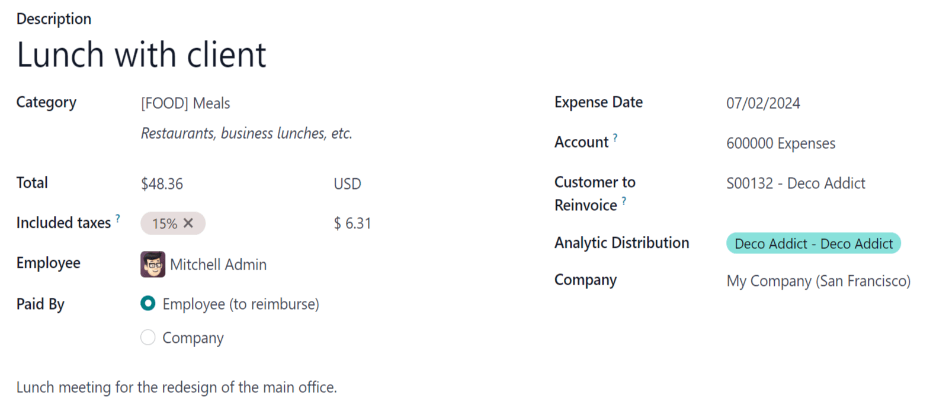
:guilabel:` คำอธิบาย': คำอธิบายสั้น ๆ ของค่าธรรมเนียมการป้อนข้อมูล นี่ควรรัดกุมและชัดเจนเนื้อหาที่หลากหลายเช่น "รับประทานอาหารกลางวันกับลูกค้า" หรือ "โรงแรม"การประชุม"
:guilabel:"หมวดหมู่":เลือกประเภทค่าธรรมเนียมจากเมนูแบบเลื่อนลงซึ่งใกล้เคียงกับค่าใช้จ่ายมากที่สุด
: guilabel: "total": ป้อนจำนวนเงินทั้งหมดที่จ่ายสำหรับค่าธรรมเนียมในหนึ่งในสองดังต่อไปนี้วิธี:
หากค่าธรรมเนียมเป็นรายการ/ค่าธรรมเนียม และประเภทที่เลือกคือสำหรับรายการเดี่ยวให้ป้อนค่าใช้จ่ายลงในฟิลด์: guilabel: "รวม" (: guilabel: ฟิลด์ "ปริมาณ" ซ่อน).
หากค่าธรรมเนียมเป็นทวีคูณของรายการ/ค่าธรรมเนียมเดียวกันจากราคาคงที่แสดง: guilabel: "ราคาต่อหน่วย" ป้อนปริมาณใน: guilabel: ฟิลด์ "ปริมาณ" ค่าใช้จ่ายทั้งหมดจะถูกอัปเดตโดยอัตโนมัติเป็นจำนวนที่ถูกต้อง ค่าใช้จ่ายทั้งหมดแสดงด้านล่าง: guilabel: "ปริมาณ"
Example
ในกรณีของไมล์สะสม: guilabel: "ราคาต่อหน่วย" เติมด้วยค่าใช้จ่ายต่อไมล์ ตั้ง: guilabel: "ปริมาณ" เป็น * ไมล์ไดรฟ์ * และคำนวณผลรวม
: guilabel: "รวมภาษีแล้ว": หากมีการกำหนดค่าภาษีสำหรับค่าธรรมเนียมหมวดหมู่อัตราภาษีและจำนวนจะปรากฏโดยอัตโนมัติหลังจากป้อนอาจเป็น: guilabel: "รวม" หรือ: guilabel: "ปริมาณ"
Note
เมื่อมีการกำหนดค่าภาษีสำหรับหมวดหมู่ค่าใช้จ่าย: guilabel: `รวมอัปเดตมูลค่าภาษีตามเวลาจริงเช่น: guilabel: "รวม" หรือ: guilabel: "ปริมาณ" อัปเดตแล้ว
Employee:ใช้เมนูแบบเลื่อนลงเลือกพนักงานคนนี้ค่าใช้จ่ายมีไว้เพื่อ
: guilabel: "ผู้ชำระเงิน": คลิกที่ปุ่มตัวเลือกเพื่อระบุว่าใครเป็นผู้ชำระเงินค่าใช้จ่าย ซึ่งควรเบิกคืน เลือกหนึ่งในพวกเขา: guilabel: `พนักงาน (ถึงการชดเชย) หรือ: guilabel: บริษัท ขึ้นอยู่กับประเภทของค่าธรรมเนียมเมื่อกาเลือกช่องนี้อาจไม่ปรากฏ
: guilabel: `วันที่ใช้จ่าย': ใช้ป๊อปอัพปฏิทินที่ปรากฏเมื่อคลิกที่ช่องนี้ ให้ป้อนวันที่ค่าใช้จ่ายเกิดขึ้น
: guilabel: "บัญชี": เลือกบัญชีการใช้จ่ายโดยใช้เมนูแบบเลื่อนลงค่าใช้จ่ายควรเข้าสู่ระบบ
: guilabel: "ลูกค้าให้ Reinvoice": ถ้าค่าใช้จ่ายเป็นสิ่งที่ควรชำระโดยลูกค้า เลือกชื่อย่อ "SO (Sale Order)" และลูกค้าควรออกใบแจ้งหนี้สำหรับค่าใช้จ่ายนี้จากเมนูแบบเลื่อนลง ยอดขายทั้งหมดคำสั่งซื้อในเมนูแบบเลื่อนลงจะแสดงพร้อมกัน: ตัวย่อ: "SO (Sales Order)"เพราะมีการเขียนใบสั่งขายให้กับบริษัท หลังจากประหยัดค่าใช้จ่ายแล้วชื่อลูกค้าหายไปเพียงชื่อย่อ: "SO (Sales Order)"เห็นได้จากค่าใช้จ่าย
Example
ลูกค้าต้องการจัดการประชุมภาคสนามเกี่ยวกับการออกแบบและติดตั้งและตกลงที่จะจ่ายเงินในส่วนที่เกี่ยวข้อง(เช่นการเดินทางโรงแรมอาหารและเครื่องดื่ม ฯลฯ ) ค่าใช้จ่ายทั้งหมดที่เกี่ยวข้องกับการประชุมครั้งนั้นระบุใบสั่งขายสำหรับสวนที่กำหนดเอง (อ้างอิงด้วยลูกค้า) เป็น: guilabel: "ลูกค้าให้ Reinvoice"
: guilabel: "การกระจายการวิเคราะห์": เลือกบัญชีที่ค่าธรรมเนียมควรเป็นเขียนจากเมนูแบบเลื่อนลงสำหรับ: guilabel: "โครงการ",: guilabel: "ดิวิชั่น" หรือทั้งจำทั้งปรับ บัญชีแต่ละบัญชีสามารถแสดงรายการได้หลายบัญชีหมวดหมู่ ถ้าจำเป็น ปรับเปอร์เซ็นต์ของบัญชีวิเคราะห์แต่ละบัญชีดังนี้พิมพ์อัตราส่วนเปอร์เซ็นต์ถัดจากแต่ละบัญชี
: guilabel: "บริษัท": เลือก บริษัท หากมีการตั้งค่ามากกว่าหนึ่งบริษัทค่าธรรมเนียมควรกรอกจากเมนูแบบเลื่อนลง ปัจจุบัน บริษัทกรอกข้อมูลในฟิลด์นี้โดยอัตโนมัติ
: guilabel: "หมายเหตุ...": หากต้องการหมายเหตุใด ๆ เพื่อชี้แจงค่าใช้จ่ายโปรดป้อนพวกเขาอยู่ในแถบบันทึก
แนบใบเสร็จรับเงิน
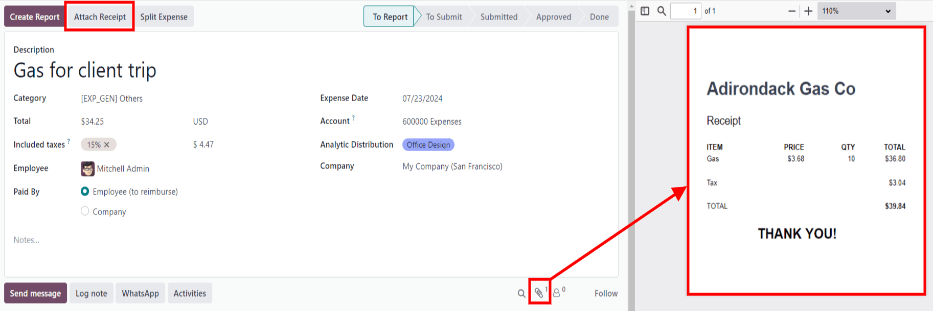
หลังจากสร้างบันทึกค่าใช้จ่ายแล้วขั้นตอนต่อไปคือการแนบใบเสร็จรับเงินคลิกที่: guilabel: "ใบเสร็จรับเงินเพิ่มเติม" ปุ่มและ File Explorer จะปรากฏขึ้นไปที่ใบเสร็จที่คุณต้องการแนบและคลิก: guilabel: "เปิด"
ใบเสร็จใหม่จะถูกบันทึกไว้ใน chatter จำนวนใบเสร็จปรากฏบน: icon: "คลิปหนีบกระดาษ": guilabel: "(คลิปหนีบกระดาษ)" ถัดจากไอคอน.บันทึกการใช้จ่ายเพียงครั้งเดียวสามารถแนบใบเสร็จรับเงินได้หลายรายการ เช่นต้องการ
ค่าธรรมเนียมการอัปโหลด
การอัปโหลดบันทึกค่าใช้จ่ายสามารถสร้างบันทึกค่าใช้จ่ายโดยอัตโนมัติใบเสร็จรับเงิน PDF คุณลักษณะนี้ต้องเปิดใช้งานการตั้งค่าและซื้อ: ย่อ: คะแนน IAP (การซื้อในแอป)
การตั้งค่าแบบดิจิทัล
เพื่อเปิดใช้งานการสแกนใบเสร็จรับเงินไปที่: ส่วนเมนู: `แอปพลิเคชันค่าธรรมเนียม ->กำหนดค่า --> การตั้งค่าและทำเครื่องหมายที่ช่องถัดไป: guilabel: ตัวเลือก "ค่าธรรมเนียมดิจิทัล (OCR)" แล้ว, คลิกที่: guilabel: "บันทึก".เมื่อเปิดใช้งานตัวเลือกเพิ่มเติมจะปรากฏขึ้น คลิกที่วิทยุที่เกี่ยวข้องปุ่มเลือกหนึ่งในตัวเลือกต่อไปนี้:
:guilabel:Dont digitized:ปิดรับเงินดิจิทัล
: guilabel: "ดิจิทัลตามความต้องการเท่านั้น": ใบเสร็จรับเงินจะถูกแปลงเป็นดิจิทัลเมื่อมีการร้องขอเท่านั้นA: guilabel: ปุ่ม "เอกสารดิจิทัล" จะปรากฏในบันทึกค่าใช้จ่าย เมื่อไหร่?เมื่อคลิกแล้วจะสแกนใบเสร็จรับเงินและอัพเดตบันทึกค่าใช้จ่าย
: guilabel: "Auto Digitize": ระบบดิจิตอลอัตโนมัติทุกใบเสร็จรับเงินเมื่อพวกเขาถูกอัพโหลด
ด้านล่างตัวเลือกเหล่านี้มีสองลิงก์เพิ่มเติม คลิก: icon:fa arrow -ขวา: guilabel: ลิงก์ "ซื้อคะแนน" สำหรับการซื้อคะแนนเพื่อรับใบเสร็จรับเงินดิจิทัล คลิก: icon:`fa-arrow right:guilabel:`ดูบริการของฉัน`ลิงก์เพื่อดูรายการบริการปัจจุบันและเครดิตที่เหลือทั้งหมดสมดุล
ข้อมูลเพิ่มเติมเกี่ยวกับเอกสารดิจิทัลและ IAPs (ในแอป)ซื้อ), ดู: doc:` ซื้อในแอป (IAP)<../../ essentials/in_app_purchase>` เอกสาร
Note
เมื่อเปิดใช้งาน: guilabel: ตัวเลือก "ค่าธรรมเนียมดิจิทัล (OCR)"มีการติดตั้งโมดูลที่จำเป็นเพื่อให้สามารถสแกนใบเสร็จรับเงินได้ ปิดการใช้งานคุณลักษณะนี้ตัวเลือกการถอนการติดตั้งโมดูล
หากถึงจุดหนึ่งต้องการหยุดระบบดิจิทัลชั่วคราวใบเสร็จรับเงินเลือก: guilabel: ตัวเลือก "ไม่เป็นดิจิทัล" เหตุผลก็คือมีตัวเลือกดังนั้นโมดูลจะไม่ถูกถอนการติดตั้งอนุญาตดิจิทัลในอนาคต โดยเลือกอีก 2 ทางเลือกตัวเลือก.
อัพโหลดใบเสร็จรับเงิน
เปิด: guilabel: "แอปพลิเคชันค่าใช้จ่าย" แล้วจาก: guilabel: "ค่าใช้จ่ายของฉัน"บนหน้าแดชบอร์ดคลิกที่: guilabel:`Upload`จะมีไฟล์ Explorer ปรากฏขึ้น การนำทางเลือกใบเสร็จที่ต้องการและคลิก: guilabel: "เปิด"

สแกนใบเสร็จรับเงินและสร้างบันทึกการใช้จ่ายใหม่ นี่: guilabel: ช่องวันที่ใช้จ่ายเติมวันที่ของวันนี้และฟิลด์อื่น ๆ ตามข้อมูลที่สแกนเช่น: guilabel: "รวม"
คลิกที่รายการใหม่เพื่อเปิดตารางค่าใช้จ่ายส่วนบุคคลและทำอะไรก็ได้หากจำเป็นให้ทำการเปลี่ยนแปลง ใบเสร็จที่สแกนจะปรากฏในห้องแชท
ค่าธรรมเนียมอีเมล
แทนที่จะสร้างค่าใช้จ่ายแต่ละรายการแยกกันในแอปพลิเคชัน **Fee**ค่าธรรมเนียมจะถูกสร้างขึ้นโดยอัตโนมัติโดยการส่งอีเมลไปยังนามแฝงอีเมล
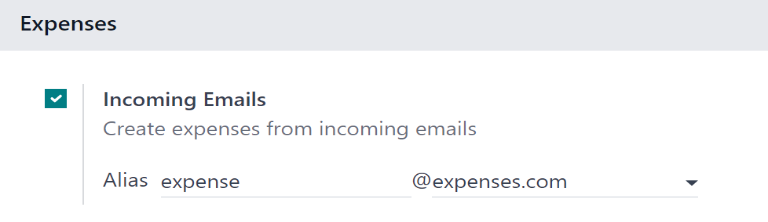
สำหรับเรื่องนี้, คุณต้องกำหนดค่านามแฝงอีเมลก่อน. แนะนำไปยัง:menusesection:` ค่าธรรมเนียมการสมัคร -> การกำหนดค่า -> การตั้งค่า ตรวจสอบให้แน่ใจทำเครื่องหมายที่ช่องด้านข้าง: guilabel: "อีเมลขาเข้า" อีเมลปริยายนามแฝงคือ expect@(ชื่อโดเมน).com เปลี่ยนนามแฝงอีเมลโดยป้อนข้อมูลต่อไปนี้ป้อนอีเมลที่ต้องการในฟิลด์ด้านขวาของ guilabel: "Alias" แล้ว, คลิก: guilabel: "บันทึก".
Note
หากคุณต้องการตั้งค่านามแฝงโดเมน: icon:fa-arrow right: guilabel: "ตั้งค่านามแฝงชื่อโดเมนของคุณ" ปรากฏด้านล่าง: guilabel: "ขาเข้า"ช่องทำเครื่องหมายอีเมลไม่ใช่ช่องที่อยู่อีเมล
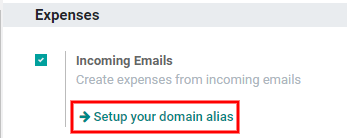
ดู:doc:`/applications/websites/website/configuration/domain_names`เอกสารคำแนะนำในการติดตั้งและข้อมูลเพิ่มเติม
ฟิลด์ที่อยู่อีเมลจะปรากฏขึ้นเมื่อกำหนดค่านามแฝงโดเมนบน: guilabel: "การตั้งค่า": guilabel: "อีเมลขาเข้า" ด้านล่างคุณลักษณะ** ค่าธรรมเนียม ** หน้าในแอปพลิเคชัน
หลังจากป้อนที่อยู่อีเมลคุณสามารถส่งอีเมลไปยังนามแฝงนั้นสร้างค่าธรรมเนียมใหม่โดยไม่ต้องอยู่ในฐานข้อมูลของ Odoo
หากต้องการส่งค่าธรรมเนียมทางอีเมล ให้สร้างอีเมลใหม่และป้อนข้อมูลผลิตภัณฑ์* รหัสอ้างอิงภายใน (ถ้ามี) และจำนวนค่าธรรมเนียมหัวข้อของอีเมล จากนั้นแนบใบเสร็จรับเงินไปยังอีเมล โอโดสร้างค่าธรรมเนียมโดยการรับข้อมูลในหัวข้ออีเมลและเพื่อนำไปรวมกับใบเสร็จรับเงิน
หากต้องการตรวจสอบการอ้างอิงภายในของหมวดหมู่การใช้จ่ายไปที่:menusesection:` ค่าธรรมเนียมการสมัคร -> การกำหนดค่า -> ประเภทค่าธรรมเนียม หากการอ้างอิงภายในแสดงอยู่ในหมวดหมู่ค่าธรรมเนียมซึ่งอยู่ใน: guilabel: คอลัมน์ "การอ้างอิงภายใน"
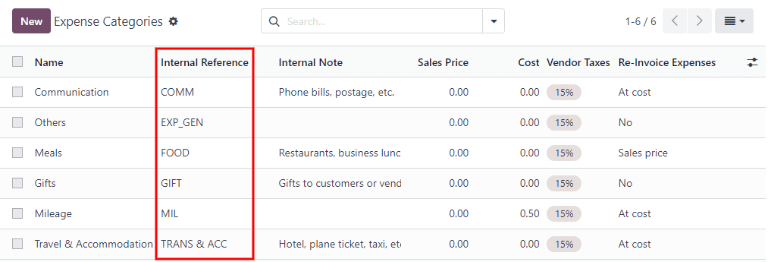
หากต้องการเพิ่มการอ้างอิงภายในสำหรับหมวดหมู่การใช้จ่าย ให้คลิกที่หมวดนั้นเปิดแบบฟอร์มประเภทค่าธรรมเนียม ป้อน: guilabel: `Internal Reference`ในสนามที่สอดคล้องกัน ด้านล่าง: guilabel: "การอ้างอิงภายในในฟิลด์ประโยคต่อไปนี้จะปรากฏขึ้น: guilabel: `ใช้คำพูดนี้เป็นหัวข้อใช้คำนำหน้าเมื่อส่งทางอีเมล
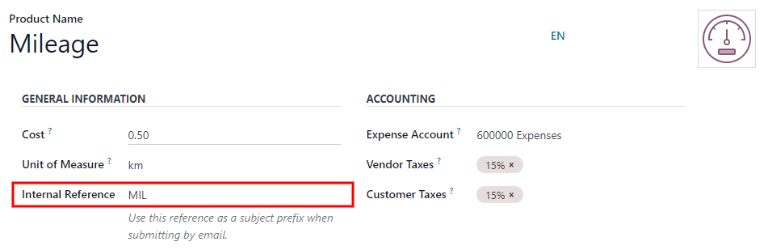
Example
หากมีการส่งค่าอาหาร $ 25.00 ทางอีเมลระหว่างการเดินทางเพื่อธุรกิจหัวข้อของอีเมลจะเป็น "อาหาร $ 25.00"
คำอธิบาย:
: guilabel: "การอ้างอิงภายใน" ในหมวดการใช้จ่าย "ค่าอาหาร" คือ'อาหาร'
: guilabel: ราคา $ 25.00
Note
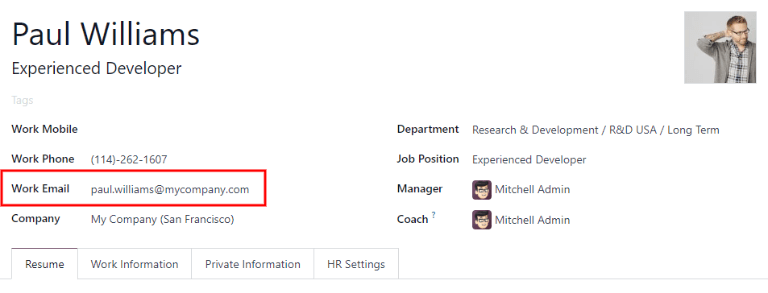
เพื่อความปลอดภัย อีเมลของพนักงานที่ได้รับการยืนยันตัวตนเท่านั้นที่จะได้รับการยอมรับOdoo เมื่อสร้างค่าธรรมเนียมจากอีเมล ยืนยันว่าได้รับการรับรองที่อยู่อีเมลของพนักงานที่:menuselection:` แอพพลิเคชั่นสำหรับพนักงาน' และอ้างอิง: guilabel:` อีเมลทำงานภาคสนาม