
ภาษี
**ภาษี ** มีหลายประเภทส่วนใหญ่ขึ้นอยู่กับการแปลภาษาของ บริษัท ของคุณ เพื่อให้แน่ใจว่าพวกเขาเครื่องมือภาษีของ Odoo มีการบันทึกที่แม่นยำ รองรับการใช้งานที่หลากหลายการคำนวณ
ภาษีค้างชำระ
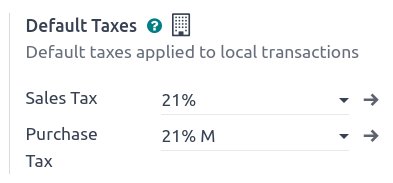
** ภาษีเริ่มต้น ** กำหนดภาษีที่จะเลือกโดยอัตโนมัติภายใต้สร้างสรรค์ผลิตภัณฑ์ใหม่ พวกเขายังใช้ในการเติม: guilabel: ภาษีเมื่อเพิ่มบรรทัดใหม่ในใบแจ้งหนี้: อ้าง:`สำนักงานบัญชี<fiduciaries>โหมด
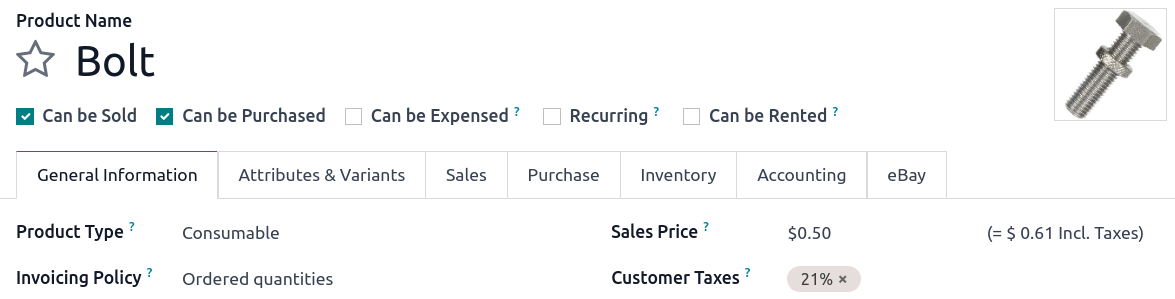
หากต้องการเปลี่ยนภาษีเริ่มต้น ** โปรดไปที่: menusesection:`accounting -->การกำหนดค่า -> การตั้งค่า -> ภาษี -> ภาษีเริ่มต้น เลือกเรียกเก็บภาษีที่เหมาะสมสำหรับภาษีขายและภาษีการซื้อเริ่มต้นของคุณและคลิก: guilabel: "บันทึก".
Note
** ภาษีเริ่มต้น ** ตั้งค่าโดยอัตโนมัติตามประเทศที่เลือกเมื่อสร้างฐานข้อมูลหรือเมื่อตั้งค่า: อ้าง:`การเงินแพคเกจโลคัลไลเซชันสำหรับ บริษัท ของคุณ <fiscallocalizes/packages>
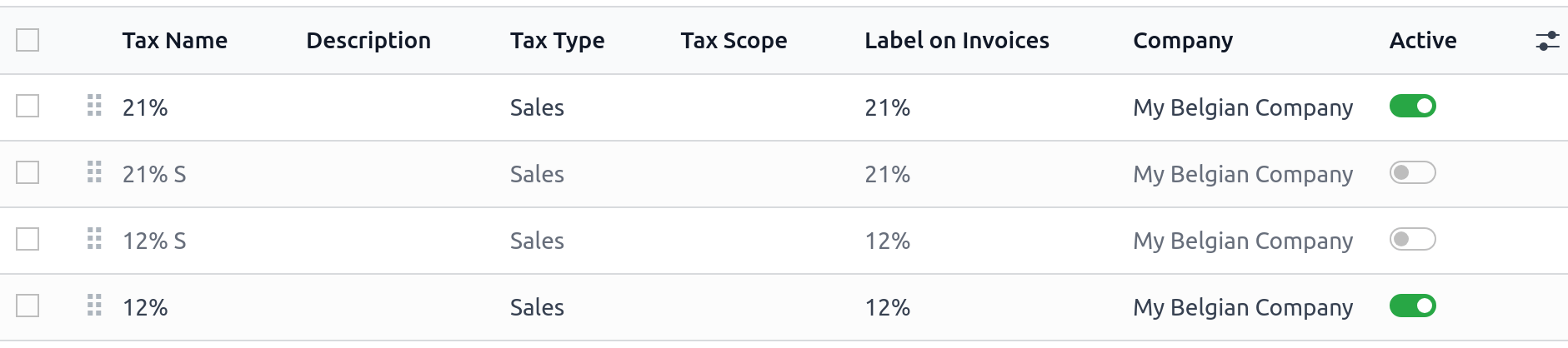
เปิดใช้งานภาษีการขายจากมุมมองรายการ
เป็นส่วนหนึ่งของ: อ้าง:` แพคเกจการแปลทางการเงิน<fiscal_locations/packages> ภาษีการขายส่วนใหญ่ในประเทศของคุณคือมีการกำหนดค่าล่วงหน้าในฐานข้อมูล อย่างไรก็ตาม ภาษีมีเพียงไม่กี่ประเภทเปิดใช้งานโดยปริยาย เพื่อเปิดใช้งานภาษีที่เกี่ยวข้องกับธุรกิจของคุณไปที่: menusesection: การบัญชี -> การกำหนดค่า -> ภาษี ' และเปิดใช้งานปุ่มสลับภายใต้: guilabel: คอลัมน์ "Active"
การกำหนดค่า
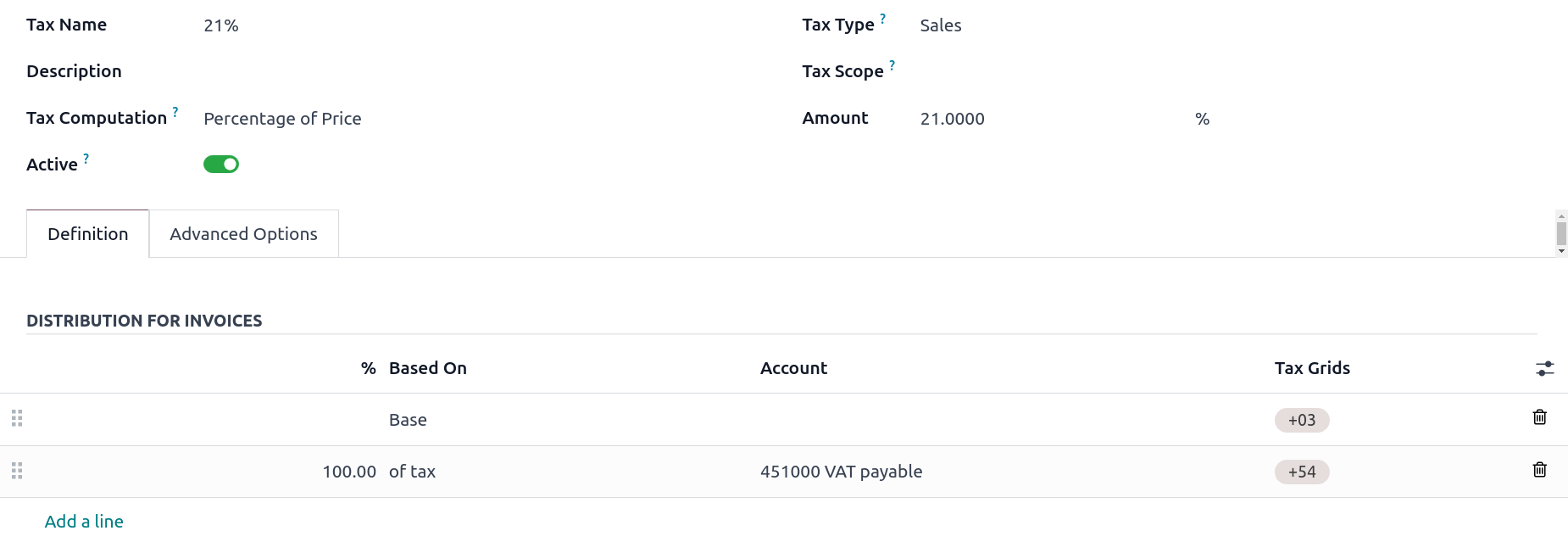
หากต้องการแก้ไขหรือสร้าง ** ภาษี ** ไปที่: menusesection:`accounting -->กำหนดค่า --> ภาษี ' และเปิดภาษี หรือคลิก: guilabel: "ใหม่"
ตัวเลือกพื้นฐาน
ชื่อภาษี
** ชื่อภาษี ** แสดงใน: guilabel:` ภาษีสำหรับผู้ใช้แบ็คเอนด์doc:` ฟิลด์ในใบสั่งขาย <../... / ขาย / Sales> ',: doc:` ใบแจ้งหนี้<ใบแจ้งหนี้ลูกค้า> แบบฟอร์มผลิตภัณฑ์ ฯลฯ
การคำนวณภาษี
** กลุ่มภาษี **
ภาษีนี้เป็นการรวมกันของภาษีย่อยหลายฉบับ คุณสามารถเพิ่มภาษีได้มากเท่ากับจำนวนต่อไปนี้สิ่งที่คุณต้องการ ตามลำดับการสมัครที่คุณต้องการ
Important
ตรวจสอบให้แน่ใจว่าลำดับการเสียภาษีถูกต้องเช่นลำดับของพวกเขาอาจส่งผลกระทบต่อการคำนวณภาษี โดยเฉพาะหากภาษีรายการใดรายการหนึ่ง:อ้าง:` มีผลต่อฐานติดตามผล <ภาษี/ฐานติดตามผล>`
**แก้ไขแล้ว **
ภาษีเป็นจำนวนคงที่ในสกุลเงินเริ่มต้น จำนวนเงินยังคงเดิมไม่ว่าราคาขายจะเป็นอย่างไรก็เหมือนเดิม
Example
ผลิตภัณฑ์หนึ่งมีราคา $1,000 และเราเก็บภาษีคงที่ $10 เราดังนั้นมี:
ราคาขายสินค้า |
ราคายังไม่รวมภาษี |
ภาษี |
ทั้งหมด |
|---|---|---|---|
1, 000 |
1, 000 |
10 |
1,010.00 |
** เปอร์เซ็นต์ราคา **
The sales price is the taxable basis: the tax amount is computed by multiplying the sales price by the tax percentage.
Example
สินค้ามีราคา 1,000 เหรียญสหรัฐฯ เราเก็บภาษี 10% ของราคา เราดังนั้นมี:
ราคาขายสินค้า |
ราคายังไม่รวมภาษี |
ภาษี |
ทั้งหมด |
|---|---|---|---|
1, 000 |
1, 000 |
100 |
1,100.00 |
ราคานี้รวมภาษีมูลค่าเพิ่มแล้ว
** ยอดรวม ** คำนวณภาษีมูลค่าเพิ่มทั้งหมด
Example
ราคาขายของผลิตภัณฑ์คือ $ 1,000 เราเรียกเก็บภาษี 10% ของราคารวมภาษีแล้ว แล้วเรามี:
ราคาขายสินค้า |
ราคายังไม่รวมภาษี |
ภาษี |
ทั้งหมด |
|---|---|---|---|
1, 000 |
1, 000 |
111.11 |
1,111.11 |
**รหัส Python **
ภาษีที่กำหนดเป็น **รหัสงูเหลือม ** ประกอบด้วยรหัสงูเหลือมสองย่อหน้าดำเนินการในสภาพแวดล้อมท้องถิ่นที่มีข้อมูลเช่นหน่วยราคาผลิตภัณฑ์หรือคู่ค้า guilabel: "รหัส Python" กำหนดภาษีและ: guilabel: "รหัสที่ใช้บังคับ" กําหนดว่าภาษีนี้ใช้หรือไม่สูตรนี้อยู่ที่ด้านล่างของ: guilabel: แท็บ "Definition"
Example
: guilabel:` รหัส Python`:` ผลลัพธ์ = price_unit * 0.10`: guilabel:` เหมาะสมรหัส: result=true`
กิจกรรม
** ใช้ได้เท่านั้น ** สามารถเพิ่มภาษีลงในเอกสารใหม่ได้
Important
ไม่สามารถลบภาษีที่ใช้ไปแล้ว แต่คุณสามารถปิดการใช้งานเพื่อป้องกันการใช้งานในอนาคต
Note
ฟิลด์นี้สามารถแก้ไขได้จาก: อ้าง:` มุมมองรายการ<taxs/list_activation>`。
ประเภทของภาษี
: guilabel: "ประเภทภาษี" กำหนดคำขอภาษีจำกัดตำแหน่งการแสดงผล
** การขาย **: ใบแจ้งหนี้ลูกค้าภาษีลูกค้าผลิตภัณฑ์ ฯลฯ
** การจัดซื้อจัดจ้าง **: การเรียกเก็บเงินผู้ขายภาษีผู้ขายสินค้า ฯลฯ
**ไม่มี **
Tip
คุณสามารถใช้: guilabel: "ไม่มี" เพื่อแสดงว่าคุณต้องการรวมอยู่ใน:อ้าง:"กลุ่มภาษี <ภาษี / การคำนวณ>" แต่คุณไม่ต้องการแสดงรายการและภาษีการขายหรือซื้ออื่นๆ
ขอบเขตภาษี
: guilabel: "ขอบเขตภาษี" จำกัดการใช้ภาษีเพียงผลิตภัณฑ์เดียว,**สินค้า ** หรือ ** บริการ **
กำหนดแท็บ
จัดสรรจำนวนเงินหรือเปอร์เซ็นต์ของฐานการคำนวณภาษีได้อย่างแม่นยำการคำนวณภาษีไปยังหลายบัญชีและตารางภาษี
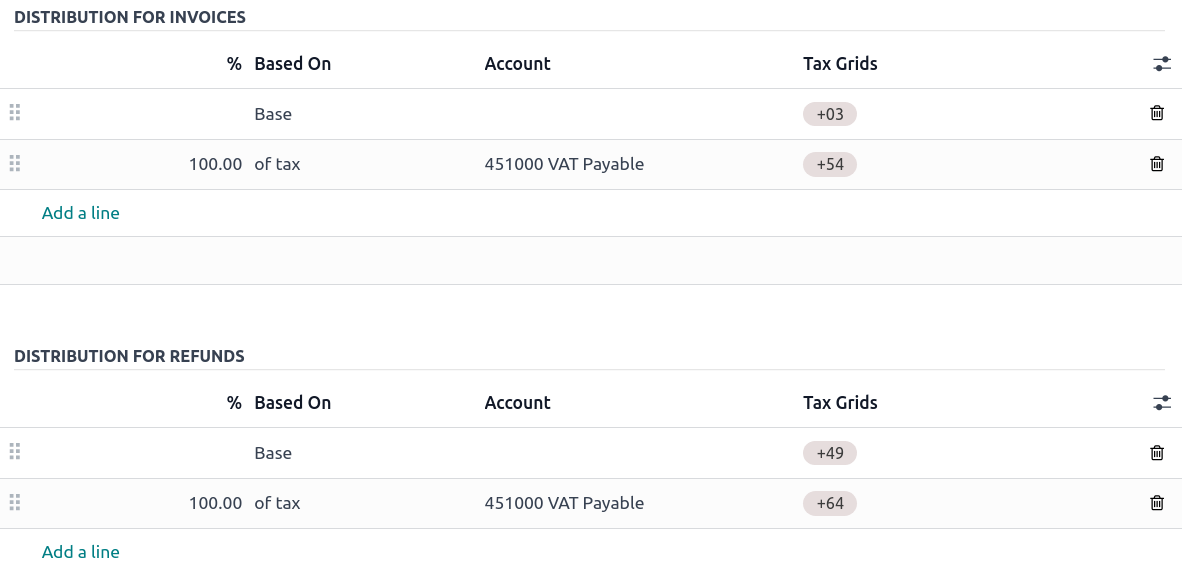
แท็บตัวเลือกขั้นสูง
ฉลากบนใบแจ้งหนี้
ป้ายกำกับภาษีแสดงบน: guilabel: `taxes ทุกบรรทัดในใบแจ้งหนี้`คอลัมน์ * ส่วนหน้า * ผู้ใช้สามารถดูได้ในใบแจ้งหนี้ที่ส่งออกพอร์ทัลลูกค้า ฯลฯ

กลุ่มภาษี
เลือกภาษีที่คุณชำระ ** กลุ่มภาษีที่คุณชำระ ** ชื่อกลุ่มภาษีคือ** ยอดรวม ** เหนือบรรทัดที่แสดงในใบแจ้งหนี้การส่งออกและลูกค้าพอร์ทัล
กลุ่มภาษีรวมถึงการทำซ้ำที่แตกต่างกันของภาษีเดียวกัน มันอาจจะมีประโยชน์เมื่อคุณต้องบันทึกภาษีเดียวกันในรูปแบบที่แตกต่างกันตาม: doc: "การคลัง"positions <ตำแหน่งภาษี / การคลัง>
Example
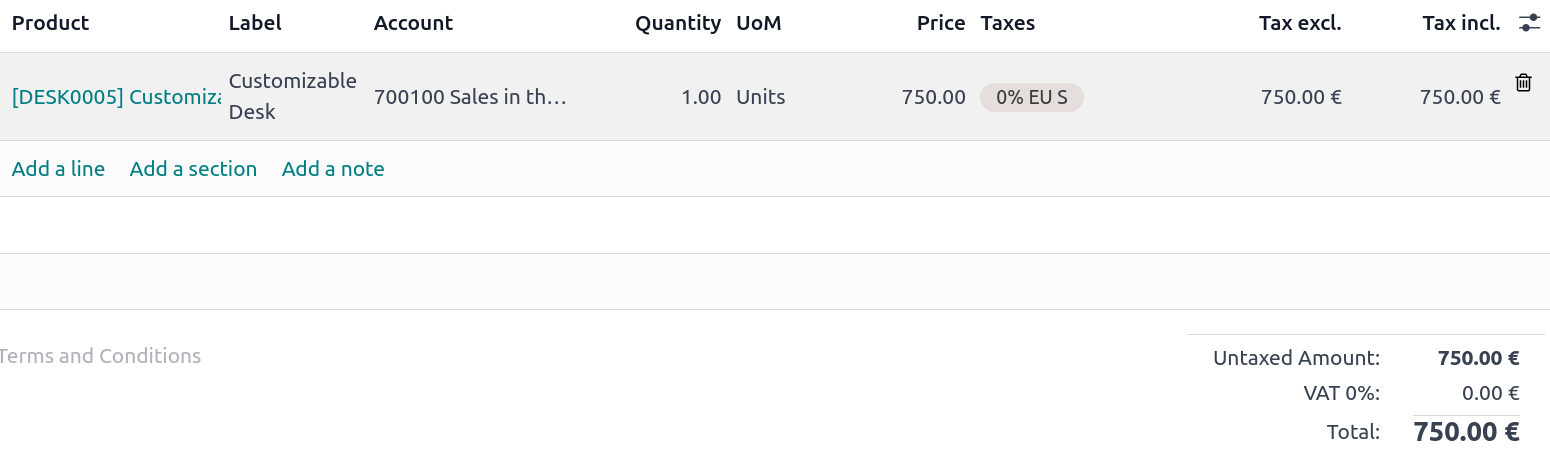
ในตัวอย่างข้างต้น: guilabel: ภาษี "0% EU S" สำหรับชุมชนลูกค้าในยุโรปบันทึกจำนวนเงินในบัญชีเฉพาะและตารางภาษีอย่างไรก็ตาม ในส่วนของลูกค้ายังคงต้องเสียภาษี 0% อยู่ นั่นเป็นเหตุผลที่แฮชแท็กsays: guilabel: "0% EU S" พร้อมกับชื่อกลุ่มภาษีข้างต้น: guilabel: "total" line says: guilabel: "VAT 0%".
Important
ภาษีมี 3 ฉลากที่แตกต่างกันและแต่ละฉลากมีวัตถุประสงค์เฉพาะ ดูตารางด้านล่างแสดงตำแหน่งการแสดงผล
:ref:` ชื่อประเภทภาษี <ประเภทภาษี / ชื่อ> |
tag ในใบแจ้งหนี้ |
:ref:`กลุ่มภาษี <กลุ่มภาษี / ภาษี> |
|---|---|---|
แบ็คเอนด์ |
: guilabel: คอลัมน์ "ภาษี" บนใบแจ้งหนี้ส่งออก |
เหนือบรรทัด "รวม" ในใบแจ้งหนี้ส่งออก: guilabel |
รวมอยู่ในค่าใช้จ่ายในการวิเคราะห์
เมื่อเปิดใช้งานตัวเลือกนี้ จำนวนภาษีจะถูกจัดสรรให้เท่ากัน** บัญชีวิเคราะห์ ** เป็นบรรทัดใบแจ้งหนี้
รวมอยู่ในราคา
เมื่อเปิดใช้งานตัวเลือกนี้ ยอดรวม (รวมภาษีแล้ว) จะเท่ากับ ** ยอดขายราคา**
รวม = ราคาขาย = การคำนวณราคาที่ไม่รวมภาษี + ภาษี
Example
หนึ่งผลิตภัณฑ์มีราคา $ 1,000 เราเรียกเก็บภาษี 10% ของราคาค่าใช้จ่ายนี้รวมอยู่ในราคาแล้ว แล้วเรามี:
ราคาขายสินค้า |
ราคายังไม่รวมภาษี |
ภาษี |
ทั้งหมด |
|---|---|---|---|
1, 000 |
900.10 |
90.9 |
1,000.00 |
Note
หากต้องกำหนดราคาให้ถูกต้องทั้งแบบรวมภาษีและไม่รวมภาษีโปรดดูเอกสารต่อไปนี้: doc:` ภาษี / B2B _ B2C`
Note
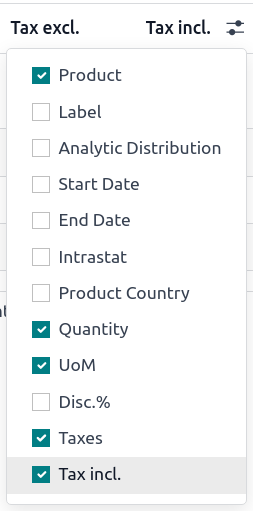
โดยค่าเริ่มต้นเท่านั้น: guilabel: คอลัมน์ "Tax excluded" จะแสดงในใบแจ้งหนี้ เพื่อแสดง: guilabel: คอลัมน์ "รวมภาษี" คลิก** สลับแบบเลื่อนลง ** ปุ่มและตรวจสอบ: guilabel: "รวมภาษีแล้ว"
ส่งผลต่อฐานภาษีที่ตามมา
โดยตัวเลือกนี้รวมภาษีทั้งหมดจะกลายเป็นภาษีอื่นๆ ที่เรียกเก็บจากสินค้าชนิดเดียวกัน
คุณสามารถกำหนดค่าใหม่: อ้าง:`กลุ่มของแท็กซ์<taxs/computation>`เพื่อรวมภาษีแบบนี้หรือเพิ่มเข้าไปในไลน์สินค้าโดยตรง
Warning
ลำดับที่คุณเพิ่มภาษีในสายผลิตภัณฑ์ไม่มีผลต่อวิธีการเพิ่มภาษีคำนวณจำนวนเงิน หากขึ้นภาษีในสายสินค้าโดยตรงจะมีเพียงลําดับภาษีเป็นตัวกําหนดลําดับการสมัครของพวกเขา
หากต้องการจัดเรียงลำดับใหม่ไปที่: menusesection:`Accounting -> Configuration--> Taxes แล้วลากและวางเส้นพร้อมที่จับถัดจากภาษีชื่อ

ภาษีเพิ่มเติม
เป็นคำกว้างๆ ที่หมายถึงการหารภาษีมาตรฐานหรือภาษีพื้นฐานที่รัฐบาลจัดเก็บ ภาษีเพิ่มเติมเหล่านี้อาจเป็น**ภาษีสินค้าฟุ่มเฟือย ภาษีสิ่งแวดล้อม ภาษีนำเข้าหรือส่งออก **การเก็บภาษี ฯลฯ
Note
วิธีการคำนวณภาษีเหล่านี้แตกต่างกันไปในแต่ละประเทศ เราขอแนะนำให้ปรึกษากฎระเบียบในประเทศของคุณเพื่อดูวิธีคำนวณสำหรับธุรกิจของคุณ
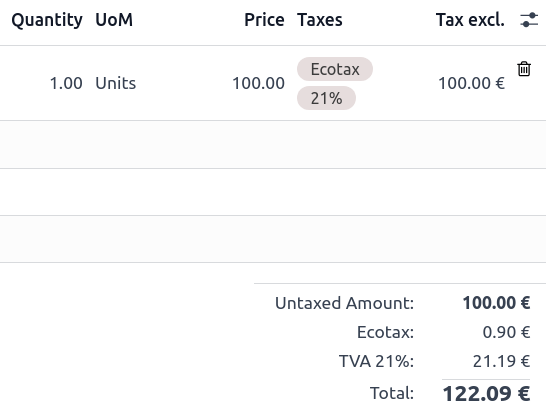
ในการคำนวณภาษีเพิ่มเติมใน Odoo โปรด: อ้าง:` สร้างภาษี <taxs/configuration>`,ป้อนชื่อภาษีเลือกหนึ่ง: อ้าง:` การคำนวณภาษี <taxs/configuration>`, การตั้งค่าa: guilabel:` จำนวน ', ใน: guilabel:` ตัวเลือกขั้นสูง ' แท็บ, ตรวจสอบ: guilabel: "ส่งผลกระทบต่อฐานภาษีที่ตามมา" จากนั้นลากและวางภาษีใน: อ้าง: ลำดับที่ควรคำนวณ <taxs / base sequence>
Example
ในเบลเยียมสูตรการคำนวณภาษีสิ่งแวดล้อมคือ: (ราคาสินค้า+ ภาษีสิ่งแวดล้อม) x ภาษีการขาย ดังนั้นภาษีสิ่งแวดล้อมของเราต้องในลำดับการคำนวณ ก่อนภาษีการขาย
ในกรณีของเราเราตั้งภาษีสิ่งแวดล้อม 5% (Ecotax) และใส่ไว้ใน *อัตราภาษีพื้นฐานของเบลเยียมอยู่ที่ 21%

See also
ภาษี/ฐานะการเงิน
ภาษี/B2B_B2C
:doc:
taxs/taxcloud:doc:` ยื่นแบบแสดงรายการ/ยื่นภาษี