ยังสามารถส่งคำขอจัดสรรใหม่จากมุมมองนี้ คลิก: guilabel: ปุ่ม "ใหม่" สำหรับ: อ้าง: "ขอมอบหมาย <time_off/request" -การกำหนด> `.
เมื่อมีการจัดสรรเวลาลาให้พนักงานแล้ว สามารถขอใช้เวลาลาได้ยื่น
สามารถยื่นขอลางานได้ด้วยวิธีใดวิธีหนึ่งต่อไปนี้: จาก Master * Timeปิด * แอ็พพลิเคชัน: guilabel: `dashboard' (: menuseection: `close time apps -> ของฉันเวลา -> แดชบอร์ด") หรือจาก: guilabel: "เวลาพักของฉัน" มุมมองแดชบอร์ด(:menusesection:`App เวลาพัก -> เวลาของฉัน -> เวลาพัก ').
หากต้องการสร้างคำขอลาใหม่คลิกที่: guilabel: ปุ่ม "ใหม่"ไม่ว่าจะเป็นหลัก * วันหยุด *: guilabel: "แดชบอร์ด" หรือ: guilabel: "เวลาของฉัน"ปิดแดชบอร์ดในมุมมองรายการเริ่มต้น
Note
Both: guilabel: ปุ่ม "ใหม่" ช่วยให้ผู้ใช้สามารถขอลางานได้ แต่เมื่อคำขอจาก: guilabel: "แดชบอร์ด", a: guilabel: `ขอลาพักใหม่'แบบฟอร์มจะปรากฏในหน้าต่างป๊อปอัพ เมื่อคำขอ: guilabel: "เวลาของฉันออกจากมุมมองรายการหน้าจอไปยังหน้าคำขอลาพักใหม่ตรงกันข้าม
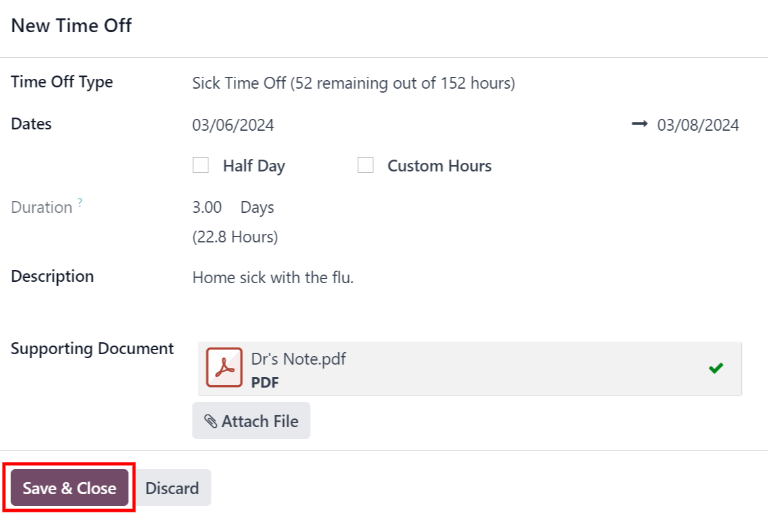
ป้อนข้อมูลต่อไปนี้ใน: guilabel: คำขอ "วันหยุดใหม่"แบบฟอร์ม:
: guilabel: "ประเภทการลา": เลือกประเภทของการลาที่ร้องขอเมนูแบบเลื่อนลง
:guilabel:`dates': ป้อนวันที่ออก มีกรอกข้อมูลสองช่อง: วันที่เริ่มต้นและวันสิ้นสุด คลิกที่ช่องวันที่ใด ๆป๊อปอัพปฏิทิน
คลิกที่วันที่เริ่มต้นและคลิกที่วันที่สิ้นสุด จุดเริ่มต้นที่เลือกและวันที่สิ้นสุดจะถูกวงกลมและวันที่ระหว่างพวกเขาจะถูกเน้น (ถ้าใช้บังคับ)
หากสมัครวันหยุดเพียงวันเดียวให้คลิกที่วันที่เริ่มต้นและคลิกที่วันเดิมอีกครั้งเป็นวันสิ้นสุด
หลังจากเลือกวันที่ถูกต้องคลิกที่: guilabel: ปุ่ม "ใช้"
วันที่เลือกตอนนี้เต็มไปด้วย: guilabel: `สองส่วนของวันที่ภาคสนาม
หากเลือก: guilabel: "ประเภทวันหยุด" กำหนดค่าเป็นวันหยุดในชั่วโมงมีสองฟิลด์ต่อไปนี้จะปรากฏขึ้น:
: guilabel: "ครึ่งวัน": ติ๊กนี้หากคำขอลาเป็นครึ่งวันช่องทำเครื่องหมาย หลังจากเลือกตัวเลือกนี้ ช่องวันที่สองจะหายไปแทนที่ด้วยเมนูแบบเลื่อนลง จากเมนูแบบเลื่อนลงนี้เลือก: guilabel: "เช้า" หรือ: guilabel: "บ่าย" หมายถึงอยู่ระหว่างขอวัน
: guilabel: "Custom Time": หากเวลาในการลาที่สมัครไม่ทั้งหมดหรือครึ่งหนึ่งวัน ทำเครื่องหมายที่ช่องทำเครื่องหมายนี้ หากเลือกแล้ว a: guilabel: "จาก" และ: guilabel: "To"ฟิลด์จะแสดงด้านล่างของตัวเลือกนี้ ใช้เมนูแบบเลื่อนลงเลือกเวลาเริ่มต้นและสิ้นสุดคำขอลา
duration:ฟิลด์นี้อยู่ใน: guilabel: ส่วน 'วันที่' เสร็จสมบูรณ์ ถ้า: guilabel: ส่วน "วันที่" เป็นหลังจากแก้ไขส่วนนี้จะได้รับการปรับปรุงโดยอัตโนมัติเพื่อสะท้อนเวลาลาทั้งหมดขอ ฟิลด์นี้เป็นชั่วโมงหรือวันขึ้นอยู่กับเลือก: guilabel: กำหนดค่า "ประเภทการลาออก"
:guilabel:` คำอธิบาย': ป้อนรายละเอียดของคำขอลา นี่ควรมีรายละเอียดใด ๆ ที่ผู้จัดการและผู้อนุมัติอาจต้องได้รับการอนุมัติขอ
: guilabel: `เอกสารสนับสนุน': ฟิลด์นี้ปรากฏขึ้นเฉพาะเมื่อ: guilabel: เลือก "ประเภทวันหยุด" เพื่ออนุญาตให้แนบเอกสารได้คลิกที่: guilabel: "แนบไฟล์" ปุ่มและเปิดหน้าต่าง File Explorerโผล่มา
นำทางไปยังไฟล์ที่คุณต้องการที่ควรแนบ, เลือกพวกเขาและคลิกที่: guilabel: "เปิด" ปุ่ม จากนั้นไฟล์จะปรากฏขึ้นในช่วงพักแบบฟอร์มใบสมัคร หากจำเป็นสามารถแนบเอกสารได้หลายรายการ
หากคำขอถูกสร้างขึ้นจาก: guilabel: "Dashboard" โปรดคลิก: guilabel: ปุ่ม Save & Close เพื่อบันทึกข้อมูลและส่งขอ
หากกรอกแบบฟอร์มจาก: guilabel: "My Time Off" มุมมองรายการข้อมูลจะถูกบันทึกโดยอัตโนมัติเมื่อป้อน อย่างไรก็ตาม ฟอร์มดังกล่าวสามารถทำได้สามารถบันทึกด้วยตนเองได้ตลอดเวลาโดยคลิกที่: icon: fa cloud upload:guilabel:`(อัพโหลดบนคลาวด์)`ไอคอน