
บูรณาการ AvaTax
Avalara's AvaTax is a cloud-based tax software. Integrating AvaTax with Odoo provides real-time and region-specific tax calculations when users sell, purchase, and invoice items in Odoo. AvaTax tax calculation is supported with every United Nations charted country, including inter-border transactions.
Important
AvaTax is only available for integration with databases/companies that have locations in the United States, Canada, and Brazil. This means the fiscal position/country of a database can only be set to the United States, Canada, or Brazil. For more information, reference this documentation: รัฐมนตรีว่าการกระทรวงการคลัง.
AvaTax accounts for location-based tax rates for each state, county, and city. It improves remittance accuracy by paying close attention to laws, rules, jurisdiction boundaries, and special circumstances (like, tax holidays, and product exemptions). Companies who integrate with AvaTax can maintain control of tax-calculations in-house with this simple API integration.
Important
มีข้อ จำกัด บางประการของ Odoo เมื่อใช้ AvaTax ในการคำนวณภาษี:
** จุดขาย ** แอป ** ของ Odoo ไม่รองรับ AvaTax เนื่องจากรูปแบบการคำนวณภาษีแบบไดนามิกมีความซับซ้อนมากเกินไปสำหรับการทำธุรกรรมเดียวเช่น ร้านค้าหรือร้านอาหาร
AvaTax และ Odoo ใช้ที่อยู่ บริษัท ไม่ใช่ที่อยู่คลังสินค้า
ยังไม่รองรับภาษีสรรพสามิต ซึ่งรวมถึงภาษียาสูบ/บุหรี่ไฟฟ้า ภาษีน้ำมันเชื้อเพลิงภาษีและอุตสาหกรรมเฉพาะอื่น ๆ
See also
ไฟล์สนับสนุนสำหรับ Avalara: เกี่ยวกับ AvaTax< https://community.avalara.com/support/s/document-item?language=en_US >`_
การตั้งค่าบน AvaTax
หากต้องการใช้ AvaTax คุณต้องมีบัญชี Avalara เพื่อทำการตั้งค่า ถ้าหนึ่งยังไม่ได้ตั้งค่าโปรดติดต่อ Avalara เพื่อซื้อใบอนุญาต:`Avalala: มาคุยกันเถอะ https://www.avalara.com/us/en/get-started.html >`_.
Tip
เมื่อตั้งค่าบัญชีโปรดทราบว่า * AvaTax *: guilabel: "Account ID" นี่จะต้องใช้ใน: อ้าง:` การตั้งค่า Odoo <avatax / credentials> ใน Odo นี้ตัวเลขคือ: guilabel: API ID
จากนั้นสร้างโปรไฟล์ บริษัท เบื้องต้น < https://www.odoo.com/r/2k0 >`_.
สร้างโปรไฟล์ บริษัท พื้นฐาน
รวบรวมรายละเอียดธุรกิจพื้นฐานในขั้นตอนต่อไป: สถานที่ชำระภาษีผลิตภัณฑ์ / บริการ (และสถานที่ขาย) และลูกค้าที่รวบรวมขายยกเว้นภาษี (ถ้ามี) ทำตามเอกสาร Avalaraสร้างโปรไฟล์ บริษัท พื้นฐาน:
`บอกเราว่า บริษัท เก็บภาษีและจ่ายภาษีได้ที่ไหน< https://www.odoo.com/r/E6g >`_.
ตรวจสอบเขตอำนาจศาลและเปิดใช้งาน บริษัท< https://www.odoo.com/r/NIy >`_.
`เพิ่มที่ตั้ง บริษัท อื่น ๆ สำหรับการจัดเก็บตามสถานที่< https://www.odoo.com/r/GF4 >`_.
เชื่อมต่อกับ AvaTax
หลังจากสร้างโปรไฟล์ บริษัท พื้นฐานใน Avalara แล้วเชื่อมต่อกับ * AvaTax *ขั้นตอนนี้จะเชื่อมโยง Odoo และ * AvaTax * สองทาง
ไปที่ "Sandbox" ของ Avalara << https://sandbox.admin.avalara.com/ >`_หรือ "การผลิต< https://admin.avalara.com/ > `_ สิ่งแวดล้อม มันจะขึ้นอยู่กับบัญชี Avalara ประเภทใดที่ บริษัท ต้องการรวม
See also
แซนด์บ็อกซ์และสภาพแวดล้อมการผลิตของ Avalara< https://knowledge.avalara.com/bundle/fzc1692293626742/page/sandbox-vs-product.html>`_。
เข้าสู่ระบบเพื่อสร้าง: guilabel: `คีย์ใบอนุญาต' ไปที่: ส่วนเมนู: `การตั้งค่า--> ใบอนุญาตและคีย์ API ฮิต: guilabel: `สร้างคีย์ใบอนุญาต'
Important
คำเตือนปรากฏขึ้น: "หากแอปพลิเคชันทางธุรกิจของคุณเชื่อมต่อกับ Avalara แล้ววิธีการแก้ปัญหาการเชื่อมต่อจะถูกตัดการเชื่อมต่อจนกว่าคุณจะใช้แอปปรับปรุงคีย์ใบอนุญาตใหม่ การกระทำนี้ไม่สามารถยกเลิกได้
การสร้างคีย์ใบอนุญาตใหม่จะขัดขวางการเชื่อมต่อกับธุรกิจที่มีอยู่แอปที่รวมอยู่กับ AvaTax โปรดตรวจสอบให้แน่ใจว่าคุณใช้การอัปเดตแอปพลิเคชันเหล่านี้คีย์ใบอนุญาตใหม่
หากนี่จะเป็นครั้งแรก: ตัวย่อ: API(Application Programming Interface)`กำลังทำงานร่วมกับ * AvaTax * และ Odoo และคลิก:guilabel: สร้างคีย์ใบอนุญาต `
หากเป็นคีย์ใบอนุญาตเพิ่มเติมโปรดตรวจสอบว่าการเชื่อมต่อก่อนหน้านี้สามารถทำได้เสียแล้ว ** เพียง ** คีย์ใบอนุญาตที่เกี่ยวข้องกับแต่ละใบอนุญาตAvalara Sandbox และบัญชีการผลิต
Warning
คัดลอกกุญแจนี้ไปยังที่ปลอดภัย ขอแนะนำให้สนับสนุนคีย์ใบอนุญาตสำหรับการอ้างอิงในอนาคต กุญแจนี้ ** ไม่สามารถเรียกคืนได้หลังจากนั้น **ออกจากหน้าจอนี้
การกำหนดค่า Odoo
มีการกำหนดค่าเพิ่มเติมบางอย่างใน Odoo ก่อนที่จะใช้ * AvaTax *เพื่อให้การคำนวณภาษีถูกต้องถูกต้อง
ตรวจสอบว่าฐานข้อมูล Odoo มีข้อมูลที่จำเป็นหรือไม่ ประเทศเดิมการตั้งค่าในฐานข้อมูลเป็นตัวกำหนดสถานะทางการเงินและช่วย * AvaTax *เพื่อคำนวณอัตราภาษีที่ถูกต้อง
รัฐมนตรีว่าการกระทรวงการคลัง
การตั้งค่า: guilabel: "ประเทศการคลัง" ไปที่:menusesection:` โปรแกรมบัญชี -> การกำหนดค่า -> การตั้งค่า
See also
:doc:`..// การแปลทางการเงิน
ภายใต้: guilabel: "ภาษี" ส่วนการตั้งค่า: guilabel: "ประเทศการคลัง"ลักษณะ: guilabel: "สหรัฐอเมริกา",: guilabel: "แคนาดา" หรือ: guilabel: "บราซิล" แล้ว, คลิกที่: guilabel: "บันทึก".
การตั้งค่า บริษัท
ทุกบริษัทที่ดำเนินงานภายใต้ฐานข้อมูลของ Odoo ควรมีระบบที่สมบูรณ์ที่อยู่เต็มรูปแบบที่ระบุไว้ในการตั้งค่า นำทางไปยัง: menusesection: "Setting Apps", ภายใต้: guilabel: "บริษัท",ตรวจสอบให้แน่ใจว่ามีเพียงบริษัทเดียวที่ดำเนินการฐานข้อมูล Odoo คลิก: guilabel: "อัพเดตข้อมูล" เปิดหน้าแยกต่างหากเพื่ออัพเดตรายละเอียดบริษัท
หากมีหลายบริษัทดำเนินการอยู่ในฐานข้อมูลให้คลิก: guilabel: "Manage Companies" โหลดรายชื่อ บริษัท ที่มีให้เลือกอัพเดทข้อมูลบริษัทโดยคลิกที่บริษัทใดบริษัทหนึ่ง
ผู้ดูแลฐานข้อมูลควรตรวจสอบให้แน่ใจว่า: guilabel: "ถนน ... ",: guilabel: `street 2 ... ',: guilabel: `city',: gilabel: 'state',: guilabel: "ZIP" และ: guilabel: "Country" มีการอัปเดตทั้งหมด
ทำให้มั่นใจได้ว่าการคำนวณภาษีที่แม่นยำและการทำบัญชีสิ้นปีจะเป็นไปอย่างราบรื่นปฏิบัติการ
See also
:doc:`../.// ทั่วไป / บริษัท
:doc:
/ get_started
การติดตั้งโมดูล
ถัดไปให้แน่ใจว่าได้ติดตั้งโมดูล Odoo * AvaTax * สำหรับเรื่องนี้ นำทางไปที่: ส่วน menuse: "ปพลิเคชัน". ใน: guilabel: "ค้นหา..." บาร์,พิมพ์ "avatax" และกด: kbd: "Enter". เติมผลลัพธ์ต่อไปนี้:
ชื่อ-นามสกุล |
ชื่อทางเทคนิค |
คำแนะนำ |
|---|---|---|
:guilabel:` Avatax` |
บัญชี _ VAT |
โมดูล * AvaTax * เริ่มต้น โมดูลนี้เพิ่มคุณลักษณะพื้นฐาน * AvaTax * สำหรับภาษีการคำนวณ |
ภาษีที่สามารถระบุตำแหน่งทางภูมิศาสตร์ |
|
โมดูลนี้รวมถึงการรวม * AvaTax * เข้ากับตำแหน่งทางภูมิศาสตร์ของโอดู |
:guilabel:'ภาษีสำหรับ SO' |
|
รวมถึงข้อมูลที่จำเป็นในการคำนวณภาษีสำหรับการสั่งซื้อขายใน Odoo |
: guilabel: ภาษีสินค้าคงคลัง |
|
รวมถึงการคำนวณภาษีในสินค้าคงคลังของโอดู |
:guilabel:` Amazon / สะพาน Avatax |
|
มีฟังก์ชั่นการคำนวณภาษีระหว่าง * ตัวเชื่อมต่อ Amazon * และ Odoo |
สำนักงานสรรพากรบราซิล |
|
รวมถึงข้อมูลการคำนวณภาษีใน Localization ของบราซิล |
:guilabel:`บริการภาษีมูลค่าเพิ่มของบราซิล |
l10n_br_avatax _ บริการ |
โมดูลนี้รวมคุณสมบัติที่จำเป็นสำหรับการคำนวณภาษีบริการการแปลในบราซิล |
:guilabel:` Avatax Brazil Service Sales ' |
|
โมดูลนี้รวมถึงคุณสมบัติที่จำเป็นสำหรับการคำนวณภาษีการขายบริการแปลภาษาบราซิล ซึ่งรวมถึงข้อมูลอิเล็กทรอนิกส์แลกเปลี่ยน (EDI) |
:guilabel:"ทดสอบ SO`ของ AvaTax ในบราซิล |
|
โมดูลนี้ประกอบด้วยคุณสมบัติที่จำเป็นในการทดสอบคำสั่งซื้อขายการแปลในบราซิล |
คลิกที่ปุ่มบนโมดูลแท็ก: guilabel: 'ติดตั้ง ',:guilabel:Avatax:account_Avatax。 การทำเช่นนี้ติดตั้งต่อไปนี้โมดูล:
:guilabel:
Avatax:account_Avatax:guilabel:
Avatax for SO `:`account_Avatax_saleภาษีที่มีอยู่ในสต็อก':`account_avatax_stock
ต้องการ * AvaTax * สำหรับการระบุตำแหน่งทางภูมิศาสตร์หรือใช้ * Amazonเชื่อมต่อ * และคลิกที่ติดตั้งโมดูลเหล่านี้แยกต่างหาก: guilabel: "ติดตั้ง" ใน: guilabel: "Avatax สำหรับตำแหน่งทางภูมิศาสตร์" และ: guilabel: "Amazon / Avatax Bridge" ตามลำดับ
See also
สำหรับคำแนะนำเฉพาะ * AvaTax * สำหรับการแปลเป็นภาษาท้องถิ่นโปรดตรวจสอบด้านล่าง:doc:` การแปลทางการคลัง <..// การแปลทางการเงิน> เอกสาร:
:doc:
..// การแปลทางการเงิน / บราซิล:doc:`..// การแปลทางการคลัง / สถานะที่เป็นเอกภาพ
การตั้งค่า Odoo AvaTax
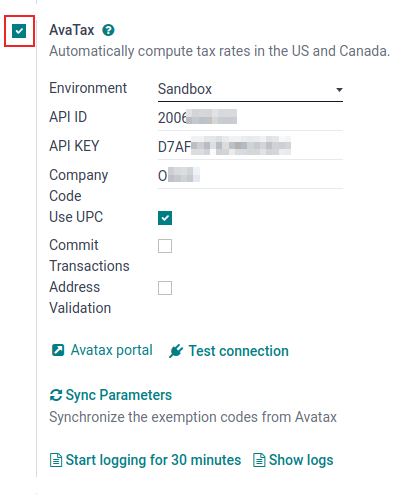
บูรณาการ * AvaTax *: ย่อ: `API(Application Programming Interface)`ใช้ Odoo ไปที่: ส่วนเมนู: `แอปพลิเคชันบัญชี -> การกำหนดค่า ->ตั้งค่าส่วน ' : guilabel: ใน "ภาษี": guilabel: "AvaTax" ฟิลด์ส่วนที่จะทำ * AvaTax * การกำหนดค่าและข้อมูลประจำตัวป้อนแล้ว
ก่อนอื่นติ๊ก: guilabel: AvaTax ตั้งค่าช่องทำเครื่องหมายทางด้านซ้ายเพื่อเปิดใช้งาน * AvaTax * บนฐานข้อมูล เป็นวิธีที่สะดวกและรวดเร็วเปิดใช้งานและปิดการใช้งาน * AvaTax * การคำนวณภาษีบนฐานข้อมูล Odoo
ข้อกำหนดเบื้องต้น
ก่อนอื่นให้เลือก: guilabel: "สภาพแวดล้อม" ที่ บริษัท ต้องการใช้* AvaTax * ใน มันอาจจะเป็น: guilabel: "แซนด์บ็อกซ์" หรือ: guilabel: "การผลิต"
See also
หากต้องการความช่วยเหลือในการกำหนดสภาพแวดล้อม * AvaTax * ที่จะใช้ (หรือ: guilabel: `made' หรือ: guilabel: `sandbox'),เข้าถึง: `sandbox vsสภาพแวดล้อมการผลิต< https://knowledge.avalara.com/bundle/fzc1692293626742/page/sandbox-vs-product.html>`_。
ใบรับรองคุณสมบัติ
ตอนนี้คุณสามารถป้อนข้อมูลประจำตัวใน * AvaTax *: guilabel:` รหัสบัญชีควรป้อนลงใน: guilabel: API ID ฟิลด์: guilabell: License Key ควรป้อนลงในฟิลด์: guilabell: API Key
Important
เข้าสู่ระบบ * AvaTax * พอร์ทัลสามารถพบได้: guilabel: "รหัสบัญชี"(แซนด์บ็อกซ์<< https://sandbox.admin.avalara.com/ > `_ หรือ 'การผลิต< https://admin.avalara.com/ >`_). ที่มุมขวาบน คลิกชื่อย่อของผู้ใช้และ: guilabel: "บัญชี" : guilabel: "Account ID" ใช่ถูกจัดให้เป็นที่หนึ่ง
ในการเข้าถึง: guilabel: คีย์ใบอนุญาต' โปรดดูเอกสารนี้::ref:`avatax/create_avalara_credentials。
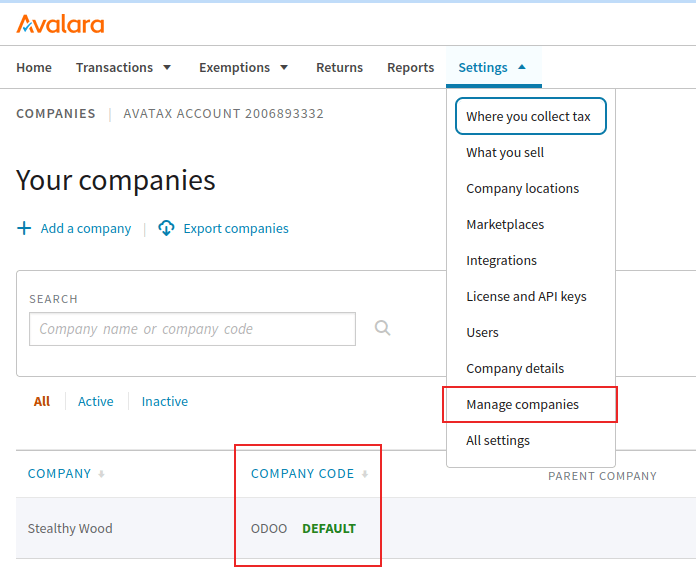
ใน: guilabel: "รหัส บริษัท " ฟิลด์ป้อนรหัส บริษัท Avalaบริษัทกำลังดำเนินการกำหนดค่า Avalara ตีความว่าเป็น "ค่าเริ่มต้น" ถ้าเป็นไม่ได้ตั้ง ใน Avalara สามารถเข้าถึงได้: guilabel: "รหัส บริษัท"จัดการพอร์ทัล
ก่อนอื่นเข้าสู่ระบบ * AvaTax * พอร์ทัล ("Sandbox"< https://sandbox.admin.avalara.com/ > `_ หรือ 'การผลิต< https://admin.avalara.com/ >`_). จากนั้นไปที่: menusesection:` การตั้งค่า--> บริษัท จัดการ : guilabel: "รหัสบริษัท" มีค่าอยู่ที่ใน: guilabel: "รหัส บริษัท" คอลัมน์: guilabel: "บริษัท" บรรทัด
ตัวเลือกการซื้อขาย
มีสองการตั้งค่าการทำธุรกรรมในการตั้งค่า Odoo * AvaTax * สามารถการกำหนดค่า:: guilabel: "ใช้ UPC" และ: guilabel: "ส่งรายการ"
ถ้าติ๊ก: guilabel: "ใช้ช่องทำเครื่องหมายถัดจาก UPC" การทำธุรกรรมจะใช้รหัสผลิตภัณฑ์ทั่วไป (UPC) แทนรหัสที่กำหนดเองอวาลา โปรดปรึกษากับผู้สอบบัญชีรับอนุญาต (CPA) สำหรับคำแนะนำที่เฉพาะเจาะจง
หากติ๊ก: guilabel: "Commit Transactions" ช่องทำเครื่องหมายแล้วรายการธุรกรรมในฐานข้อมูลของ Odoo จะถูกส่งไปยังรายงาน*AvaTax*。
การตรวจสอบที่อยู่
The Address Validation feature ensures that the most up-to-date address by postal standards is set on a contact in Odoo. This is important to provide accurate tax calculations for customers.
Important
: guilabel: ฟังก์ชั่น "การตรวจสอบที่อยู่" ใช้ได้เท่านั้นคู่ค้า / ลูกค้าในอเมริกาเหนือ
นอกจากนี้ติ๊ก: guilabel:` ช่องทำเครื่องหมายถัดจากการตรวจสอบที่อยู่ `ภาคสนาม
Important
เพื่อให้การคำนวณภาษีถูกต้องควรป้อนให้ครบถ้วนที่อยู่ของผู้ติดต่อที่บันทึกไว้ในฐานข้อมูล แต่ * AvaTax * ยังคงใช้ได้โดยให้ใช้เฉพาะ: guilabel: "ประเทศ", guilabel: "รัฐ", และ: guilabel: "รหัสไปรษณีย์". นี่คือสามช่องที่ต้องการขั้นต่ำ
: guilabel: การตั้งค่า "บันทึก" เพื่อใช้การกำหนดค่า
Tip
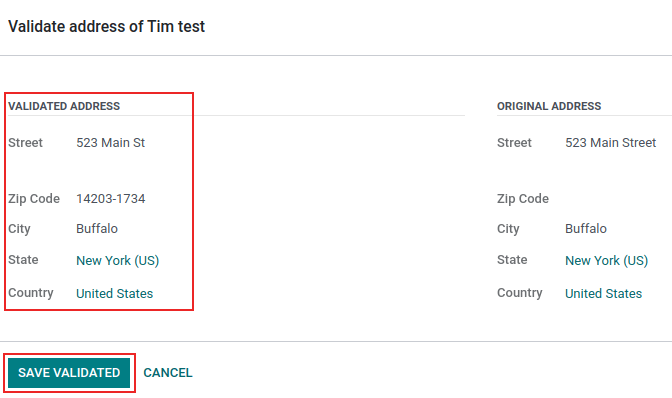
วิธีใช้: guilabel: โดยการนำทางไปยังที่อยู่ "ตรวจสอบ": menuselection: "แอป Contacts" จากนั้นเลือก Contacts ตอนนี้* AvaTax * โมดูลได้รับการกำหนดค่าในฐานข้อมูล, a: guilabel: `Validate`ปุ่มจะปรากฏด้านล่าง: guilabel: `ที่อยู่ '
ฮิต: guilabel: `Validate', หน้าต่างป๊อปอัพแสดง: guilabel: "Verified Address" และ: guilabel: "Original Address" หากguilabel: "ที่อยู่ตรวจสอบ" เป็นที่อยู่ทางไปรษณีย์ภาษีที่ถูกต้องเพื่อให้บรรลุวัตถุประสงค์คลิกที่: guilabel: "บันทึกตรวจสอบ".
Warning
ที่อยู่ติดต่อทั้งหมดที่ป้อนก่อนหน้านี้ในฐานข้อมูลของ Odoo จำเป็นต้องใช้การตรวจสอบโดยใช้กระบวนการตรวจสอบด้วยตนเองข้างต้นหากป้อนที่อยู่ก่อนหน้านี้จะไม่มีการตรวจสอบโดยอัตโนมัติซึ่งจะเกิดขึ้นเฉพาะในการคำนวณภาษีเท่านั้น
ทดสอบการเชื่อมต่อ
หลังจากป้อนข้อมูลทั้งหมดข้างต้นในการตั้งค่า * AvaTax * ของ Odooฮิต: guilabel: 'ทดสอบการเชื่อมต่อ' เพื่อให้แน่ใจว่า: guilabel: `API ID`และ: guilabel: "API KEY" ถูกต้องและใน Odoo และ* AvaTax * โปรแกรมประยุกต์อินเตอร์เฟซการเขียนโปรแกรม (API)
พารามิเตอร์การซิงโครไนซ์
หลังจากเสร็จสิ้นการกำหนดค่าและการตั้งค่าในส่วน * AvaTax * คลิก: guilabel: ปุ่ม "Synchronous Parameter" การดำเนินการนี้จะประสาน* รหัสยกเว้นภาษีสำหรับ AvaTax *
ฐานะทางการเงิน
ถัดไปไปที่: ส่วนเมนู: `แอปพลิเคชันบัญชี -> การกำหนดค่า ->การบัญชี: สถานะทางการเงิน A: guilabel: "สถานะทางการเงิน" ระบุไว้named,: guilabel:"แผนที่ภาษีอัตโนมัติ (AvaTax)" คลิกเพื่อเปิด* หน้าการกำหนดค่าสถานะทางการเงินของ AvaTax *
ที่นี่ให้แน่ใจว่าได้ทำเครื่องหมาย: guilabel: Use AvaTax API ช่องทำเครื่องหมาย
(อุปกรณ์เสริม) ทำเครื่องหมายที่ช่องทำเครื่องหมายถัดจากฟิลด์ที่ทำเครื่องหมายว่า: guilabel: `detectedอัตโนมัติ". หากเลือกตัวเลือกนี้ Odoo จะทำงานโดยอัตโนมัติใช้ this: guilabel: "สถานะทางการเงิน" กับธุรกรรมใน Odoo
เปิดใช้งาน: guilabel: "ตรวจจับอัตโนมัติ" ยังสร้างพารามิเตอร์เฉพาะตัวอย่าง: guilabel: "ต้อง VAT", guilabel: "หมายเลขภาษีต่างประเทศ",:guilabel:` Nation Group',: guilabel:` Nation',: gilabel:' Federal State',หรือ: guilabel: ปรากฏ "Zip Range" เติมพารามิเตอร์เหล่านี้สามารถกรอง: guilabel: การใช้ "ฐานะทางการเงิน" ปล่อยให้พวกเขาว่างเพื่อให้แน่ใจว่าทั้งหมดวิธีการคำนวณมีดังนี้: guilabel: "สถานะทางการเงิน"
Warning
หากไม่ได้ทำเครื่องหมาย: guilabel: "ตรวจจับอัตโนมัติ" ช่องทำเครื่องหมายแต่ละลูกค้าต้องตั้งค่าในบัญชีของพวกเขา: guilabel: "สถานะทางการเงิน": guilabel: แท็บ "ขายและจัดซื้อ" สำหรับบันทึกการติดต่อ สำหรับเรื่องนี้ นำทางไปที่: menusesection:` แอปพลิเคชันการขาย -> คำสั่งซื้อ -> ลูกค้า หรือ:menuselection:` ติดต่อ App -> ติดต่อ ' จากนั้นเลือกลูกค้าหรือติดต่อมาตั้งเส้นทางการเงิน
ไปที่: guilabel: แท็บการขายและการซื้อและลงไปที่ส่วนแท็ก:guilabel: "สถานะทางการเงิน". การตั้งค่า: guilabel: `สถานะทางการเงิน`ฟิลด์แปลงสถานะทางการเงินของลูกค้า
See also
:doc:` ฐานะทางการเงิน
บัญชี AvaTax
เลือก: guilabel: หลังจากใช้ตัวเลือกช่องทำเครื่องหมายของ AvaTax API, ใหม่: guilabel: แท็บ "AvaTax" ปรากฏขึ้น คลิกที่แท็บนี้เพื่อแสดงสองแบบที่แตกต่างกันตั้ง
การตั้งค่าแรกคือ: guilabel: `บัญชีใบแจ้งหนี้ AvaTax' ในขณะที่ประการที่สองคือ: guilabel: "บัญชีขอคืนภาษี AvaTax" ตรวจสอบให้แน่ใจว่ามีการตั้งค่าบัญชีทั้งสองเพื่อให้การจัดเก็บบันทึกสิ้นปีราบรื่น ปรึกษากับผู้สอบบัญชีรับอนุญาต(CPA) ให้คำแนะนำที่เฉพาะเจาะจงเกี่ยวกับการตั้งค่าทั้งสองบัญชี
คลิกที่: guilabel: "บันทึก" เพื่อให้เกิดการเปลี่ยนแปลง
แผนที่ภาษี
The AvaTax integration is available on sale orders and invoices with the included AvaTax fiscal position.
Tip
นอกจากนี้ยังมี: guilabel: แท็บ "แผนที่ภาษี" และ: guilabel: แท็บ "บัญชี"ใน: แผนที่แท็บใน: guilabel: แผนที่ภาษีอัตโนมัติ (AvaTax) การคลังตำแหน่งยังสามารถกำหนดค่าการทำแผนที่ของผลิตภัณฑ์ การเข้าถึง: guilabel: "ฐานะการเงิน" นำทางไปที่: menusesection: "Accounting application-->การกำหนดค่า -> การบัญชี: ตำแหน่งทางการเงิน
แผนที่หมวดสินค้า
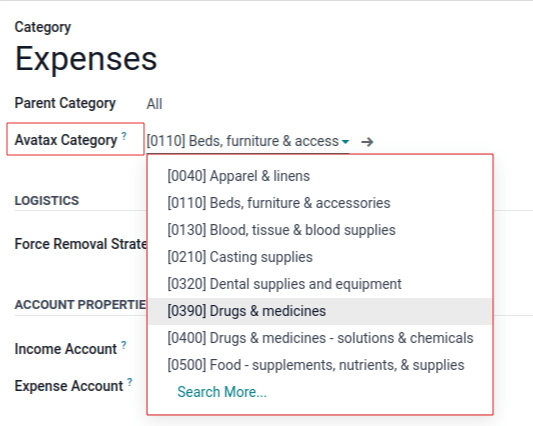
ก่อนที่จะใช้การบูรณาการโปรดใช้หมวดสินค้า ไปที่: ส่วนเมนู: การใช้งานสินค้าคงคลัง ->การกำหนดค่า -> หมวดหมู่สินค้า เลือกประเภทสินค้าที่ต้องการเพิ่มใน: guilabel: "หมวดหมู่ AvaTax" เปลี่ยนเป็น: guilabel: "หมวดหมู่ AvaTax"ฟิลด์เลือกหมวดหมู่จากเมนูแบบเลื่อนลงหรือ: guilabel: ค้นหามากกว่า...` เปิดรายการตัวเลือกทั้งหมด
แผนที่ผลิตภัณฑ์
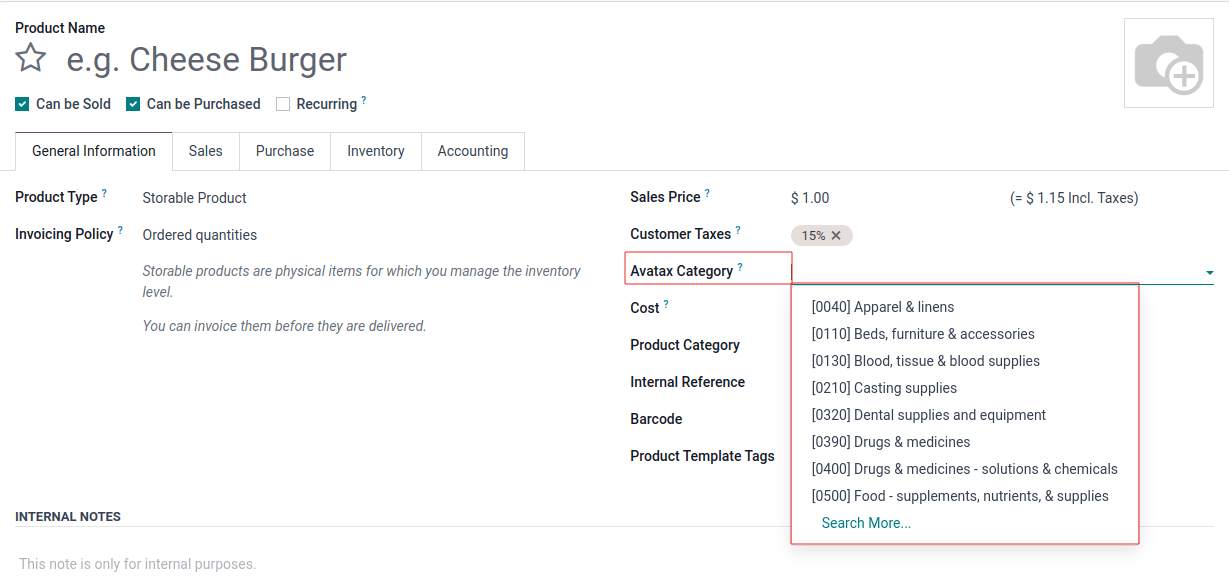
AvaTax Categories may be set on individual products, as well. To set the Avatax Category navigate to . Select the product to add the Avatax Category to. Under the General Information tab, on the far-right, is a selector field labeled: Avatax Category. Finally, click the drop-down menu, and select a category, or Search More... to find one that is not listed.
Note
ถ้าทั้งผลิตภัณฑ์และหมวดหมู่ของพวกเขามี: guilabel:`หมวดหมู่ AvaTax`เมื่อตั้งค่าผลิตภัณฑ์ของ: guilabel: "หมวดหมู่ AvaTax" จะพิจารณาเป็นพิเศษ
Important
แผนที่บน * ผลิตภัณฑ์ * หรือ * ผลิตภัณฑ์: guilabel: "หมวดหมู่ AvaTax"แต่ละผลิตภัณฑ์ * หรือ * หมวดหมู่ผลิตภัณฑ์ * ควรกรอกหมวดหมู่*ขึ้นอยู่กับเส้นทางที่เลือก
See also
:doc:` ฐานะทางการเงิน
:doc:
avatax/avatax_use:doc:
avatax/avalara_portal